


Viele iPad-Nutzer fragen sich, ob es möglich ist, die integrierte Kamera ihres Geräts vollständig zu deaktivieren oder sogar die Kamera-App zu löschen. Die Antwort ist nicht ganz einfach, da Apple hier bestimmte Vorgaben macht. Während das Löschen der Kamera-App als fest integriertem Bestandteil des Systems nicht vorgesehen ist, gibt es dennoch eine effektive Methode, um die Nutzung der Kamera einzuschränken und sie beispielsweise aus den Augen von Kindern oder für bestimmte Anwendungsfälle unsichtbar zu machen. Der Schlüssel dazu liegt in den Einstellungen der sogenannten Bildschirmzeit.
https://www.youtube.com/watch?v=0gcJCdgAo7VqN5tD
Kann die Kamera-App auf dem iPad gelöscht werden?
Die klare Antwort lautet: Nein, die integrierte Kamera-App gehört zu den vorinstallierten Apple-Apps, die auf dem iPad oder iPhone nicht einfach gelöscht werden können. Seit iOS 14 und iPadOS ist es zwar möglich, einige Standard-Apps von Apple zu entfernen, wie zum Beispiel „Aktien“, „Wetter“ oder „Rechner“. Diese Apps werden dann vom Home-Bildschirm entfernt und zugehörige Benutzerdaten gelöscht, was sich wiederum auf andere Systemfunktionen auswirken kann (z. B. keine Wetterinformationen im Mitteilungszentrum). Die Kamera-App steht jedoch nicht auf dieser Liste der entfernbarbaren Apps. Sie ist zu tief im System verankert und wird für verschiedene Funktionen benötigt, nicht nur für Fotos und Videos, sondern auch für Dinge wie FaceTime oder QR-Code-Scans.
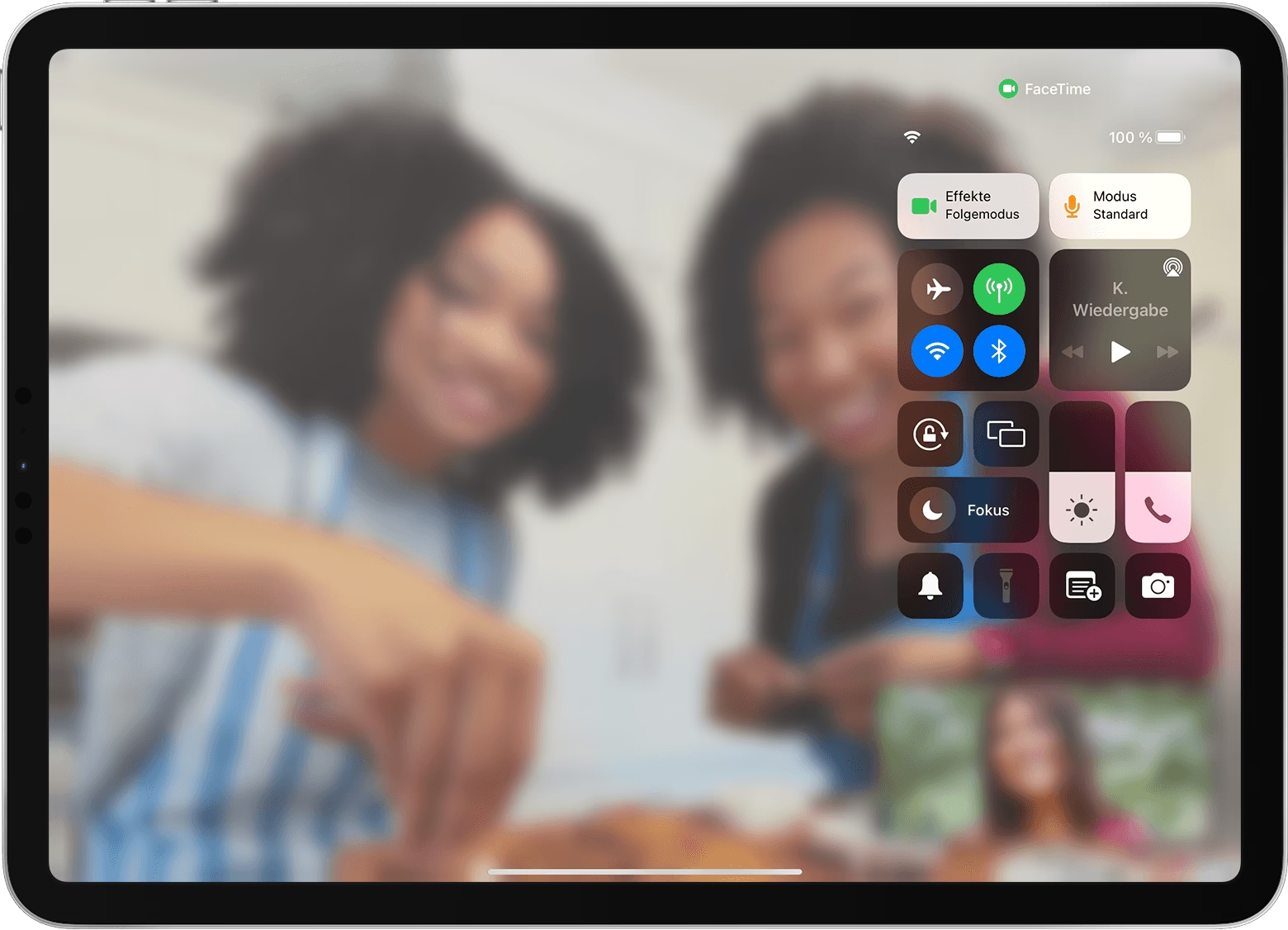
Wenn Sie eine App löschen können, finden Sie die Option dazu im Kontextmenü, das erscheint, wenn Sie das App-Symbol gedrückt halten. Bei der Kamera-App fehlt diese Option schlichtweg.
Die effektive Alternative: Deaktivieren der Kamerafunktion
Obwohl ein Löschen der App nicht möglich ist, bietet Apple eine leistungsstarke Funktion namens Bildschirmzeit, mit der Sie die Kamera-App effektiv deaktivieren können. Dies entfernt die App nicht physisch vom Gerät, macht sie aber unzugänglich und entfernt sogar die Kamera-Verknüpfung vom Sperrbildschirm. Dies ist besonders nützlich für die Kindersicherung oder wenn Sie sicherstellen möchten, dass die Kamera in bestimmten Situationen nicht versehentlich oder unbefugt verwendet wird.
Die Bildschirmzeit-Funktion ist standardmäßig auf jedem iPhone und iPad verfügbar und kann neben der Einschränkung von App-Zugriffen auch dazu verwendet werden, die eigene Gerätenutzung zu verfolgen oder als umfassende Kindersicherung zu dienen. Wenn Sie die Kamera über die Bildschirmzeit deaktivieren, hat dies in der Regel keine Auswirkungen auf die Nutzung anderer Apps, es sei denn, Sie stellen dies explizit ein.
Schritt-für-Schritt: So deaktivieren Sie die Kamera mit Bildschirmzeit
Das Deaktivieren der Kamera über die Einstellungen ist unkompliziert und erfordert nur wenige Schritte:
- Öffnen Sie die Einstellungen-App auf Ihrem iPad.
- Scrollen Sie nach unten und tippen Sie auf Bildschirmzeit.
- Falls die Bildschirmzeit noch nicht aktiviert ist, tippen Sie auf „Bildschirmzeit aktivieren“. Tippen Sie dann auf „Fortfahren“ und wählen Sie aus, ob es sich um Ihr iPad oder das iPad eines Kindes handelt. Beide Optionen ermöglichen die Deaktivierung der Kamera. Wenn die Bildschirmzeit bereits aktiv ist, fahren Sie mit dem nächsten Schritt fort.
- In den Einstellungen der Bildschirmzeit scrollen Sie nach unten und tippen auf Inhalts- & Datenschutz-Einschränkungen.
- Stellen Sie sicher, dass „Inhalts- & Datenschutz-Einschränkungen“ oben auf der Seite aktiviert ist (der Schalter sollte grün sein).
- Tippen Sie in diesem Menü auf Zulässige Apps.
- Sie sehen nun eine Liste der integrierten Apps. Suchen Sie den Eintrag für Kamera und tippen Sie auf den daneben liegenden Schalter, um ihn auszuschalten (der Schalter wird grau).
Das war's schon! Sobald der Schalter für „Kamera“ in den „Zulässige Apps“ auf „Aus“ gestellt ist, wird die Kamera-App vom Home-Bildschirm entfernt und ist nicht mehr zugänglich. Auch die schnelle Zugriffsoption für die Kamera vom Sperrbildschirm aus verschwindet.
Zusätzlicher Schutz: Bildschirmzeit-Code festlegen
Wenn Sie verhindern möchten, dass jemand anderes die Kamera einfach wieder aktiviert, können Sie einen Bildschirmzeit-Code festlegen. Dies ist besonders wichtig bei der Kindersicherung.
- Navigieren Sie zurück zur Hauptseite der Bildschirmzeit-Einstellungen (tippen Sie zweimal auf „Zurück“).
- Tippen Sie auf Bildschirmzeit-Code verwenden.
- Folgen Sie den Anweisungen auf dem Bildschirm, um einen vierstelligen Code einzurichten. Sie werden möglicherweise auch aufgefordert, Ihre Apple-ID anzugeben, falls Sie den Code vergessen sollten.
Nachdem ein Code festgelegt wurde, ist dieser erforderlich, um Änderungen an den Bildschirmzeit-Einstellungen vorzunehmen, einschließlich der Reaktivierung der Kamera.
Kamera wieder aktivieren
Wenn Sie die Kamerafunktion zu einem späteren Zeitpunkt wieder nutzen möchten, ist dies genauso einfach wie das Deaktivieren:
- Öffnen Sie die Einstellungen-App.
- Tippen Sie auf Bildschirmzeit.
- Geben Sie bei Aufforderung Ihren Bildschirmzeit-Code ein.
- Tippen Sie auf Inhalts- & Datenschutz-Einschränkungen.
- Tippen Sie auf Zulässige Apps.
- Tippen Sie auf den Schalter neben Kamera, um ihn wieder einzuschalten (der Schalter wird grün).
Alternativ können Sie die Bildschirmzeit auch komplett deaktivieren, um alle Einschränkungen aufzuheben. Dazu gehen Sie in den Hauptbereich der Bildschirmzeit-Einstellungen und tippen ganz unten auf „Bildschirmzeit deaktivieren“. Auch hierfür ist der Bildschirmzeit-Code erforderlich, falls einer eingerichtet wurde.
Zusammenfassung der Optionen
Um es klar zu sagen:
- Die Kamera-App auf dem iPad kann nicht gelöscht werden, da sie eine nicht entfernbare System-App ist.
- Die Kamerafunktion und der Zugriff auf die App können über die Bildschirmzeit effektiv deaktiviert werden.
- Das Deaktivieren geschieht in den Einstellungen unter Bildschirmzeit > Inhalts- & Datenschutz-Einschränkungen > Zulässige Apps.
- Ein Bildschirmzeit-Code schützt die Einstellungen vor unbefugten Änderungen.
- Die Kamera kann jederzeit über die gleichen Einstellungen wieder aktiviert werden.
Diese Methode bietet eine sichere Möglichkeit, die Kameranutzung auf Ihrem iPad zu steuern, ohne die App physisch vom Gerät entfernen zu müssen, was technisch ohnehin nicht vorgesehen ist.
Häufig gestellte Fragen (FAQ)
Kann ich die Kamera-App auf meinem iPad wirklich löschen?
Nein, die Kamera-App ist eine fest integrierte System-App von Apple und kann nicht wie einige andere Apps gelöscht werden. Sie können sie lediglich deaktivieren.
Was passiert, wenn ich die Kamera über die Bildschirmzeit deaktiviere?
Die Kamera-App wird vom Home-Bildschirm und der App-Mediathek entfernt und ist nicht mehr zugänglich. Auch die schnelle Zugriffsmöglichkeit vom Sperrbildschirm aus verschwindet. Die Kamera kann dann nicht mehr für Fotos, Videos oder andere Apps, die direkten Kamerazugriff benötigen, verwendet werden.
Brauche ich ein Passwort, um die Kamera zu deaktivieren oder wieder zu aktivieren?
Um die Kamera zu deaktivieren, benötigen Sie keinen separaten Code, es sei denn, die Bildschirmzeit selbst ist bereits durch einen Code geschützt. Wenn Sie die Einstellungen vor unbefugtem Zugriff schützen möchten, sollten Sie einen Bildschirmzeit-Code festlegen. Dieser Code wird dann benötigt, um die Kamera wieder zu aktivieren oder andere Bildschirmzeit-Einstellungen zu ändern.
Beeinträchtigt das Deaktivieren der Kamera andere Funktionen meines iPads?
Die Deaktivierung über „Zulässige Apps“ ist sehr spezifisch und betrifft in erster Linie die Kamerafunktion selbst und die zugehörige App. Andere Systemfunktionen oder Apps, die die Kamera eventuell im Hintergrund oder für spezifische Features nutzen, könnten eingeschränkt sein, wenn sie den direkten Kamerazugriff benötigen. Die Deaktivierung hat jedoch keine weitreichenden Auswirkungen auf das gesamte System wie das Löschen bestimmter anderer Apps (z. B. Wetter oder Aktien, die Informationen für Widgets liefern).
Wie aktiviere ich die Kamera später wieder?
Sie können die Kamera jederzeit wieder aktivieren, indem Sie denselben Weg wie beim Deaktivieren gehen: Einstellungen > Bildschirmzeit > Inhalts- & Datenschutz-Einschränkungen > Zulässige Apps und dort den Schalter für „Kamera“ wieder einschalten. Falls ein Bildschirmzeit-Code festgelegt ist, müssen Sie diesen eingeben, um die Einstellungen zu ändern.
Hat dich der Artikel iPad Kamera: Deaktivieren statt Löschen interessiert? Schau auch in die Kategorie Ogólny rein – dort findest du mehr ähnliche Inhalte!