

Netzwerkkameras, auch bekannt als IP-Kameras, erfreuen sich aufgrund ihrer stetig wachsenden Qualität, vielfältigen Funktionen und sinkenden Preise immer größerer Beliebtheit bei Heimanwendern. Während sie früher hauptsächlich von Unternehmen mit professionellem Installations- und Wartungspersonal genutzt wurden, entscheiden sich heute viele Verbraucher für die Do-it-yourself-Installation. Dieser Artikel soll Ihnen dabei helfen, Ihre IP-Kamera erfolgreich einzurichten.

Es gibt Tausende von IP-Kameramodellen auf dem Markt, und es ist unmöglich, eine Anleitung zu erstellen, die perfekt zu jedem Modell passt. Die hier beschriebenen Schritte basieren auf gängigen Vorgehensweisen und sind für die überwiegende Mehrheit der IP-Kameras entweder identisch oder sehr ähnlich. Wir setzen voraus, dass Sie über grundlegende Computer- und Netzwerkkenntnisse verfügen. Technisch versierte Benutzer finden einige Teile möglicherweise sehr einfach.
Was ist eine IP-Kamera und wie unterscheidet sie sich?
Netzwerkkameras unterscheiden sich grundlegend von Webcams und analogen CCTV-Kameras. Webcams werden typischerweise über USB-Kabel direkt an einen Computer angeschlossen. Analoge CCTV-Kameras verwenden Koaxialkabel, um eine Verbindung zu einem DVR (Digital Video Recorder) oder Server herzustellen.
Eine Netzwerkkamera hingegen wird wie ein Computer an ein Netzwerk angeschlossen, um darauf zugreifen zu können. Jede Netzwerkkamera ist im Grunde ein kleiner Computer mit eigener CPU und eigenem Speicher. Sie verarbeitet Bilder von Sensoren (CCD oder CMOS), kann Daten an Clients (wie Apps) senden und sogar einen eigenen Webserver hosten.
Verbindung über Ethernet herstellen
Der erste Schritt zur Einrichtung Ihrer IP-Kamera ist die physische Verbindung mit Ihrem lokalen Netzwerk (LAN). In den meisten Fällen handelt es sich dabei um Ihr Heimnetzwerk.
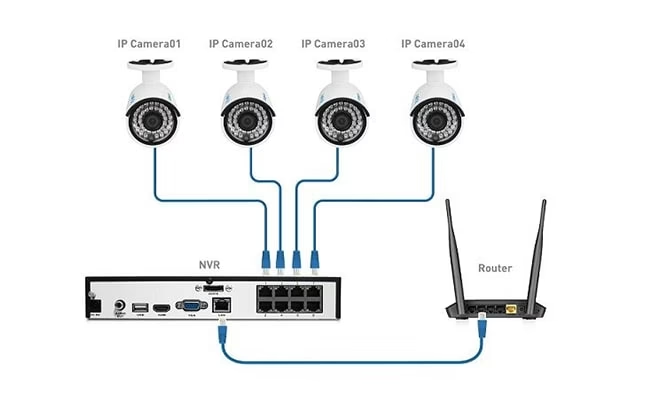
Nehmen Sie ein Ethernet-Kabel (oft als Cat 5-Kabel bezeichnet) und stecken Sie ein Ende in die Ethernet-Buchse Ihrer Netzwerkkamera. Stecken Sie das andere Ende des Kabels in einen freien LAN-Port an Ihrem Router (der oft auch als Gateway oder Access Point fungiert). Wenn Ihre Kamera keine WLAN-Funktion hat, ist dies möglicherweise der einzige Schritt für die Netzwerkverbindung.
Stellen Sie sicher, dass DHCP (Dynamic Host Configuration Protocol) in Ihrem Netzwerk aktiv ist. Dies ist in der Regel standardmäßig bei den meisten Heimroutern der Fall. DHCP stellt sicher, dass die Netzwerkkamera automatisch eine geeignete IP-Adresse von Ihrem Router zugewiesen bekommt.
Die IP-Adresse der Kamera finden
Nachdem die Kamera physisch verbunden ist, müssen Sie deren IP-Adresse in Ihrem lokalen Netzwerk herausfinden. Es gibt mehrere gängige Methoden:
- Hersteller-Dienstprogramm: Viele Kamerahersteller bieten ein kleines Software-Dienstprogramm an, das Kameras im lokalen Netzwerk erkennen kann. Installieren und führen Sie dieses Programm aus, um die IP-Adresse zu finden.
- Router-Konfigurationsoberfläche: Melden Sie sich in der Weboberfläche Ihres Routers an. Suchen Sie nach einer Liste der verbundenen Geräte oder einer DHCP-Client-Liste. Ihre Kamera sollte dort mit ihrer IP-Adresse und möglicherweise ihrem Hostnamen oder ihrer MAC-Adresse aufgeführt sein. Sie können das Ethernet-Kabel der Kamera kurz trennen und wieder verbinden, um zu sehen, welches Gerät in der Liste verschwindet und wieder auftaucht.
- ONVIF-Client-Anwendungen: Wenn Ihre Kamera ONVIF-konform ist (ein internationaler Standard für die Interoperabilität von IP-basierten Sicherheitsprodukten), können Sie eine ONVIF-Client-Anwendung verwenden, um Kameras im Netzwerk zu entdecken.
Notieren Sie sich die gefundene IP-Adresse. Diese wird für die weitere Konfiguration benötigt.
Statische vs. Dynamische IP-Adresse
Standardmäßig erhalten die meisten Geräte im Heimnetzwerk eine dynamische IP-Adresse per DHCP. Das bedeutet, dass sich die IP-Adresse der Kamera nach einem Neustart des Routers oder der Kamera ändern könnte. Für einen zuverlässigen Zugriff, insbesondere wenn Sie Port-Forwarding einrichten möchten, ist es jedoch dringend empfohlen, der Kamera eine statische (feste) IP-Adresse zuzuweisen.
Es gibt zwei Hauptmethoden, um dies zu erreichen:
- Konfiguration auf der Kamera: Melden Sie sich über einen Webbrowser mit der aktuell zugewiesenen IP-Adresse bei der Weboberfläche der Kamera an. Suchen Sie in den Netzwerkeinstellungen nach einer Option, um die IP-Adresse von DHCP auf eine statische IP umzustellen. Wählen Sie eine freie IP-Adresse innerhalb des Adressbereichs Ihres Netzwerks, die außerhalb des DHCP-Bereichs Ihres Routers liegt, um Konflikte zu vermeiden. Sie müssen auch die Subnetzmaske und das Standard-Gateway (in der Regel die IP-Adresse Ihres Routers) eingeben.
- Konfiguration im Router (DHCP-Reservierung): Alternativ können Sie in der Konfigurationsoberfläche Ihres Routers eine IP-Reservierung einrichten. Dabei weisen Sie der MAC-Adresse Ihrer Kamera dauerhaft eine bestimmte IP-Adresse zu. Die Kamera erhält diese IP dann weiterhin per DHCP, aber der Router stellt sicher, dass es immer dieselbe ist. Diese Methode ist oft einfacher, da Sie keine Einstellungen direkt an der Kamera ändern müssen.
Wählen Sie eine Methode und stellen Sie sicher, dass Ihre Kamera immer dieselbe IP-Adresse behält.
LAN-Zugriff einrichten und testen
Bevor Sie sich um den Fernzugriff kümmern, stellen Sie sicher, dass Sie die Kamera problemlos innerhalb Ihres lokalen Netzwerks erreichen können. Öffnen Sie einen Webbrowser auf einem Computer oder Smartphone, das sich im selben Netzwerk befindet, und geben Sie die statische IP-Adresse der Kamera in die Adresszeile ein. Wenn die Kamera einen anderen HTTP-Port als den Standard-Port 80 verwendet (z. B. Port 81), müssen Sie diesen angeben (z. B. http://192.168.1.100:81).
Sie sollten nun die Anmeldeseite oder die Weboberfläche der Kamera sehen. Melden Sie sich mit den Zugangsdaten an (standardmäßig oft auf einem Aufkleber an der Kamera oder im Handbuch zu finden – ändern Sie diese unbedingt sofort!). Testen Sie, ob Sie den Videostream sehen können. Wenn der Zugriff im LAN funktioniert, ist dies eine hervorragende Grundlage für die Konfiguration des Fernzugriffs. Wenn er hier schon nicht funktioniert, wird der Fernzugriff ebenfalls nicht funktionieren.
Fernzugriff (WAN-Zugriff) einrichten
Die meisten Benutzer möchten von unterwegs auf ihre Kameras zugreifen, sei es über eine Mobilfunkverbindung, ein öffentliches WLAN oder ein anderes Netzwerk. Dies erfordert die Konfiguration des WAN-Zugriffs (Wide Area Network).
Um den Fernzugriff zu ermöglichen, müssen Sie verstehen, wie Netzwerke funktionieren. Jede Netzwerkkamera hat eine private IP-Adresse in Ihrem LAN (z. B. 192.168.1.100). Diese Adressen sind nur innerhalb Ihres lokalen Netzwerks gültig, ähnlich einer Hausnummer innerhalb einer Stadt. Ihr Router hat jedoch eine öffentliche IP-Adresse, die im Internet erreichbar ist. Diese öffentliche IP ist wie die Adresse Ihrer Stadt.
Um von außerhalb auf ein bestimmtes Gerät (Ihre Kamera) hinter Ihrem Router zuzugreifen, benötigen Sie ein Verfahren namens Port-Forwarding (auch Port-Weiterleitung genannt).
Port-Forwarding verstehen und einrichten
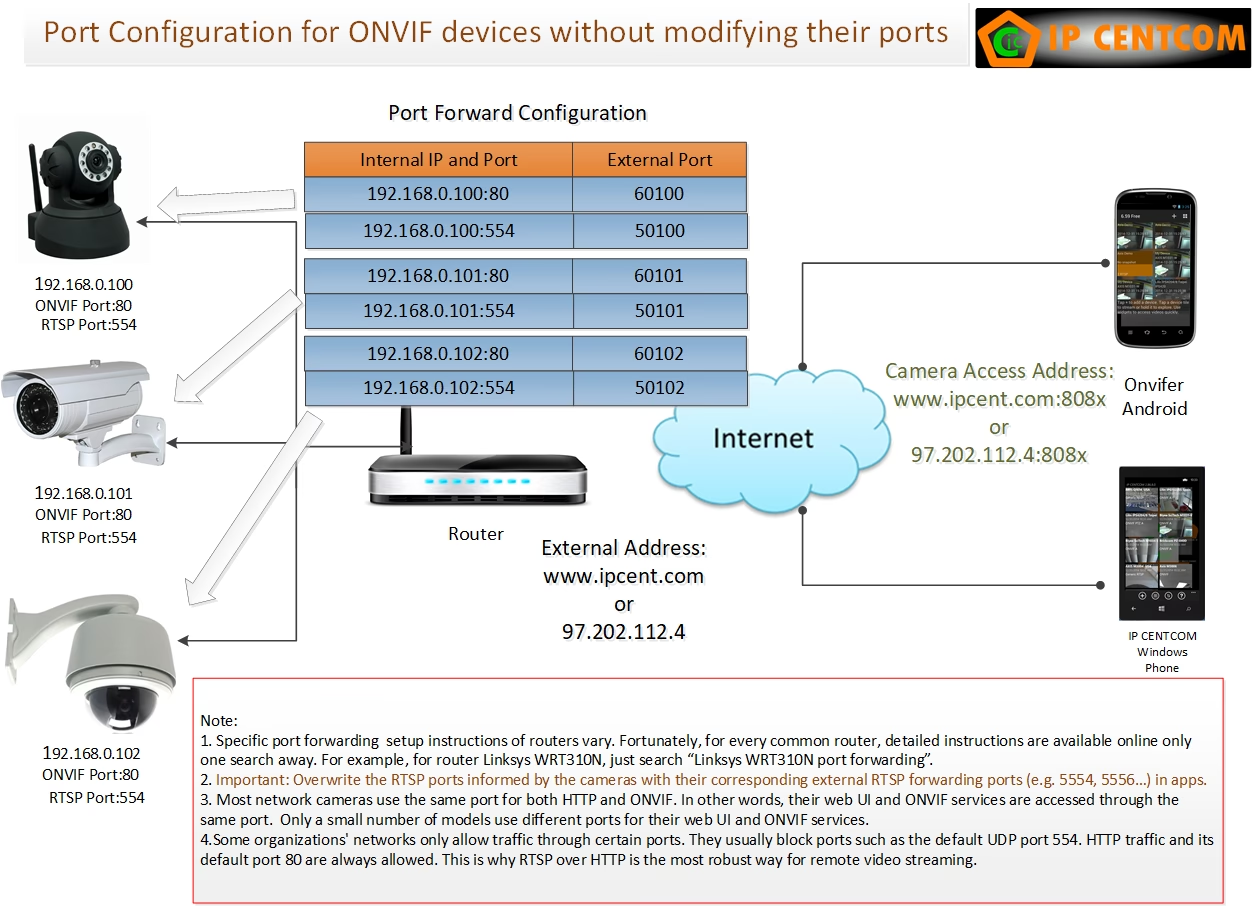
Stellen Sie sich die öffentliche IP Ihres Routers als die Adresse Ihrer Stadt vor, und die Ports als verschiedene Türen zu dieser Stadt. Innerhalb der Stadt (Ihres LAN) gibt es viele Häuser (Ihre Geräte), jedes mit eigenen Türen (Ports für Web-UI, Video-Stream etc.). Port-Forwarding ist wie das Einrichten einer Wegbeschreibung an einer bestimmten Stadttür (externer Port), die besagt: "Jeder, der durch diese Tür kommt, will zu Tür X (interner Port) von Haus Y (interne IP der Kamera)."
Jede Kamera nutzt einen oder mehrere Ports für verschiedene Dienste (z. B. Port 80 für HTTP/Web-UI, Port 554 für RTSP-Videostream). Um die Kamera remote zu erreichen, müssen Sie in der Konfigurationsoberfläche Ihres Routers Regeln für das Port-Forwarding erstellen. Diese Regeln leiten eingehenden Datenverkehr auf einem bestimmten externen Port (öffentlich auf Ihrem Router) an die private IP-Adresse und den entsprechenden internen Port der Kamera weiter.
Die genauen Schritte variieren stark je nach Router-Modell, aber das Prinzip ist dasselbe:
- Melden Sie sich bei der Weboberfläche Ihres Routers an.
- Suchen Sie den Bereich für Port-Forwarding, NAT (Network Address Translation) oder virtuelle Server.
- Erstellen Sie eine neue Regel:
- Geben Sie einen Namen für die Regel an (z. B. "Kamera Wohnzimmer HTTP").
- Wählen Sie das Protokoll (TCP oder UDP, oft "Both" oder "TCP/UDP").
- Geben Sie den externen Port oder Portbereich an, der von außen erreichbar sein soll. Wählen Sie am besten einen Port, der nicht standardmäßig verwendet wird (z. B. 8080 statt 80, 5554 statt 554), um Sicherheitsrisiken zu minimieren und Konflikte zu vermeiden.
- Geben Sie die interne IP-Adresse Ihrer Kamera an (daher die Notwendigkeit einer statischen IP).
- Geben Sie den internen Port oder Portbereich an, auf den der Datenverkehr an der Kamera weitergeleitet werden soll (z. B. 80 für HTTP, 554 für RTSP).
- Speichern Sie die Regel.
Wenn Sie mehrere Kameras haben, müssen Sie für jede Kamera und jeden benötigten Dienst (HTTP, RTSP etc.) separate Port-Forwarding-Regeln erstellen und dabei unterschiedliche externe Ports verwenden. Zum Beispiel könnte Kamera 1 über Port 8080 (extern) auf Port 80 (intern) und über Port 5554 (extern) auf Port 554 (intern) erreichbar sein, während Kamera 2 über Port 8081 (extern) auf Port 80 (intern) und über Port 5555 (extern) auf Port 554 (intern) erreichbar ist.
Manche Kameras erlauben die Änderung ihrer internen Ports. In diesem Fall können Sie den internen Port der Kamera an den externen Port anpassen, was die Konfiguration manchmal vereinfacht (z. B. externe Port 8080 leitet zu interner Port 8080 der Kamera). Wenn die Kamera ihre internen Ports nicht ändern kann, müssen Sie in Ihrer App oder Software, mit der Sie remote zugreifen, möglicherweise den externen Port manuell angeben oder eine Option zum Überschreiben des RTSP-Ports nutzen, falls die App dies unterstützt.
Ihre Öffentliche IP-Adresse finden
Um remote auf Ihre Kamera zuzugreifen, benötigen Sie die aktuelle öffentliche IP-Adresse Ihres Routers. Diese finden Sie auf verschiedene Weise:
- Besuchen Sie eine Webseite, die Ihre öffentliche IP anzeigt (suchen Sie online nach "Wie ist meine IP Adresse?").
- Schauen Sie in der Konfigurationsoberfläche Ihres Routers im Bereich Internet- oder WAN-Verbindung nach.
Wenn Ihre öffentliche IP beispielsweise 109.173.137.12 lautet und Sie externen Port 8080 zu internem Port 80 Ihrer Kamera (IP 192.168.1.100) weitergeleitet haben, können Sie die Kamera remote über die Adresse http://109.173.137.12:8080 erreichen.
Dynamisches DNS (DDNS)
Das Problem bei der Verwendung der öffentlichen IP-Adresse ist, dass sie bei den meisten Heimanwendern nicht statisch ist, sondern vom Internet Service Provider (ISP) dynamisch zugewiesen wird und sich ändern kann (z. B. nach einer Trennung der Internetverbindung oder einem Router-Neustart). Wenn sich die IP ändert, funktioniert der Fernzugriff über die alte IP nicht mehr.
Hier kommt Dynamisches DNS (DDNS) ins Spiel. DDNS ist ein Dienst, der einen festen Hostnamen (z. B. meinekamera.dyndns.org) einer sich ändernden dynamischen IP-Adresse zuordnet. Sie registrieren sich bei einem DDNS-Anbieter (es gibt kostenlose und kostenpflichtige Dienste) und erhalten einen Hostnamen. Dann konfigurieren Sie Ihren Router oder Ihre Kamera (oder einen kleinen Client auf einem Computer im Netzwerk), um dem DDNS-Dienst immer die aktuelle öffentliche IP-Adresse Ihres Routers mitzuteilen.
Wenn Sie dann remote auf Ihre Kamera zugreifen möchten, verwenden Sie einfach den DDNS-Hostnamen (meinekamera.dyndns.org). Dieser Name wird vom DNS-System in die aktuellste öffentliche IP-Adresse Ihres Routers aufgelöst, und Sie können über das Port-Forwarding auf die Kamera zugreifen.
Die Konfiguration von DDNS erfolgt entweder:
- Direkt im Router (viele Router unterstützen beliebte DDNS-Dienste).
- Direkt in der Kamera (viele Kameras, insbesondere Markenmodelle, haben integrierte DDNS-Clients).
- Über eine kleine Client-Software, die auf einem Computer im Netzwerk läuft.
Wählen Sie die Methode, die für Ihre Geräte am besten geeignet ist, und folgen Sie der spezifischen Anleitung Ihres Routers, Ihrer Kamera oder Ihres DDNS-Anbieters.
Konfiguration in Apps und Software
Nachdem Sie den LAN-Zugriff eingerichtet und den Fernzugriff über Port-Forwarding und ggf. DDNS konfiguriert haben, können Sie Ihre Kamera in Überwachungssoftware oder mobilen Apps einrichten. Die meisten modernen Apps unterstützen die einfache Einrichtung, oft durch Auswahl des Kameratyps (ONVIF wird dringend empfohlen, da es maximale Kompatibilität bietet) und Eingabe der erforderlichen Daten: die IP-Adresse (im LAN) oder den DDNS-Hostnamen (für WAN-Zugriff), den verwendeten Port (den externen Port, den Sie beim Port-Forwarding gewählt haben) sowie Benutzername und Passwort.
Testen Sie den Zugriff zuerst im LAN und dann im WAN, um sicherzustellen, dass alles korrekt funktioniert.
Vergleich: Kamera-Verbindungstypen
| Kameratyp | Verbindungstyp | Kabel | Netzwerk | Zugriff |
|---|---|---|---|---|
| Webcam | Direkt an Computer | USB | Computer-abhängig | Typischerweise nur am angeschlossenen Computer |
| Analoge CCTV-Kamera | An DVR/Server | Koaxialkabel | Separates CCTV-System | Über DVR/Server (lokal oder remote) |
| IP-Kamera | An Netzwerk (Router/Switch) | Ethernet oder WLAN | Standard-IP-Netzwerk | Lokal im LAN oder remote über WAN |
Häufig gestellte Fragen (FAQ)
Warum ändert sich die IP-Adresse meiner Kamera ständig?
Das liegt wahrscheinlich daran, dass Ihre Kamera ihre IP-Adresse per DHCP von Ihrem Router bezieht und der Router ihr jedes Mal eine andere Adresse zuweist. Um dies zu vermeiden, weisen Sie der Kamera eine statische IP-Adresse zu, entweder direkt in der Kamera oder durch eine DHCP-Reservierung in Ihrem Router.
Muss ich Port-Forwarding einrichten, um remote auf meine Kamera zuzugreifen?
Ja, in den meisten Fällen ist Port-Forwarding erforderlich, um von außerhalb Ihres lokalen Netzwerks auf Ihre Kamera zugreifen zu können. Es leitet den externen Datenverkehr von Ihrem Router an die spezifische IP-Adresse und den Port Ihrer Kamera in Ihrem LAN weiter. Ausnahmen bilden Kameras oder Dienste, die P2P (Peer-to-Peer) oder Cloud-Verbindungen nutzen, die oft eine ständige Verbindung zu einem Server des Herstellers aufrechterhalten und keine manuelle Port-Konfiguration erfordern, aber auch Datenschutzbedenken aufwerfen können.
Welche Ports muss ich für meine Kamera weiterleiten?
Das hängt vom Kameramodell und den Diensten ab, die Sie nutzen möchten. Typische Ports sind Port 80 (oder ein anderer benutzerdefinierter Port) für die Weboberfläche und ONVIF sowie Port 554 (oder ein anderer benutzerdefinierter Port) für den RTSP-Videostream. Konsultieren Sie das Handbuch Ihrer Kamera oder prüfen Sie die Netzwerkeinstellungen in der Kamera-Weboberfläche oder in Ihrer Überwachungs-App, um die benötigten Ports zu ermitteln.
Was ist DDNS und brauche ich das?
DDNS (Dynamic DNS) ist ein Dienst, der es Ihnen ermöglicht, einen festen Hostnamen (z. B. meinekamera.dyndns.org) anstelle der sich ändernden öffentlichen IP-Adresse Ihres Routers zu verwenden. Wenn Ihr ISP Ihnen keine statische öffentliche IP-Adresse zur Verfügung stellt (was bei den meisten Heimanschlüssen der Fall ist), ist DDNS sehr empfehlenswert, um einen zuverlässigen Fernzugriff zu gewährleisten, da Sie sich keine Sorgen machen müssen, dass sich die IP-Adresse ändert.
Ich habe Port-Forwarding und DDNS eingerichtet, kann aber immer noch nicht remote zugreifen. Woran liegt das?
Es gibt mehrere mögliche Ursachen: Überprüfen Sie, ob die statische IP-Adresse der Kamera korrekt ist. Stellen Sie sicher, dass die Port-Forwarding-Regeln im Router korrekt eingerichtet sind (richtige interne IP, interne und externe Ports, Protokoll TCP/UDP). Vergewissern Sie sich, dass die Firewall Ihres Routers den eingehenden Verkehr auf den externen Ports nicht blockiert. Prüfen Sie in Ihrer App oder Software, ob die richtige Adresse (DDNS-Hostnamen oder öffentliche IP) und der richtige externe Port eingegeben sind. Stellen Sie sicher, dass der DDNS-Client aktiv ist und die korrekte öffentliche IP an den DDNS-Dienst meldet. Testen Sie zuerst immer den Zugriff im LAN, bevor Sie den Fernzugriff prüfen.
Die Einrichtung einer IP-Kamera per Ethernet und die Konfiguration für den Fernzugriff erfordern ein grundlegendes Verständnis von Netzwerkprinzipien wie IP-Adressen, Ports, DHCP, Port-Forwarding und DDNS. Mit den richtigen Schritten und etwas Geduld können Sie Ihre Überwachungslösung jedoch erfolgreich selbst einrichten und von überall auf der Welt auf Ihre Kameras zugreifen.
Hat dich der Artikel IP-Kamera: Ethernet-Setup & Fernzugriff interessiert? Schau auch in die Kategorie Ogólny rein – dort findest du mehr ähnliche Inhalte!