


Stellen Sie sich vor, Sie sind unterwegs und müssten dringend eine Einstellung in Ihrer FritzBox ändern, auf Dateien auf Ihrem FritzNAS zugreifen oder den Anrufbeantworter abhören. Ohne Fernzugriff müssten Sie warten, bis Sie wieder zu Hause sind. Glücklicherweise bietet die FritzBox exzellente Möglichkeiten, sicher und bequem von außerhalb auf Ihr Heimnetzwerk oder zumindest auf die Benutzeroberfläche des Routers zuzugreifen. Dies eröffnet eine Welt voller Flexibilität und Kontrolle, egal wo Sie sich gerade befinden. Doch wie genau funktioniert das, und welche Voraussetzungen müssen erfüllt sein?

Der Zugriff auf Ihre FritzBox von außen ist ein oft nachgefragtes Feature, das viele Vorteile bietet. Es ermöglicht Ihnen, die volle Kontrolle über Ihr Heimnetzwerk zu behalten, selbst wenn Sie physisch nicht anwesend sind. Sei es die Verwaltung von Kindersicherungen, das Überprüfen verbundener Geräte oder der Zugriff auf freigegebene Speicher – die Möglichkeiten sind vielfältig. AVM, der Hersteller der FritzBox, hat mit Diensten wie MyFRITZ!Net eine sehr benutzerfreundliche Lösung geschaffen, aber es gibt auch andere, potenziell noch sicherere Methoden wie VPN.
Bevor wir uns in die Konfiguration stürzen, ist es essenziell, die grundlegenden technischen Voraussetzungen zu verstehen. Der wichtigste Punkt ist die Art Ihrer Internetverbindung und insbesondere die Art der IP-Adresse, die Ihr Internetanbieter Ihnen zuweist.
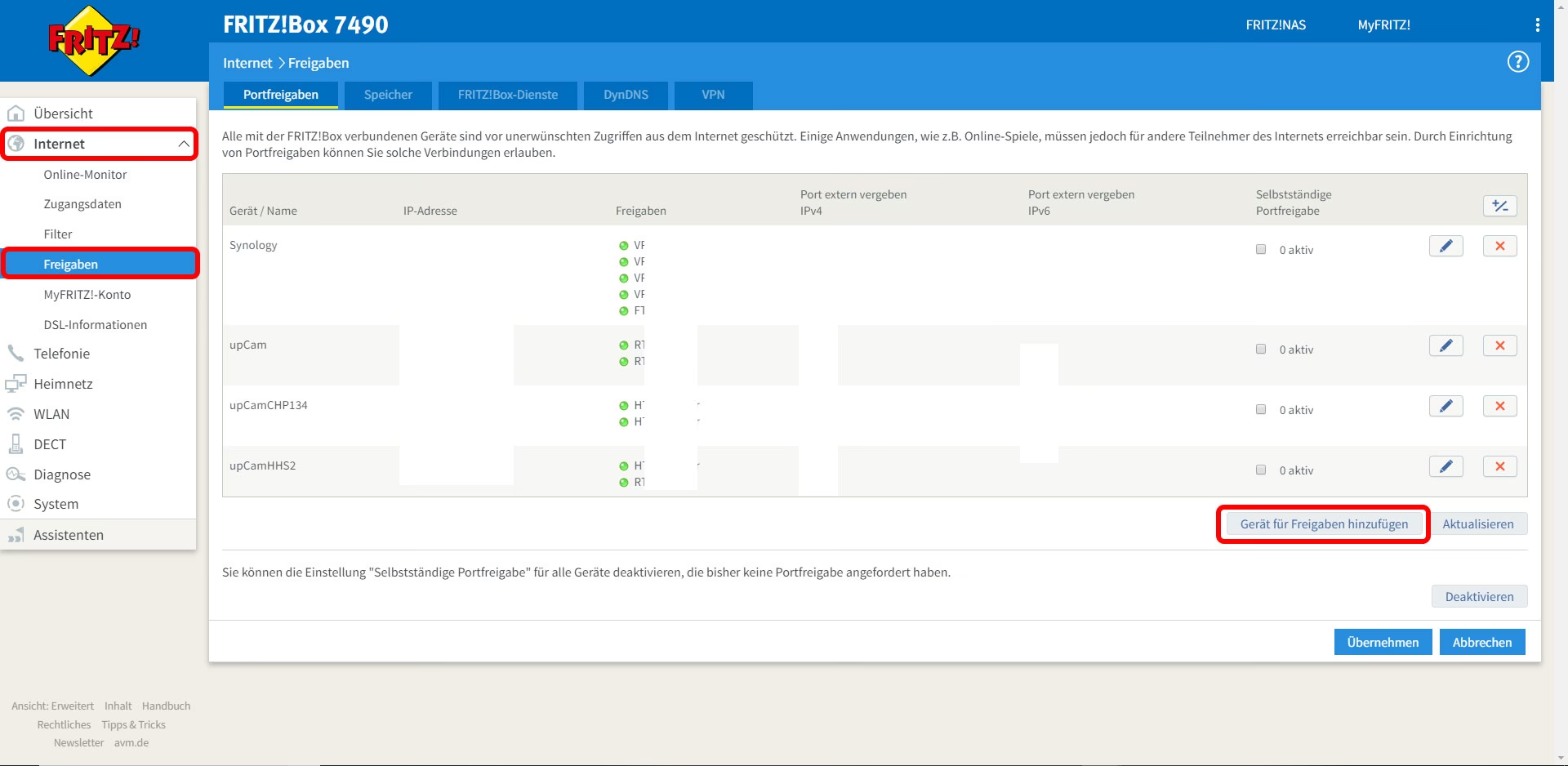
Voraussetzungen für den Fernzugriff: Die IP-Adresse ist entscheidend
Damit ein Gerät im Internet von außen erreicht werden kann, benötigt es eine eindeutige Adresse – eine IP-Adresse. Im Heimnetzwerk sind die meisten Geräte über private IP-Adressen erreichbar (z.B. 192.168.178.x), die nur innerhalb dieses Netzwerks gelten. Um von außen, also aus dem globalen Internet, auf Ihre FritzBox zuzugreifen, benötigt Ihre FritzBox eine öffentliche IP-Adresse.
Es gibt grundsätzlich zwei Arten von IP-Protokollen: IPv4 und IPv6. Die meisten älteren Internetdienste basieren auf IPv4, das öffentliche Adressen im Format xxx.xxx.xxx.xxx verwendet. Aufgrund der knappen Verfügbarkeit von IPv4-Adressen setzen viele Internetanbieter heute vermehrt auf IPv6. Für den Fernzugriff gelten daher leicht unterschiedliche Anforderungen:
- Für IPv4-Internetzugriffe: Ihre FritzBox muss vom Internetanbieter eine öffentliche, direkt aus dem Internet erreichbare IPv4-Adresse erhalten. Eine private IPv4-Adresse (oft bei sogenannten DS-Lite- oder CGNAT-Verbindungen verwendet) reicht für den direkten Fernzugriff per IPv4 nicht aus, da die FritzBox hinter dem Netzwerk des Anbieters versteckt ist.
- Für IPv6-Internetzugriffe: Ihre FritzBox muss vom Internetanbieter eine IPv6-Adresse erhalten. Da IPv6 einen viel größeren Adressraum bietet, erhält in der Regel jedes Gerät in Ihrem Heimnetzwerk eine eigene, global eindeutige IPv6-Adresse. Auch die FritzBox selbst ist über IPv6 direkt erreichbar, sofern der Anbieter dies unterstützt.
Wie können Sie herausfinden, welche Art von Verbindung Sie haben? Ein Blick in die Benutzeroberfläche Ihrer FritzBox (meist erreichbar unter fritz.box oder der lokalen IP-Adresse wie 192.168.178.1) im Bereich „Online-Monitor“ oder „Internet > Online-Monitor“ gibt Aufschluss. Dort sehen Sie, welche IP-Adressen Ihrer FritzBox zugewiesen wurden. Wenn Sie bei IPv4 eine private Adresse (z.B. beginnend mit 10., 172.16.-. bis 172.31.-. oder 192.168.-.) sehen, haben Sie wahrscheinlich keine öffentliche IPv4-Adresse. Bei IPv6 sollten Sie eine globale IPv6-Adresse sehen.
Sollten Sie keine öffentliche IPv4-Adresse erhalten, ist der direkte Zugriff über IPv4 nur eingeschränkt oder gar nicht möglich. In diesem Fall wird der Zugriff über IPv6 oder die Nutzung von Diensten wie MyFRITZ!Net essenziell, da diese oft auch über IPv6 funktionieren oder spezielle Techniken nutzen.
MyFRITZ!Net: Der einfachste Weg zum Fernzugriff
AVM bietet mit MyFRITZ!Net einen eigenen, kostenlosen Dienst an, der den Fernzugriff auf Ihre FritzBox erheblich vereinfacht. MyFRITZ!Net fungiert im Grunde als eine Art dynamischer DNS-Dienst speziell für FritzBoxen. Da die öffentliche IP-Adresse Ihrer FritzBox in der Regel vom Internetanbieter dynamisch zugewiesen wird und sich ändern kann, stellt MyFRITZ!Net sicher, dass Ihre FritzBox immer unter einem festen, leicht zu merkenden Namen erreichbar ist (z.B. ihrname.myfritz.net).
So funktioniert die Einrichtung und Nutzung von MyFRITZ!Net:
- MyFRITZ!-Konto erstellen oder verwenden: Gehen Sie in der Benutzeroberfläche Ihrer FritzBox zu „Internet > MyFRITZ!-Konto“. Wenn Sie noch kein Konto haben, können Sie hier eines erstellen. Wenn Sie bereits ein Konto haben, geben Sie Ihre E-Mail-Adresse und Ihr Passwort ein, um die FritzBox mit Ihrem Konto zu verknüpfen.
- FritzBox bei MyFRITZ!Net registrieren: Nach erfolgreicher Anmeldung oder Verknüpfung registriert sich Ihre FritzBox automatisch bei MyFRITZ!Net und erhält einen eindeutigen Domainnamen. Dieser Name wird Ihnen in der FritzBox-Oberfläche angezeigt.
- Internetzugriff auf die FritzBox über MyFRITZ! aktivieren: Im selben Menüpunkt finden Sie die Option „Internetzugriff auf die FRITZ!Box über MyFRITZ! aktivieren“. Stellen Sie sicher, dass diese Option aktiviert ist. Sie können hier auch festlegen, ob der Zugriff nur auf die Benutzeroberfläche beschränkt sein soll oder ob auch bestimmte Anwendungen (z.B. FritzNAS, FritzFon) über MyFRITZ! erreichbar sein dürfen.
- Sicheren Zugriff einrichten: MyFRITZ!Net verwendet standardmäßig HTTPS für eine verschlüsselte Verbindung. Stellen Sie sicher, dass in den Einstellungen der FritzBox (System > FRITZ!Box-Benutzer) ein sicheres Passwort für den Benutzer eingerichtet ist, mit dem Sie sich von außen anmelden möchten. Erstellen Sie im Zweifelsfall einen separaten Benutzer nur für den Fernzugriff mit eingeschränkten Rechten.
- Zugriff von unterwegs: Öffnen Sie einen Webbrowser auf Ihrem Computer oder Smartphone und geben Sie die MyFRITZ!Net-Adresse Ihrer FritzBox ein (z.B. ihrname.myfritz.net). Sie werden zur Anmeldeseite Ihrer FritzBox weitergeleitet und können sich mit Ihrem FritzBox-Benutzernamen und Passwort anmelden. Alternativ können Sie die MyFRITZ!App auf Ihrem Smartphone verwenden, die oft eine noch bequemere und optimierte Oberfläche bietet.
MyFRITZ!Net ist die von AVM empfohlene Methode für den einfachen Fernzugriff auf die FritzBox-Benutzeroberfläche und ausgewählte Dienste. Sie kümmert sich automatisch um dynamische IP-Adressen und bietet standardmäßig eine verschlüsselte Verbindung.
Alternative: Dynamisches DNS (DynDNS)
Falls Sie aus irgendeinem Grund MyFRITZ!Net nicht nutzen möchten oder einen anderen DynDNS-Anbieter bevorzugen, unterstützt die FritzBox auch die Konfiguration mit generischen Dynamic DNS-Diensten. Das Prinzip ist ähnlich wie bei MyFRITZ!Net: Ein Dienst sorgt dafür, dass Ihre dynamische IP-Adresse immer mit einem festen Hostnamen verknüpft ist.
So richten Sie DynDNS auf Ihrer FritzBox ein:
- Bei einem DynDNS-Anbieter registrieren: Wählen Sie einen DynDNS-Anbieter (es gibt sowohl kostenlose als auch kostenpflichtige Dienste wie DynDNS.org, No-IP.com, FreeDNS etc.) und registrieren Sie dort einen Hostnamen (z.B. ihrefritzbox.dyndns.org).
- DynDNS in der FritzBox konfigurieren: Gehen Sie in der FritzBox-Benutzeroberfläche zu „Internet > Freigaben > Dynamic DNS“.
- Einstellungen eingeben: Wählen Sie Ihren DynDNS-Anbieter aus der Liste aus. Geben Sie den bei Ihrem Anbieter registrierten Domainnamen (Hostnamen), Ihren Benutzernamen und Ihr Passwort ein.
- Übernehmen: Speichern Sie die Einstellungen. Die FritzBox wird nun regelmäßig ihre aktuelle öffentliche IP-Adresse an den DynDNS-Dienst übermitteln.
- Zugriff von unterwegs: Sie können nun über den von Ihnen registrierten Hostnamen (z.B. ihrefritzbox.dyndns.org) auf Ihre FritzBox zugreifen. Auch hier sollten Sie unbedingt HTTPS und einen sicheren Benutzer in der FritzBox verwenden.
Die Nutzung eines separaten DynDNS-Dienstes bietet mehr Flexibilität bei der Wahl des Hostnamens und des Anbieters, ist aber technisch etwas aufwendiger als die Nutzung von MyFRITZ!Net.
Die sicherste Methode: VPN (Virtual Private Network)
Während MyFRITZ!Net und DynDNS in erster Linie den Zugriff auf die Benutzeroberfläche der FritzBox ermöglichen (und eventuell auf bestimmte freigegebene Dienste), erlaubt ein VPN den sicheren Zugriff auf Ihr *gesamtes* Heimnetzwerk, als wären Sie physisch zu Hause anwesend. Dies ist die sicherste und funktionalste Methode für den Fernzugriff.
Ein VPN baut eine verschlüsselte Verbindung (einen „Tunnel“) zwischen Ihrem externen Gerät (Laptop, Smartphone) und Ihrer FritzBox auf. Sobald die VPN-Verbindung steht, erhält Ihr externes Gerät eine IP-Adresse aus Ihrem Heimnetzwerk und kann auf alle Geräte und Dienste zugreifen, die im lokalen Netzwerk verfügbar sind (Netzwerkspeicher, Drucker, Smart-Home-Geräte, andere Computer etc.), sofern keine Firewall-Regeln dies verhindern.
Die FritzBox unterstützt verschiedene VPN-Protokolle, hauptsächlich IPsec und bei neueren Modellen auch WireGuard, das oft als moderner und performanter gilt.
Einrichtung eines VPN auf der FritzBox (grundlegende Schritte):
- MyFRITZ!Net oder DynDNS einrichten: Für den Aufbau der VPN-Verbindung benötigt Ihre FritzBox eine feste Adresse. Daher ist es notwendig, vorher MyFRITZ!Net oder einen DynDNS-Dienst einzurichten, damit das externe Gerät die FritzBox findet, selbst wenn sich die IP-Adresse ändert.
- VPN-Benutzer in der FritzBox anlegen: Gehen Sie zu „System > FRITZ!Box-Benutzer“. Erstellen Sie einen neuen Benutzer oder bearbeiten Sie einen bestehenden. Aktivieren Sie die Option „VPN“. Die FritzBox generiert die notwendigen Konfigurationsdaten.
- VPN-Einstellungen konfigurieren: Je nach FritzBox-Modell und gewünschtem Protokoll (IPsec oder WireGuard) finden Sie die spezifischen Einstellungen unter „Internet > Freigaben > VPN“. Hier können Sie die VPN-Verbindung für den Benutzer einrichten oder die WireGuard-Konfiguration vornehmen.
- VPN-Client auf externem Gerät einrichten: Exportieren Sie die Konfigurationsdaten aus der FritzBox-Oberfläche. Installieren Sie auf Ihrem externen Gerät (Windows, macOS, Linux, Android, iOS) einen passenden VPN-Client (z.B. den nativen IPsec-Client des Betriebssystems, die WireGuard-App oder AVMs eigene VPN-Software/App) und importieren Sie die Konfiguration.
- VPN-Verbindung aufbauen: Starten Sie den VPN-Client auf Ihrem externen Gerät und bauen Sie die Verbindung zur FritzBox (über deren MyFRITZ!/DynDNS-Namen) auf.
Ein VPN bietet die höchste Sicherheit, da der gesamte Datenverkehr zwischen Ihrem externen Gerät und Ihrem Heimnetzwerk verschlüsselt wird. Es ist komplexer einzurichten als MyFRITZ!Net für den reinen UI-Zugriff, bietet aber weitaus mehr Funktionalität.
Sicherheitstipps für den Fernzugriff
Fernzugriff ist praktisch, birgt aber auch Risiken, wenn er nicht richtig gesichert ist. Kriminelle versuchen ständig, in Netzwerke einzudringen. Beachten Sie diese wichtigen Sicherheitstipps:
- Starke Passwörter verwenden: Dies ist das A und O. Verwenden Sie für den FritzBox-Benutzer, der für den Fernzugriff genutzt wird, ein langes, komplexes Passwort, das nicht leicht zu erraten ist.
- Firmware aktuell halten: AVM veröffentlicht regelmäßig Updates für die FritzBox-Firmware, die nicht nur neue Funktionen bringen, sondern auch Sicherheitslücken schließen. Aktivieren Sie die automatische Update-Funktion oder prüfen Sie regelmäßig manuell auf Updates.
- Benutzerrechte beschränken: Erstellen Sie idealerweise einen separaten Benutzer nur für den Fernzugriff und geben Sie diesem nur die absolut notwendigen Rechte (z.B. nur Zugriff auf die Benutzeroberfläche, aber nicht auf Netzwerkfreigaben, wenn dies nicht benötigt wird).
- Unnötige Dienste deaktivieren: Wenn Sie bestimmte Fernzugriffsfunktionen (wie z.B. den Zugriff auf FritzNAS über MyFRITZ!) nicht benötigen, deaktivieren Sie diese in den Einstellungen.
- VPN bevorzugen: Wenn Sie auf mehr als nur die FritzBox-Oberfläche zugreifen müssen, nutzen Sie VPN. Es ist die sicherste Methode, um Daten über das Internet zu übertragen.
- Protokolle prüfen: Werfen Sie regelmäßig einen Blick in die Systemereignisse Ihrer FritzBox, um ungewöhnliche Zugriffsversuche zu erkennen.
Vergleich der Methoden
Um Ihnen die Entscheidung zu erleichtern, hier ein kurzer Vergleich der gängigsten Methoden:
| Methode | Einrichtungskomplexität | Sicherheit | Funktionalität |
|---|---|---|---|
| MyFRITZ!Net | Sehr einfach | Hoch (HTTPS, AVM-Dienst) | FritzBox UI, ausgewählte AVM-Dienste (NAS, AB, App) |
| Dynamisches DNS (DynDNS) | Mittel (Anbieterwahl, manuelle Eingabe) | Mittel bis Hoch (abhängig von Anbieter & Nutzung von HTTPS) | FritzBox UI, Portfreigaben für spezifische Dienste (mit Sicherheitsrisiken!) |
| VPN | Mittel bis Hoch (Server & Client Konfiguration) | Sehr Hoch (verschlüsselter Tunnel) | Gesamtes Heimnetzwerk erreichbar |
Wie die Tabelle zeigt, ist MyFRITZ!Net der beste Kompromiss aus Einfachheit und Sicherheit für den Zugriff auf die FritzBox selbst, während VPN die umfassendste und sicherste Lösung für den Zugriff auf das gesamte Netzwerk darstellt.
Häufig gestellte Fragen (FAQs)
Hier beantworten wir einige häufige Fragen zum Fernzugriff auf die FritzBox:
F: Brauche ich immer eine öffentliche IP-Adresse für den Fernzugriff?
A: Für den direkten Zugriff über IPv4 ja. Wenn Ihr Anbieter nur private IPv4-Adressen (CGNAT/DS-Lite) vergibt, benötigen Sie entweder eine funktionierende IPv6-Verbindung, um über IPv6 zuzugreifen, oder Sie müssen Dienste wie MyFRITZ!Net nutzen, die unter Umständen spezielle Techniken verwenden oder auf IPv6 zurückgreifen, um den Zugriff zu ermöglichen.
F: Ist MyFRITZ!Net sicher?
A: Ja, MyFRITZ!Net nutzt standardmäßig verschlüsselte HTTPS-Verbindungen. In Kombination mit einem starken Passwort für den FritzBox-Benutzer und aktueller Firmware ist es eine sichere Methode für den Zugriff auf die FritzBox-Benutzeroberfläche und AVM-Dienste.
F: Kann ich mit MyFRITZ!Net auf alle meine Geräte im Heimnetzwerk zugreifen?
A: Nein, MyFRITZ!Net ist primär für den Zugriff auf die FritzBox-Benutzeroberfläche und bestimmte von AVM bereitgestellte Dienste (wie FritzNAS, Anrufbeantworter, Smart Home über die App) konzipiert. Um auf beliebige Geräte oder Dienste in Ihrem Heimnetzwerk zuzugreifen, benötigen Sie eine VPN-Verbindung.
F: Was passiert, wenn sich die öffentliche IP-Adresse meiner FritzBox ändert?
A: Sowohl MyFRITZ!Net als auch Dynamic DNS-Dienste sind genau dafür da. Die FritzBox meldet die neue IP-Adresse automatisch an den Dienst, sodass Ihr fester Hostname (z.B. ihrname.myfritz.net) immer auf die aktuelle IP-Adresse verweist.
F: Ist die Einrichtung eines VPN kompliziert?
A: Die Einrichtung eines VPNs erfordert etwas mehr Schritte und Verständnis als die reine MyFRITZ!Net-Konfiguration. Sie müssen den VPN-Server auf der FritzBox und den passenden Client auf jedem Gerät konfigurieren, von dem aus Sie zugreifen möchten. AVM bietet jedoch gute Anleitungen, und die Einrichtung mit WireGuard ist oft einfacher als mit IPsec.
F: Kann ich von unterwegs auch telefonieren oder auf meinen Anrufbeantworter zugreifen?
A: Ja, über die MyFRITZ!App können Sie oft auf den Anrufbeantworter zugreifen. Für das Telefonieren von unterwegs über Ihre Festnetznummer per FritzBox benötigen Sie entweder die Fritz!App Fon (die oft eine VPN-Verbindung oder spezielle Konfiguration erfordert) oder eine entsprechende Einrichtung über MyFRITZ! im Zusammenspiel mit der App.
Fazit
Der Fernzugriff auf Ihre FritzBox ist ein mächtiges Werkzeug, das Ihnen Flexibilität und Kontrolle bietet, egal wo Sie sind. Mit Diensten wie MyFRITZ!Net hat AVM den Zugriff auf die Benutzeroberfläche und wichtige Funktionen stark vereinfacht. Für den umfassenden und sichersten Zugriff auf das gesamte Heimnetzwerk ist jedoch ein VPN die klar überlegene Lösung. Unabhängig davon, für welche Methode Sie sich entscheiden, ist es von größter Bedeutung, die Sicherheit nicht zu vernachlässigen. Starke Passwörter, aktuelle Firmware und die Beschränkung von Zugriffsrechten sind unerlässlich, um Ihr Heimnetzwerk vor unbefugten Zugriffen zu schützen. Nehmen Sie sich die Zeit für die korrekte Einrichtung, und Sie können die Vorteile des Fernzugriffs sorgenfrei genießen.
Hat dich der Artikel FritzBox Fernzugriff: Sicher von überall interessiert? Schau auch in die Kategorie Ogólny rein – dort findest du mehr ähnliche Inhalte!