
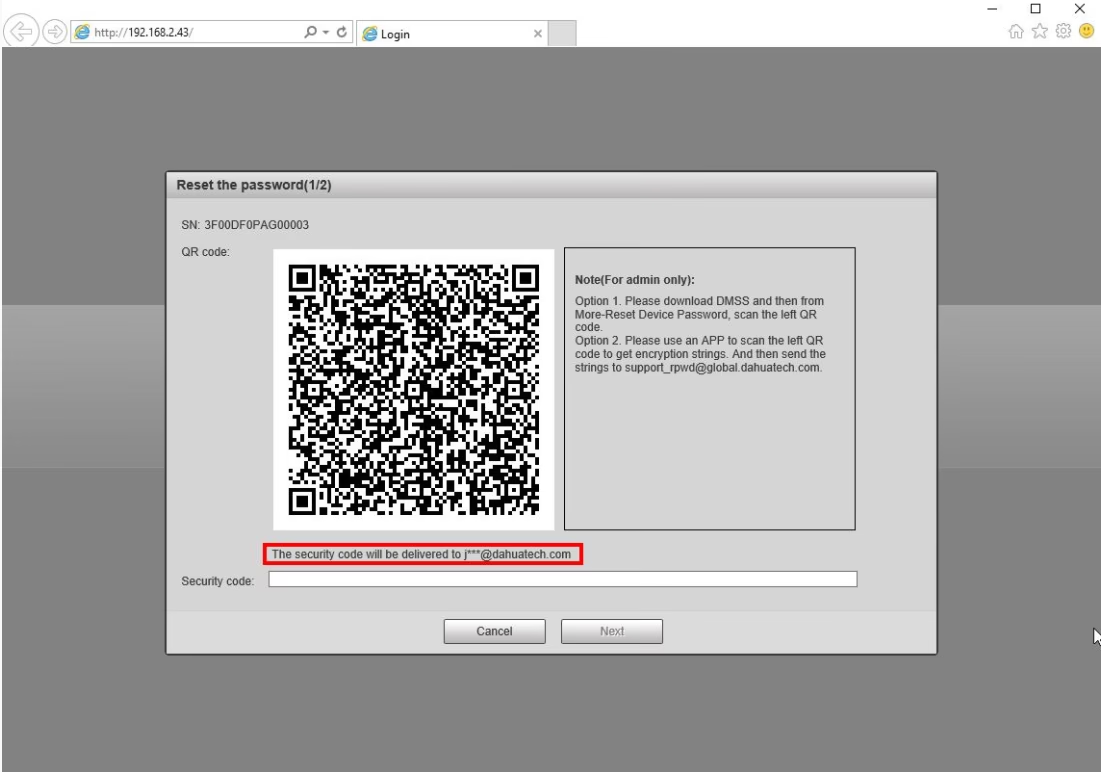

Es kann sehr frustrierend sein, wenn man das Passwort für seine Kamera vergessen hat. Ob es sich um das Administrator-Passwort einer IP-Kamera handelt, das für den Zugriff auf die Einstellungen benötigt wird, oder um das WLAN-Passwort einer DSLR, Action-Kamera oder Überwachungskamera, um sie mit dem Netzwerk zu verbinden – ohne das korrekte Passwort sind viele Funktionen blockiert. Glücklicherweise gibt es verschiedene Wege, dieses Problem zu lösen. Dieser Artikel führt Sie durch die gängigsten Methoden, um Passwörter zu finden oder Ihre Kamera zurückzusetzen, wenn alle Stricke reißen.

Die Art des Passworts und der Kameratyp bestimmen den genauen Prozess. Eine IP-Kamera, die oft für Überwachungszwecke genutzt wird, hat in der Regel ein Administrator-Passwort für den Zugriff auf ihre Konfiguration. Kameras mit WLAN-Funktion benötigen ein Passwort, um sich mit Ihrem drahtlosen Netzwerk zu verbinden. Wir betrachten beide Szenarien.

IP-Kamera Administrator-Passwort finden und zurücksetzen
Beginnen wir mit dem Administrator-Passwort für IP-Kameras. Dieses Passwort ist entscheidend, um auf die Verwaltungsoberfläche der Kamera zuzugreifen, Einstellungen zu ändern oder die Kamera in Ihr Netzwerk zu integrieren. Standardmäßig ist das Administrator-Passwort vieler IP-Kameras auf admin gesetzt. Es ist dringend empfohlen, dieses Standardpasswort aus Sicherheitsgründen sofort nach der ersten Einrichtung auf der Seite zur Benutzerverwaltung zu ändern.
Aber was, wenn Sie das geänderte Passwort vergessen haben? Laut den bereitgestellten Informationen gibt es in diesem Fall nur einen einzigen Weg, wieder Zugriff zu erlangen: Sie müssen die IP-Kamera auf ihre Werkseinstellungen zurücksetzen. Dies geschieht über eine Hardware-Reset-Taste.
IP-Kamera über Hardware-Reset zurücksetzen
Das Zurücksetzen einer IP-Kamera auf die Werkseinstellungen löscht alle benutzerdefinierten Einstellungen, einschließlich des Administrator-Passworts, und stellt die ursprünglichen Standardeinstellungen wieder her. Der Prozess ist relativ einfach, erfordert aber physischen Zugriff auf die Kamera:
- Suchen Sie die Reset-Taste an Ihrer IP-Kamera. Die genaue Position variiert je nach Modell erheblich.
- Oft ist die Reset-Taste versenkt, um ein versehentliches Drücken zu verhindern. In diesem Fall benötigen Sie möglicherweise einen spitzen Gegenstand wie eine Büroklammer, um die Taste zu erreichen und zu drücken.
- Drücken und halten Sie die Reset-Taste für mehr als 10 Sekunden gedrückt. Halten Sie die Taste gedrückt, bis die Status-LED der Kamera schnell zu blinken beginnt. Dies signalisiert den Beginn des Reset-Vorgangs.
- Lassen Sie die Taste los, sobald die LED wie beschrieben blinkt.
- Die Kamera wird nun auf die Werkseinstellungen zurückgesetzt und neu gestartet.
Nach dem Neustart können Sie mit dem Standard-Administrator-Passwort (oft admin, überprüfen Sie im Zweifelsfall das Handbuch) auf die Kamera zugreifen und ein neues, sicheres Passwort festlegen. Denken Sie daran, dass durch diesen Vorgang alle Ihre vorherigen Konfigurationen verloren gehen.
Es ist unerlässlich, das Benutzerhandbuch Ihrer spezifischen IP-Kamera zu konsultieren, um die genaue Position der Reset-Taste und den genauen Ablauf des Reset-Vorgangs für Ihr Modell zu erfahren.
WLAN-Passwort für allgemeine Kameras finden
Viele moderne Kameras verfügen über WLAN-Funktionen, um Bilder drahtlos zu übertragen, die Kamera fernzusteuern oder sie mit Cloud-Diensten zu verbinden. Um diese Funktionen nutzen zu können, müssen Sie die Kamera mit Ihrem lokalen WLAN-Netzwerk verbinden, wofür das WLAN-Passwort benötigt wird. Auch hier gibt es verschiedene Möglichkeiten, das Passwort zu finden.
Methoden, das WLAN-Passwort Ihrer Kamera zu finden:
Bevor Sie beginnen, sollten Sie wissen, dass viele Kameras ein Standard-WLAN-Passwort haben, das vom Hersteller festgelegt wurde. Wenn Sie dieses nie geändert haben, ist die Suche oft einfacher.
Methode 1: Überprüfen Sie das Benutzerhandbuch
Der erste und oft einfachste Schritt ist, das Handbuch Ihrer Kamera zu Rate zu ziehen. Hersteller listen Standard-WLAN-Passwörter häufig zusammen mit anderen wichtigen Einrichtungsinformationen im Handbuch auf. Wenn Sie das physische Handbuch verlegt haben, finden Sie eine digitale Kopie meist auf der Website des Herstellers.
Methode 2: Suchen Sie nach einem Aufkleber an der Kamera
Viele Kameras, insbesondere ältere Modelle oder solche, die fest installiert werden (wie manche Überwachungskameras), haben einen Aufkleber, auf dem das Standard-WLAN-Passwort aufgedruckt ist. Dieser Aufkleber befindet sich oft auf der Unterseite oder Rückseite der Kamera. Suchen Sie nach einer Zeichenfolge aus Zahlen und Buchstaben, die als 'WiFi Password', 'WLAN Key' oder Ähnliches gekennzeichnet ist.
Methode 3: Greifen Sie auf das Einstellungsmenü der Kamera zu
Wenn Sie das Passwort weder im Handbuch noch auf einem Aufkleber finden, können Sie versuchen, über das Einstellungsmenü der Kamera darauf zuzugreifen. Der genaue Pfad variiert je nach Kameramodell, aber das allgemeine Vorgehen ist wie folgt:
- Schalten Sie die Kamera ein.
- Navigieren Sie zum Einstellungsmenü (oft durch ein Zahnrad-Symbol dargestellt).
- Suchen Sie nach einem Abschnitt, der mit 'WLAN', 'Netzwerk' oder 'Drahtlose Einstellungen' beschriftet ist.
- In diesem Bereich sollte das aktuelle WLAN-Passwort angezeigt oder zumindest die Möglichkeit geboten werden, es zu sehen oder zu ändern.
Methode 4: Verwenden Sie die Begleit-App der Kamera
Viele moderne Kameras verfügen über eine spezielle App für Smartphones oder Tablets, die eine einfache Verwaltung der Kameraeinstellungen ermöglicht. Wenn Ihre Kamera eine solche App hat, kann das WLAN-Passwort oft darüber gefunden werden:
- Laden Sie die offizielle Begleit-App aus dem App Store oder Google Play Store herunter.
- Öffnen Sie die App und verbinden Sie sie gemäß den Anweisungen des Herstellers mit Ihrer Kamera.
- Navigieren Sie innerhalb der App zu den WLAN-Einstellungen der Kamera. Dort sollte das Passwort sichtbar sein.
Diese Methoden funktionieren gut, wenn Sie das Standardpasswort verwenden oder es über die Kameraeinstellungen oder App einsehen können.
Passwort vergessen? Kamera auf Werkseinstellungen zurücksetzen
Was passiert, wenn Sie das ursprüngliche Standardpasswort geändert haben und sich nun nicht mehr daran erinnern können? Ähnlich wie bei IP-Kameras, wenn das Administrator-Passwort vergessen wurde, ist oft die einzige Lösung, die Kamera auf ihre Standardeinstellungen zurückzusetzen. Dies setzt das WLAN-Passwort auf den ursprünglichen Standardwert zurück und löscht alle anderen benutzerdefinierten Einstellungen.
Der Prozess des Zurücksetzens variiert je nach Modell. Er beinhaltet typischerweise das Gedrückthalten einer bestimmten Taste oder Tastenkombination beim Einschalten der Kamera oder das Auswählen einer Reset-Option im Menü (was allerdings das aktuelle Passwort erfordern würde, wenn man noch Zugriff hat). Daher ist der Hardware-Reset oft die Methode der Wahl bei vergessenem Passwort.
Schauen Sie unbedingt im Handbuch Ihrer Kamera nach der genauen Anleitung zum Zurücksetzen auf die Werkseinstellungen. Dieser Vorgang ist endgültig und kann nicht rückgängig gemacht werden.
Häufige Probleme und Fehlerbehebung
Manchmal ist das Finden des Passworts nur der erste Schritt. Wenn die WLAN-Verbindung trotz korrektem Passwort nicht funktioniert, können folgende Tipps helfen:
- Stellen Sie sicher, dass der WLAN-Modus der Kamera aktiviert ist: Einige Kameras verfügen über einen speziellen Modus, der aktiviert sein muss, um WLAN nutzen zu können. Überprüfen Sie das Handbuch.
- Suchen Sie nach Firmware-Updates: Veraltete Firmware kann Konnektivitätsprobleme verursachen. Besuchen Sie die Hersteller-Website, um zu sehen, ob Updates für Ihre Kamera verfügbar sind.
- Überprüfen Sie die Netzwerkkompatibilität: Stellen Sie sicher, dass Ihre Kamera mit Ihrem WLAN-Netzwerk kompatibel ist. Einige Kameras unterstützen nur 2,4 GHz-Netzwerke, während andere auch 5 GHz unterstützen.
- Starten Sie Ihre Geräte neu: Manchmal kann ein einfacher Neustart der Kamera, des Routers und Ihres Smartphones/Tablets Konnektivitätsprobleme beheben.
Sicherheitstipps für Ihre Kamera-WLAN-Verbindung
Sobald Ihre Kamera erfolgreich mit Ihrem WLAN-Netzwerk verbunden ist, sollten Sie Maßnahmen ergreifen, um die Verbindung zu sichern:
- Ändern Sie das Standardpasswort: Wenn Sie immer noch das Standard-WLAN-Passwort verwenden, ändern Sie es in etwas Sichereres. Verwenden Sie eine Kombination aus Buchstaben, Zahlen und Sonderzeichen.
- Aktivieren Sie die Verschlüsselung: Stellen Sie sicher, dass Ihr WLAN-Netzwerk WPA2- oder WPA3-Verschlüsselung verwendet. Dies schützt Ihre Daten vor unbefugtem Zugriff.
- Deaktivieren Sie den Fernzugriff: Wenn Sie Ihre Kamera nicht fernsteuern müssen, erwägen Sie, diese Funktion zu deaktivieren, um das Risiko von Hacking zu verringern.
- Aktualisieren Sie regelmäßig die Firmware: Halten Sie die Firmware Ihrer Kamera auf dem neuesten Stand, um die neuesten Sicherheitspatches und Funktionen zu erhalten.
Häufig gestellte Fragen (FAQs)
Was ist das Standard-Administrator-Passwort für IP-Kameras?
Das häufigste Standard-Administrator-Passwort für IP-Kameras ist admin. Es wird dringend empfohlen, dieses nach der Einrichtung zu ändern.
Wie setze ich eine IP-Kamera zurück, wenn ich das Passwort vergessen habe?
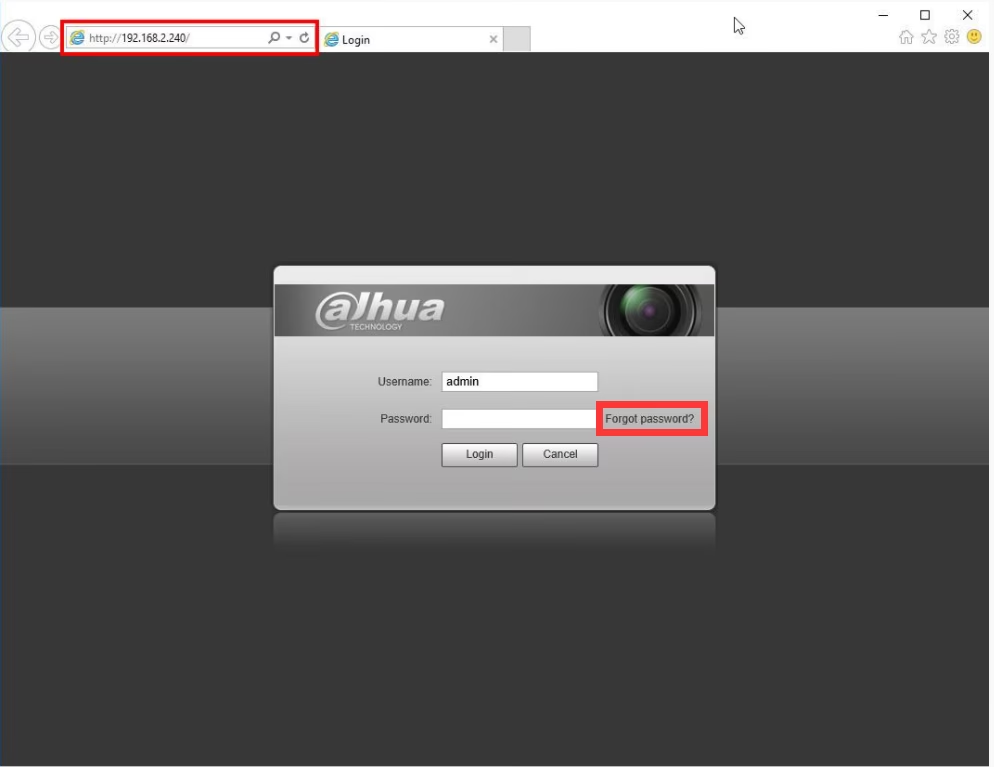
Der einzige Weg ist in der Regel ein Hardware-Reset. Halten Sie die Reset-Taste an der Kamera für mehr als 10 Sekunden gedrückt, bis die Status-LED schnell blinkt. Dadurch wird die Kamera auf die Werkseinstellungen zurückgesetzt.
Wo finde ich die Reset-Taste an meiner Kamera?
Die Position der Reset-Taste unterscheidet sich je nach Kameramodell. Konsultieren Sie das Benutzerhandbuch für Details.
Wie finde ich das WLAN-Passwort meiner Kamera?
Sie können das WLAN-Passwort im Benutzerhandbuch, auf einem Aufkleber an der Kamera, im Einstellungsmenü der Kamera oder über eine zugehörige Begleit-App finden.
Was soll ich tun, wenn ich das geänderte WLAN-Passwort meiner Kamera vergessen habe?
In diesem Fall müssen Sie die Kamera wahrscheinlich auf die Werkseinstellungen zurücksetzen. Dies setzt das Passwort auf den ursprünglichen Standardwert zurück.
Setzt ein Reset alle Einstellungen meiner Kamera zurück?
Ja, ein Zurücksetzen auf die Werkseinstellungen löscht alle benutzerdefinierten Einstellungen, einschließlich Passwörtern und Netzwerkkonfigurationen, und stellt die ursprünglichen Standardeinstellungen wieder her.
Fazit
Das Vergessen eines Kamera-Passworts ist ärgerlich, aber in den meisten Fällen lösbar. Ob es sich um das Administrator-Passwort einer IP-Kamera oder das WLAN-Passwort für Ihre allgemeine Kamera handelt, die bereitgestellten Informationen bieten klare Wege, um wieder Zugriff zu erhalten. Beginnen Sie immer damit, das Benutzerhandbuch und die Kamera selbst auf Standardpasswörter oder Hinweise zu überprüfen. Wenn Sie ein geändertes Passwort vergessen haben, ist das Zurücksetzen auf die Werkseinstellungen oft die letzte, aber effektive Option. Denken Sie daran, nach dem Zurücksetzen sofort ein neues, sicheres Passwort festzulegen und die Verbindung zu sichern. Mit Geduld und dem richtigen Vorgehen können Sie das Problem schnell beheben und Ihre Kamera wieder wie gewünscht nutzen.
Hat dich der Artikel Kamera Passwort: Finden & Zurücksetzen interessiert? Schau auch in die Kategorie Kameras rein – dort findest du mehr ähnliche Inhalte!