

Stellen Sie sich vor: Sie möchten schnell nachsehen, ob zu Hause alles in Ordnung ist, öffnen die App oder die Weboberfläche Ihrer Überwachungskamera, doch der Bildschirm bleibt leer. Kein Bild. Nur ein schwarzes Feld, wo eigentlich das Live-Geschehen zu sehen sein sollte. Dieses Problem ist nicht nur ärgerlich, sondern kann auch ein echtes Sicherheitsrisiko darstellen. Es ist eine der häufigsten Anfragen in Foren und beim technischen Support: „Meine IP-Kamera zeigt kein Bild!“

Vielleicht kennen Sie das nur zu gut: Sie können die Kameraeinstellungen ändern, alles scheint zu funktionieren, aber das Wesentliche – das Live-Bild – fehlt. Oder Sie sind im Urlaub und der geplante Blick per Smartphone auf Ihr Zuhause scheitert am fehlenden Videostream. Manchmal funktioniert die Kamera im lokalen Netzwerk, zeigt aber kein Bild, wenn Sie versuchen, über das Internet darauf zuzugreifen. Ob im Browser, in der Hersteller-App oder mit Drittanbieter-Software – das Problem des fehlenden Bildes kann auf vielfältige Weise auftreten.
Glücklicherweise bedeutet ein schwarzer Bildschirm selten das Ende Ihrer Kamera. In den meisten Fällen lässt sich das Problem mit gezielten Schritten beheben. Dieser Artikel führt Sie durch die typischen Ursachen und die bewährtesten Lösungen, damit Sie Ihre IP-Kamera schnellstmöglich wieder voll funktionsfähig nutzen können.
Kein Bild im Webbrowser: Häufige Ursachen und Lösungen
Der Zugriff über einen Webbrowser ist eine gängige Methode, um das Live-Bild einer IP-Kamera anzuzeigen und Einstellungen vorzunehmen. Wenn hier das Bild fehlt, können verschiedene technische Hürden verantwortlich sein:
- Es fehlt ein notwendiges Browser-Plugin (historisch oft Flash, heute seltener, aber bei älteren Modellen möglich).
- Sicherheitseinstellungen im Browser oder auf dem Computer blockieren den Zugriff.
- Antivirenprogramme oder Firewalls stören die Verbindung.
- Die Netzwerkverbindung zwischen PC und Kamera ist instabil oder falsch konfiguriert.
- Es gibt Kompatibilitätsprobleme zwischen Kamera und Browser.
- Die eingegebene IP-Adresse ist falsch oder es liegt ein Adresskonflikt vor.
Hier sind die Top-Lösungen, um das Bildproblem im Browser zu beheben:
1. Überprüfen und Korrigieren Sie die IP-Adresse
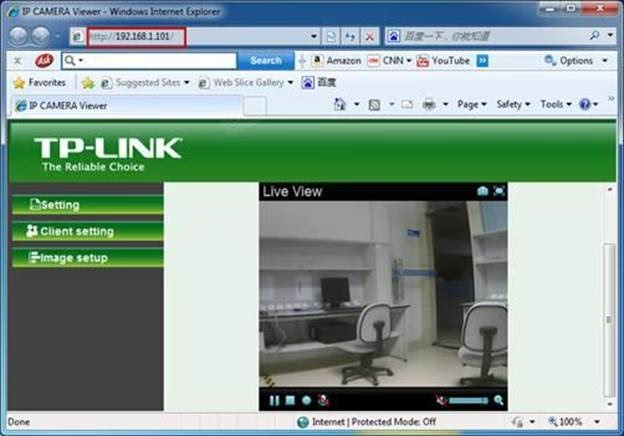
Jede IP-Kamera benötigt eine eindeutige IP-Adresse in Ihrem Netzwerk. Wenn Sie die Kamera über den Browser erreichen möchten, geben Sie diese Adresse in die Adressleiste ein. Ein simpler Tippfehler ist schnell passiert. Überprüfen Sie die exakte IP-Adresse Ihrer Kamera. Diese finden Sie oft im Routermenü unter den verbundenen Geräten oder mithilfe eines Discovery-Tools des Kameraherstellers. Achten Sie auch auf mögliche IP-Adresskonflikte im Netzwerk, wenn zwei Geräte dieselbe Adresse verwenden. Gegebenenfalls weisen Sie der Kamera eine feste (statische) IP-Adresse außerhalb des DHCP-Bereichs Ihres Routers zu, um zukünftige Konflikte zu vermeiden.
2. Prüfen Sie Browser-Plugins (z.B. Flash)
Manche ältere IP-Kameras benötigen noch Browser-Plugins wie Adobe Flash, um den Videostream im Webinterface darzustellen. Da Flash nicht mehr unterstützt wird und aus Sicherheitsgründen blockiert ist, kann das Fehlen des Bildes daran liegen. Überprüfen Sie die Anforderungen Ihrer Kamera. Falls Flash benötigt wird, prüfen Sie, ob Ihr Browser eine Möglichkeit bietet, es für die Kameraseite temporär zu aktivieren (was jedoch aus Sicherheitsgründen nicht empfohlen wird) oder ob ein Firmware-Update für die Kamera verfügbar ist, das modernere Technologien wie HTML5 unterstützt.
3. Führen Sie den Browser als Administrator aus
Manchmal erfordern bestimmte Netzwerkzugriffe oder die Nutzung spezifischer Plugins erweiterte Berechtigungen auf Ihrem Computer. Versuchen Sie, Ihren Webbrowser mit Administratorrechten zu starten. Klicken Sie dazu mit der rechten Maustaste auf das Browser-Symbol und wählen Sie „Als Administrator ausführen“. Testen Sie danach, ob das Kamerabild angezeigt wird. Dies kann temporäre Berechtigungsprobleme umgehen.
4. Überprüfen Sie die Netzwerkverbindung
Eine stabile Netzwerkverbindung ist das A und O. Bei einer PoE-Kamera (Power over Ethernet) prüfen Sie das Netzwerkkabel sorgfältig auf Beschädigungen und stellen Sie sicher, dass es korrekt in Kamera und Switch/Router steckt. Bei einer WLAN-Kamera überprüfen Sie die WLAN-Signalstärke am Standort der Kamera und im Routermenü die Verbindung. Stellen Sie sicher, dass die Kamera erfolgreich im WLAN registriert ist und eine gute Verbindung zum Router hat. Probleme mit dem Router selbst oder dessen Firewall-Einstellungen können ebenfalls die Ursache sein. Ein Neustart des Routers und der Kamera kann oft Wunder wirken.
5. Testen Sie mit einem anderen Browser
Nicht alle Browser sind gleichermaßen mit jeder IP-Kamera kompatibel. Manche Hersteller empfehlen explizit bestimmte Browser oder Versionen. Versuchen Sie, auf die Kamera mit einem anderen gängigen Browser zuzugreifen (z.B. Chrome, Firefox, Edge, Safari). Stellen Sie sicher, dass der von Ihnen verwendete Browser auf dem neuesten Stand ist, da Updates oft Kompatibilitätsprobleme beheben.
6. Passen Sie die Sicherheitseinstellungen des Browsers an
Browser haben umfangreiche Sicherheitseinstellungen, die den Zugriff auf bestimmte Inhalte oder Adressen blockieren können. Wenn die IP-Adresse Ihrer Kamera nicht als vertrauenswürdig eingestuft wird oder die Verbindung als unsicher (z.B. HTTP statt HTTPS), kann das Bild blockiert werden. Suchen Sie in den Browsereinstellungen nach Optionen für „Website-Berechtigungen“ oder „Sicherheit und Datenschutz“. Versuchen Sie, die IP-Adresse Ihrer Kamera als Ausnahme hinzuzufügen oder die Sicherheitseinstellungen testweise leicht zu lockern (seien Sie hier vorsichtig und machen Sie dies nur für vertrauenswürdige lokale Adressen).
7. Aktualisieren Sie Kamera-Firmware und Browser
Veraltete Firmware auf der Kamera oder ein veralteter Webbrowser können Fehler enthalten, die das Anzeigen des Bildes verhindern. Besuchen Sie die Support-Website des Kameraherstellers und prüfen Sie, ob eine neuere Firmware-Version für Ihr Modell verfügbar ist. Führen Sie das Update gemäß den Anweisungen des Herstellers durch. Stellen Sie gleichzeitig sicher, dass auch Ihr verwendeter Webbrowser auf dem neuesten Stand ist.
8. Setzen Sie Browser oder Kamera zurück
Ein Zurücksetzen auf die Werkseinstellungen kann hartnäckige Software- oder Konfigurationsfehler beheben. Sie können versuchen, den Webbrowser auf seine Standardeinstellungen zurückzusetzen. Wenn das nicht hilft, kann ein Zurücksetzen der IP-Kamera selbst auf die Werkseinstellungen eine Lösung sein. Beachten Sie, dass dabei alle individuellen Einstellungen (IP-Adresse, WLAN-Zugang, Passwörter etc.) gelöscht werden und Sie die Kamera neu einrichten müssen. Informationen zum Zurücksetzen finden Sie im Handbuch Ihrer Kamera (oft gibt es einen kleinen Reset-Knopf).
9. Wenden Sie sich an den Support des Herstellers
Wenn alle bisherigen Schritte das Problem im Browser nicht lösen konnten, deutet dies auf ein komplexeres Problem oder einen möglichen Hardwaredefekt hin. Kontaktieren Sie den technischen Support Ihres Kameraherstellers. Beschreiben Sie das Problem detailliert, nennen Sie das Kameramodell, die Firmware-Version, den verwendeten Browser und die bereits durchgeführten Lösungsversuche.
Kein Bild in App oder Software: Häufige Ursachen und Lösungen
Der Zugriff per Smartphone-App oder PC-Software (sei es die offizielle Hersteller-Software oder eine Drittanbieter-Lösung) ist ebenfalls sehr verbreitet. Wenn hier das Bild fehlt, können andere oder zusätzliche Ursachen eine Rolle spielen:
- Fehler bei der Einbindung der Kamera in die App/Software (z.B. falsche Zugangsdaten, falscher Kameratyp).
- Firewall-Einstellungen auf dem Gerät oder im Netzwerk blockieren die Verbindung.
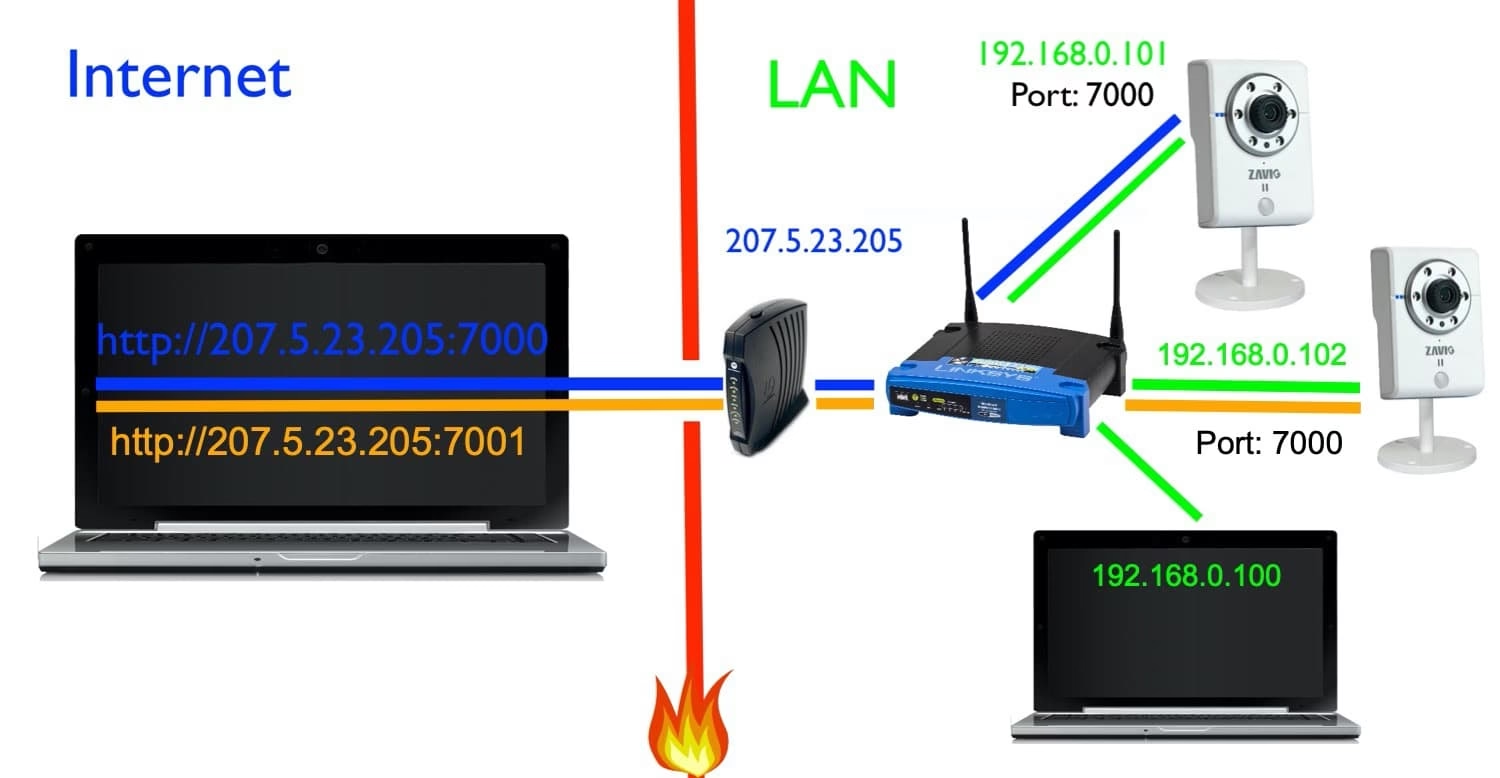
- Probleme mit der Port-Konfiguration oder Port-Weiterleitung (insbesondere beim Fernzugriff).
- Inkompatibilität zwischen der Kamera-Firmware und der App-/Software-Version.
- Probleme mit dem Cloud-Dienst, falls die App diesen nutzt.
Hier sind die Top-Lösungen, um das Bildproblem in App oder Software zu beheben:
1. Überprüfen Sie die Netzwerkverbindung
Stellen Sie sicher, dass sowohl die Kamera als auch das Gerät, auf dem die App oder Software läuft, eine stabile Netzwerkverbindung haben. Prüfen Sie bei WLAN-Kameras die Signalstärke und die Verbindung im Router. Bei Fernzugriff über das Internet stellen Sie sicher, dass Ihre Internetverbindung zu Hause und die mobile Verbindung des Smartphones funktionieren. Ein Neustart von Kamera und Router kann oft Verbindungsprobleme beheben.
2. Aktualisieren Sie App/Software und Kamera-Firmware
Veraltete Firmware auf der Kamera oder eine veraltete Version der App/Software sind eine sehr häufige Ursache für fehlende Bilder oder Verbindungsprobleme. Stellen Sie sicher, dass Sie die neueste Version der App oder Software aus dem App Store oder von der Hersteller-Website installiert haben. Prüfen Sie gleichzeitig auf der Website des Kameraherstellers, ob eine neuere Firmware für Ihre Kamera verfügbar ist, und führen Sie das Update durch. Es wird dringend empfohlen, die offizielle App oder Software des Kameraherstellers zu verwenden, da diese in der Regel die beste Kompatibilität bietet.
3. Überprüfen Sie die Port-Konfiguration
IP-Kameras nutzen bestimmte Netzwerk-Ports, um Videostreams bereitzustellen. Wenn Sie eine Drittanbieter-Software oder manuelle Konfigurationen verwenden, müssen die in der Software eingestellten Ports mit den Ports übereinstimmen, die in der Kamera konfiguriert sind. Für den Fernzugriff über das Internet müssen diese Ports zusätzlich in Ihrem Router freigegeben und an die interne IP-Adresse der Kamera weitergeleitet werden (Port-Weiterleitung). Ein falsch konfigurierter oder blockierter Port kann dazu führen, dass die App/Software die Kamera findet, aber keinen Videostream empfangen kann. Überprüfen Sie die Port-Einstellungen in der Kamera und in der Software und korrigieren Sie diese bei Bedarf.
4. Wenden Sie sich an den Support
Wenn das Bild in der App oder Software trotz Überprüfung der Verbindung, Updates und Port-Einstellungen fehlt, könnte ein tiefergehendes Problem vorliegen. Kontaktieren Sie den Support des Kameraherstellers. Wenn Sie Drittanbieter-Software verwenden, kann es auch hilfreich sein, den Support des Softwareentwicklers zu kontaktieren, da das Problem an der Integration liegen könnte. Beschreiben Sie Ihr Problem präzise und geben Sie alle relevanten Informationen an.
Häufig gestellte Fragen (FAQ)
- Meine Kamera funktionierte, aber jetzt zeigt sie kein Bild mehr. Woran liegt das?
- Wenn das Problem plötzlich auftritt, prüfen Sie zuerst die Netzwerkverbindung. Ist die Kamera noch mit dem Netzwerk verbunden? Gibt es Probleme mit dem Router? Haben sich die IP-Adresse oder Ports geändert? Haben Sie kürzlich Updates (Firmware, Software, App) durchgeführt, die Probleme verursacht haben könnten? Auch ein einfacher Neustart von Kamera und Router kann helfen.
- Was ist der Unterschied zwischen lokaler und Fernzugriff?
- Lokaler Zugriff erfolgt, wenn Sie sich mit Ihrem Gerät im selben Netzwerk wie die Kamera befinden. Fernzugriff erfolgt über das Internet, wenn Sie sich außerhalb des lokalen Netzwerks befinden. Probleme beim Fernzugriff liegen oft an Port-Weiterleitung, DDNS-Diensten oder Cloud-Verbindungen.
- Kann eine Firewall das Kamerabild blockieren?
- Ja, sowohl die Firewall Ihres Routers als auch die Firewall auf Ihrem Computer oder Smartphone können den Datenverkehr von der Kamera blockieren. Prüfen Sie die Firewall-Einstellungen und fügen Sie die Kamera-Ports oder IP-Adresse zu den Ausnahmen hinzu.
- Soll ich die Firmware meiner Kamera aktualisieren, wenn sie funktioniert?
- Generell ja. Firmware-Updates beheben oft Sicherheitsprobleme, verbessern die Leistung und beheben Bugs. Es wird empfohlen, Updates zeitnah durchzuführen, aber immer die Anweisungen des Herstellers zu befolgen und gegebenenfalls die Versionshinweise zu prüfen.
- Wann sollte ich die Kamera Zurücksetzen?
- Ein Zurücksetzen auf die Werkseinstellungen ist eine drastische Maßnahme und sollte in Betracht gezogen werden, wenn alle anderen Software-basierten Lösungen fehlgeschlagen sind. Es kann tief sitzende Konfigurationsfehler beheben, erfordert aber eine vollständige Neu-Einrichtung der Kamera.
Fazit
Ein fehlendes Bild auf Ihrer IP-Überwachungskamera ist ein frustrierendes, aber meist lösbares Problem. Die Ursachen sind vielfältig und reichen von einfachen Fehlern bei der Eingabe der IP-Adresse über Probleme mit der Netzwerkverbindung und blockierenden Firewalls bis hin zu veralteter Firmware oder Software. Durch systematisches Vorgehen – beginnend mit der Überprüfung der Netzwerkverbindung und der korrekten Adresse, über die Kontrolle von Browser- und Software-Einstellungen bis hin zur Aktualisierung von Firmware und Software und gegebenenfalls einem Zurücksetzen des Geräts – lassen sich die meisten Probleme beheben. Scheuen Sie sich nicht, den technischen Support des Herstellers zu kontaktieren, wenn Sie am Ende Ihrer Möglichkeiten sind. Mit diesen Schritten sollten Sie das Bild Ihrer Überwachungskamera bald wieder im Blick haben.
Hat dich der Artikel IP-Kamera zeigt kein Bild? Effektive Lösungen interessiert? Schau auch in die Kategorie Ogólny rein – dort findest du mehr ähnliche Inhalte!