

In der heutigen digitalen Welt machen wir unzählige Fotos mit unseren Smartphones. Ob es sich um atemberaubende Sonnenuntergänge, unvergessliche Momente mit Familie und Freunden oder einfach nur Schnappschüsse des Alltags handelt – unser iPhone ist oft die erste Wahl, um diese Augenblicke festzuhalten. Diese Bequemlichkeit führt jedoch schnell zu einer überfüllten Fotomediathek, die nicht nur unübersichtlich wird, sondern auch wertvollen Speicherplatz auf unserem Gerät beansprucht. Irgendwann kommt der Punkt, an dem das Löschen von Bildern unumgänglich wird, sei es um Platz zu schaffen oder einfach nur, um Ordnung zu schaffen.
https://www.youtube.com/watch?v=0gcJCdgAo7VqN5tD
Während das Löschen einzelner Fotos relativ einfach ist, kann es mühsam und zeitaufwändig sein, Hunderte oder sogar Tausende von Bildern zu entfernen. Glücklicherweise gibt es verschiedene effiziente Methoden, um mehrere Fotos gleichzeitig oder sogar alle Bilder auf Ihrem iPhone zu löschen. Dieser Artikel führt Sie durch die gängigsten Wege, wie Sie Ihre Fotomediathek aufräumen und neuen Speicherplatz gewinnen können.
Warum sollte ich Fotos von meinem iPhone löschen?
Es gibt mehrere gute Gründe, warum Sie Ihre iPhone-Fotomediathek regelmäßig durchgehen und unerwünschte Bilder löschen sollten. Der offensichtlichste Grund ist der Speicherplatz. Fotos, insbesondere hochauflösende Bilder und Videos, können sehr viel Speicherplatz beanspruchen. Ein voller Speicher kann dazu führen, dass Ihr iPhone langsamer wird, Apps nicht mehr richtig funktionieren oder sich nicht mehr aktualisieren lassen und Sie keine neuen Fotos oder Videos mehr aufnehmen können.
Ein weiterer wichtiger Grund ist die Organisation. Eine überfüllte Mediathek macht es fast unmöglich, bestimmte Fotos wiederzufinden. Wenn Sie doppelte, unscharfe oder einfach unerwünschte Bilder löschen, wird Ihre Sammlung übersichtlicher und leichter zu durchsuchen. Das spart Zeit und Nerven.
Bevor Sie mit dem Löschen beginnen, ist es ratsam, ein Backup Ihrer Fotos zu erstellen. So stellen Sie sicher, dass keine wichtigen Erinnerungen verloren gehen. Sie können dazu iCloud, iTunes oder den Finder (auf neueren Macs) verwenden, indem Sie Ihr iPhone mit dem Computer verbinden.
Fotos auf Digitalkameras löschen
Obwohl sich dieser Artikel hauptsächlich auf das iPhone konzentriert, sei kurz erwähnt, wie das Löschen auf Digitalkameras funktioniert. Im Allgemeinen wählen Sie auf den meisten Kameras einzelne Bilder über das Menü oder spezielle Tasten aus und bestätigen dann den Löschvorgang. Oft gibt es auch eine Option, alle Bilder auf der Speicherkarte zu löschen, was aber mit Vorsicht zu genießen ist.
Methoden zum Löschen mehrerer Fotos auf dem iPhone
Es gibt verschiedene Ansätze, um mehr als nur ein einzelnes Foto auf Ihrem iPhone zu löschen. Jede Methode hat ihre Vor- und Nachteile und eignet sich für unterschiedliche Situationen.
Methode 1: Die Fotos-App nutzen
Die einfachste und direkt in iOS integrierte Methode ist die Verwendung der nativen Fotos-App. Apple hat das Löschen mehrerer Bilder hier recht intuitiv gestaltet.
So gehen Sie vor:
- Öffnen Sie die Fotos-App auf Ihrem iPhone.
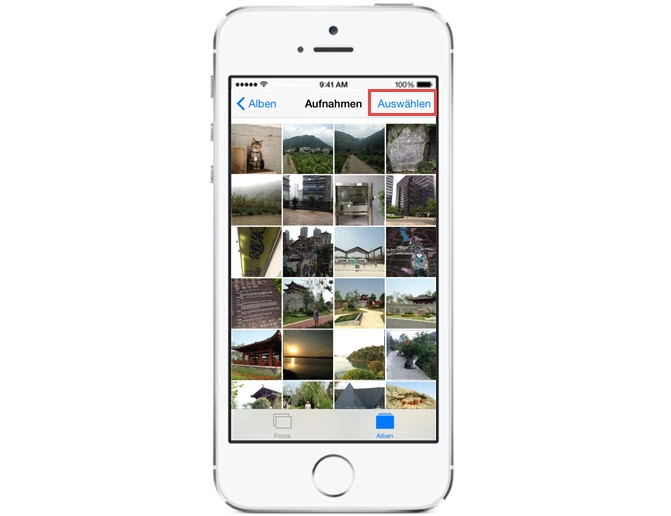
- Tippen Sie in der oberen rechten Ecke auf „Auswählen“.
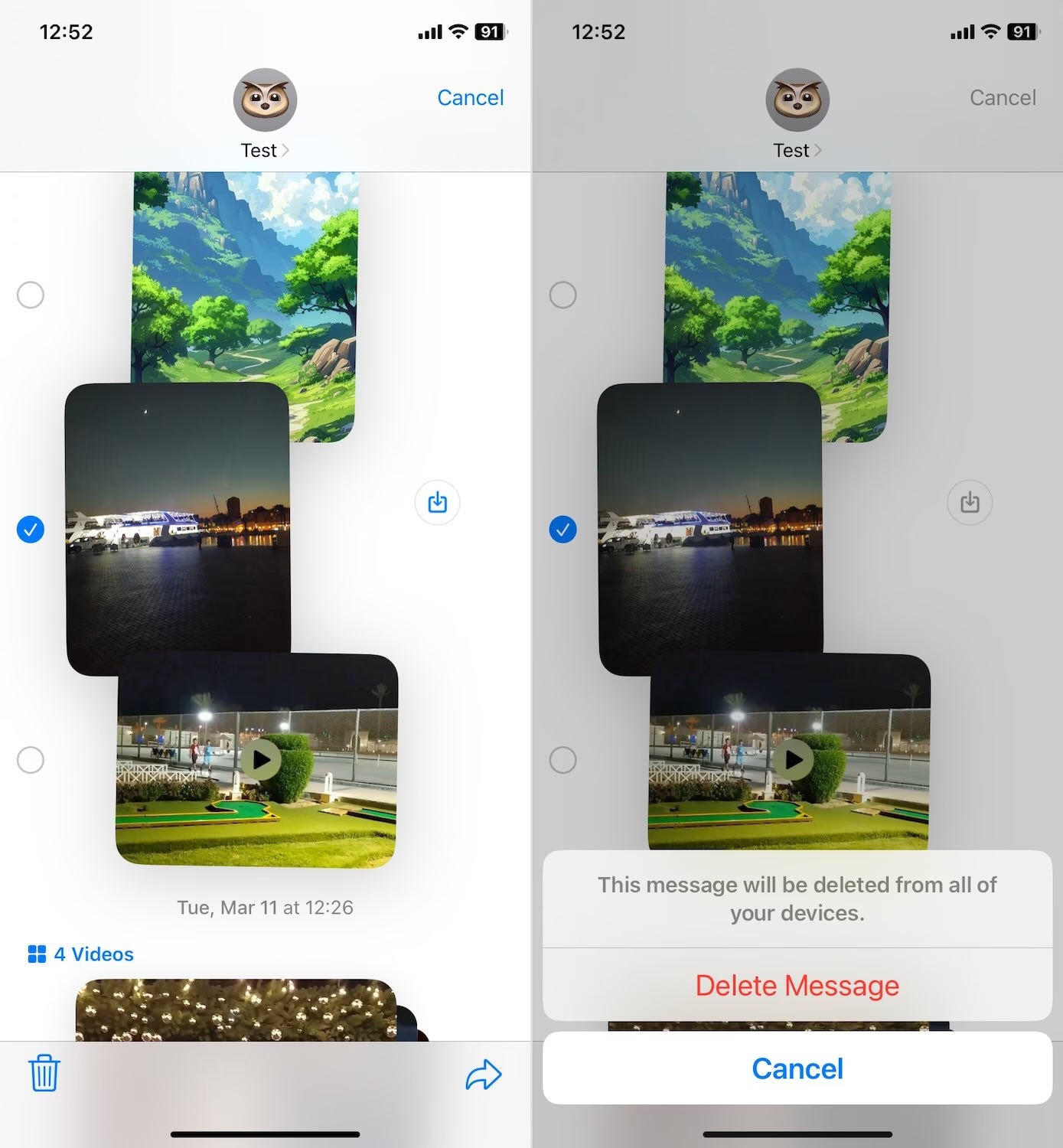
- Nun können Sie einzelne Fotos antippen, um sie auszuwählen. Ein blaues Häkchen erscheint auf den ausgewählten Bildern.
- Um schnell eine ganze Reihe von Fotos auszuwählen, tippen Sie auf das erste Foto der Reihe und ziehen Sie dann Ihren Finger über die anderen Fotos, die Sie auswählen möchten, ohne den Finger abzusetzen.
- Sobald Sie alle gewünschten Fotos ausgewählt haben, tippen Sie unten rechts auf das Papierkorzsymbol.
- Bestätigen Sie im erscheinenden Dialog, dass Sie die ausgewählten Fotos löschen möchten.
Wichtiger Hinweis: Durch diesen Vorgang werden die Fotos nicht sofort endgültig gelöscht. Sie werden in das Album „Zuletzt gelöscht“ verschoben, wo sie für 30 Tage verbleiben, bevor sie automatisch und unwiderruflich gelöscht werden. Dies gibt Ihnen die Möglichkeit, versehentlich gelöschte Fotos wiederherzustellen. Wenn Sie den Speicherplatz sofort freigeben möchten, müssen Sie einen zusätzlichen Schritt ausführen (siehe Abschnitt „Den Ordner ‘Zuletzt gelöscht’ nicht vergessen“).
Methode 2: iCloud-Fotos verwenden
Wenn Sie iCloud Fotos aktiviert haben, können Sie Ihre Mediathek auch über iCloud.com von einem Computer aus verwalten und löschen. Änderungen, die Sie dort vornehmen, werden automatisch mit Ihrem iPhone synchronisiert (sofern eine Internetverbindung besteht).
So funktioniert es über einen Webbrowser:
- Öffnen Sie einen Webbrowser auf Ihrem Computer und gehen Sie zu iCloud.com.
- Melden Sie sich mit Ihrer Apple-ID an.
- Klicken Sie auf das Symbol für „Fotos“.
- Wählen Sie die Fotos aus, die Sie löschen möchten. Sie können einzelne Fotos anklicken oder mit gedrückter Umschalttaste (Shift-Taste) auf der Tastatur eine Reihe von Fotos auswählen. Mit gedrückter Befehlstaste (Cmd-Taste auf Mac) oder Strg-Taste (auf Windows-PCs) können Sie einzelne, nicht zusammenhängende Fotos auswählen.
- Klicken Sie oben oder an der Seite auf das Papierkorbsymbol.
- Bestätigen Sie den Löschvorgang.
Auch hier landen die Fotos zunächst im Album „Zuletzt gelöscht“ in iCloud und auf Ihrem iPhone, bevor sie nach 30 Tagen endgültig entfernt werden. Diese Methode ist besonders praktisch, wenn Sie eine große Anzahl von Fotos löschen möchten und die Bedienung mit Maus und Tastatur bevorzugen.
Methode 3: Eine Drittanbieter-App nutzen (z.B. CleanMy®Phone)
Es gibt zahlreiche Apps von Drittanbietern im App Store, die speziell für das Aufräumen der Foto-Mediathek entwickelt wurden. Eine im Einführungstext erwähnte App ist CleanMy®Phone. Solche Apps bieten oft zusätzliche Funktionen, die über das einfache Löschen hinausgehen, wie das automatische Erkennen von doppelten oder ähnlichen Fotos, unscharfen Bildern oder Bildschirmfotos.
Der genaue Ablauf variiert je nach App, folgt aber oft einem ähnlichen Muster:
- Laden Sie die gewünschte App aus dem App Store herunter und installieren Sie sie.
- Öffnen Sie die App und erteilen Sie ihr die notwendigen Berechtigungen für den Zugriff auf Ihre Fotos.
- Die App scannt Ihre Fotomediathek und kategorisiert die Bilder (z.B. Duplikate, unscharfe Bilder, Bildschirmfotos).
- Sie können die vorgeschlagenen Kategorien überprüfen und auswählen, welche Bilder gelöscht werden sollen.
- Bestätigen Sie den Löschvorgang innerhalb der App.
Apps wie CleanMy®Phone nutzen oft KI-Technologie, um das Aufräumen zu erleichtern und Zeit zu sparen, indem sie Ihnen gezielt vorschlagen, welche Bilder Sie wahrscheinlich nicht behalten möchten. Beachten Sie jedoch, dass viele dieser Apps kostenpflichtig sind oder In-App-Käufe anbieten.
Alle Fotos auf einmal vom iPhone löschen
Manchmal möchte man die Fotomediathek komplett leeren. Das ist ebenfalls möglich, erfordert aber Sorgfalt, da dabei wirklich alle Fotos gelöscht werden.
So löschen Sie alle Fotos über die Fotos-App:
- Öffnen Sie die Fotos-App auf Ihrem iPhone.
- Gehen Sie zum Tab „Mediathek“ und wählen Sie „Alle Fotos“.
- Tippen Sie oben rechts auf „Auswählen“.
- Um schnell alle Fotos auszuwählen, tippen Sie auf das allerletzte Foto in der Mediathek (ganz unten). Halten Sie Ihren Finger auf dem Bildschirm und ziehen Sie ihn ohne abzusetzen nach oben zum ersten Foto. Alle Fotos und Videos sollten nun ausgewählt sein (erkennbar an den blauen Häkchen). Bei sehr großen Mediatheken kann dies einen Moment dauern.
- Tippen Sie unten rechts auf das Papierkorbsymbol.
- Bestätigen Sie, dass Sie die angezeigte Anzahl von Objekten löschen möchten.
- Diese Aktion verschiebt alle Fotos in das Album „Zuletzt gelöscht“. Um den Speicherplatz sofort freizugeben, müssen Sie nun noch den Inhalt dieses Albums löschen.
Den Ordner „Zuletzt gelöscht“ nicht vergessen
Wie bereits erwähnt, werden Fotos, die Sie über die Fotos-App löschen, zunächst in das Album „Zuletzt gelöscht“ verschoben. Sie verbleiben dort für 30 Tage. Erst danach werden sie endgültig von Ihrem Gerät und aus iCloud gelöscht.
Wenn Sie den durch das Löschen freigewordenen Speicherplatz sofort benötigen, müssen Sie diesen Ordner manuell leeren:
- Öffnen Sie die Fotos-App.
- Gehen Sie zum Tab „Alben“.
- Scrollen Sie nach unten zum Abschnitt „Weitere Alben“ und tippen Sie auf „Zuletzt gelöscht“.
- Möglicherweise müssen Sie sich hier mit Face ID, Touch ID oder Ihrem Code authentifizieren, um auf das Album zuzugreifen.
- Tippen Sie oben rechts auf „Auswählen“.
- Tippen Sie unten links auf die Option „Alle löschen“.
- Bestätigen Sie den Vorgang, indem Sie auf „Von diesem iPhone löschen“ tippen.
Fotos in diesem Album können auch wiederhergestellt werden, falls Sie versehentlich etwas gelöscht haben. Wählen Sie dazu die gewünschten Fotos aus und tippen Sie unten links auf „Wiederherstellen“.
Effiziente Tipps zum Löschen von Fotos
Hier sind einige zusätzliche Ratschläge, um den Prozess des Foto-Löschens auf Ihrem iPhone so effizient wie möglich zu gestalten:
- Löschen in Stapeln: Wenn Ihre Mediathek sehr groß ist, kann das Auswählen und Löschen von Tausenden von Fotos auf einmal das System überlasten. Es kann effizienter sein, die Fotos in kleineren Stapeln (z.B. nach Monaten oder Ereignissen) zu löschen.
- Nutzen Sie Siri: Sie können Siri bitten, Ihnen beim Löschen von Fotos zu helfen, obwohl die Befehle oft auf das Anzeigen oder Löschen einzelner Fotos beschränkt sind oder Sie in die entsprechende App leiten. Ein Befehl wie „Zeige mir Fotos vom letzten Monat“ kann Ihnen helfen, bestimmte Stapel schneller zu finden. Das direkte Löschen einer großen Anzahl per Siri ist oft nicht die praktischste Methode.
- Speicherplatz optimieren mit iCloud: Wenn Sie iCloud Fotos verwenden, aktivieren Sie in den Einstellungen (Einstellungen > Ihr Name > iCloud > Fotos) die Option „iPhone-Speicher optimieren“. Anstatt die originalen, hochauflösenden Fotos auf Ihrem iPhone zu speichern, werden optimierte Versionen gespeichert. Die Originale in voller Auflösung werden in iCloud aufbewahrt und bei Bedarf heruntergeladen. Dies spart erheblich Platz auf Ihrem Gerät, ohne dass Sie Fotos löschen müssen.
- Regelmäßiges Aufräumen: Machen Sie es sich zur Gewohnheit, Ihre Fotomediathek regelmäßig zu überprüfen und unnötige Bilder zu löschen. Ein wöchentliches oder monatliches kurzes Aufräumen verhindert, dass sich zu viele Fotos ansammeln und der Prozess überwältigend wird.
- Fokus auf Videos: Videos beanspruchen oft deutlich mehr Speicherplatz als Fotos. Wenn Sie schnell Platz schaffen müssen, konzentrieren Sie sich darauf, nicht benötigte Videos zu löschen.
Häufig gestellte Fragen (FAQ)
Werden Fotos, die ich vom iPhone lösche, auch aus iCloud gelöscht?
Ja, wenn iCloud Fotos auf Ihrem iPhone aktiviert ist, synchronisieren sich die Löschvorgänge. Wenn Sie ein Foto auf Ihrem iPhone löschen, wird es auch aus iCloud und von allen anderen Geräten gelöscht, die mit derselben Apple-ID und iCloud Fotos verbunden sind (nachdem es 30 Tage im Album „Zuletzt gelöscht“ war).
Was passiert, wenn ich Fotos lösche, die ich von einem Computer auf mein iPhone synchronisiert habe?
Fotos, die über iTunes oder den Finder von einem Computer auf Ihr iPhone synchronisiert wurden, können in der Fotos-App auf dem iPhone nicht direkt gelöscht werden. Sie müssen diese Fotos vom Computer entfernen (aus dem Ordner, den Sie synchronisieren) und das iPhone dann erneut mit dem Computer synchronisieren. Dadurch werden die Fotos auf dem iPhone entfernt.
Kann ich gelöschte Fotos wiederherstellen?
Ja, Fotos, die Sie in den letzten 30 Tagen gelöscht haben, befinden sich im Album „Zuletzt gelöscht“. Sie können dieses Album aufrufen und die gewünschten Fotos auswählen und wiederherstellen.
Warum kann ich ein bestimmtes Foto nicht löschen?
Es kann verschiedene Gründe geben. Möglicherweise handelt es sich um ein Foto, das von einem Computer synchronisiert wurde (siehe oben). Es könnte auch ein Problem mit der Synchronisation mit iCloud geben oder die Fotomediathek beschädigt sein. In solchen Fällen kann ein Neustart des iPhones oder das Deaktivieren und erneute Aktivieren von iCloud Fotos (mit Vorsicht, um Datenverlust zu vermeiden) helfen. Stellen Sie sicher, dass Ihr iPhone über ausreichend Akkuladung und eine stabile Internetverbindung verfügt.
Löscht das Leeren des Albums „Zuletzt gelöscht“ die Fotos endgültig?
Ja, das manuelle Leeren des Albums „Zuletzt gelöscht“ entfernt die Fotos unwiderruflich von Ihrem Gerät und aus iCloud. Seien Sie sich dessen bewusst, bevor Sie diesen Schritt ausführen.
Fazit
Eine aufgeräumte Fotomediathek und ausreichend Speicherplatz auf dem iPhone tragen wesentlich zu einer besseren Nutzererfahrung bei. Das regelmäßige Löschen unerwünschter Fotos ist ein einfacher, aber effektiver Weg, um beides zu erreichen. Ob Sie die integrierte Fotos-App, iCloud oder eine spezialisierte Drittanbieter-App verwenden – es gibt passende Methoden für jeden Bedarf.
Denken Sie immer daran, wichtige Fotos vor dem Löschen zu sichern und das Album „Zuletzt gelöscht“ im Auge zu behalten, falls Sie ein Bild versehentlich entfernt haben. Mit diesen Tipps und Anleitungen können Sie Ihre iPhone-Fotomediathek effizient verwalten und sich wieder an einer übersichtlichen Sammlung Ihrer schönsten Erinnerungen erfreuen.
Hat dich der Artikel Fotos auf dem iPhone effizient löschen interessiert? Schau auch in die Kategorie Ogólny rein – dort findest du mehr ähnliche Inhalte!