

Es kann unglaublich frustrierend sein, wenn Ihr treues iPhone 6 oder iPhone 6 Plus plötzlich nicht mehr richtig funktioniert. Zwei der häufigsten und ärgerlichsten Probleme, die Benutzer betreffen können, sind ein nicht reagierender Touchscreen oder ein streikender Fingerabdrucksensor (Touch ID). Diese Probleme können aus heiterem Himmel auftreten und die Nutzung Ihres Geräts erheblich einschränken. Glücklicherweise sind viele dieser Probleme auf Software- oder temporäre Störungen zurückzuführen und lassen sich mit den richtigen Schritten oft selbst beheben. Dieser Artikel beleuchtet die Ursachen und bietet detaillierte Anleitungen zur Fehlerbehebung.

Der Touchscreen reagiert nicht: Wenn der Bildschirm einfriert
Stellen Sie sich vor, Sie möchten eine App öffnen oder durch Ihre Fotos scrollen, aber der Bildschirm reagiert auf keine Berührung. Das ist das typische Symptom eines eingefrorenen Touchscreens. Manchmal passiert dies sporadisch, vielleicht einmal pro Woche, und scheint zufällig aufzutreten. Kein Tippen, Halten oder Wischen zeigt irgendeine Wirkung – der Touchscreen ist wie tot.
Oft vermuten Benutzer zunächst ein Hardwareproblem, aber die gute Nachricht ist, dass dies häufig nicht der Fall ist, insbesondere wenn das Problem durch einen Neustart behoben werden kann. Dies deutet eher auf einen Softwarefehler oder eine App hin, die das System blockiert.
Sofortmaßnahme: Der erzwungene Neustart (Hard Reset)
Die effektivste und schnellste Methode, um einen eingefrorenen Touchscreen wiederzubeleben, ist der erzwungene Neustart, auch bekannt als Hard Reset. Dies ist die Methode, die vielen Benutzern bereits geholfen hat, das Problem temporär zu lösen.
So führen Sie einen Hard Reset auf Ihrem iPhone 6 oder iPhone 6 Plus durch:
- Halten Sie die Home-Taste (der runde Knopf unter dem Bildschirm) und die Ein-/Aus-Taste (an der Seite oder Oberseite des Geräts, je nach Modellvariante) gleichzeitig gedrückt.
- Halten Sie beide Tasten für mindestens 10 bis 15 Sekunden gedrückt.
- Lassen Sie die Tasten erst los, wenn das Apple-Logo auf dem Bildschirm erscheint.
- Ihr iPhone wird neu gestartet und sollte danach wieder normal funktionieren.
Manchmal kann es sein, dass Sie diesen Vorgang 2-3 Mal wiederholen müssen, bis das Gerät reagiert und neu startet. Wenn der Touchscreen danach wieder funktioniert, war das Problem höchstwahrscheinlich softwarebedingt.
Weitere Schritte zur Software-Fehlerbehebung
Wenn das Problem des einfrierenden Bildschirms häufiger auftritt, reicht ein einfacher Neustart möglicherweise nicht als dauerhafte Lösung. Hier sind weitere Schritte, die Sie unternehmen können:
1. iOS-Update prüfen und installieren
Auch wenn Sie den Verdacht haben, dass ein früheres Update das Problem verursacht hat (wie z.B. iOS 8.4.1 in einem bekannten Fall), kann ein neueres iOS-Update Fehler beheben, die in älteren Versionen vorhanden waren. Gehen Sie zu Einstellungen > Allgemein > Softwareupdate und prüfen Sie, ob eine neuere Version verfügbar ist. Installieren Sie diese gegebenenfalls.
2. Apps schließen, die möglicherweise Probleme verursachen
Manchmal kann eine fehlerhafte App das System zum Absturz bringen. Versuchen Sie, die zuletzt verwendeten Apps zu schließen, insbesondere wenn das Problem auftritt, nachdem Sie eine bestimmte App geöffnet haben.
3. Einstellungen zurücksetzen
Das Zurücksetzen aller Einstellungen kann viele kleinere Softwareprobleme beheben, ohne Ihre persönlichen Daten wie Fotos, Kontakte oder Apps zu löschen. Es setzt jedoch Einstellungen wie Netzwerkeinstellungen, Tastatur-Wörterbuch, Standort & Datenschutz, Home-Bildschirm-Layout und Apple Pay-Karten zurück. Gehen Sie zu Einstellungen > Allgemein > iPhone übertragen & zurücksetzen > Zurücksetzen > Alle Einstellungen zurücksetzen.
4. iPhone wiederherstellen (aus Backup oder als neues Gerät)
Dies ist ein drastischerer Schritt. Zuerst sollten Sie versuchen, Ihr iPhone über iTunes oder den Finder (auf macOS Catalina oder neuer) aus einem aktuellen Backup wiederherzustellen. Stellen Sie sicher, dass Sie ein Backup haben, bevor Sie dies tun! Wenn das Problem nach der Wiederherstellung aus einem Backup weiterhin besteht, könnte das Problem im Backup selbst liegen. In diesem Fall können Sie versuchen, das iPhone als neues Gerät einzurichten (ohne ein Backup wiederherzustellen). Dies schließt Softwarefehler nahezu vollständig aus, bedeutet aber auch, dass Sie alle Daten und Einstellungen neu einrichten müssen.
Wann ist es ein Hardwareproblem?
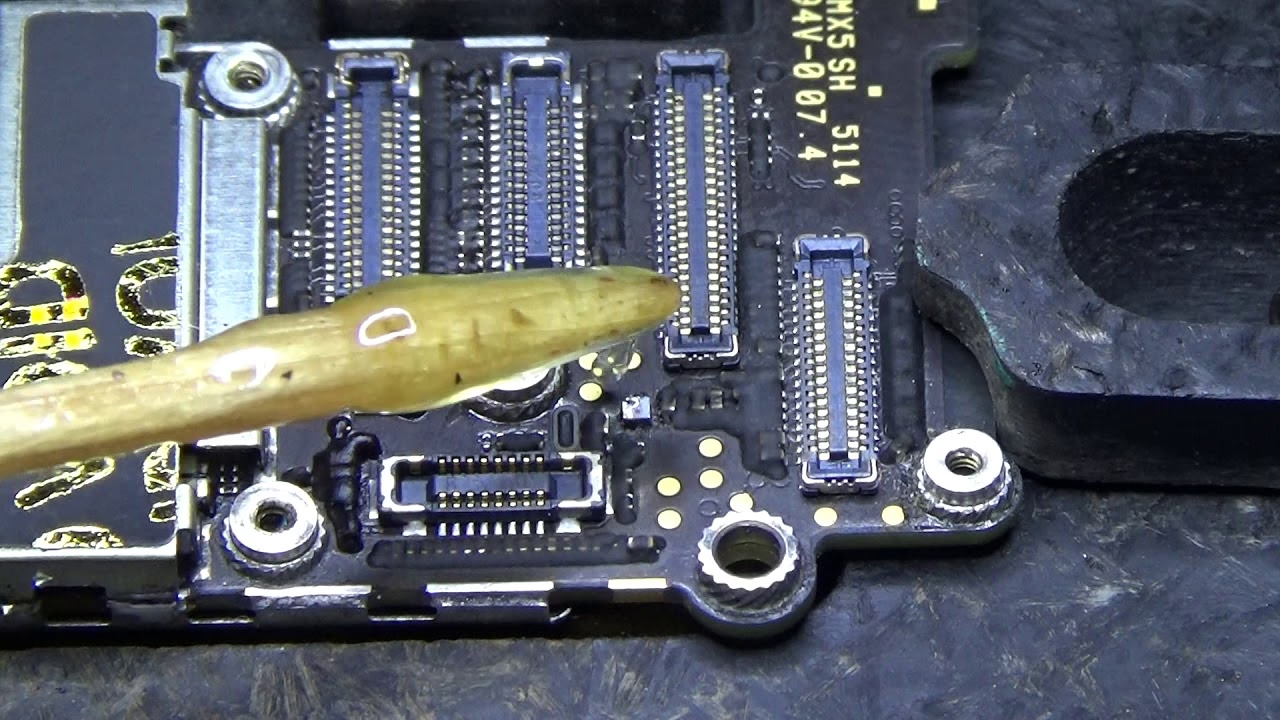
Wenn alle Software-Fehlerbehebungsschritte fehlschlagen und der Bildschirm weiterhin einfriert oder gar nicht mehr reagiert, könnte es sich um ein Hardwareproblem handeln. Beim iPhone 6 Plus gab es beispielsweise ein bekanntes Problem namens „Touch Disease“, das durch einen defekten Touchscreen-Controller-Chip auf der Hauptplatine verursacht wurde. Dies führte oft zu einem flackernden grauen Balken am oberen Bildschirmrand und/oder einem nicht reagierenden Touchscreen. Wenn Sie den Verdacht auf ein Hardwareproblem haben, insbesondere wenn Ihr Gerät Anzeichen von physischem Schaden aufweist oder die Software-Lösungen nicht helfen, sollten Sie sich an einen autorisierten Apple Service Provider wenden.
Touch ID funktioniert nicht: Probleme mit dem Fingerabdrucksensor
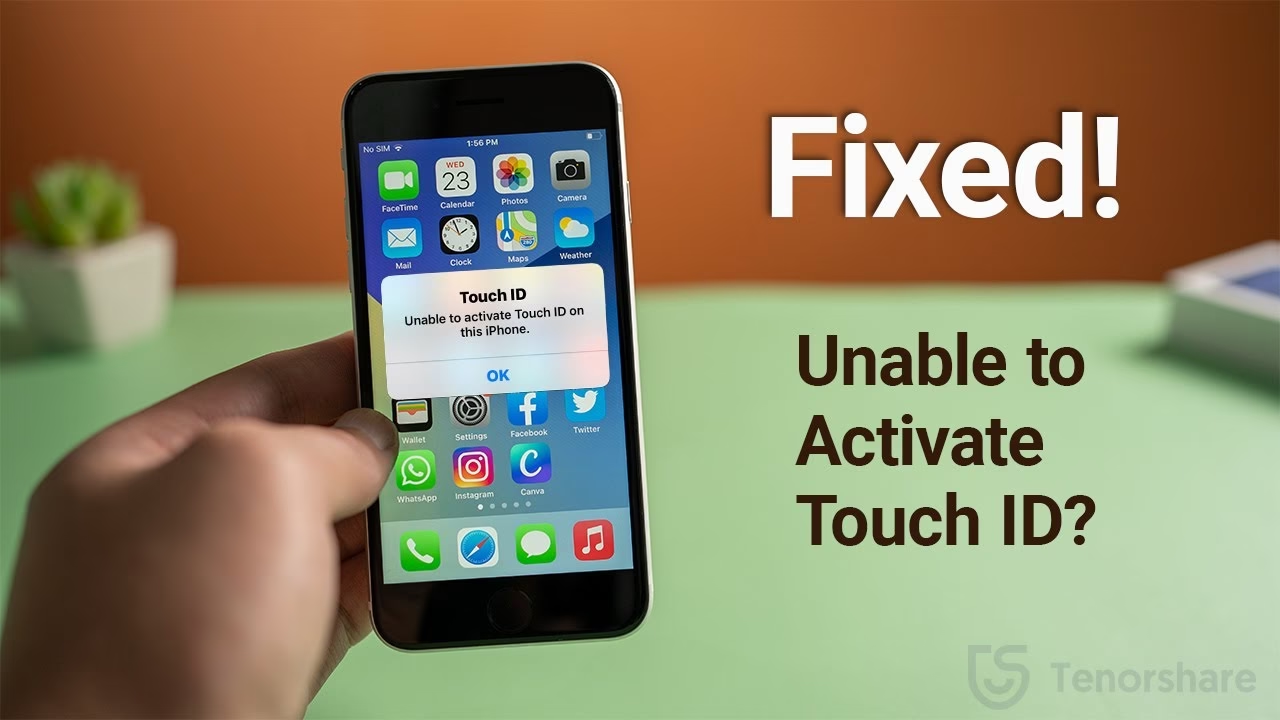
Der Fingerabdrucksensor (Touch ID) ist eine fantastische Funktion für schnelles Entsperren und Autorisieren von Käufen. Doch auch hier kann es zu Problemen kommen, die dazu führen, dass Ihr Fingerabdruck nicht mehr erkannt wird. Die Ursachen sind vielfältig und reichen von Umweltfaktoren bis hin zu Software- oder Hardwarefehlern.
Häufige Gründe für Touch ID Probleme
Basierend auf Benutzererfahrungen gibt es einige sehr häufige Gründe, warum Touch ID streiken kann:
- Trockene Haut: Besonders in den kälteren Monaten oder bei Personen mit trockener Haut kann die Haut an den Fingerspitzen sehr trocken werden, Risse aufweisen oder sich schuppen. Die feinen Linien, die Touch ID erkennt, sind dann möglicherweise nicht mehr klar genug.
- Feuchtigkeit, Schmutz oder Substanzen: Nasse Finger, Schweiß, Schmutz, Fett, Lotionen oder sogar Klebstoffreste von handwerklichen Tätigkeiten können die Erkennung erheblich beeinträchtigen oder unmöglich machen. Der Sensor benötigt einen sauberen und trockenen Finger, um korrekt zu scannen.
- Verschmutzter oder beschädigter Sensor: Wenn der Home-Button, der den Touch ID Sensor beherbergt, schmutzig, fettig oder zerkratzt ist, kann dies die Erkennung verhindern.
- Falsche Platzierung des Fingers: Der Finger muss den Sensor vollständig bedecken und in einem ähnlichen Winkel aufgelegt werden wie bei der Einrichtung.
- Softwarefehler: Gelegentlich können auch Softwareprobleme dazu führen, dass Touch ID vorübergehend nicht funktioniert.
Lösungsansätze für Touch ID Probleme
Bevor Sie vom Schlimmsten ausgehen, versuchen Sie diese Schritte, um Touch ID wieder zum Laufen zu bringen:
1. Finger und Sensor reinigen
Stellen Sie sicher, dass Ihr Finger sauber und trocken ist. Verwenden Sie ein sauberes, fusselfreies Tuch, um den Home-Button vorsichtig zu reinigen. Vermeiden Sie aggressive Reinigungsmittel.
2. Fingerabdrücke löschen und neu einrichten
Dies ist oft die effektivste Lösung, insbesondere wenn sich die Beschaffenheit Ihrer Haut geändert hat (z. B. aufgrund von Trockenheit oder nach handwerklichen Tätigkeiten). Gehen Sie zu Einstellungen > Touch ID & Code. Geben Sie Ihren Gerätecode ein. Löschen Sie alle vorhandenen Fingerabdrücke, indem Sie darauf tippen und „Löschen“ auswählen. Richten Sie Ihre Fingerabdrücke anschließend neu ein, indem Sie auf „Fingerabdruck hinzufügen…“ tippen. Stellen Sie sicher, dass Ihr Finger während der Einrichtung sauber und trocken ist und scannen Sie verschiedene Teile Ihres Fingers.
3. iPhone neu starten
Ein einfacher Neustart des iPhones (Halten Sie die Ein-/Aus-Taste gedrückt, bis der Schieberegler „Ausschalten“ erscheint, und ziehen Sie ihn dann. Schalten Sie das Gerät nach einigen Sekunden wieder ein) kann temporäre Softwarefehler beheben, die Touch ID beeinträchtigen.
4. Touch ID Einstellungen prüfen
Stellen Sie sicher, dass Touch ID für die gewünschten Funktionen aktiviert ist (z. B. „iPhone entsperren“, „iTunes & App Store“). Gehen Sie zu Einstellungen > Touch ID & Code.
5. Alle Einstellungen zurücksetzen
Wie beim Touchscreen-Problem kann das Zurücksetzen aller Einstellungen auch bei Touch ID-Problemen hilfreich sein (Einstellungen > Allgemein > iPhone übertragen & zurücksetzen > Zurücksetzen > Alle Einstellungen zurücksetzen).
Touch ID vs. Gerätecode: Eine Abwägung
Auch wenn Touch ID sehr bequem ist, zeigt die Erfahrung, dass es Situationen gibt, in denen es schlichtweg nicht zuverlässig funktioniert (z. B. bei extremer trockener Haut oder nach Kontakt mit bestimmten Substanzen). In solchen Fällen bleibt der traditionelle Gerätecode die verlässlichste Methode zur Entsperrung und Autorisierung. Es ist immer ratsam, einen sicheren Gerätecode eingerichtet zu haben, falls Touch ID versagt.
| Funktion | Touch ID | Gerätecode |
|---|---|---|
| Geschwindigkeit | Sehr schnell | Schnell (abhängig von der Länge) |
| Komfort | Hoch | Mittel |
| Zuverlässigkeit | Kann durch Hautzustand/Umgebung beeinflusst werden | Sehr hoch (wenn Code bekannt) |
| Sicherheit | Hoch (wenn gut eingerichtet) | Sehr hoch (wenn lang und komplex) |
| Anwendbarkeit | Entsperren, Käufe, Apps | Entsperren, Käufe, Einstellungen, Touch ID-Fallback |
Häufig gestellte Fragen (FAQ)
Kann ein Software-Update Touchscreen-Probleme verursachen?
Ja, obwohl Updates in der Regel Fehler beheben sollen, können neue Bugs auftreten, die bestimmte Funktionen wie den Touchscreen beeinträchtigen. Oft werden solche Probleme jedoch in nachfolgenden Updates schnell behoben.
Ist das „Touch Disease“ Problem bei allen iPhone 6 Plus Geräten aufgetreten?
Nein, es war ein bekanntes Problem, aber nicht jedes iPhone 6 Plus war davon betroffen. Es betraf hauptsächlich Geräte, die über einen längeren Zeitraum physischem Stress ausgesetzt waren, der die Verbindung des Chips lockern konnte.
Funktioniert Touch ID mit Handschuhen?
In der Regel nicht, da die meisten Handschuhe die direkten Hautlinien blockieren, die der Sensor lesen muss. Es gibt spezielle Handschuhe mit leitfähigen Fasern für Touchscreens, aber diese funktionieren nicht mit Touch ID.
Wie oft sollte ich meine Fingerabdrücke neu einrichten?
Es ist nicht notwendig, dies regelmäßig zu tun. Tun Sie es nur, wenn Sie Probleme mit der Erkennung haben, insbesondere wenn sich der Zustand Ihrer Haut geändert hat (z. B. trockener geworden ist) oder Sie glauben, dass die ursprüngliche Einrichtung nicht optimal war.
Was soll ich tun, wenn weder Touchscreen noch Touch ID nach allen Schritten funktionieren?
Wenn alle Software-Fehlerbehebungsschritte und der erzwungene Neustart fehlschlagen, liegt wahrscheinlich ein Hardware-Problem vor. In diesem Fall sollten Sie sich an den Apple Support oder einen autorisierten Service Provider wenden, um das Gerät überprüfen und gegebenenfalls reparieren zu lassen.
Fazit
Probleme mit dem Touchscreen oder Touch ID auf Ihrem iPhone 6 oder 6 Plus können beunruhigend sein, sind aber oft lösbar. Der Hard Reset ist Ihre erste Anlaufstelle für einen eingefrorenen Bildschirm. Bei Touch ID sind Sauberkeit und das erneute Einrichten der Fingerabdrücke neu einrichten oft der Schlüssel. Seien Sie geduldig und arbeiten Sie sich durch die Schritte zur Fehlerbehebung. In vielen Fällen können Sie Ihr iPhone so wieder voll funktionsfähig machen. Wenn jedoch alle Bemühungen fehlschlagen, ist es Zeit, professionelle Hilfe in Anspruch zu nehmen, um ein mögliches Hardwareproblem auszuschließen oder zu beheben.
Hat dich der Artikel iPhone 6: Touchscreen & Touch ID Probleme lösen interessiert? Schau auch in die Kategorie Ogólny rein – dort findest du mehr ähnliche Inhalte!