


Es ist frustrierend, wenn die Frontkamera Ihres iPhone 7 Plus plötzlich den Dienst verweigert. Ob für Selfies, Videoanrufe oder einfach nur zur schnellen Überprüfung des eigenen Aussehens – die Frontkamera ist ein unverzichtbares Werkzeug im Alltag. Wenn sie nicht funktioniert, kann das verschiedene Ursachen haben, von einfachen Software-Problemen bis hin zu komplexeren Hardware-Defekten. Dieser Artikel hilft Ihnen, die möglichen Gründe zu verstehen und Schritte zur Fehlerbehebung durchzuführen.
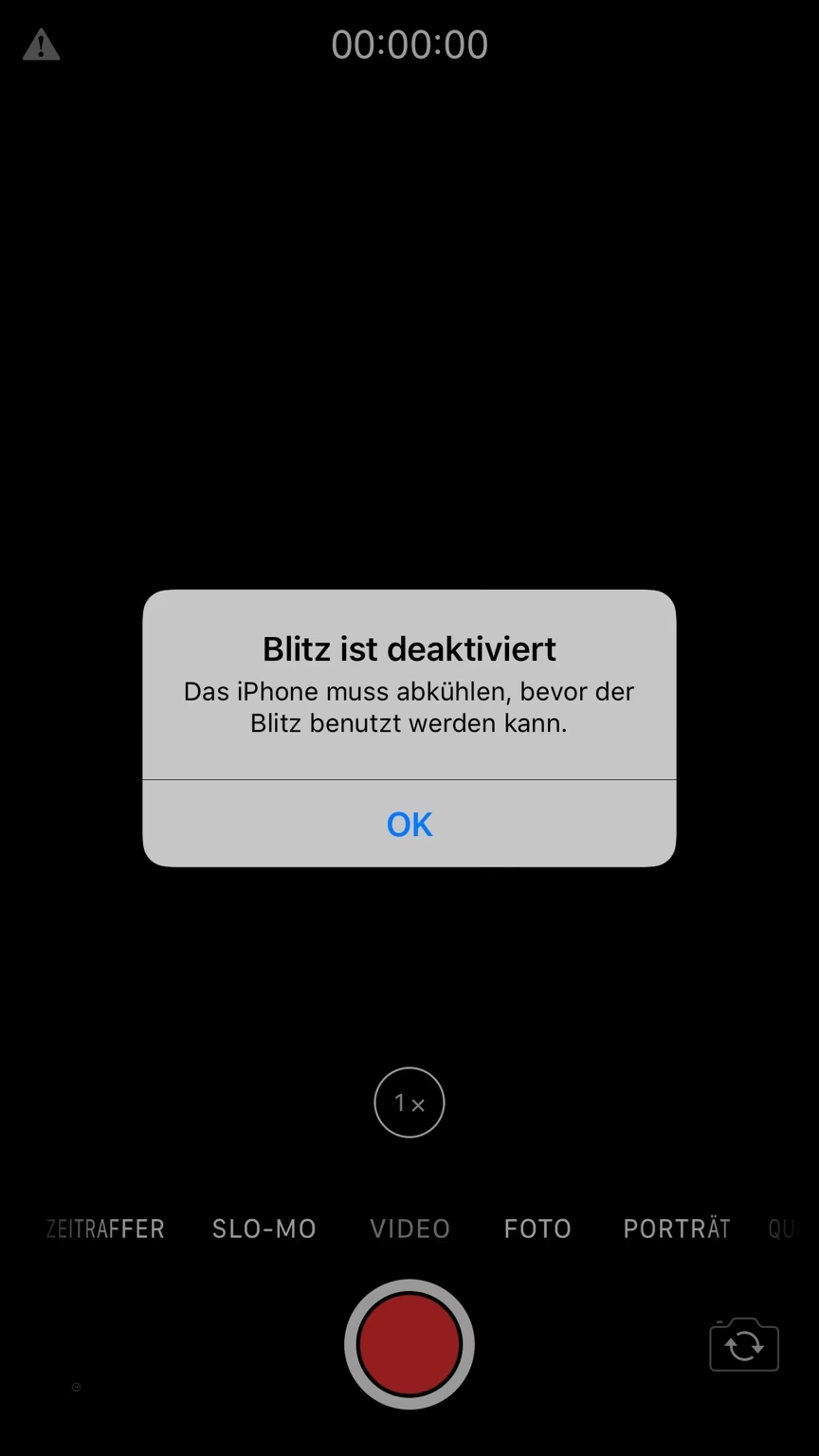
Bevor Sie in Panik geraten oder teure Reparaturen in Erwägung ziehen, gibt es eine Reihe von Schritten, die Sie selbst ausprobieren können. Oft liegt das Problem an einer vorübergehenden Störung oder einer Einstellung, die leicht behoben werden kann.
Erste einfache Schritte zur Fehlerbehebung
Manchmal ist die Lösung näher als gedacht. Beginnen Sie mit den offensichtlichsten und einfachsten Maßnahmen:
Kamera-App schließen und neu öffnen
Es mag trivial klingen, aber Apps können abstürzen oder in einen fehlerhaften Zustand geraten. Wenn die Kamera-App nicht reagiert, ein schwarzes Bild zeigt oder beim Versuch, zur Frontkamera zu wechseln, einfriert, versuchen Sie Folgendes:
- Drücken Sie zweimal schnell die Home-Taste, um den App-Umschalter zu öffnen.
- Wischen Sie die Vorschau der Kamera-App nach oben aus dem Bildschirm, um sie komplett zu schließen.
- Warten Sie ein paar Sekunden und öffnen Sie die Kamera-App erneut über das Home-Display.
Prüfen Sie, ob die Frontkamera nun funktioniert. Dieser einfache Schritt behebt oft vorübergehende Software-Glitches.
iPhone neu starten
Ein Neustart des gesamten Geräts kann viele kleinere Software-Probleme beheben, indem er den Arbeitsspeicher leert und Prozesse neu startet. So führen Sie einen normalen Neustart auf dem iPhone 7 Plus durch:
- Halten Sie die Seitentaste (Ein-/Aus-Taste) gedrückt, bis der Schieberegler „Ausschalten“ erscheint.
- Ziehen Sie den Schieberegler, um das iPhone auszuschalten.
- Warten Sie etwa 30 Sekunden, bis das Gerät vollständig heruntergefahren ist.
- Halten Sie die Seitentaste erneut gedrückt, bis das Apple-Logo erscheint, um das iPhone wieder einzuschalten.
Testen Sie die Frontkamera nach dem Neustart erneut. Funktioniert sie immer noch nicht, fahren Sie mit den nächsten Schritten fort.
Software-Lösungen prüfen und anwenden
Liegt das Problem tiefer in der Software, können folgende Schritte helfen:
iOS-Update überprüfen
Veraltete Software kann Bugs enthalten, die die Funktionalität beeinträchtigen. Apple veröffentlicht regelmäßig Updates, die solche Probleme beheben. Stellen Sie sicher, dass auf Ihrem iPhone 7 Plus die neueste verfügbare iOS-Version installiert ist:
- Gehen Sie zu „Einstellungen“ > „Allgemein“ > „Softwareupdate“.
- Wenn ein Update verfügbar ist, laden Sie es herunter und installieren Sie es. Stellen Sie sicher, dass Ihr iPhone mit WLAN verbunden und ausreichend geladen ist (oder am Stromnetz hängt).
Nachdem das Update abgeschlossen und das iPhone neu gestartet wurde, testen Sie die Kamera erneut.
Erzwungener Neustart (Hard Reset)
Ein erzwungener Neustart ist eine effektivere Methode, um hartnäckige Software-Probleme zu lösen, ohne Daten zu löschen. Der Vorgang ist beim iPhone 7 Plus spezifisch:
- Halten Sie gleichzeitig die Leiser-Taste und die Seitentaste (Ein-/Aus-Taste) gedrückt.
- Halten Sie beide Tasten gedrückt, bis das Apple-Logo auf dem Bildschirm erscheint.
- Lassen Sie die Tasten los, sobald das Apple-Logo sichtbar ist.
Ihr iPhone startet nun neu. Dieser Vorgang kann Fehler beheben, die durch einen normalen Neustart nicht behoben wurden. Prüfen Sie anschließend die Frontkamera.
App-Berechtigungen und Konflikte prüfen
Tritt das Problem nur in bestimmten Apps (z.B. WhatsApp, Instagram, FaceTime) auf, aber die Kamera-App selbst funktioniert? Dann könnte es an App-Berechtigungen oder einem Konflikt mit dieser spezifischen App liegen.
- Gehen Sie zu „Einstellungen“ > „Datenschutz“ > „Kamera“.
- Stellen Sie sicher, dass die betreffende App die Berechtigung hat, auf die Kamera zuzugreifen.
- Wenn die Berechtigung erteilt ist, versuchen Sie, die problematische App zu deinstallieren und neu zu installieren.
Wenn die Kamera in der nativen Kamera-App ebenfalls nicht funktioniert, liegt das Problem wahrscheinlich nicht an einer Drittanbieter-App.
Speicherplatz überprüfen
Obwohl es seltener ist, kann sehr wenig freier Speicherplatz auf dem iPhone zu Funktionsstörungen bei verschiedenen Apps, einschließlich der Kamera, führen. Prüfen Sie Ihren verfügbaren Speicherplatz unter „Einstellungen“ > „Allgemein“ > „iPhone-Speicher“. Löschen Sie unnötige Apps, Fotos oder Videos, um Speicherplatz freizugeben.
Zurücksetzen auf Werkseinstellungen (Letzter Ausweg Software)
Als letzten Schritt bei hartnäckigen Software-Problemen können Sie das iPhone auf die Werkseinstellungen zurücksetzen. Beachten Sie, dass dabei alle Daten und Einstellungen gelöscht werden. Erstellen Sie unbedingt vorher ein vollständiges Backup über iCloud oder Ihren Computer!
- Gehen Sie zu „Einstellungen“ > „Allgemein“ > „Zurücksetzen“.
- Wählen Sie „Alle Inhalte & Einstellungen löschen“.
- Geben Sie ggf. Ihren Code und die Apple-ID ein.
- Bestätigen Sie das Löschen.
Nach dem Zurücksetzen richten Sie das iPhone neu ein (wählen Sie NICHT die Wiederherstellung aus einem Backup, um auszuschließen, dass der Fehler im Backup enthalten ist). Testen Sie die Kamera, bevor Sie Daten wiederherstellen oder Apps installieren. Funktioniert die Kamera jetzt, lag es definitiv an einem Software-Problem.
Physische Überprüfung und Hardware-Probleme
Wenn alle Software-Schritte fehlschlagen, ist die Wahrscheinlichkeit hoch, dass ein Hardware-Defekt vorliegt.
Linse überprüfen
Eine offensichtliche, aber leicht zu übersehende Ursache kann eine Blockade der Linse sein. Stellen Sie sicher, dass keine Schutzfolie, Hülle oder Schmutz die Frontkamera physisch blockiert.
Anzeichen für Hardware-Schäden
Das iPhone 7 Plus ist ein robustes Gerät, aber Stürze, Stöße oder Kontakt mit Flüssigkeiten können interne Komponenten beschädigen. Die Frontkamera ist über ein empfindliches Flachbandkabel mit der Hauptplatine verbunden. Dieses Kabel kann durch einen Sturz beschädigt werden oder sich lösen. Auch geringe Mengen an Feuchtigkeit können Korrosion verursachen, die Kontakte unterbricht.
Typische Anzeichen für einen Hardware-Defekt können sein:
- Die Kamera-App stürzt sofort ab, wenn Sie versuchen, die Frontkamera zu aktivieren.
- Die Option zum Wechseln zwischen Front- und Rückkamera fehlt in der Kamera-App.
- Die Kamera zeigt konstant ein schwarzes Bild, obwohl die App nicht abstürzt.
- Es gab vor kurzem einen Sturz oder Wasserkontakt.
Wenn Sie den Verdacht auf einen Hardware-Schaden haben, ist Vorsicht geboten. Das Öffnen des iPhones erfordert Spezialwerkzeug und Fachwissen. Ein falscher Handgriff kann weitere, teurere Schäden verursachen.
Wann ist professionelle Hilfe nötig?
Nachdem Sie alle oben genannten Schritte zur Fehlerbehebung ausprobiert haben und die Frontkamera Ihres iPhone 7 Plus immer noch nicht funktioniert, ist es sehr wahrscheinlich, dass ein Hardware-Defekt vorliegt.
In diesem Fall ist es ratsam, professionelle Hilfe in Anspruch zu nehmen. Sie haben im Wesentlichen zwei Optionen:
- Apple Store oder Autorisierter Apple Service Provider: Dies ist oft die sicherste Option. Die Techniker sind speziell geschult, verwenden Originalteile und die Reparatur hat eine Garantie. Vereinbaren Sie online einen Termin in einem Apple Store oder suchen Sie einen autorisierten Service Provider in Ihrer Nähe. Beachten Sie, dass Reparaturen hier teurer sein können, insbesondere wenn das iPhone nicht mehr unter Garantie oder AppleCare+ fällt.
- Unabhängige Reparaturwerkstätten: Es gibt viele qualifizierte unabhängige Reparaturdienste. Die Preise können hier oft niedriger sein. Achten Sie darauf, eine Werkstatt mit gutem Ruf und Erfahrung mit iPhone-Reparaturen zu wählen. Fragen Sie nach der Qualität der Ersatzteile und der Garantie auf die Reparatur.
Bevor Sie Ihr iPhone zur Reparatur geben, erstellen Sie unbedingt ein aktuelles Backup Ihrer Daten! Obwohl seriöse Werkstätten sorgfältig arbeiten, besteht immer ein geringes Risiko für Datenverlust während einer Reparatur.
Hier ist eine schnelle Übersicht der ersten Schritte:
| Problem | Lösung | Mögliche Ursache |
|---|---|---|
| Kamera-App reagiert nicht / Schwarzes Bild | App schließen & neu öffnen, Normaler Neustart | Vorübergehender Software-Glitch |
| Problem bleibt nach Neustart | Erzwungener Neustart, iOS-Update prüfen | Tieferliegender Software-Fehler |
| Problem nur in spezifischer App | App-Berechtigungen prüfen, App neu installieren | App-Konflikt oder falsche Einstellung |
| Alle Software-Schritte fehlschlagen | Physische Blockade prüfen, Überprüfung auf Hardware-Schaden | Hardware-Defekt (Kabel, Modul), Sturz-/Wasserschaden |
Häufig gestellte Fragen (FAQs)
Ist dieses Problem beim iPhone 7 Plus häufig?
Probleme mit Kameras können bei jedem Smartphone-Modell auftreten, auch beim iPhone 7 Plus. Oft sind es Software-Fehler, manchmal aber auch Hardware-Schäden durch Stürze oder Feuchtigkeit. Es gibt keine Hinweise darauf, dass die Frontkamera des 7 Plus generell anfälliger ist als bei anderen Modellen, aber Hardware-Defekte können nach Jahren der Nutzung oder durch Unfälle auftreten.
Kann ich Hardware-Probleme selbst reparieren?
Davon wird dringend abgeraten, es sei denn, Sie verfügen über professionelle Kenntnisse und Werkzeuge für die Smartphone-Reparatur. Das iPhone 7 Plus ist komplex aufgebaut, und das Öffnen kann leicht zu weiteren Schäden führen, insbesondere an empfindlichen Kabeln und Anschlüssen. Überlassen Sie Hardware-Reparaturen Fachleuten.
Wie viel kostet eine professionelle Reparatur?
Die Kosten variieren stark je nach Art des Schadens (nur Kabel vs. gesamtes Kameramodul), dem Reparaturanbieter (Apple vs. unabhängige Werkstatt) und Ihrer Region. Bei Apple kann eine Kamerareparatur außerhalb der Garantie mehrere Hundert Euro kosten. Unabhängige Werkstätten sind oft günstiger, aber holen Sie immer einen Kostenvoranschlag ein.
Hilft ein Zurücksetzen auf Werkseinstellungen?
Ja, ein Zurücksetzen auf Werkseinstellungen kann hartnäckige Software-Fehler beheben, die durch normale Neustarts oder Updates nicht gelöst werden. Es ist jedoch ein drastischer Schritt, da dabei alle Daten gelöscht werden. Führen Sie es nur durch, wenn andere Software-Lösungen fehlschlagen, und erstellen Sie vorher unbedingt ein Backup.
Was, wenn die hintere Kamera funktioniert, aber nicht die Frontkamera?
Dies ist ein starkes Indiz für ein spezifisches Problem mit der Frontkamera-Hardware selbst oder ihrer Verbindung zur Hauptplatine. Da die hintere Kamera einen separaten Chip und ein separates Kabel verwendet, zeigt die Funktionsfähigkeit der hinteren Kamera, dass die grundlegende Kamerasoftware und die Hauptplatine wahrscheinlich in Ordnung sind. In diesem Fall ist ein Hardware-Defekt der Frontkamera oder ihres Kabels sehr wahrscheinlich, was eine professionelle Reparatur erfordert.
Könnte Staub oder Schmutz im Inneren das Problem sein?
Es ist unwahrscheinlich, dass Staub oder Schmutz im Inneren dazu führt, dass die Kamera überhaupt nicht funktioniert (eher zu Flecken auf Bildern). Wenn jedoch durch einen Sturz oder unsachgemäße Öffnung Staub oder Fremdkörper auf die empfindlichen Kontakte des Kamerakabels gelangen, könnte dies zu einer Funktionsstörung führen. Dies fällt ebenfalls unter Hardware-Probleme.
Kann die Akkulaufzeit oder der Batteriezustand die Kamera beeinflussen?
Ein sehr schlechter Batteriezustand kann dazu führen, dass das iPhone die Leistung drosselt, um unerwartetes Herunterfahren zu verhindern. Dies kann die Leistung der Kamera beeinträchtigen (z.B. langsamere Aufnahme), aber es ist sehr unwahrscheinlich, dass es dazu führt, dass die Frontkamera komplett nicht funktioniert. Wenn das iPhone aufgrund des Akkus ständig abstürzt, könnte dies indirekt zu Software-Problemen führen, aber der Akku selbst ist selten die direkte Ursache für eine nicht funktionierende Kamera.
Zusammenfassung
Wenn die Frontkamera Ihres iPhone 7 Plus nicht funktioniert, beginnen Sie immer mit den einfachsten Schritten: App neu starten, iPhone neu starten. Überprüfen Sie dann Software-Lösungen wie iOS-Updates und einen erzwungenen Neustart. Prüfen Sie auf physische Blockaden. Wenn diese Schritte das Problem nicht beheben, liegt wahrscheinlich ein Hardware-Defekt vor, möglicherweise verursacht durch einen Sturz oder Wasserschaden. In diesem Fall ist eine professionelle Reparatur unumgänglich. Versuchen Sie nicht, das Gerät selbst zu öffnen, um weitere Schäden zu vermeiden. Suchen Sie stattdessen einen Apple Store oder einen autorisierten Service Provider auf, um eine Diagnose und einen Kostenvoranschlag zu erhalten. Mit den richtigen Schritten und gegebenenfalls professioneller Hilfe können Sie hoffentlich bald wieder Selfies mit Ihrem iPhone 7 Plus machen.
Hat dich der Artikel Frontkamera iPhone 7 Plus funktioniert nicht interessiert? Schau auch in die Kategorie Ogólny rein – dort findest du mehr ähnliche Inhalte!