


Es gibt kaum etwas Frustrierenderes, als einen besonderen Moment festhalten zu wollen und festzustellen, dass die iPhone Kamera nicht funktioniert. Ein schwarzer Bildschirm, eine App, die einfriert, oder unscharfe Bilder können den Spaß am Fotografieren schnell verderben. Glücklicherweise sind viele dieser Probleme auf Software-Fehler oder einfache Konfigurationsprobleme zurückzuführen und können oft schnell selbst behoben werden. Dieser Artikel führt dich durch die häufigsten Ursachen und effektive Lösungsansätze, damit du bald wieder kristallklare Fotos und Videos aufnehmen kannst.
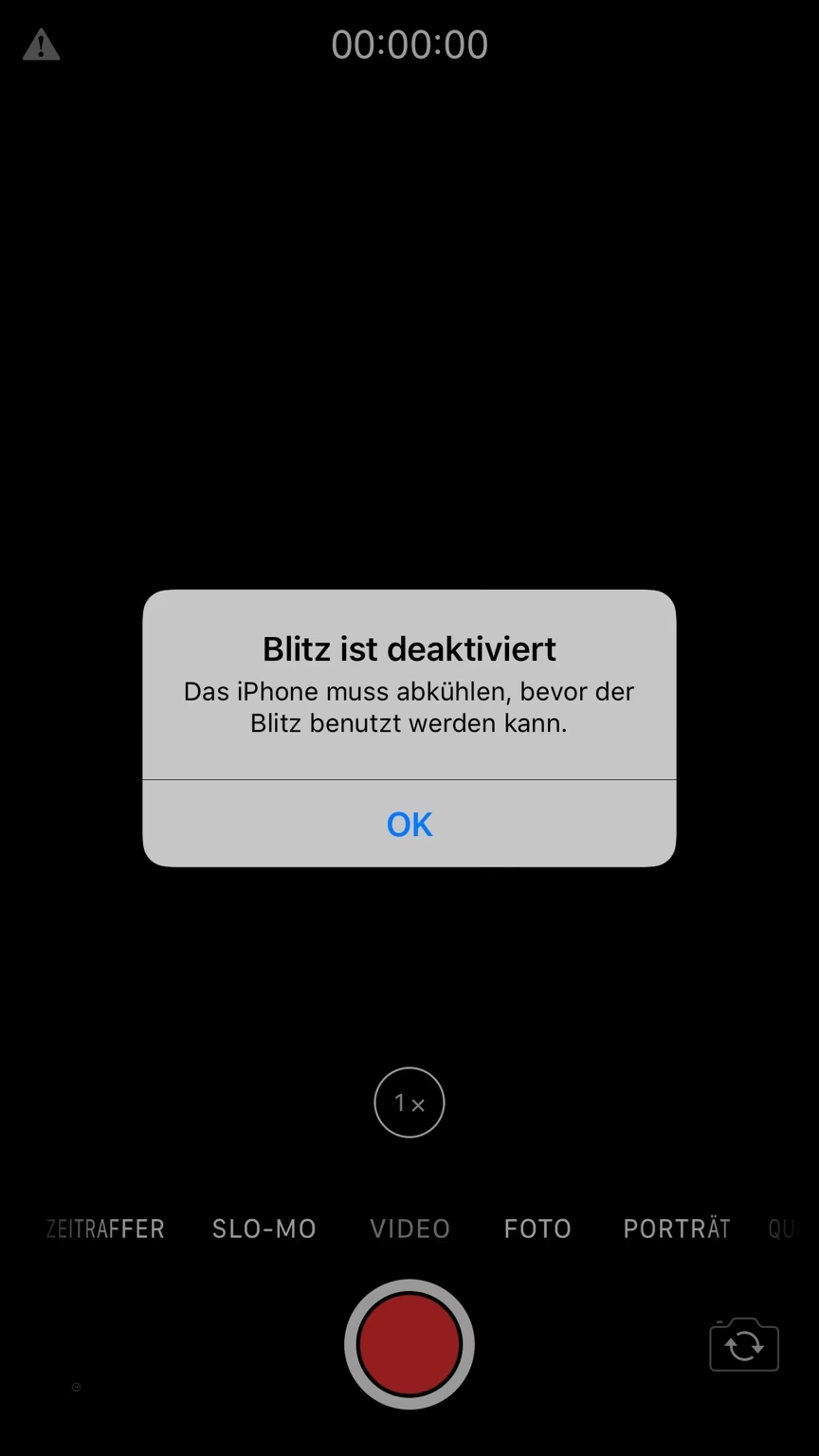
Häufige Probleme mit der iPhone Kamera
Bevor wir uns den Lösungen widmen, ist es hilfreich zu verstehen, welche Probleme am häufigsten auftreten. Das Spektrum reicht von kleineren Ärgernissen bis zu ernsthaften Defekten:
Der schwarze Bildschirm
Dies ist wohl das häufigste und beunruhigendste Problem. Man öffnet die Kamera-App, und anstatt eines Live-Bildes sieht man nur einen leeren, schwarzen Bildschirm. Dies kann sowohl die Front- als auch die Rückkamera betreffen und deutet oft auf ein tiefer liegendes Problem hin, sei es software- oder hardwarebedingt.
Kamera-App reagiert nicht oder stürzt ab
Manchmal öffnet sich die App zwar, reagiert aber nicht auf Eingaben, friert ein oder schließt sich unerwartet. Dies deutet meist auf einen Software-Konflikt oder einen Fehler in der App selbst hin.
Fokusprobleme
Die Kamera fokussiert nicht richtig, Bilder sind unscharf, oder der Fokus springt ständig hin und her. Dies kann durch eine verschmutzte Linse, aber auch durch interne Probleme mit dem Autofokus-Mechanismus verursacht werden.
Allgemeine Fehlfunktionen
Dazu gehören Probleme wie falsch belichtete Bilder, seltsame Farbverläufe oder das Fehlen bestimmter Kamera-Modi.
Erste Schritte: Einfache Lösungen
Oftmals lassen sich Kamera-Probleme mit wenigen Handgriffen beheben. Beginne immer mit den einfachsten Lösungen, bevor du zu drastischeren Maßnahmen greifst.
iPhone neu starten
Ein einfacher Neustart kann Wunder wirken. Er beendet alle laufenden Prozesse und löscht temporäre Daten, die zu Konflikten führen könnten. Viele kleinere Software-Fehler, die die Kamera beeinträchtigen, lassen sich so beheben.
So startest du dein iPhone neu:
- Halte die Seitentaste (oder die obere Taste) und eine der Lautstärketasten (bei neueren Modellen) oder nur die Seitentaste (bei älteren Modellen) gedrückt, bis der Schieberegler „Ausschalten“ erscheint.
- Ziehe den Schieberegler, um das iPhone auszuschalten.
- Warte einige Sekunden, bis das Gerät komplett ausgeschaltet ist.
- Halte die Seitentaste (oder die obere Taste) erneut gedrückt, bis das Apple-Logo erscheint.
- Lasse die Taste los, und dein iPhone startet neu.
Linse reinigen
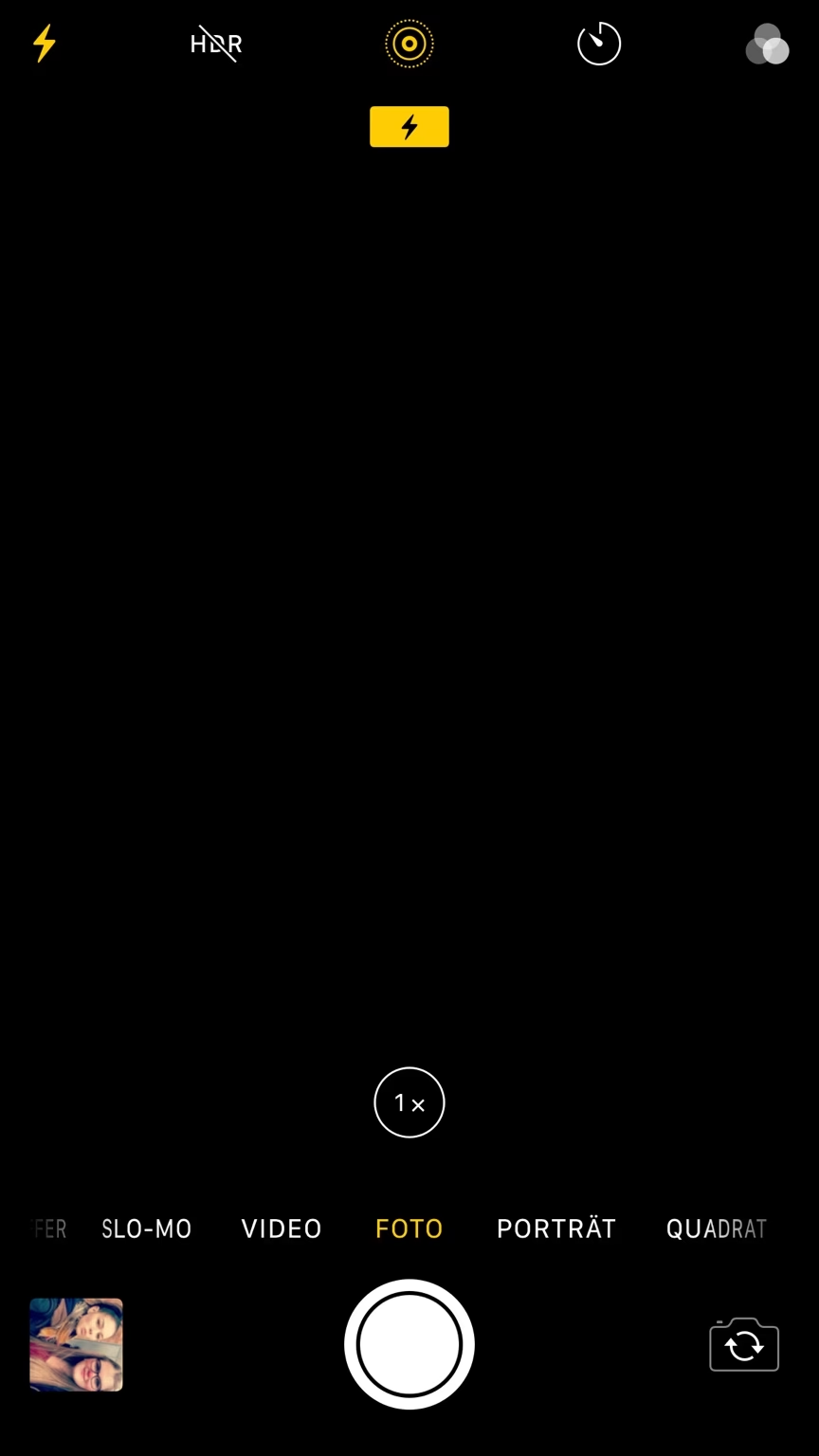
Es mag banal klingen, aber eine verschmutzte Linse ist eine der häufigsten Ursachen für unscharfe Bilder oder sogar einen Schwarzer Bildschirm, wenn die Verschmutzung extrem ist. Fingerabdrücke, Staub oder Schmutz können die Sicht der Kamera blockieren.
So reinigst du die Linse:
- Schalte dein iPhone aus.
- Verwende ein sauberes, weiches Mikrofasertuch.
- Wische die Linsen der Front- und Rückkamera vorsichtig ab. Verwende keine aggressiven Reinigungsmittel oder raue Tücher, die die Oberfläche zerkratzen könnten.
- Überprüfe auch, ob die Schutzfolie (falls vorhanden) die Linse nicht blockiert.
App schließen und neu öffnen
Wenn die Kamera-App einfriert oder nicht reagiert, kann es helfen, sie komplett zu schließen und neu zu starten. Dies beendet die aktuelle Sitzung der App und startet sie frisch.
So schließt du die Kamera-App:
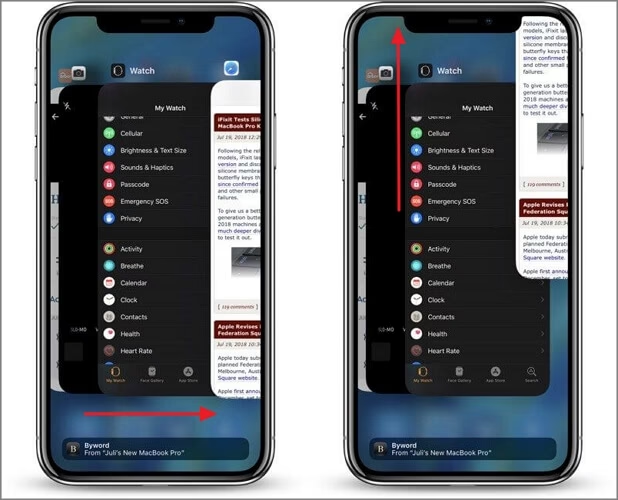
- Auf iPhones mit Face ID (iPhone X und neuer): Wische vom unteren Bildschirmrand nach oben und halte in der Mitte des Bildschirms kurz an.
- Auf iPhones mit Home-Taste (iPhone 8 und älter): Drücke zweimal schnell die Home-Taste.
- Es erscheint eine Übersicht der zuletzt geöffneten Apps.
- Suche die Vorschau der Kamera-App.
- Wische die Vorschau nach oben oder zur Seite, um die App zu schließen.
- Öffne die Kamera-App danach erneut vom Home-Bildschirm aus.
Standard Kamera-App testen
Manchmal liegt das Problem nicht an der Kamera selbst, sondern an einer Drittanbieter-App, die versucht, auf die Kamera zuzugreifen (wie WhatsApp, Instagram, Snapchat etc.). Teste immer zuerst, ob die Kamera in der vorinstallierten Apple Kamera-App funktioniert. Wenn sie dort einwandfrei läuft, liegt das Problem wahrscheinlich bei der anderen App.
Software-Probleme beheben
Wenn die einfachen Schritte nicht geholfen haben, könnten tiefergehende Software-Probleme die Ursache sein. Die folgenden Schritte zielen darauf ab, solche Konflikte zu lösen.
iOS aktualisieren
Apple veröffentlicht regelmäßig iOS-Updates, die nicht nur neue Funktionen bringen, sondern auch Fehler beheben und die Kompatibilität mit der Hardware verbessern. Eine veraltete iOS-Version kann durchaus zu Problemen mit der Kamera führen.
So aktualisierst du iOS:
- Öffne die „Einstellungen“-App.
- Tippe auf „Allgemein“ und dann auf „Softwareupdate“.
- Wenn ein Update verfügbar ist, tippe auf „Laden und installieren“ und folge den Anweisungen auf dem Bildschirm.
Apps aktualisieren
Auch die Apps selbst, insbesondere die Kamera-App oder Apps, die die Kamera nutzen, sollten auf dem neuesten Stand sein. App-Updates beheben oft spezifische Fehler, die die Kamerafunktionalität beeinträchtigen können.
So aktualisierst du Apps:
- Öffne den „App Store“.
- Tippe oben rechts auf dein Profilbild.
- Scrolle nach unten zum Bereich „Verfügbare Updates“.
- Tippe auf „Alle aktualisieren“ oder auf „Aktualisieren“ neben einzelnen Apps, insbesondere der Kamera-App, falls vorhanden, oder Social-Media-Apps, die du häufig nutzt.
Alle Einstellungen zurücksetzen
Dieser Schritt ist etwas einschneidender, da er alle deine personalisierten Einstellungen auf die Werkseinstellungen zurücksetzt (z. B. WLAN-Passwörter, Hintergrundbilder, Netzwerkeinstellungen, Datenschutzeinstellungen). Er löscht jedoch nicht deine Daten wie Fotos, Videos oder Apps. Falsche Konfigurationen in den Einstellungen können manchmal die Kamera blockieren.
So setzt du alle Einstellungen zurück:
- Öffne die „Einstellungen“-App.
- Tippe auf „Allgemein“.
- Scrolle ganz nach unten und tippe auf „iPhone übertragen/zurücksetzen“.
- Tippe auf „Zurücksetzen“.
- Wähle „Alle Einstellungen zurücksetzen“.
- Gib deinen Code ein, wenn du dazu aufgefordert wirst, und bestätige den Vorgang.
Berechtigungen prüfen
Wenn die Kamera nur in bestimmten Apps nicht funktioniert, liegt es möglicherweise an fehlenden Berechtigungen. Apps müssen explizit die Erlaubnis erhalten, auf die Kamera zuzugreifen.
So prüfst du die Berechtigungen:
- Öffne die „Einstellungen“-App.
- Scrolle nach unten zu „Datenschutz & Sicherheit“.
- Tippe auf „Kamera“.
- Stelle sicher, dass der Schalter neben der betroffenen App auf Grün steht, was bedeutet, dass die Berechtigung erteilt ist.
- Überprüfe auch unter „Einstellungen“ > „Bildschirmzeit“ > „Beschränkungen“, ob die Kamera-App möglicherweise deaktiviert wurde.
Mögliche Ursachen für Kamerafehler
Manchmal sind die Probleme nicht nur auf Software zurückzuführen. Physische oder mechanische Ursachen können ebenfalls eine Rolle spielen.
Hardware-Schäden
Ein Sturz, ein Stoß oder Kontakt mit Wasser oder Feuchtigkeit können die empfindlichen Komponenten der Kamera beschädigen und zu einem Hardware-Defekt führen. In solchen Fällen helfen Software-Lösungen meist nicht weiter.
Schäden durch Vibrationen
Ein oft unterschätzter, aber häufiger Grund für Kameradefekte, insbesondere bei den optischen Bildstabilisatoren moderner iPhones, sind starke Vibrationen. Das Fahren mit einem Motorrad oder Fahrrad, bei dem das iPhone in einer Halterung am Lenker befestigt ist, kann zu Vibrationen führen, die so stark sind, dass sie die internen, winzigen Komponenten der Kamera lockern oder beschädigen. Dies kann zu Fokusproblemen, unscharfen Bildern oder einem komplett schwarzen Bildschirm führen. Wenn dein iPhone solchen Vibrationen ausgesetzt war und danach Probleme auftreten, ist dies eine sehr wahrscheinliche Ursache.
Wann professionelle Hilfe suchen?
Wenn du alle oben genannten Schritte ausprobiert hast und die Kamera immer noch nicht funktioniert oder du den Verdacht auf einen Hardware-Schaden hast (z. B. nach einem Sturz oder Wasserkontakt oder starker Vibration), ist es Zeit, professionelle Hilfe in Anspruch zu nehmen. Apple Support oder ein autorisierter Service-Provider können eine genaue Diagnose stellen und die notwendige Reparatur durchführen.
Die folgende Tabelle gibt dir einen Überblick, wann du welche Art von Lösung in Betracht ziehen solltest:
| Problem | Mögliche Ursache | Empfohlene Lösungsebene |
|---|---|---|
| Sporadischer schwarzer Bildschirm, App reagiert nicht | Software-Fehler, App-Konflikt | Einfache Lösungen (Neustart, App neu starten, Einstellungen zurücksetzen) |
| Permanenter schwarzer Bildschirm, Fokus funktioniert nicht mehr | Hardware-Defekt, starke Vibrationen | Professionelle Reparatur |
| Unscharfe Bilder | Verschmutzte Linse, Fokusproblem, Vibrationen | Linse reinigen, erzwungener Neustart, ggf. professionelle Reparatur |
| Kamera funktioniert nur in bestimmten Apps nicht | App-Berechtigungen, App veraltet | Berechtigungen prüfen, App aktualisieren |
Alternative Lösungen
Auch wenn die Hauptkamera Probleme macht, gibt es noch ein paar weitere Dinge, die du versuchen kannst.
Zwischen Front- und Rückkamera wechseln
Öffne die Kamera-App und tippe auf das Symbol zum Wechseln zwischen Front- und Rückkamera (meist ein Kreis mit Pfeilen). Wenn eine der Kameras funktioniert, die andere aber nicht, hilft das bei der Eingrenzung des Problems. Es könnte ein spezifischer Defekt der einen Kamera sein.
Drittanbieter-Kamera-Apps nutzen
Manchmal kann eine alternative Kamera-App aus dem App Store als Übergangslösung dienen, insbesondere wenn das Problem mit der Standard-App zusammenhängt. Suche im App Store nach „Kamera-App“ und probiere eine gut bewertete App aus. Dies ist jedoch keine langfristige Lösung für einen Hardware-Defekt.
Häufig gestellte Fragen (FAQ)
F1: Warum zeigt meine iPhone Kamera einen schwarzen Bildschirm?
A1: Ein schwarzer Bildschirm kann verschiedene Ursachen haben, darunter Software-Fehler, Hardware-Defekte (z. B. durch Sturz oder Vibrationen) oder falsche Einstellungen/Konfigurationen.
F2: Wie kann ich das Problem des schwarzen Bildschirms bei meiner iPhone Kamera beheben?
A2: Versuche zuerst einen Neustart deines iPhones. Stelle sicher, dass iOS und alle relevanten Apps aktuell sind. Setze alle Einstellungen zurück. Überprüfe die App-Berechtigungen. Wenn das Problem weiterhin besteht, liegt möglicherweise ein Hardware-Problem vor, das professionelle Hilfe erfordert.
F3: Verliere ich Daten, wenn ich die Einstellungen zurücksetze?
A3: Das Zurücksetzen aller Einstellungen löscht keine persönlichen Daten wie Fotos, Videos oder Apps. Es setzt lediglich alle Einstellungen auf ihre Standardwerte zurück.
F4: Kann ich das Problem selbst beheben oder brauche ich professionelle Hilfe?
A4: Viele Probleme lassen sich mit den hier beschriebenen Schritten selbst beheben. Wenn das Problem jedoch nach dem Ausprobieren aller Software-Lösungen weiterhin besteht oder du einen Hardware-Schaden vermutest, ist es ratsam, professionelle Hilfe von Apple oder einem autorisierten Service-Provider in Anspruch zu nehmen.
F5: Können Vibrationen meine iPhone Kamera beschädigen?
A5: Ja, starke Vibrationen, insbesondere durch die Befestigung des iPhones an Motorrädern oder Fahrrädern, können die empfindlichen Komponenten, wie den optischen Bildstabilisator, beschädigen und zu Fehlfunktionen der Kamera führen.
Die iPhone Kamera ist ein zentrales Werkzeug, um Erinnerungen festzuhalten. Wenn sie nicht funktioniert, ist das sehr ärgerlich. Beginne immer mit den einfachsten Schritten wie einem Neustart oder dem Reinigen der Linse. Gehe dann zu Software-Lösungen wie Updates und dem Zurücksetzen von Einstellungen über. Bedenke mögliche Ursachen wie Vibrationen oder physische Beschädigungen. Wenn alles andere fehlschlägt oder du einen Hardware-Defekt vermutest, zögere nicht, professionelle Hilfe in Anspruch zu nehmen. Mit Geduld und den richtigen Schritten kannst du die Probleme oft selbst lösen und bald wieder die Welt durch die Linse deines iPhones sehen.
Hat dich der Artikel iPhone Kamera schwarz? Schnelle Hilfe & Lösungen interessiert? Schau auch in die Kategorie Ogólny rein – dort findest du mehr ähnliche Inhalte!