


Ihr iPhone ist weit mehr als nur ein Kommunikationsgerät; es ist eine leistungsstarke Kamera, die immer griffbereit ist. Ob ein spontaner Schnappschuss, ein wichtiges Familienereignis oder einfach nur die Schönheit des Alltags – mit Ihrem iPhone können Sie all diese Momente in beeindruckender Qualität festhalten. Die integrierte Kamera-App ist darauf ausgelegt, Ihnen das Fotografieren und Filmen so einfach und intuitiv wie möglich zu machen, damit Sie sich voll und ganz auf das Motiv konzentrieren können.
https://www.youtube.com/watch?v=0gcJCdgAo7VqN5tD
In diesem Artikel erfahren Sie, wie Sie die verschiedenen Funktionen Ihrer iPhone-Kamera optimal nutzen, um großartige Fotos und Videos aufzunehmen. Wir decken alles ab, von der schnellen Aufnahme über spezielle Modi wie den Nachtmodus bis hin zur Bearbeitung Ihrer Werke direkt auf dem Gerät.
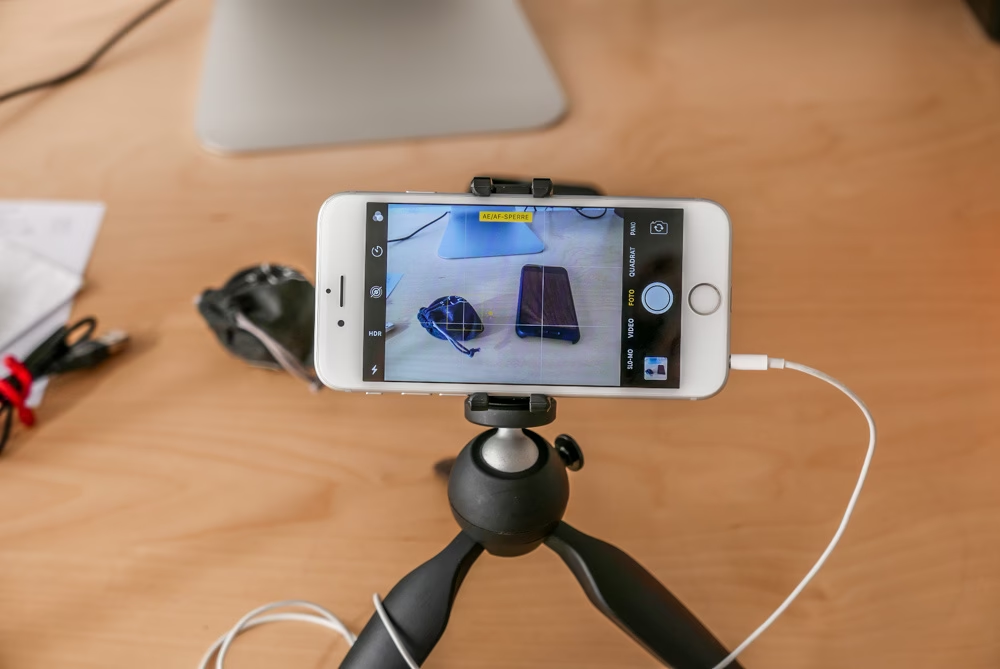
Schnappschüsse blitzschnell aufnehmen
Manchmal zählt jede Sekunde, um einen flüchtigen Moment einzufangen. Das iPhone macht es Ihnen leicht, die Kamera schnell zu starten, damit Sie bereit sind, sobald sich eine Gelegenheit bietet. Eine der schnellsten Methoden, die Kamera zu öffnen, ist direkt vom Sperrbildschirm aus. Streichen Sie einfach auf dem Sperrbildschirm nach links, und die Kamera-App wird sofort geöffnet.
Sobald die Kamera geöffnet ist, ist sie in der Regel sofort aufnahmebereit. Sie fokussiert das Bild automatisch und passt die Belichtung an die Lichtverhältnisse an. Um ein Foto zu machen, tippen Sie einfach auf den Auslöser-Button auf dem Bildschirm. Auf unterstützten iPhone-Modellen gibt es möglicherweise auch eine spezielle Kamerasteuerung, die Sie anklicken können, um die Kamera zu öffnen und dann erneut anklicken, um ein Foto aufzunehmen. Diese schnelle Verfügbarkeit stellt sicher, dass Sie keine Gelegenheit verpassen.
Die automatische Fokussierung und Belichtung sind oft sehr zuverlässig, aber Sie können auch manuell auf einen bestimmten Bereich im Bild tippen, um den Fokus und die Belichtung auf diesen Punkt zu legen. Dies ist besonders nützlich, wenn das Hauptmotiv nicht in der Mitte des Bildes ist oder wenn Sie einen bestimmten Bereich hervorheben möchten.
Schnelle Videos mit QuickTake
Manchmal möchten Sie vielleicht schnell von einem Foto zu einem Video wechseln, ohne wertvolle Zeit mit dem Umschalten zwischen den Modi zu verlieren. Das iPhone bietet dafür eine praktische Funktion namens QuickTake. Mit QuickTake können Sie Videos aufnehmen, ohne den Fotomodus verlassen zu müssen.
Um ein QuickTake-Video zu starten, berühren und halten Sie einfach den Auslöser-Button im Fotomodus gedrückt. Die Kamera beginnt sofort mit der Videoaufnahme. Sobald Sie den Finger vom Auslöser-Button nehmen, stoppt die Aufnahme. Diese Funktion ist ideal für spontane kurze Videoclips, bei denen es auf Geschwindigkeit ankommt und Sie den Moment sofort festhalten möchten, ohne durch Menüs navigieren zu müssen. Sie können während der QuickTake-Aufnahme weiterhin Fotos aufnehmen, indem Sie den weißen runden Button neben dem Auslöser-Button antippen, der während der Aufnahme erscheint.
Diese nahtlose Integration von Foto- und Videoaufnahme macht das iPhone zu einem vielseitigen Werkzeug für die mobile Erzählung. Sie können schnell zwischen statischen Bildern und bewegten Szenen wechseln, je nachdem, was der Moment erfordert, ohne den kreativen Fluss zu unterbrechen.
Das perfekte Selfie aufnehmen
Selfies sind eine beliebte Art, sich selbst und die Umgebung festzuhalten oder Momente mit Freunden zu teilen. Das iPhone macht es einfach, ein großartiges Selfie zu schießen. Öffnen Sie zunächst die Kamera-App. Tippen Sie dann auf das Kamera-Symbol, das die Vorderkamera aktiviert. Das Symbol sieht je nach iPhone-Modell entweder wie eine Kamera mit Pfeilen im Kreis oder wie zwei Pfeile, die einen Kreis bilden, aus.
Halten Sie Ihr iPhone vor sich, sodass Sie sich auf dem Bildschirm sehen können. Sie können den Winkel und den Abstand anpassen, bis Sie mit dem Bildausschnitt zufrieden sind. Zum Auslösen haben Sie mehrere Optionen: Sie können auf den Auslöser-Button auf dem Bildschirm tippen oder, was oft praktischer ist, eine der Lautstärketasten an der Seite Ihres iPhones drücken. Dies ermöglicht Ihnen, das Telefon stabiler zu halten und den Auslöser einfacher zu betätigen. Experimentieren Sie mit verschiedenen Winkeln und Ausdrücken, um das beste Ergebnis zu erzielen und Ihre Persönlichkeit einzufangen.
Ein gutes Selfie hängt oft von der Beleuchtung ab. Versuchen Sie, natürliches Licht zu nutzen, das von vorne oder leicht von der Seite kommt. Vermeiden Sie direktes Sonnenlicht, das harte Schatten erzeugen kann, und Gegenlicht, das Ihr Gesicht zu dunkel machen könnte. Die Vorderkamera des iPhones ist für Selfies optimiert und liefert in der Regel gute Ergebnisse, besonders bei ausreichender Beleuchtung.
Beeindruckende Fotos bei wenig Licht: Der Nachtmodus
Das Fotografieren bei schlechten Lichtverhältnissen war früher eine Herausforderung für Smartphone-Kameras. Moderne iPhones auf unterstützten Modellen verfügen jedoch über einen speziellen Nachtmodus, der entwickelt wurde, um auch in dunklen Umgebungen helle und detaillierte Fotos aufzunehmen. Der Nachtmodus wird in der Regel automatisch aktiviert, wenn die Kamera erkennt, dass nicht genügend Licht vorhanden ist.
Wenn der Nachtmodus aktiv ist, sehen Sie ein Symbol, das wie ein Mond aussieht und gelb wird. Dies zeigt an, dass der Modus eingeschaltet ist und das iPhone bereit ist, eine Langzeitbelichtung aufzunehmen. Um ein Foto im Nachtmodus zu machen, tippen Sie auf den Auslöser-Button. Es ist wichtig, dass Sie Ihr iPhone während der Aufnahme so still wie möglich halten, da der Nachtmodus mehrere Bilder über einen kurzen Zeitraum aufnimmt und diese dann zu einem einzigen, hellen und detailreichen Bild kombiniert. Je nach Dunkelheit kann die benötigte Haltezeit variieren; das iPhone zeigt Ihnen an, wie lange Sie das Gerät ruhig halten müssen.
Sie können auch mit dem Nachtmodus experimentieren, indem Sie auf das Mond-Symbol tippen, wenn es gelb ist. Daraufhin erscheint ein Schieberegler unter dem Bildausschnitt, mit dem Sie die Belichtungszeit manuell anpassen können. Eine längere Belichtungszeit fängt mehr Licht ein und macht das Bild heller, erfordert aber auch, dass Sie das Telefon länger stillhalten. Eine kürzere Belichtungszeit reduziert das Rauschen, macht das Bild aber möglicherweise dunkler. Der Nachtmodus ist ein leistungsstarkes Werkzeug, um auch nach Sonnenuntergang oder in Innenräumen mit gedämpftem Licht beeindruckende Fotos mit vielen Details und reduziertem Rauschen aufzunehmen.
Videos stabilisieren mit dem Action-Modus
Wenn Sie Videos aufnehmen, während Sie sich bewegen – sei es beim Joggen, Wandern, Skaten oder einfach nur beim Gehen –, kann das Ergebnis oft verwackelt und unruhig wirken. Unterstützte iPhone-Modelle bieten hierfür den Action-Modus. Dieser Modus ist speziell dafür konzipiert, verwackelte Bewegungen auszugleichen und handgeführte Videos auch bei viel Bewegung extrem flüssig und stabil erscheinen zu lassen.
Um den Action-Modus zu aktivieren, öffnen Sie die Kamera-App, wechseln Sie in den Videomodus und tippen Sie dann auf das Symbol, das den Action-Modus darstellt (oft ein Symbol, das wie eine rennende Person aussieht). Sobald der Action-Modus eingeschaltet ist, können Sie mit der Aufnahme beginnen. Das iPhone nutzt fortschrittliche Stabilisierungstechniken, um Ihre Bewegungen auszugleichen und ein Video zu liefern, das aussieht, als wäre es mit einem Gimbal aufgenommen worden. Dies ist ideal, um dynamische Szenen festzuhalten, bei denen Sie sich aktiv bewegen müssen, ohne Kompromisse bei der Videoqualität eingehen zu müssen.
Der Action-Modus arbeitet am besten bei guter Beleuchtung. In sehr dunklen Umgebungen ist er möglicherweise weniger effektiv oder erfordert eine Anpassung der Einstellungen. Er ist ein fantastisches Werkzeug für alle, die actionreiche Videos aufnehmen möchten, ohne zusätzliche Stabilisierungsausrüstung mit sich führen zu müssen. Er verwandelt unruhige Aufnahmen in professionell wirkende, flüssige Clips.
Der Feinschliff: Fotos und Videos bearbeiten
Nachdem Sie Ihre Fotos und Videos aufgenommen haben, können Sie diese direkt auf Ihrem iPhone in der Fotos-App bearbeiten, um ihnen den letzten Schliff zu geben. Die integrierten Bearbeitungswerkzeuge sind überraschend leistungsfähig und bieten eine Vielzahl von Optionen, um Ihre Aufnahmen zu verbessern.
Öffnen Sie einfach ein Foto oder Video, das Sie bearbeiten möchten, und tippen Sie dann auf die Schaltfläche „Bearbeiten“ (oft ein Symbol, das wie ein Schieberegler oder Einstellräder aussieht). Am unteren Bildschirmrand erscheinen dann verschiedene Werkzeuge, mit denen Sie Anpassungen vornehmen können. Zu den gängigsten Werkzeugen gehören die Anpassung von Belichtung, Helligkeit, Kontrast und Farbe. Sie können auch verschiedene Filter anwenden, die das Aussehen und die Stimmung Ihres Bildes verändern können. Darüber hinaus gibt es Werkzeuge zum Zuschneiden (Cropping) und Drehen Ihrer Aufnahmen, um den Bildausschnitt zu optimieren oder das Bild gerade auszurichten.
Während Sie Bearbeitungen vornehmen, können Sie jederzeit auf das Foto oder Video tippen, um Ihre Änderungen mit dem Original zu vergleichen. Dies hilft Ihnen zu sehen, welche Auswirkungen Ihre Anpassungen haben und ob Sie mit dem Ergebnis zufrieden sind. Wenn Sie mit der Bearbeitung fertig sind, tippen Sie einfach auf „Fertig“, um die Änderungen zu speichern. Sie können Bearbeitungen jederzeit rückgängig machen, falls Sie zum Originalbild zurückkehren möchten. Die Bearbeitungswerkzeuge des iPhones sind intuitiv gestaltet und ermöglichen es Ihnen, Ihre Aufnahmen direkt nach der Aufnahme zu perfektionieren, ohne sie auf einen Computer übertragen zu müssen.
Diese Bearbeitungsfunktionen sind nicht nur für Fotos verfügbar, sondern auch für Videos. Sie können Videos trimmen, Filter anwenden, Belichtung anpassen und sogar stabilisieren (zusätzlich zum Action-Modus, der die Aufnahme selbst stabilisiert), um professionell aussehende Clips zu erstellen.
Häufig gestellte Fragen
Hier sind Antworten auf einige häufig gestellte Fragen zur iPhone-Fotografie:
- Wie öffne ich die Kamera am schnellsten? Sie können die Kamera-App direkt vom Sperrbildschirm aus öffnen, indem Sie einfach nach links streichen.
- Kann ich ein Video aufnehmen, ohne den Modus zu wechseln? Ja, verwenden Sie die QuickTake-Funktion, indem Sie den Auslöser-Button im Fotomodus gedrückt halten.
- Wie mache ich ein Selfie? Öffnen Sie die Kamera, tippen Sie auf das Symbol, um zur Vorderkamera zu wechseln, und lösen Sie mit dem Auslöser-Button auf dem Bildschirm oder einer Lautstärketaste aus.
- Wofür ist der Nachtmodus? Der Nachtmodus auf unterstützten Modellen hilft Ihnen, helle und detailreiche Fotos bei schlechten Lichtverhältnissen aufzunehmen.
- Was macht der Action-Modus? Der Action-Modus auf unterstützten Modellen stabilisiert Videos, die Sie aufnehmen, während Sie sich bewegen, um sie flüssiger zu machen.
- Wo kann ich Fotos und Videos bearbeiten? Sie können Ihre Aufnahmen direkt in der Fotos-App auf Ihrem iPhone bearbeiten, indem Sie das Element auswählen und auf „Bearbeiten“ tippen.
Fazit
Das iPhone macht es einfacher denn je, großartige Fotos und Videos aufzunehmen. Mit Funktionen wie dem schnellen Kamerazugriff, QuickTake-Videos, dem Nachtmodus für Aufnahmen bei wenig Licht und dem Action-Modus für stabile Videos sind Sie bestens ausgerüstet, um jeden Moment festzuhalten. Die integrierten Bearbeitungswerkzeuge ermöglichen es Ihnen zudem, Ihren Aufnahmen den letzten Schliff zu geben, bevor Sie sie teilen oder speichern. Nehmen Sie sich Zeit, die verschiedenen Funktionen Ihrer Kamera zu erkunden und zu üben. Je vertrauter Sie mit den Werkzeugen sind, desto besser werden Ihre Ergebnisse sein und desto mehr Freude werden Sie am Fotografieren und Filmen mit Ihrem iPhone haben. Verpassen Sie keinen Moment mehr!
Hat dich der Artikel iPhone Fotografie: Momente festhalten interessiert? Schau auch in die Kategorie Fotografie rein – dort findest du mehr ähnliche Inhalte!