

Viele iPhone-Nutzer fragen sich, warum sie beim Aufnehmen eines Videos nicht einfach die Kamera wechseln können, um beispielsweise schnell von der Rückkamera zur Frontkamera zu springen oder umgekehrt. Dies wäre äußerst praktisch, um spontane Reaktionen festzuhalten, verschiedene Blickwinkel zu zeigen oder einfach mehr Dynamik in Vlogs oder Videoanrufe zu bringen. Die einfache Antwort ist: Die native Kamera-App des iPhones bietet diese Funktion während der Aufnahme leider nicht. Glücklicherweise bedeutet das nicht, dass Sie auf diese kreative Möglichkeit verzichten müssen. Es gibt effektive Wege, dies mithilfe von speziellen Anwendungen zu realisieren.

Warum die Standard-App diese Funktion nicht bietet
Die Standard-Kamera-App von Apple ist für ihre Einfachheit und Benutzerfreundlichkeit bekannt. Sie deckt die grundlegenden Bedürfnisse der meisten Nutzer ab, bietet jedoch nicht das volle Spektrum an Funktionen, das sich fortgeschrittene Filmemacher oder Content Creator wünschen. Das Fehlen der Möglichkeit, die Kamera während einer laufenden Videoaufnahme zu wechseln, ist eine dieser Einschränkungen. Man muss die Aufnahme beenden, die Kamera manuell umschalten und dann eine neue Aufnahme starten. Das unterbricht den Fluss und ist für dynamische Inhalte ungeeignet.
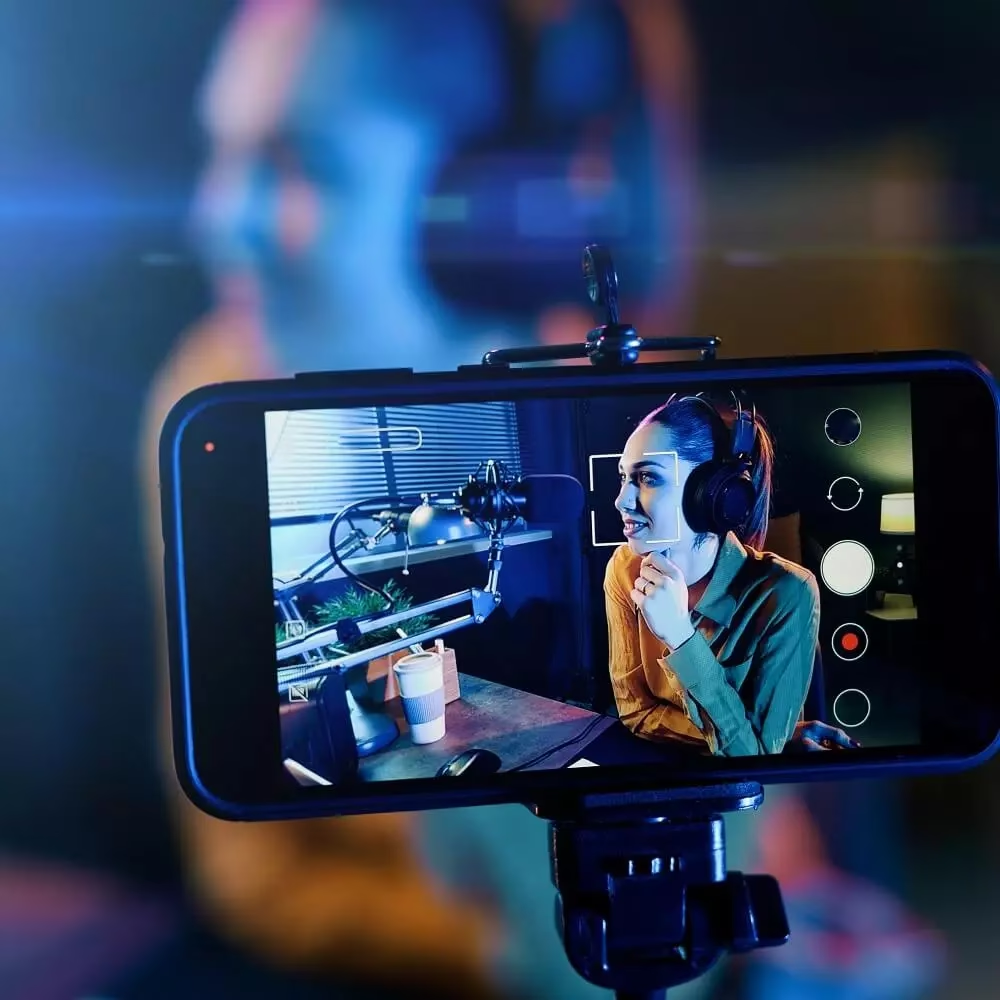
Die Lösung: Apps von Drittanbietern
Hier kommen Drittanbieter-Apps ins Spiel. Der App Store bietet eine Vielzahl von Anwendungen, die speziell entwickelt wurden, um die Funktionen der iPhone-Kamera zu erweitern und zu verbessern. Viele dieser Apps bieten erweiterte Videofunktionen, einschließlich der Möglichkeit, die Kamera nahtlos zu wechseln, ohne die Aufnahme zu stoppen. Diese Apps sind die Schlüssel zur Freischaltung dieser gewünschten Fähigkeit auf Ihrem iPhone.
Beliebte Apps für den Kamerawechsel während der Aufnahme
Es gibt mehrere empfehlenswerte Apps, die Ihnen den Wechsel zwischen Front- und Rückkamera während der Videoaufnahme ermöglichen. Jede hat ihre eigenen Stärken, von einfacher Bedienung bis hin zu professionellen Funktionen. Hier ist ein Überblick über einige bekannte Optionen:
| App-Name | Hauptmerkmale | Kosten |
|---|---|---|
| DoubleTake | Einfache Benutzeroberfläche, kann gleichzeitig von zwei Kameras aufnehmen | Kostenlos zum Testen, Abonnement für unbegrenzte Nutzung |
| FiLMiC Pro | Erweiterte Funktionen für Filmemacher, beinhaltet Kamerawechsel | Kostenpflichtige App |
| Timestamp Camera Basic | Ermöglicht den Wechsel zwischen Front- und Rückkamera während der Aufnahme | Kostenlos |
| Snapchat | Bekannte Social-Media-App, beinhaltet Kamerawechsel in Videos | Kostenlos |
Diese Apps bieten nicht nur die Wechselfunktion, sondern oft auch zusätzliche Steuerelemente für Fokus, Belichtung, Bildrate und Auflösung, die über die Möglichkeiten der Standard-App hinausgehen.
So funktioniert der Wechsel mit Drittanbieter-Apps
Die genaue Vorgehensweise kann je nach App leicht variieren, aber der allgemeine Prozess ist bei den meisten Anwendungen, die diese Funktion unterstützen, ähnlich:
- App herunterladen und installieren: Suchen Sie die gewünschte App im App Store und laden Sie sie auf Ihr iPhone herunter.
- Berechtigungen erteilen: Öffnen Sie die App und gewähren Sie ihr Zugriff auf Ihre Kamera und Ihr Mikrofon, wenn Sie dazu aufgefordert werden. Dies ist notwendig, damit die App ordnungsgemäß funktionieren kann.
- Kamerawechsel-Button finden: Suchen Sie in der Benutzeroberfläche der App nach dem Symbol für den Kamerawechsel. Dies ist häufig ein Symbol mit zwei kreisförmigen Pfeilen, die einander folgen oder einen Kreis bilden.
- Videoaufnahme starten: Beginnen Sie mit der Aufnahme Ihres Videos, wie Sie es normalerweise tun würden.
- Kamera wechseln: Tippen Sie auf den Kamerawechsel-Button, wenn Sie von der Front- zur Rückkamera oder umgekehrt wechseln möchten. Die App wird den Übergang nahtlos während der laufenden Aufnahme durchführen.
Dieser einfache Prozess ermöglicht es Ihnen, dynamische Videos zu erstellen, ohne den Fluss Ihrer Aufnahme zu unterbrechen.
Wichtige Überlegungen
Obwohl die Verwendung von Drittanbieter-Apps für den Kamerawechsel während der Aufnahme viele Vorteile bietet, gibt es ein paar Dinge zu beachten:
- Speicherplatz: Insbesondere Apps, die gleichzeitig von mehreren Kameras aufnehmen können (wie DoubleTake), verbrauchen deutlich mehr Speicherplatz auf Ihrem Gerät. Stellen Sie sicher, dass Sie genügend freien Speicherplatz haben, bevor Sie längere Videos aufnehmen.
- Videobearbeitung: Auch wenn der Wechsel während der Aufnahme erfolgt, kann es sein, dass Sie die resultierenden Clips nachträglich bearbeiten möchten. Videobearbeitungssoftware auf Ihrem iPhone oder Computer kann nützlich sein, um Übergänge zu verfeinern, Ton anzupassen oder das Material weiter zu gestalten.
Mehr Kontrolle und Kreativität mit Apps
Apps wie FiLMiC Pro oder ProCamera gehen über den reinen Kamerawechsel hinaus. Sie bieten manuelle Steuerelemente, die Ihnen erlauben, Einstellungen wie Fokus, Belichtung (ISO und Verschlusszeit) und Weißabgleich genau anzupassen. Dies gibt Ihnen eine viel größere Kontrolle über das endgültige Bild und ermöglicht es Ihnen, die Videoqualität erheblich zu verbessern. FiLMiC Pro ist bekannt für seine umfangreichen Anpassungsmöglichkeiten, während ProCamera eine bessere Auflösung beim Kamerawechsel für ein polierteres Ergebnis ermöglichen kann. Die Nutzung dieser erweiterten Funktionen kann Ihre Videoaufnahmen auf ein professionelleres Niveau heben und Ihre Kreativität entfalten.
Tipps für bessere Videoqualität
Unabhängig davon, ob Sie die Kamera wechseln oder nicht, ist gute Videoqualität entscheidend. Hier sind ein paar Tipps, die besonders beim Wechsel zwischen Kameras hilfreich sind:
- Beleuchtung: Achten Sie auf gute Beleuchtung. Natürliches Licht ist oft am besten, aber bei Bedarf sollten Sie zusätzliche Lichtquellen verwenden. Der Wechsel zwischen Front- und Rückkamera kann unterschiedliche Lichtverhältnisse einfangen, daher ist es wichtig, dass beide Szenen gut beleuchtet sind.
- Einstellungen: Überprüfen Sie vor der Aufnahme die Einstellungen für Auflösung und Bildrate in der App. Wählen Sie die für Ihren Zweck passenden Einstellungen (z.B. 1080p oder 4K, 24, 30 oder 60 fps).
- Stabilität: Verwenden Sie bei Bedarf ein Stativ oder einen Gimbal, um verwackelte Aufnahmen zu vermeiden, insbesondere wenn Sie sich während der Aufnahme bewegen oder die Kamera wechseln.
Integration in soziale Medien
Für Content Creator, die ihre Videos direkt auf Plattformen wie Instagram, Snapchat oder Facebook hochladen möchten, ist die Integration in soziale Medien ein wichtiger Aspekt. Viele der Drittanbieter-Apps bieten Funktionen, die das Teilen erleichtern. Einige ermöglichen sogar direkte Live-Funktionen, was besonders nützlich ist, wenn Sie während eines Live-Streams die Perspektive wechseln möchten. Stellen Sie sicher, dass Sie mit den Live-Einstellungen der von Ihnen gewählten App vertraut sind, um einen reibungslosen Übergang zu gewährleisten, der Ihr Publikum nicht stört.
Häufig gestellte Fragen (FAQs)
Gibt es Drittanbieter-Apps, die den Kamerawechsel während der Videoaufnahme auf einem iPhone ermöglichen?
Ja, absolut. Wie im Artikel beschrieben, gibt es eine Reihe von Drittanbieter-Apps im App Store, die speziell entwickelt wurden, um erweiterte Videofunktionen zu bieten, einschließlich der Möglichkeit, fließend zwischen Front- und Rückkamera zu wechseln, ohne die Aufnahme zu unterbrechen. Die Standard-Kamera-App des iPhones bietet diese Funktion nicht.
Kann ich das iPhone spiegeln, während ich ein Video aufnehme? / Wie spiegele ich ein Video auf dem iPhone?
Die native Kamera-App spiegelt die Ansicht der Frontkamera standardmäßig, aber diese Spiegelung wird normalerweise in der endgültigen Aufnahme korrigiert (es sei denn, Sie ändern eine Einstellung in den iOS-Einstellungen). Das Spiegeln des gesamten Videos *während der Aufnahme* ist mit der Standard-App nicht möglich. Einige Drittanbieter-Apps bieten möglicherweise eine Option, die Aufnahme zu spiegeln. Alternativ können Sie das Video nach der Aufnahme mit einer Bearbeitungs-App spiegeln oder drehen.

Kann man die Kamera während der Aufnahme auf TikTok wechseln?
Ja, innerhalb der TikTok-App können Sie in der Regel während der Aufnahme zwischen der Front- und der Rückkamera wechseln. Dasselbe gilt für andere Social-Media-Apps wie Snapchat. Diese Funktion ist in die spezifischen Apps integriert. Die Einschränkung bezüglich des Kamerawechsels während der Aufnahme betrifft hauptsächlich die native, vorinstallierte iPhone-Kamera-App.
Gibt es eine Möglichkeit, die Kamera auf dem iPhone zu drehen oder zu spiegeln?
Die Ansicht der Kamera kann nicht einfach gedreht oder gespiegelt werden, während Sie mit der nativen iPhone-App aufnehmen (abgesehen von der automatischen Ausrichtung Hoch-/Querformat). Wie bereits erwähnt, bieten Drittanbieter-Apps die Möglichkeit, die Kameraansicht (Front/Rück) während der Aufnahme zu wechseln. Das Spiegeln oder Drehen des *fertigen* Videos ist jedoch mit Bearbeitungswerkzeugen (sowohl nativ in der Fotos-App seit neueren iOS-Versionen als auch mit Drittanbieter-Apps wie iMovie oder anderen) problemlos möglich.
Fazit
Auch wenn die Standard-Kamera-App des iPhones den direkten Wechsel zwischen Front- und Rückkamera während der Aufnahme nicht unterstützt, ist dies kein Grund zur Enttäuschung. Die Welt der Drittanbieter-Apps bietet leistungsstarke Alternativen, die nicht nur diese Funktion ermöglichen, sondern oft auch erweiterte Steuerelemente und kreative Möglichkeiten eröffnen. Durch die Nutzung dieser Apps können Sie Ihre Videoaufnahmen dynamischer gestalten, verschiedene Perspektiven einbeziehen und Ihre Kreativität voll entfalten, sei es für Vlogs, Tutorials, Reaktionen oder einfach nur, um besondere Momente auf eine neue Art festzuhalten. Wählen Sie die App, die Ihren Bedürfnissen am besten entspricht, und beginnen Sie noch heute, Videos auf Ihrem iPhone mit fließenden Kamerawechseln aufzunehmen.
Hat dich der Artikel iPhone: Kamera wechseln während Aufnahme interessiert? Schau auch in die Kategorie Video rein – dort findest du mehr ähnliche Inhalte!