


In der heutigen digitalen Welt sind Videokonferenzen und Online-Kommunikation allgegenwärtig. Viele Mac-Benutzer verlassen sich dabei auf die eingebaute Kamera ihres Laptops oder auf externe Webcams. Oftmals ist die Bildqualität jedoch nicht optimal, und fortschrittliche Funktionen fehlen. Doch wussten Sie, dass Sie die exzellente Kamera Ihres iPhones nutzen können, um Ihre Videoqualität auf ein völlig neues Niveau zu heben? Dank der Funktion namens Integrationskamera (Continuity Camera) können Sie Ihr iPhone nahtlos als hochwertige Webcam für Ihren Mac verwenden.

Was ist die Integrationskamera (Continuity Camera)?
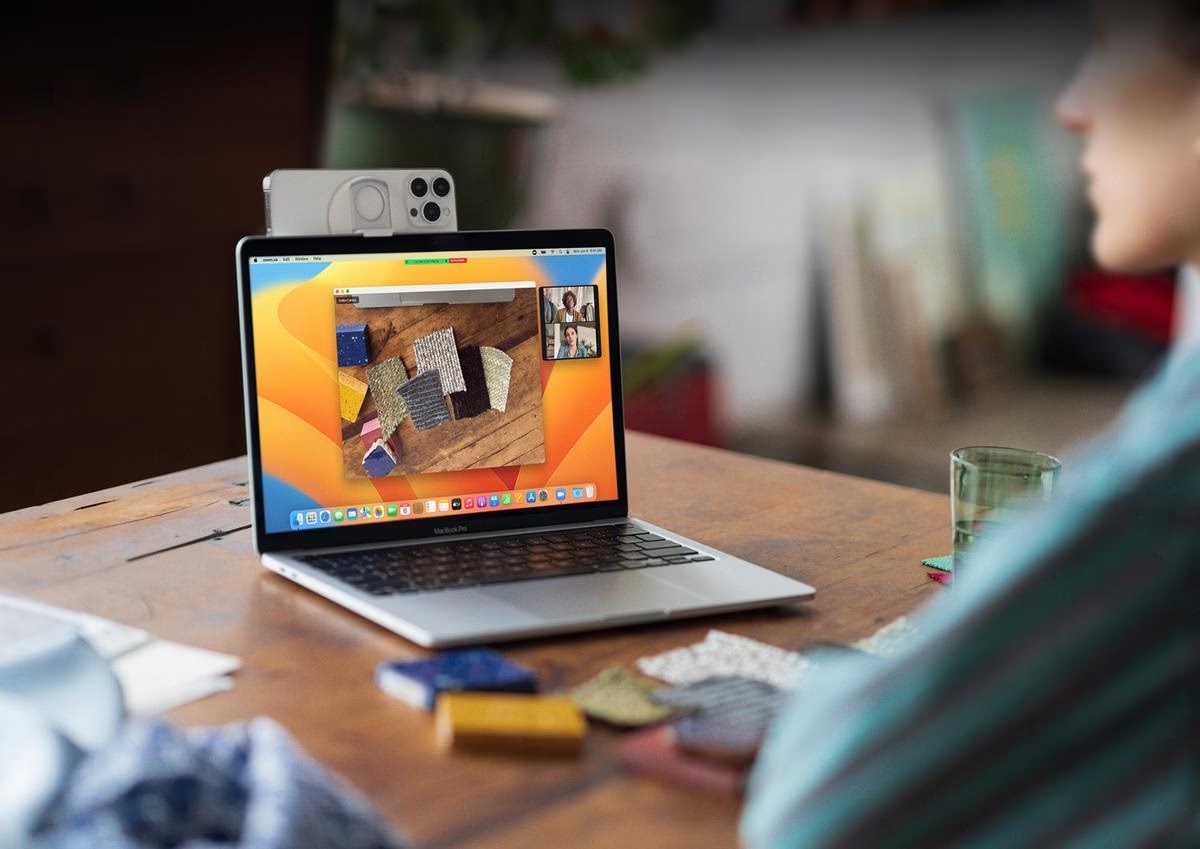
Die Integrationskamera ist eine intelligente Funktion von Apple, die es ermöglicht, das leistungsstarke Kamerasystem Ihres iPhones als primäre Videoquelle für Ihren Mac zu nutzen. Anstatt auf die oft weniger leistungsfähige eingebaute Mac-Kamera zurückzugreifen, streamt Ihr Mac das Videosignal direkt von den fortschrittlichen Rückkameras Ihres iPhones. Diese Technologie ist tief in macOS integriert und funktioniert mit vielen Apps, die auf die Kamera zugreifen – von FaceTime über Photo Booth bis hin zu zahlreichen Anwendungen von Drittanbietern für Videokonferenzen oder Aufnahmen.
Warum sollten Sie Ihr iPhone als Webcam nutzen?
Die Vorteile der Nutzung Ihres iPhones als Webcam liegen auf der Hand, insbesondere im Vergleich zu den meisten Standard-Webcams:
- Hervorragende Bildqualität: iPhones verfügen über deutlich bessere Kamerasensoren, Objektive und Bildverarbeitung als die meisten Webcams. Das Ergebnis ist ein schärferes, detailreicheres und farbgetreueres Bild, selbst bei schwierigen Lichtverhältnissen.
- Erweiterte Funktionen: Die Integrationskamera schaltet fortschrittliche Videoeffekte frei, die direkt von macOS bereitgestellt werden:
- Folgemodus (Center Stage): Hält Sie automatisch im Bild, selbst wenn Sie sich bewegen. Ideal für Präsentationen oder dynamische Gespräche.
- Porträtmodus (Portrait Mode): Erzeugt einen künstlichen Tiefenschärfe-Effekt, der den Hintergrund weichzeichnet und Sie hervorhebt.
- Studiolicht (Studio Light): Dimmt den Hintergrund und hellt Ihr Gesicht auf, um Sie optimal auszuleuchten, ohne zusätzliches Licht zu benötigen.
- Schreibtischansicht (Desk View): Nutzt das Ultraweitwinkelobjektiv des iPhones, um gleichzeitig Ihr Gesicht und eine Ansicht Ihres Schreibtisches von oben zu zeigen. Perfekt, um etwas auf Ihrem Schreibtisch zu demonstrieren.
- Keine zusätzliche Hardware nötig (außer Halterung): Wenn Sie bereits ein kompatibles iPhone und einen Mac besitzen, benötigen Sie lediglich eine passende Halterung, um das iPhone oberhalb Ihres Mac-Bildschirms zu positionieren.
- Flexibilität: Funktioniert kabellos oder über ein USB-Kabel.
Voraussetzungen und Einrichtung
Damit die Integrationskamera reibungslos funktioniert, müssen einige Voraussetzungen erfüllt sein:
- Ihr iPhone und Ihr Mac müssen kompatible Systemversionen von iOS und macOS verwenden (stellen Sie sicher, dass beide Geräte auf dem neuesten Stand sind).
- Beide Geräte müssen mit derselben Apple-ID bei iCloud angemeldet sein.
- Bluetooth und WLAN müssen auf beiden Geräten aktiviert sein.
- Das iPhone muss sich in der Nähe Ihres Mac befinden.
- Das iPhone muss gesperrt sein.
- Das iPhone muss stabil montiert sein. Eine spezielle Halterung für die Integrationskamera, die am Mac-Display befestigt wird, ist ideal, aber auch andere stabile iPhone-Ständer können funktionieren.
- Die Rückkameras des iPhones müssen zu Ihnen zeigen und dürfen nicht verdeckt sein.
- Für die automatische Auswahl in Apps sollte das iPhone idealerweise im Querformat (horizontal) montiert sein, obwohl es auch im Hochformat funktionieren kann.
- Das iPhone sollte angeschlossen sein (an den Mac oder ein Ladegerät), um sicherzustellen, dass der Akku während der Nutzung nicht leer wird.
Das iPhone als Kamera auswählen
Sobald Ihr iPhone korrekt montiert und die Voraussetzungen erfüllt sind, ist die Nutzung denkbar einfach:
- Öffnen Sie eine App auf Ihrem Mac, die Zugriff auf die Kamera benötigt (z. B. FaceTime, Photo Booth, Zoom, Microsoft Teams, etc.).
- Die App sollte Ihr iPhone automatisch als Kamera erkennen und auswählen.
- Falls nicht, suchen Sie in den Einstellungen der App nach dem Video- oder Kameramenü. Wählen Sie dort Ihr iPhone aus der Liste der verfügbaren Kameras aus. Die genaue Position dieses Menüs kann je nach App variieren.
- Ihr iPhone beginnt nun, das Videosignal von seinen Rückkameras an Ihren Mac zu streamen. Auf Ihrem iPhone-Bildschirm sehen Sie eine Anzeige, dass die Kamera verwendet wird.
Das iPhone als Mikrofon nutzen
Standardmäßig verwendet Ihr Mac wahrscheinlich sein eingebautes Mikrofon oder ein angeschlossenes externes Mikrofon. Sie können jedoch auch das Mikrofon Ihres iPhones verwenden, falls gewünscht oder falls kein anderes Mikrofon verfügbar ist:
- In vielen Apps können Sie das Mikrofon separat in den Einstellungen auswählen. Suchen Sie nach dem Audiomenü oder den Mikrofoneinstellungen und wählen Sie Ihr iPhone aus.
- Alternativ können Sie systemweit das Mikrofon in den Mac-Systemeinstellungen ändern: Gehen Sie zu „Systemeinstellungen“ > „Ton“, klicken Sie auf den Tab „Eingabe“ und wählen Sie dort Ihr iPhone aus der Liste der Eingabegeräte.
Datenschutz und Sicherheit
Apple hat auch an den Datenschutz gedacht. Wenn die Kamera oder das Mikrofon Ihres iPhones über die Integrationskamera verwendet wird, sehen Sie eine grüne Datenschutzanzeige in der Statusleiste auf Ihrem iPhone. Zusätzlich erscheint auf Ihrem Mac eine entsprechende Anzeige neben dem Kontrollzentrum in der Menüleiste. Wenn Sie die Funktion kabellos nutzen, gibt Ihr iPhone einen kurzen Ton aus, sobald eine App beginnt, Kamera oder Mikrofon zu verwenden, um Sie zu benachrichtigen.
Umgang mit Unterbrechungen und Trennen der Verbindung
Was passiert, wenn Sie während der Nutzung der Integrationskamera einen Anruf erhalten oder die Verbindung trennen möchten?
- Eingehender Anruf auf dem iPhone: Ihr Mac zeigt eine Benachrichtigung an. Wenn Sie den Anruf auf dem iPhone annehmen, pausieren Video und Audio auf dem Mac, bis der Anruf beendet ist, das iPhone gesperrt und wieder korrekt montiert ist.
- Eingehender Anruf auf dem Mac: Die aktuelle Video- und Audiositzung wird pausiert. Nach Beendigung des Anrufs müssen Sie das iPhone in Ihrer App möglicherweise erneut als Kamera auswählen.
- Sitzung pausieren/fortsetzen: Sie können das Video oder Audio pausieren, indem Sie Ihr iPhone entsperren (nach oben wischen auf dem Sperrbildschirm). Zum Fortsetzen sperren Sie das iPhone einfach wieder. Auf dem iPhone-Bildschirm wird auch eine Pause-Taste angezeigt, die Sie tippen können. Zum Fortsetzen tippen Sie auf „Weiter“ und stellen Sie sicher, dass das iPhone wieder montiert ist.
- Verbindung trennen:
- Beenden Sie einfach die App auf Ihrem Mac, die die Kamera verwendet.
- Tippen Sie auf Ihrem iPhone-Bildschirm auf die Trennen-Taste.
- Entfernen Sie das iPhone aus der Bluetooth-Reichweite Ihres Mac.
- Wenn die Verbindung getrennt wird, pausiert die Sitzung oder schaltet, falls verfügbar, auf eine andere Kamera/ein anderes Mikrofon um. Das iPhone wird aus den Listen der verfügbaren Kameras/Mikrofone auf Ihrem Mac entfernt. Um es wieder hinzuzufügen, schließen Sie das iPhone an Ihren Mac an und montieren Sie es erneut.
Integrationskamera deaktivieren
Wenn Sie nicht möchten, dass Ihr Mac Ihr iPhone als Kamera oder Mikrofon erkennt, können Sie die Funktion deaktivieren, auch wenn das iPhone verbunden ist. Gehen Sie auf Ihrem iPhone zu „Einstellungen“ > „Allgemein“ > „AirPlay & Handoff“ (oder „AirPlay & Integration“) und deaktivieren Sie die Option „Integrationskamera“.
Nutzung für Videoaufnahmen mit QuickTime Player
Neben der Nutzung als Live-Webcam in Videoanrufen können Sie Ihr iPhone über die Integrationskamera auch als hochwertige Kamera für Videoaufnahmen auf Ihrem Mac verwenden, beispielsweise mit der App QuickTime Player. Dies ist besonders nützlich, wenn Ihr Mac keine integrierte Kamera hat oder Sie eine bessere Aufnahmequalität wünschen.
So verwenden Sie Ihr iPhone für eine Filmaufnahme mit QuickTime Player:
- Stellen Sie sicher, dass Ihr iPhone als Integrationskamera korrekt eingerichtet und verbunden ist.
- Öffnen Sie die App QuickTime Player auf Ihrem Mac.
- Wählen Sie in der Menüleiste „Ablage“ > „Neue Filmaufnahme“.
- Es erscheint ein Aufnahme-Fenster. Neben dem Aufnahme-Button sehen Sie einen kleinen Pfeil nach unten. Klicken Sie darauf, um die Aufnahme-Optionen zu öffnen.
- Unter „Kamera“ wählen Sie Ihr iPhone aus der Liste der verfügbaren Kameras aus.
- Unter „Mikrofon“ können Sie ebenfalls Ihr iPhone auswählen, falls Sie dessen Mikrofon nutzen möchten.
- Passen Sie die „Qualität“ an. Beachten Sie, dass Aufnahmen mit maximaler Qualität unkomprimierte Dateien erzeugen, die sehr viel Speicherplatz beanspruchen können.
- Stellen Sie die Lautstärke mit dem Regler ein, um den Ton, den Sie aufnehmen, zu hören.
- Klicken Sie auf den roten Aufnahme-Button, um die Aufnahme zu starten.
- Klicken Sie auf den Stopp-Button (oder verwenden Sie die Touch Bar), wenn Sie fertig sind.
- Um die Aufnahme zu pausieren, halten Sie die Option-Taste (⌥) gedrückt und klicken Sie dann auf den Aufnahme-Button. Klicken Sie erneut (ggf. wieder mit Option), um die Aufnahme fortzusetzen.
- Eine grüne Leuchte neben der Kamera (oder der Stelle, wo die Kamera wäre) auf Ihrem Mac zeigt an, dass die Kamera aktiv ist.
Vergleich: iPhone als Webcam vs. Standard-Webcam
Um die Vorteile der Integrationskamera zu verdeutlichen, werfen wir einen Blick auf einen einfachen Vergleich:
| Merkmal | iPhone als Integrationskamera | Standard-Webcam (typisch) |
|---|---|---|
| Bildqualität (Auflösung, Details, Farben) | Hervorragend (nutzt die leistungsstarken iPhone-Rückkameras) | Oft begrenzt (typisch 720p oder 1080p, kleinere Sensoren) |
| Videoeffekte (Folgemodus, Porträt, Studiolicht, Schreibtischansicht) | Verfügbar über macOS | Selten oder gar nicht verfügbar |
| Mikrofonqualität | Gut (kann als Option genutzt werden) | Variabel, oft nur Durchschnitt |
| Benötigte Hardware | iPhone + Mac + Halterung | Webcam + Mac |
| Einrichtung | Einfach (automatische Erkennung, manuelle Auswahl möglich) | Einstecken, ggf. Treiber installieren |
| Kosten (zusätzlich) | Nur für Halterung (falls nicht schon vorhanden) | Kaufpreis der Webcam |
| Flexibilität | Kabellos oder kabelgebunden | Meist kabelgebunden |
Wie die Tabelle zeigt, bietet die Nutzung Ihres iPhones als Webcam über die Integrationskamera signifikante Vorteile bei Qualität und Funktionalität, oft ohne zusätzliche Kosten für eine teure externe Webcam.
Fehlerbehebung: Wenn die Integrationskamera nicht funktioniert
Manchmal kann es vorkommen, dass Ihr Mac Ihr iPhone nicht als Kamera erkennt oder die Verbindung instabil ist. Hier sind einige Schritte zur Fehlerbehebung:
- Systemvoraussetzungen prüfen: Stellen Sie sicher, dass sowohl Ihr iPhone als auch Ihr Mac die erforderlichen, aktuellen Systemversionen von iOS und macOS installiert haben.
- Updates installieren: Überprüfen und installieren Sie alle verfügbaren Updates für macOS, iOS und die Video-App, die Sie verwenden.
- iPhone korrekt montieren: Vergewissern Sie sich, dass das iPhone stabil befestigt ist, die Kameras frei sind und sich das Gerät in der Nähe des Mac befindet.
- iPhone entsperren und erneut sperren: Wenn Sie Ihr iPhone seit dem letzten Neustart nicht entsperrt hatten, entsperren Sie es einmal kurz und sperren Sie es dann erneut.
- Kabelverbindung testen: Schließen Sie das iPhone direkt über ein USB-Kabel an Ihren Mac an. Dies kann Verbindungsprobleme beheben und lädt das iPhone gleichzeitig auf.
- Geräte neu starten: Starten Sie sowohl Ihr iPhone als auch Ihren Mac neu.
- Bluetooth & WLAN prüfen: Stellen Sie sicher, dass Bluetooth und WLAN auf beiden Geräten aktiv sind und sie mit demselben Netzwerk verbunden sind.
- Integrationskamera-Einstellung prüfen: Gehen Sie auf dem iPhone zu „Einstellungen“ > „Allgemein“ > „AirPlay & Handoff“ und stellen Sie sicher, dass „Integrationskamera“ aktiviert ist.
- WLAN-Optimierung: In seltenen Fällen kann es vorkommen, dass Ihr iPhone die WLAN-Verbindung trennt, um die Integrationskamera zu optimieren, und stattdessen mobile Daten für Hintergrundaufgaben nutzt. Wenn dies ein Problem darstellt, verbinden Sie das iPhone kabelgebunden mit dem Mac oder deaktivieren Sie vorübergehend die mobilen Daten auf Ihrem iPhone während der Nutzung.
Häufig gestellte Fragen (FAQ)
Muss mein iPhone während der Nutzung gesperrt sein?
Ja, für die meisten Funktionen der Integrationskamera muss das iPhone gesperrt sein. Das Entsperren pausiert die Videositzung.
Benötige ich eine spezielle Halterung?
Eine spezielle Halterung, die das iPhone sicher am Mac-Display positioniert, wird dringend empfohlen, um eine stabile und korrekte Ausrichtung der Kameras zu gewährleisten. Es gibt verschiedene Modelle von Drittherstellern auf dem Markt.
Muss das iPhone kabelgebunden mit dem Mac verbunden sein?
Nein, die Integrationskamera funktioniert auch kabellos über WLAN und Bluetooth. Eine Kabelverbindung per USB wird jedoch empfohlen, um das iPhone während der Nutzung aufzuladen und eine potenziell stabilere Verbindung zu gewährleisten.

Warum erkennt mein Mac mein iPhone nicht als Kamera?
Überprüfen Sie die Systemvoraussetzungen, stellen Sie sicher, dass Bluetooth und WLAN aktiv sind, beide Geräte mit derselben Apple-ID in iCloud angemeldet sind, das iPhone gesperrt und in der Nähe ist. Versuchen Sie auch, beide Geräte neu zu starten oder das iPhone kabelgebunden zu verbinden. Stellen Sie sicher, dass die Integrationskamera-Einstellung auf dem iPhone aktiviert ist.
Kann ich mein iPhone-Mikrofon immer nutzen?
Sie können das iPhone-Mikrofon in den App-Einstellungen oder den Systemeinstellungen Ihres Mac auswählen. Es ist besonders nützlich, wenn Ihr Mac kein eingebautes Mikrofon hat oder dessen Qualität nicht ausreicht.
Fazit
Die Integrationskamera ist eine beeindruckende Funktion, die es Mac-Benutzern ermöglicht, die hochwertige Kamera ihres iPhones optimal zu nutzen. Sie bietet eine deutlich bessere Bildqualität und fortschrittliche Funktionen wie Folgemodus und Porträtmodus, die bei Standard-Webcams oft fehlen. Mit einer einfachen Einrichtung und der richtigen Halterung können Sie Ihre Videoanrufe, Online-Meetings und sogar Videoaufnahmen auf Ihrem Mac erheblich aufwerten. Wenn Sie das Potenzial Ihres iPhones voll ausschöpfen möchten, ist die Integrationskamera definitiv einen Versuch wert.
Hat dich der Artikel iPhone als Mac-Webcam: Die Integrationskamera interessiert? Schau auch in die Kategorie Fotografie rein – dort findest du mehr ähnliche Inhalte!