


Viele Umsteiger von anderen Systemen oder neue iPhone-Nutzer fragen sich: Wo finde ich eigentlich den Kameraordner auf meinem iPhone? Die Antwort ist vielleicht überraschend, aber einfach: Ihre Fotos und Videos, die Sie mit der iPhone-Kamera aufnehmen, werden nicht in einem herkömmlichen Ordner im Dateisystem gespeichert, sondern zentral in der Fotos App verwaltet.
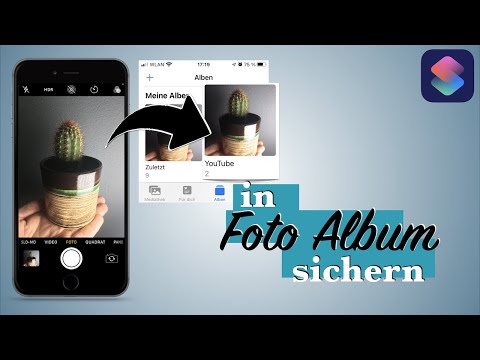
Die Fotos App ist mehr als nur ein Speicherort. Sie ist eine intelligente Bibliothek, die Ihre Aufnahmen organisiert, Ihnen Werkzeuge zur Bearbeitung bietet und das Teilen sowie Sichern erleichtert. Dieses System unterscheidet sich bewusst von einem klassischen Ordner-basierten Ansatz, wie Sie ihn vielleicht von Computern oder manchen anderen Smartphones kennen. Stattdessen arbeitet die Fotos App mit einer Datenbank, die Metadaten (wie Datum, Ort, Personen) nutzt, um Ihre Bilder zu sortieren und zu finden.

So finden Sie Ihre Fotos in der Fotos App
Der schnellste Weg, Ihre zuletzt aufgenommenen Fotos zu sehen, führt direkt über die Kamera App:
- Öffnen Sie die Kamera App auf Ihrem iPhone.
- Tippen Sie auf das kleine Vorschaubild (Thumbnail) in der unteren linken Ecke des Bildschirms. Dieses zeigt immer Ihr zuletzt aufgenommenes Foto oder Video.
Dadurch gelangen Sie direkt in die Fotos App zu Ihrer letzten Aufnahme. Von dort aus können Sie einfach nach links oder rechts wischen, um die Fotos und Videos zu sehen, die Sie kürzlich gemacht haben.
Wenn Sie alle Ihre Fotos und Videos sehen möchten, die jemals auf Ihrem iPhone gespeichert wurden (oder die über iCloud synchronisiert sind), tippen Sie, während Sie ein Foto betrachten, einfach auf die Option „Alle Fotos“ (oder ähnlich benannt, je nach iOS-Version), die oft oben links oder als Tab am unteren Rand des Bildschirms erscheint. Dies führt Sie zur Hauptübersicht Ihrer gesamten Mediathek.
Innerhalb der Fotos App gibt es verschiedene Tabs am unteren Bildschirmrand, die Ihnen helfen, Ihre Mediathek zu organisieren und zu durchsuchen:
- Mediathek: Dies ist die Hauptansicht, in der alle Ihre Fotos und Videos chronologisch sortiert sind. Sie können hier zwischen Ansichten wie „Jahre“, „Monate“, „Tage“ und „Alle Fotos“ wechseln.
- Für dich: Hier finden Sie kuratierte Erinnerungen, geteilte Alben und Vorschläge für Effekte oder Bearbeitungen.
- Alben: Hier sind Ihre Fotos in verschiedene Alben gruppiert. Es gibt automatisch erstellte Alben (z. B. „Zuletzt", „Personen", „Orte", „Videos", „Selfies", „Bildschirmfotos") sowie alle manuell von Ihnen erstellten Alben. Das Album „Zuletzt“ zeigt Ihre Aufnahmen in der Reihenfolge, in der sie zur Mediathek hinzugefügt wurden, was dem Gefühl eines „Kameraordners“ am nächsten kommt.
- Suchen: Eine leistungsstarke Funktion, mit der Sie Fotos anhand von Stichwörtern, Orten, Personen, Daten oder sogar Objekten im Bild finden können.
Um die Steuerelemente (wie Teilen, Bearbeiten, Löschen) beim Betrachten eines einzelnen Fotos ein- oder auszublenden, tippen Sie einfach auf das Bild.
iCloud Fotos: Zugriff auf allen Geräten
Ein wichtiger Aspekt der iPhone-Fotoverwaltung ist iCloud Fotos. Wenn diese Funktion in den Einstellungen (Einstellungen > Ihr Name > iCloud > Fotos) aktiviert ist und Sie iOS 8.1, iPadOS 13 oder neuer verwenden, werden alle neuen Fotos und Videos, die Sie aufnehmen, automatisch in iCloud hochgeladen.
Der große Vorteil von iCloud Fotos ist, dass Ihre gesamte Mediathek auf allen Ihren Apple-Geräten (iPhone, iPad, Mac, Apple TV) und über die iCloud-Website (iCloud.com) verfügbar und synchronisiert ist. Wenn Sie ein Foto auf einem Gerät aufnehmen oder bearbeiten, wird diese Änderung auf allen anderen Geräten übernommen. Dies ist eine bequeme Möglichkeit, Ihre Fotos zu sichern und überall darauf zuzugreifen, ohne sie manuell übertragen zu müssen.
Standortinformationen (Geotagging)
Wussten Sie, dass Ihr iPhone standardmäßig den Aufnahmeort zu Ihren Fotos hinzufügt? Wenn die Ortungsdienste in den Einstellungen aktiviert sind (Einstellungen > Datenschutz & Sicherheit > Ortungsdienste), werden Fotos und Videos mit Standortdaten versehen. Diese sogenannten Geotags können von Apps und Foto-Sharing-Websites genutzt werden, um Ihre Fotos auf Karten anzuzeigen oder nach Orten zu sortieren.
Wenn Ihnen der Schutz Ihrer Privatsphäre wichtig ist, können Sie steuern, welche Apps auf Ihre Standortinformationen zugreifen dürfen, oder die Ortungsdienste für die Kamera App deaktivieren. Beachten Sie jedoch, dass Fotos, die ohne Standortdaten aufgenommen wurden, später nicht mehr nach Orten sortiert oder auf einer Karte angezeigt werden können.
Fotos teilen und drucken
Ihre Erinnerungen sind zum Teilen da! Die Fotos App auf dem iPhone macht das ganz einfach. Während Sie ein Foto oder Video betrachten, tippen Sie auf das Teilen-Symbol (das Quadrat mit dem Pfeil nach oben).
Es öffnet sich ein Menü mit zahlreichen Optionen zum Teilen:
- AirDrop: Senden Sie Fotos schnell und kabellos an andere Apple-Geräte in der Nähe.
- Nachrichten: Versenden Sie Fotos direkt per iMessage oder SMS.
- Mail: Hängen Sie Fotos an E-Mails an.
- Social Media & andere Apps: Wenn Sie entsprechende Apps installiert haben (wie WhatsApp, Instagram, Facebook etc.) und diesen den Zugriff auf Ihre Fotos erlaubt haben, erscheinen sie ebenfalls in der Teilen-Liste.
- In Alben kopieren/bewegen: Organisieren Sie Ihre Fotos in Alben.
- Als Hintergrundbild verwenden: Legen Sie das Foto als Bildschirmhintergrund fest.
- Duplizieren: Erstellen Sie eine Kopie des Fotos.
- Ausblenden: Verbergen Sie das Foto aus der Hauptansicht (es bleibt im Album „Ausgeblendet“).
- Löschen: Entfernen Sie das Foto (es wird in den Ordner „Zuletzt gelöscht“ verschoben, wo es 30 Tage verbleibt, bevor es endgültig gelöscht wird).
Um ein Foto direkt von Ihrem iPhone aus zu drucken, scrollen Sie im Teilen-Menü nach unten und wählen Sie die Option „Drucken“. Voraussetzung dafür ist, dass Sie einen AirPrint-fähigen Drucker besitzen, der mit demselben WLAN-Netzwerk wie Ihr iPhone verbunden ist. Das iPhone findet den Drucker automatisch, und Sie können Einstellungen wie Anzahl der Kopien oder Papierformat festlegen.
Warum gibt es keinen „Ordner“ wie auf einem Computer?
Wie eingangs erwähnt, verwendet das iPhone für Fotos eine Mediathek (Datenbank) anstelle eines frei zugänglichen Dateisystemsordners für Kameraufnahmen. Dies hat mehrere Gründe:
- Optimierte Organisation: Die Datenbank ermöglicht schnelles Suchen, Sortieren und Filtern nach Metadaten wie Datum, Ort, Personen etc., was in einem einfachen Ordnersystem schwieriger wäre.
- Effiziente Speicherung: Das System kann Speicherplatz optimieren, z. B. durch Speicherung von Originalen in iCloud und optimierten Versionen auf dem Gerät.
- Vereinfachte Synchronisation: iCloud Fotos kann die Mediathek geräteübergreifend synchronisieren, was bei reinen Ordnern komplexer wäre.
- App-Integration: Andere Apps greifen nicht direkt auf Dateipfade zu, sondern über standardisierte Schnittstellen auf die Fotos Mediathek, was die Sicherheit und Stabilität erhöht.
Obwohl Sie mit der App „Dateien“ auf dem iPhone auf einige Dokumente und Downloads zugreifen können (die in einem Ordnersystem gespeichert sind), sind Ihre Fotos und Videos, die Sie mit der Kamera aufnehmen, primär in der Fotos App verwaltet und nicht direkt über die Dateien App in einem Ordner zugänglich. Dies ist ein konzeptioneller Unterschied, der die Benutzererfahrung vereinfachen soll.
Häufig gestellte Fragen zur iPhone-Fotoverwaltung
Hier beantworten wir einige gängige Fragen, die im Zusammenhang mit der Suche und Verwaltung von Fotos auf dem iPhone auftreten:
| Frage | Antwort |
|---|---|
| Kann ich meine iPhone-Fotos auf einem Computer ansehen? | Ja. Sie können iCloud Fotos auf Ihrem Computer einrichten (Windows mit iCloud für Windows, Mac mit der Fotos App) oder Ihre Fotos per Kabel auf den Computer übertragen. |
| Wo finde ich gelöschte Fotos? | Gelöschte Fotos werden für 30 Tage im Album „Zuletzt gelöscht“ in der Fotos App aufbewahrt, bevor sie endgültig entfernt werden. |
| Wie kann ich Speicherplatz auf meinem iPhone sparen? | Aktivieren Sie „iPhone-Speicher optimieren“ in den iCloud Fotos Einstellungen. Dabei werden Originale in iCloud gespeichert und platzsparende Versionen auf dem iPhone belassen. Sie können auch unerwünschte Fotos und Videos löschen. |
| Kann ich Fotos von meinem iPhone auf eine externe Festplatte übertragen? | Ja, das ist möglich, meist über einen Computer als Zwischenschritt oder unter Verwendung spezieller Adapter und Apps. |
| Warum sehe ich nicht alle meine Fotos in der Dateien App? | Die Dateien App zeigt das Dateisystem für Dokumente und Downloads an, aber nicht die interne Datenbank der Fotos App. Ihre Fotos sind nur über die Fotos App selbst oder Schnittstellen für den Zugriff (z.B. beim Importieren auf einen Computer) zugänglich. |
Zusammenfassend lässt sich sagen: Der „Kameraordner“ auf dem iPhone ist keine einfache Ordnerstruktur, sondern die intelligente und zentrale Fotos App. Sie ist der Ort, an dem Ihre visuellen Erinnerungen gesammelt, organisiert und für Sie zugänglich gemacht werden. Das Verständnis dieses Konzepts erleichtert die Nutzung Ihres iPhones erheblich und hilft Ihnen, Ihre Fotos effizient zu verwalten, zu sichern und mit anderen zu teilen.
Hat dich der Artikel Fotos auf dem iPhone finden & verwalten interessiert? Schau auch in die Kategorie Fotografie rein – dort findest du mehr ähnliche Inhalte!