


Die Umwandlung von Bildformaten gehört zu den häufigsten Aufgaben in der digitalen Bildbearbeitung. Während JPG (oder JPEG) das Standardformat für Fotos und Webbilder ist, bietet das PDF-Format (Portable Document Format) erhebliche Vorteile, wenn es darum geht, Dokumente zu teilen, zu drucken oder für eine konsistente Darstellung über verschiedene Geräte und Plattformen hinweg zu sorgen. Ein PDF kann nicht nur einzelne Bilder enthalten, sondern auch Text, Vektorgrafiken und sogar interaktive Elemente. Wenn Sie Adobe Photoshop nutzen, haben Sie ein leistungsstarkes Werkzeug zur Hand, das Ihnen nicht nur die Bearbeitung Ihrer Bilder ermöglicht, sondern auch die Konvertierung von JPG in PDF. Dies ist besonders nützlich, wenn Sie eine Bilddatei als fertiges Dokument speichern möchten, das seine Formatierung und sein Aussehen unabhängig vom verwendeten Programm oder Betriebssystem beibehält. Die Umwandlung kann für einzelne Bilder oder auch für die Erstellung von mehrseitigen PDF-Dokumenten aus mehreren JPG-Dateien erfolgen. Photoshop bietet hierfür verschiedene Ansätze, die wir im Folgenden detailliert beleuchten werden.
Warum sollten Sie überhaupt ein JPG in ein PDF umwandeln? Es gibt viele Gründe. Ein Hauptgrund ist die Konsistenz. Ein PDF sieht auf nahezu jedem Gerät und mit jeder Software gleich aus, was bei JPGs, die je nach Anzeigeprogramm unterschiedlich skaliert oder dargestellt werden können, nicht immer der Fall ist. PDFs sind auch ideal für den Druck, da sie Vektorinformationen (falls vorhanden) und hochauflösende Bilder in einem einzigen, einfach zu handhabenden Paket bündeln. Darüber hinaus können Sie in einem PDF mehrere Bilder in einem einzigen Dokument zusammenfassen, was die Organisation und Weitergabe erheblich vereinfacht. Denken Sie an Portfolios, Präsentationen oder einfach nur an eine Sammlung von Fotos, die Sie jemandem schicken möchten. Photoshop, als führendes Bildbearbeitungsprogramm, bietet native Funktionen, um diese Konvertierung durchzuführen, oft mit mehr Kontrolle über die Ausgabe als einfache Online-Konverter.

Einzelne JPG-Datei in PDF umwandeln
Die einfachste Methode, ein einzelnes JPG in ein PDF umzuwandeln, erfolgt direkt über das Speicher-Menü in Photoshop. Dies ist ideal, wenn Sie ein einzelnes Bild als eigenständiges PDF speichern möchten, beispielsweise um es als Dokument zu versenden oder zu archivieren. Der Prozess ist unkompliziert und erfordert nur wenige Schritte.
Schritt-für-Schritt-Anleitung:
- Öffnen Sie die gewünschte JPG-Datei in Adobe Photoshop. Gehen Sie dazu im Menü auf Datei > Öffnen... und wählen Sie Ihr Bild aus.
- Sobald das Bild in Photoshop geöffnet ist, gehen Sie im Menü auf Datei > Speichern unter... oder Datei > Kopie speichern... (je nach Photoshop-Version und ob Sie das Originalformat beibehalten möchten).
- Im Dialogfenster „Speichern unter“ wählen Sie einen Speicherort für Ihre neue Datei aus.
- Klicken Sie auf das Dropdown-Menü „Format“ und wählen Sie dort „Photoshop PDF (*.PDF; *.PDP)“ aus.
- Geben Sie Ihrer Datei einen Namen und klicken Sie auf „Speichern“.
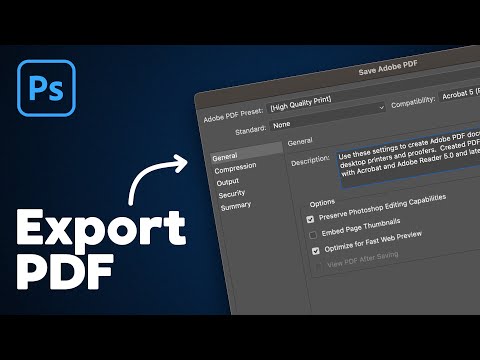
- Nun öffnet sich das Dialogfenster „Adobe PDF speichern“. Dies ist das Herzstück der PDF-Erstellung in Photoshop, da Sie hier zahlreiche Einstellungen vornehmen können.
Die Einstellungen im Dialog „Adobe PDF speichern“
Dieses Dialogfenster bietet eine Fülle von Optionen, die das endgültige Aussehen und die Eigenschaften Ihres PDFs beeinflussen. Es ist wichtig, diese Einstellungen zu verstehen, um das bestmögliche Ergebnis für Ihren spezifischen Anwendungsfall zu erzielen.
Adobe PDF-Vorgabe
Hier können Sie aus einer Liste vordefinierter Einstellungen wählen, die für bestimmte Zwecke optimiert sind, z. B. für den Druck, die Webanzeige oder die Archivierung. Beispiele sind „Qualitativ hochwertiger Druck“, „Kleinste Dateigröße“ oder Standards wie „PDF/X“ oder „PDF/A“. Wenn Sie unsicher sind, wählen Sie eine Vorgabe, die Ihrem Ziel am nächsten kommt. Für den Druck ist „Qualitativ hochwertiger Druck“ oft eine gute Wahl, während für die Online-Nutzung „Kleinste Dateigröße“ passender sein kann.
Standard
Hier können Sie den PDF-Standard auswählen, der eingehalten werden soll (z. B. PDF/X-1a, PDF/A-1b). Diese Standards sind wichtig für den professionellen Druck und die Langzeitarchivierung. Für einfache Zwecke ist die Standardeinstellung oft ausreichend.
Kompatibilität
Wählen Sie die niedrigste Acrobat-Version aus, mit der das PDF kompatibel sein soll. Neuere Versionen bieten mehr Funktionen (z. B. Transparenz), sind aber möglicherweise nicht mit älteren PDF-Readern kompatibel. Wählen Sie eine Version, die eine breite Kompatibilität gewährleistet, falls Sie nicht sicher sind, wer das Dokument öffnen wird.
Allgemein
Dieser Bereich enthält grundlegende Optionen:
- Beschreibung: Hier können Sie Metadaten wie Titel, Autor und Stichwörter hinzufügen. Dies ist nützlich für die Organisation und Suchmaschinenoptimierung.
- Dateigröße optimieren: Aktivieren Sie diese Option, um die Dateigröße zu reduzieren. Photoshop versucht dabei, unnötige Daten zu entfernen.
- Photoshop-Bearbeitungsfunktionen erhalten: Wenn diese Option aktiv ist, können Sie das PDF später erneut in Photoshop öffnen und die Ebenen bearbeiten. Beachten Sie, dass dies die Dateigröße erheblich erhöhen kann.
Komprimierung
Dies ist einer der wichtigsten Bereiche, da er die Dateigröße und die Bildqualität direkt beeinflusst. Für Farbbilder können Sie zwischen verschiedenen Komprimierungsmethoden wählen (JPEG, ZIP) und die Qualität einstellen. Eine höhere Qualität führt zu einer größeren Datei, eine niedrigere Qualität (stärkere Komprimierung) reduziert die Dateigröße, kann aber zu sichtbaren Artefakten führen. Für die meisten Anwendungen ist eine JPEG-Komprimierung mit hoher oder maximaler Qualität ein guter Kompromiss. Sie können auch die Auflösung (DPI - Dots Per Inch) für das Herunterrechnen von Bildern festlegen, wenn die Bildauflösung die Zielauflösung überschreitet.
Marken und Anschnitt
Dieser Bereich ist hauptsächlich für Druckzwecke relevant. Sie können Schnittmarken, Passermarken, Farbbalken und Seiteninformationen hinzufügen. Wenn Sie das PDF an eine Druckerei senden, fragen Sie nach deren Spezifikationen.
Ausgabe
Hier legen Sie fest, wie Farbkonvertierungen gehandhabt werden sollen. Sie können ein Ausgabeprofil wählen und festlegen, ob Farben konvertiert werden sollen. Dies ist wichtig, um sicherzustellen, dass die Farben im PDF korrekt dargestellt werden, insbesondere im professionellen Druck-Workflow.
Sicherheit
Sie können das PDF mit einem Passwort schützen, um das Öffnen, Drucken oder Bearbeiten einzuschränken. Dies ist nützlich, wenn das Dokument vertrauliche Informationen enthält.
Nachdem Sie alle gewünschten Einstellungen vorgenommen haben, klicken Sie auf „PDF speichern“. Photoshop erstellt nun das PDF-Dokument aus Ihrer JPG-Datei.
Mehrere JPG-Dateien zu einem PDF zusammenfassen
Oft möchte man nicht nur ein einzelnes Bild, sondern eine ganze Serie von Bildern in einem einzigen PDF-Dokument zusammenfassen. Dies ist ideal für die Erstellung von Portfolios, Präsentationen oder Diashows. Photoshop bietet hierfür eine spezielle Funktion: die PDF-Präsentation.
Schritt-für-Schritt-Anleitung:
- Schließen Sie alle geöffneten Dokumente in Photoshop, die Sie nicht in das PDF aufnehmen möchten.
- Gehen Sie im Menü auf Datei > Automatisieren > PDF-Präsentation...
- Im Dialogfenster „PDF-Präsentation“ können Sie nun die JPG-Dateien auswählen, die Sie in das PDF aufnehmen möchten. Sie haben zwei Optionen:
- Durchsuchen...: Klicken Sie auf diese Schaltfläche, um einzelne Dateien oder ganze Ordner auszuwählen. Sie können mehrere Dateien gleichzeitig auswählen, indem Sie die Strg- (Windows) oder Befehlstaste (Mac) gedrückt halten.
- Geöffnete Dateien hinzufügen: Wenn Sie die gewünschten JPGs bereits in Photoshop geöffnet haben, klicken Sie auf diese Schaltfläche, um sie der Liste hinzuzufügen.
- Die ausgewählten Dateien werden in einer Liste angezeigt. Sie können die Reihenfolge der Seiten im PDF ändern, indem Sie die Dateien in der Liste per Drag-and-Drop verschieben.
- Wählen Sie die Option „Mehrseitiges Dokument“. (Die Option „Präsentation“ erstellt eine PDF-Diashow, was ebenfalls nützlich sein kann, aber für ein Standard-PDF-Dokument wählen Sie „Mehrseitiges Dokument“).
- Unter „Optionen für Ausgabe“ können Sie wählen, ob Sie das PDF als generisches PDF speichern möchten („Speichern unter Multi-Page Document“) oder zusätzliche Präsentationsoptionen hinzufügen möchten. Für ein einfaches, mehrseitiges PDF wählen Sie die erste Option.
- Klicken Sie auf „Speichern...“.
- Nun öffnet sich erneut das vertraute Dialogfenster „Adobe PDF speichern“, das wir bereits bei der Konvertierung einzelner Dateien kennengelernt haben. Hier können Sie wieder alle Einstellungen für die Komprimierung, Sicherheit, Ausgabe etc. vornehmen, die für Ihr gesamtes PDF-Dokument gelten sollen.
- Nehmen Sie die gewünschten Einstellungen vor und klicken Sie auf „PDF speichern“.
- Geben Sie Ihrer Datei einen Namen und wählen Sie einen Speicherort.
Photoshop verarbeitet nun die ausgewählten JPG-Dateien und erstellt ein einziges PDF-Dokument, das jede JPG-Datei als separate Seite enthält. Diese Methode ist äußerst effizient, wenn Sie schnell eine Sammlung von Bildern zu einem einzigen, leicht teilbaren Dokument zusammenfassen möchten.
Wichtige Überlegungen und Tipps
Bei der Umwandlung von JPG in PDF in Photoshop gibt es einige Punkte zu beachten, um optimale Ergebnisse zu erzielen:
- Auflösung: Stellen Sie sicher, dass Ihre JPG-Dateien die gewünschte Auflösung für das endgültige PDF haben. Wenn Sie das PDF drucken möchten, ist eine Auflösung von 300 DPI (Dots Per Inch) oft erforderlich. Für die Webanzeige reichen 72 DPI oder 96 DPI meist aus. Photoshop ermöglicht es Ihnen im „Adobe PDF speichern“-Dialog unter „Komprimierung“, Bilder zu reduzieren (Downsampling), falls ihre Auflösung die von Ihnen definierte Zielauflösung überschreitet. Eine Erhöhung der Auflösung (Upsampling) im PDF-Speicherdialog ist nicht ratsam, da dies nicht zu mehr Details führt, sondern nur zu einer größeren Datei und potenziell unschärferen Bildern.
- Farbraum: Achten Sie auf den Farbraum Ihrer Bilder und die Einstellungen im „Ausgabe“-Bereich des PDF-Speicherdialogs. Wenn das PDF für den Druck bestimmt ist, sollte der Farbraum idealerweise CMYK sein. Für die Webanzeige ist sRGB Standard. Photoshop kann Farbkonvertierungen während des Speicherns durchführen, aber es ist oft besser, den Farbraum bereits in Photoshop vor der Konvertierung zu ändern, falls nötig.
- Dateigröße: PDFs mit hochauflösenden Bildern können sehr groß werden. Nutzen Sie die Komprimierungsoptionen (insbesondere JPEG-Komprimierung mit einer angemessenen Qualitätseinstellung) und das Herunterrechnen von Bildern, um die Dateigröße zu optimieren, insbesondere wenn das PDF online geteilt werden soll. Die Option „Kleinste Dateigröße“ in den PDF-Vorgaben ist hierfür hilfreich.
- Metadaten: Füllen Sie die Metadaten im „Allgemein“-Bereich des Speicherdialogs aus. Dies hilft nicht nur bei der Organisation, sondern kann auch für die Zugänglichkeit und Suchmaschinen eine Rolle spielen.
- Ebenen: Wenn Sie die Option „Photoshop-Bearbeitungsfunktionen erhalten“ aktivieren, wird das PDF deutlich größer, da es die Ebeneninformationen speichert. Dies ist nur sinnvoll, wenn Sie das PDF später erneut in Photoshop bearbeiten möchten. Für die Weitergabe oder Archivierung deaktivieren Sie diese Option in der Regel.
Häufig gestellte Fragen zur JPG-in-PDF-Konvertierung in Photoshop
Hier beantworten wir einige der häufigsten Fragen, die im Zusammenhang mit der Umwandlung von JPG in PDF in Photoshop auftreten.
Kann ich ein durchsuchbares PDF erstellen?
Standardmäßig erstellt Photoshop ein bildbasiertes PDF, das keinen durchsuchbaren Text enthält, es sei denn, der Text war bereits Teil des Bildes (z. B. als gerasterte Textebene). Wenn Sie ein PDF mit durchsuchbarem Text benötigen, müssen Sie das PDF nach der Erstellung mit einer Software wie Adobe Acrobat Pro oder einem Online-OCR-Dienst (Optical Character Recognition) weiterverarbeiten.
Verliere ich Qualität, wenn ich ein JPG in ein PDF umwandle?
Die Qualität hängt stark von den Komprimierungseinstellungen ab, die Sie im Dialog „Adobe PDF speichern“ wählen. Wenn Sie eine hohe Qualitätseinstellung wählen (z. B. JPEG Maximum) und kein Downsampling durchführen, sollte der Qualitätsverlust minimal sein oder gar nicht auftreten, abgesehen von der erneuten JPEG-Komprimierung, falls das Original bereits ein JPG war. Wenn Sie jedoch eine starke Komprimierung wählen oder die Auflösung reduzieren, wird die Qualität sichtbar abnehmen.
Kann ich das Seitenformat des PDFs festlegen?
Das Seitenformat des PDFs wird standardmäßig durch die Abmessungen des oder der enthaltenen Bilder bestimmt. Wenn Sie ein bestimmtes Seitenformat (z. B. A4) wünschen, müssen Sie die Größe und Leinwandgröße Ihrer Bilder in Photoshop entsprechend anpassen, bevor Sie sie als PDF speichern.
Ist die Konvertierung mit Photoshop besser als mit Online-Tools?
Photoshop bietet in der Regel mehr Kontrolle über die Ausgabe-Einstellungen (Komprimierung, Auflösung, Farbraum, Sicherheit) als viele kostenlose Online-Tools. Für professionelle Zwecke oder wenn präzise Kontrolle über das Endprodukt gefragt ist, ist die Konvertierung mit Photoshop oft die bessere Wahl. Online-Tools können jedoch für einfache, schnelle Konvertierungen praktisch sein.
Kann ich das PDF später noch bearbeiten?
Wenn Sie beim Speichern die Option „Photoshop-Bearbeitungsfunktionen erhalten“ aktivieren, können Sie das PDF später in Photoshop öffnen und die Ebenen bearbeiten. Ohne diese Option wird das PDF als flaches Bild geöffnet, und Bearbeitungen sind nur auf der Bildebene möglich.
Zusammenfassung
Die Umwandlung von JPG in PDF mit Adobe Photoshop ist ein leistungsstarker und flexibler Prozess. Egal, ob Sie ein einzelnes Bild als Dokument speichern oder eine Sammlung von Bildern zu einem mehrseitigen Portfolio zusammenfassen möchten, Photoshop bietet die notwendigen Werkzeuge. Durch die Nutzung der Funktionen „Speichern unter“ oder „Kopie speichern“ für einzelne Bilder und der „PDF-Präsentation“ für mehrere Dateien haben Sie volle Kontrolle über wichtige Parameter wie Komprimierung, Auflösung und Sicherheit. Das Verständnis der verschiedenen Einstellungen im Dialog „Adobe PDF speichern“ ist entscheidend, um das optimale Ergebnis für Ihren spezifischen Bedarf zu erzielen – sei es für den professionellen Druck, die Online-Veröffentlichung oder die einfache Weitergabe von Dokumenten. Mit diesen Methoden können Sie Ihre JPG-Bilder effektiv in das vielseitige PDF-Format überführen und so die Art und Weise, wie Sie Ihre digitalen Inhalte teilen und präsentieren, verbessern.
Hat dich der Artikel JPG in PDF umwandeln mit Photoshop interessiert? Schau auch in die Kategorie Ogólny rein – dort findest du mehr ähnliche Inhalte!