

Sie haben mit Ihrem JVC Everio Camcorder wertvolle Momente festgehalten und möchten diese nun auf Ihrem Computer speichern, bearbeiten oder einfach auf dem Fernseher ansehen? Das Übertragen und Anschließen Ihrer Kamera kann auf den ersten Blick kompliziert wirken, ist aber mit den richtigen Schritten ganz einfach. Dieser Artikel führt Sie durch die verschiedenen Möglichkeiten, Ihren JVC Camcorder mit Ihrem PC oder Fernseher zu verbinden und Ihre Aufnahmen sicher zu übertragen.
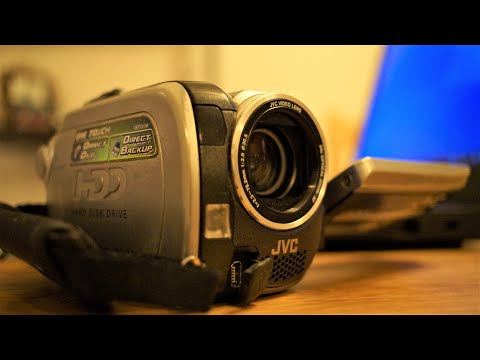
Verbindung Ihres JVC Everio Camcorders mit dem PC
Der Hauptgrund, Ihren Camcorder mit einem Computer zu verbinden, ist in der Regel die Übertragung Ihrer aufgenommenen Videos und Fotos. Es gibt verschiedene Methoden, dies zu tun, abhängig von Ihrem spezifischen Camcordermodell und den Anschlüssen Ihres Computers.

Dateiübertragung zum Computer per Kabel oder WLAN
Die gängigsten Wege zur Übertragung von Daten sind per Kabel (USB oder Firewire) oder drahtlos per WLAN. Jede Methode hat ihre Vor- und Nachteile.
Verbindung per USB
Die USB-Verbindung ist oft der einfachste und am weitesten verbreitete Weg. Fast jeder Computer verfügt über USB-Anschlüsse. So gehen Sie vor:
- Stellen Sie sicher, dass sowohl Ihr Camcorder als auch Ihr Computer ausgeschaltet sind, bevor Sie die Verbindung herstellen.
- Suchen Sie den USB-Anschluss an Ihrem Camcorder (oft ein kleinerer Mini- oder Micro-USB) und verbinden Sie ein Ende des USB-Kabels damit.
- Verbinden Sie das andere Ende des USB-Kabels mit einem freien USB-Anschluss an Ihrem Computer.
- Schalten Sie nun Ihren Camcorder ein und stellen Sie ihn gegebenenfalls in den "PC-Modus" oder "Computer-Modus". Diese Einstellung erlaubt dem Computer, den Camcorder als Speichergerät zu erkennen.
- Ihr Computer sollte den Camcorder erkennen und möglicherweise automatisch notwendige Treiber installieren. Falls dies nicht geschieht, müssen Sie die Treiber eventuell manuell von der JVC Website oder der mitgelieferten CD installieren.
- Sobald der Computer den Camcorder erkannt hat, können Sie Videos und Fotos übertragen. Dies geschieht normalerweise über den Dateiexplorer (Windows) oder Finder (macOS), wo der Camcorder als externes Laufwerk erscheint.
Die USB-Verbindung ist sehr kompatibel, kann aber im Vergleich zu Firewire langsamere Übertragungsgeschwindigkeiten aufweisen, insbesondere bei großen Videodateien. Die Videoqualität während der Übertragung wird durch die Methode selbst nicht beeinflusst, aber die Geschwindigkeit kann die Wartezeit verlängern.
Verbindung per Firewire (i.LINK)
Die Firewire-Verbindung (auch bekannt als i.LINK oder IEEE 1394) war früher die bevorzugte Methode für die Übertragung von Videodaten, da sie höhere Geschwindigkeiten und eine zuverlässigere Echtzeit-Übertragung bot. Allerdings verfügen nicht mehr alle modernen Computer über einen Firewire-Anschluss. So nutzen Sie diese Verbindung:
- Stellen Sie sicher, dass Camcorder und Computer ausgeschaltet sind.
- Verbinden Sie Ihren Camcorder über ein Firewire-Kabel mit dem Firewire-Anschluss Ihres Computers.
- Schalten Sie den Camcorder ein und stellen Sie ihn in den Wiedergabemodus (Playback-Modus).
- Der Computer sollte den Camcorder erkennen und die erforderlichen Treiber installieren.
- Für die Übertragung von Videos per Firewire benötigen Sie oft eine Videobearbeitungssoftware, die den Camcorder als Videoquelle erkennen kann. Mit dieser Software können Sie die Aufnahmen vom Camcorder auf den Computer "capturen" oder importieren.
Diese Methode wird für ihre schnelle Übertragung und die Beibehaltung der ursprünglichen Videoqualität gelobt, ist aber aufgrund des fehlenden Firewire-Anschlusses an vielen neuen Computern seltener geworden.
Verbindung per WLAN (Wi-Fi)
Neuere JVC Everio Modelle bieten oft die Möglichkeit der drahtlosen Verbindung per WLAN. Dies ist besonders bequem, da keine Kabel benötigt werden. Die Schritte können je nach Modell variieren:
- Stellen Sie sicher, dass sowohl Ihr Camcorder als auch Ihr Computer mit demselben WLAN-Netzwerk verbunden sind.
- Möglicherweise müssen Sie eine spezielle Software wie die Everio Sync Software auf Ihrem Computer installieren.
- Öffnen Sie die Software und suchen Sie nach verfügbaren Geräten in Ihrem Netzwerk. Wählen Sie Ihren Camcorder aus.
- Sie sollten nun in der Lage sein, Dateien drahtlos zwischen den Geräten zu übertragen.
- Einige sehr moderne Modelle ermöglichen die direkte Verbindung ohne zusätzliche Software.
Die WLAN-Übertragung ist sehr praktisch, kann aber je nach Signalstärke und Größe der Dateien langsamer sein als kabelgebundene Verbindungen.
Alternative: Übertragung per SD-Karte
Viele JVC Everio Camcorder speichern auf SD-Karten. Eine sehr einfache Methode zur Übertragung ist, die SD-Karte direkt aus dem Camcorder zu nehmen und in einen SD-Kartenleser am Computer einzustecken. Der Computer erkennt die Karte als Speicherlaufwerk, und Sie können die Dateien wie von einem USB-Stick kopieren.
Videos und Fotos übertragen: Der Prozess
Nachdem die Verbindung zwischen Ihrem JVC Camcorder und dem Computer hergestellt ist (sei es per USB, Firewire oder WLAN), geht es darum, die eigentlichen Mediendateien – Ihre Videos und Fotos – auf den Computer zu kopieren. Der Prozess ist oft ähnlich dem Umgang mit einem externen Speichergerät.
Zugriff auf Ihre Aufnahmen
Wenn der Computer den Camcorder erfolgreich erkannt hat (oft nach Installation der benötigten Treiber), erscheint der Camcorder im Dateiexplorer (Windows) oder Finder (macOS) als ein neues Laufwerk oder Gerät. Klicken Sie darauf, um auf den internen Speicher des Camcorders oder die eingelegte SD-Karte zuzugreifen. Sie finden dort Ordner, die Ihre Video- und Bilddateien enthalten. Die Dateiformate können je nach Modell variieren (z.B. .MP4, .MOV, .AVCHD).
Auswahl und Kopieren der Dateien
Nun können Sie die Dateien auswählen, die Sie übertragen möchten. Sie können einzelne Dateien anklicken oder mehrere auswählen, indem Sie die Strg-Taste (Windows) bzw. Cmd-Taste (macOS) gedrückt halten und auf die gewünschten Dateien klicken. Um alle Dateien in einem Ordner auszuwählen, können Sie Strg+A bzw. Cmd+A drücken.
Sobald die Dateien ausgewählt sind, gibt es zwei gängige Methoden zum Übertragen:
- Kopieren und Einfügen: Klicken Sie mit der rechten Maustaste auf die ausgewählten Dateien und wählen Sie "Kopieren". Navigieren Sie dann zu dem gewünschten Ordner auf Ihrem Computer, in dem Sie die Dateien speichern möchten, klicken Sie mit der rechten Maustaste in diesen Ordner und wählen Sie "Einfügen".
- Ziehen und Ablegen (Drag and Drop): Klicken Sie auf die ausgewählten Dateien, halten Sie die Maustaste gedrückt und ziehen Sie sie in den Zielordner auf Ihrem Computer. Lassen Sie die Maustaste los, um den Kopiervorgang zu starten.
Der Übertragungsprozess kann je nach Anzahl und Größe der Dateien sowie der Geschwindigkeit Ihrer Verbindung (USB 2.0 ist langsamer als USB 3.0, Firewire ist oft schneller als USB) einige Zeit in Anspruch nehmen. Warten Sie, bis die Übertragung vollständig abgeschlossen ist, bevor Sie die Verbindung trennen.
Treiber und Software: Manchmal unverzichtbar
Wie bereits erwähnt, ist die korrekte Erkennung des Camcorders durch den Computer entscheidend. Dies erfordert oft die Installation spezifischer Treiber, die dem Betriebssystem mitteilen, wie es mit dem Camcorder kommunizieren soll. Diese Treiber werden manchmal automatisch installiert, wenn Sie den Camcorder zum ersten Mal anschließen. Wenn nicht, müssen Sie sie von der offiziellen JVC Website im Support-Bereich für Ihr spezifisches Modell herunterladen oder die mit dem Camcorder gelieferte CD verwenden.
Einige JVC Camcorder werden auch mit eigener Software geliefert, die den Übertragungsprozess erleichtern oder zusätzliche Funktionen wie einfache Bearbeitung oder Organisation bieten kann. Es lohnt sich, diese Software zu prüfen, auch wenn die reine Dateiübertragung oft auch ohne sie über den Dateiexplorer möglich ist.
Wiedergabe auf dem Fernseher
Manchmal möchten Sie Ihre Aufnahmen nicht sofort bearbeiten, sondern einfach nur auf einem größeren Bildschirm genießen. Ihren JVC Camcorder direkt an einen Fernseher anzuschließen, ist eine großartige Möglichkeit, Videos und Fotos mit Familie und Freunden zu teilen.
JVC Camcorder an den TV anschließen
Die Methode hängt von den Anschlüssen Ihres Camcorders und Fernsehers ab. Die gebräuchlichsten sind HDMI und Cinch (AV).
Verbindung per HDMI
Für die beste Bild- und Tonqualität sollten Sie, wenn möglich, eine HDMI-Verbindung verwenden. Voraussetzung sind ein HDMI-Ausgang am Camcorder und ein HDMI-Eingang am Fernseher sowie ein passendes HDMI-Kabel.
- Schalten Sie sowohl den Camcorder als auch den Fernseher aus.
- Verbinden Sie ein Ende des HDMI-Kabels mit dem HDMI-Ausgang Ihres Camcorders.
- Verbinden Sie das andere Ende des HDMI-Kabels mit einem freien HDMI-Eingang an Ihrem Fernseher. Merken Sie sich, welchen HDMI-Eingang Sie verwendet haben (z.B. HDMI 1, HDMI 2).
- Schalten Sie zuerst den Fernseher und dann den Camcorder ein.
- Wählen Sie am Fernseher mit der Fernbedienung den HDMI-Eingang aus, an den Sie den Camcorder angeschlossen haben.
- Stellen Sie Ihren Camcorder in den Wiedergabemodus.
- Sie sollten nun das Bild und den Ton von Ihrem Camcorder auf dem Fernseher sehen und hören können.
HDMI überträgt sowohl hochauflösendes Video als auch Audio über ein einziges Kabel und ist daher die bevorzugte Methode für moderne Geräte.
Verbindung per Cinch (AV/Composite)
Ältere Fernseher oder Camcorder verfügen möglicherweise nicht über HDMI. In diesem Fall ist die Verbindung per Cinch (auch bekannt als Composite oder AV) die Alternative. Sie benötigen ein Kabel mit einem 3,5-mm-Klinkenstecker am einen Ende (für den AV-Ausgang des Camcorders) und drei Cinch-Steckern (gelb für Video, weiß und rot für Audio) am anderen Ende.
- Schalten Sie Camcorder und Fernseher aus.
- Suchen Sie die entsprechenden Cinch-Eingangsbuchsen an Ihrem Fernseher (oft in Gelb, Weiß und Rot markiert) und verbinden Sie die passenden Stecker des Kabels damit.
- Verbinden Sie den 3,5-mm-Klinkenstecker mit dem AV-Ausgang Ihres Camcorders.
- Schalten Sie den Fernseher ein und wählen Sie den richtigen Eingangskanal aus (oft als "AV", "Video" oder "Composite" beschriftet).
- Schalten Sie den Camcorder ein und stellen Sie ihn in den Wiedergabemodus.
- Die Aufnahmen von Ihrem Camcorder sollten nun in Standardauflösung auf dem Fernseher sichtbar sein.
Diese Methode liefert Standard-Definition-Video und ist nützlich, wenn keine HDMI-Anschlüsse verfügbar sind, aber die Bildqualität ist deutlich geringer als bei HDMI.
Drahtlose TV-Verbindung
Einige neuere JVC Camcorder-Modelle könnten auch Funktionen zur drahtlosen Übertragung an kompatible Fernseher (z.B. über WLAN oder Bluetooth) bieten. Überprüfen Sie die Bedienungsanleitung Ihres spezifischen Modells und die Funktionen Ihres Fernsehers, um festzustellen, ob dies eine Option ist. Die Einrichtung erfolgt dann in der Regel über die Menüs beider Geräte.
Wichtige Hinweise und Tipps für die Verbindung
- Lesen Sie das Handbuch: Jedes Camcordermodell ist anders. Das Benutzerhandbuch Ihres JVC Everio Camcorders enthält spezifische Anweisungen und Details zu den Anschlüssen, Modi und der benötigten Software. Es ist Ihre beste Ressource.
- Geräte ausschalten: Schalten Sie sowohl den Camcorder als auch den Computer oder Fernseher aus, bevor Sie Kabel verbinden oder trennen. Dies verhindert mögliche Schäden an den Geräten.
- Korrekten Modus wählen: Stellen Sie sicher, dass der Camcorder im richtigen Modus ist (z.B. "PC-Modus" für die Datenübertragung zum Computer, "Wiedergabemodus" für die Anzeige am Fernseher).
- Richtigen Eingang am TV wählen: Wenn Sie den Camcorder an den Fernseher anschließen, stellen Sie sicher, dass der Fernseher auf den korrekten Eingang eingestellt ist (z.B. HDMI 1, AV, Video).
- Adapter: Wenn die Anschlüsse an Ihren Geräten nicht übereinstimmen, benötigen Sie möglicherweise einen Adapter (z.B. von Mini-HDMI auf Standard-HDMI oder einen USB-C Multiport-Adapter).
- Qualität der Kabel: Verwenden Sie qualitativ hochwertige Kabel, um eine zuverlässige Verbindung und optimale Übertragungsgeschwindigkeit bzw. Bildqualität zu gewährleisten.
Häufig gestellte Fragen (FAQ)
F: Mein Computer erkennt meinen JVC Everio Camcorder nicht, wenn ich ihn anschließe. Was kann ich tun?
A: Stellen Sie sicher, dass der Camcorder eingeschaltet und im korrekten Modus (PC-Modus) ist. Überprüfen Sie die Kabelverbindung. Installieren Sie manuell die neuesten Treiber für Ihr Camcordermodell von der offiziellen JVC Website. Manchmal hilft es auch, einen anderen USB-Anschluss am Computer zu versuchen oder den Computer neu zu starten.
F: Welche Verbindungsmethode ist die schnellste für die Videoübertragung auf den PC?
A: Historisch gesehen bot Firewire (i.LINK) oft die schnellste und stabilste Übertragung für Video. Bei neueren Geräten kann eine schnelle USB 3.0 Verbindung ebenfalls sehr schnell sein. WLAN ist bequem, aber die Geschwindigkeit kann variieren und ist oft langsamer als eine gute Kabelverbindung.
F: Brauche ich spezielle Software, um Videos von meinem JVC Camcorder auf den PC zu übertragen?
A: In den meisten Fällen benötigen Sie zumindest die passenden Treiber, damit der Computer den Camcorder als Speichergerät erkennt. Die reine Dateiübertragung ist dann oft über den Dateiexplorer des Betriebssystems möglich. JVC bietet manchmal zusätzliche Software an, die den Prozess vereinfachen oder Bearbeitungsfunktionen bieten kann, aber diese ist nicht immer zwingend erforderlich.
F: Kann ich die Videos auf meinem Camcorder bearbeiten, während er mit dem PC verbunden ist?
A: Nein, die Bearbeitung erfolgt in der Regel auf dem Computer, nachdem die Videos dorthin übertragen wurden. Der Camcorder fungiert während der Verbindung zur Übertragung meist nur als Speichergerät oder Videoquelle.
F: Warum erhalte ich kein Bild, wenn der Camcorder an den Fernseher angeschlossen ist?
A: Überprüfen Sie, ob das Kabel richtig an Camcorder und Fernseher angeschlossen ist (bei Cinch auch die Farben). Stellen Sie sicher, dass der Camcorder eingeschaltet und im Wiedergabemodus ist. Wählen Sie am Fernseher den korrekten Eingang aus (z.B. HDMI 1, AV). Stellen Sie sicher, dass beide Geräte ausgeschaltet waren, bevor Sie das Kabel angeschlossen haben.
F: Ist die Bildqualität bei der Übertragung per USB schlechter als bei Firewire?
A: Die Übertragungsmethode (USB vs. Firewire) beeinflusst hauptsächlich die Geschwindigkeit und Stabilität der Datenübertragung, nicht die Qualität der übertragenen Videodatei selbst. Eine Firewire-Verbindung wird jedoch oft als zuverlässiger für das "Capturing" älterer Bandformate angesehen, während bei modernen Dateiformaten (wie sie auf SD-Karten gespeichert werden) die Qualität der Datei unabhängig vom Übertragungsweg ist. Für die Anzeige am TV liefert HDMI die beste Qualität im Vergleich zu Cinch.
Fazit
Egal, ob Sie Ihre Videos bearbeiten, sichern oder einfach nur auf einem großen Bildschirm ansehen möchten, Ihren JVC Everio Camcorder mit dem PC oder Fernseher zu verbinden, ist ein notwendiger Schritt. Mit den verschiedenen Optionen wie USB, Firewire, WLAN, HDMI und Cinch gibt es fast immer einen passenden Weg. Denken Sie daran, stets Ihr Benutzerhandbuch zu Rate zu ziehen und die empfohlenen Schritte zu befolgen, um eine reibungslose Verbindung und Übertragung Ihrer wertvollen Aufnahmen zu gewährleisten. So können Sie Ihre Erinnerungen ganz einfach digitalisieren und teilen.
Hat dich der Artikel JVC Everio: Anschluss PC und TV interessiert? Schau auch in die Kategorie Ogólny rein – dort findest du mehr ähnliche Inhalte!