
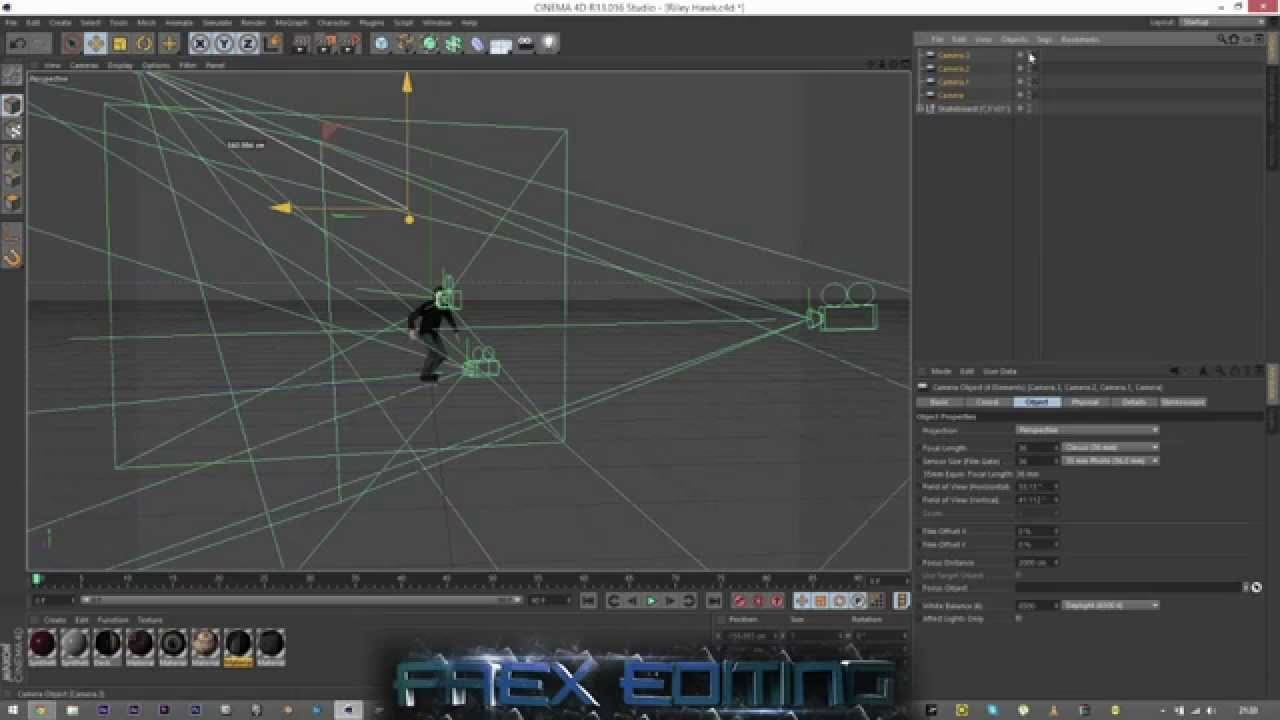

Ein reibungsloser und effizienter Workflow ist in der digitalen Kreativarbeit von entscheidender Bedeutung, insbesondere wenn Sie komplexe Software wie Cinema 4D und After Effects verwenden. Die Standardeinstellungen dieser Anwendungen sind oft ein guter Ausgangspunkt, aber für spezielle Lernmaterialien oder um einfach eine saubere Basis zu schaffen, kann es notwendig sein, die Voreinstellungen zurückzusetzen oder spezifische Anpassungen vorzunehmen. Dies stellt sicher, dass die Anwendungen genau so funktionieren, wie es für bestimmte Übungen oder einen optimierten Arbeitsablauf erwartet wird, und hilft, potenzielle Probleme zu vermeiden, die durch abweichende Konfigurationen entstehen könnten.

Warum Voreinstellungen zurücksetzen und anpassen?
Das Zurücksetzen der Voreinstellungen auf den Standardzustand ist oft der erste Schritt, um sicherzustellen, dass Ihre Software wie vorgesehen funktioniert. Über die Zeit können sich Einstellungen ändern, sei es durch Benutzeraktionen oder Installationen von Plugins. Ein Reset schafft eine saubere Ausgangsbasis. Das anschließende Anpassen spezifischer Einstellungen optimiert die Software für Ihre Bedürfnisse oder die Anforderungen eines Kurses, wie zum Beispiel die Materialien, aus denen diese Anleitung stammt. Dies ist besonders wichtig für Lernende, da es sicherstellt, dass die Schritte in den Übungen genau nachvollziehbar sind.
Voreinstellungen in Cinema 4D zurücksetzen
Das Zurücksetzen von Cinema 4D auf die Standardeinstellungen ist relativ einfach und kann über eine Tastenkombination beim Start der Anwendung erfolgen. Es ist wichtig, die Anwendung vollständig zu beenden, bevor Sie beginnen.
Zurücksetzen per Tastenkombination
Um die Voreinstellungen beim Start zurückzusetzen, gehen Sie wie folgt vor:
- Beenden Sie Cinema 4D vollständig, falls es gerade läuft.
- Starten Sie Cinema 4D.
- Sofort nach dem Start halten Sie die folgenden Tasten gedrückt:
- Mac: Cmd + Shift + Option
- Windows: Strg + Umschalt + Alt
- Halten Sie die Tasten gedrückt, bis ein Dialogfeld erscheint, das Sie fragt, ob Sie die Voreinstellungen zurücksetzen möchten.
- Bestätigen Sie den Vorgang im Dialogfeld. Möglicherweise erhalten Sie eine Warnung bezüglich des Festplattencaches; klicken Sie hier einfach auf OK.
Sollte kein Dialogfeld erscheinen, haben Sie die Tasten wahrscheinlich nicht schnell genug gedrückt. Beenden Sie die Anwendung erneut und versuchen Sie es nochmals. Achten Sie darauf, die Tasten wirklich unmittelbar nach dem Klick auf das Anwendungssymbol gedrückt zu halten.
Manuelles Löschen der Voreinstellungsdateien
Falls das Zurücksetzen per Tastenkombination wiederholt nicht funktioniert, können Sie die Voreinstellungsdateien auch manuell löschen. Dies erfordert das Navigieren zu den Speicherorten der Dateien im Benutzerordner Ihres Systems.
Der genaue Pfad kann je nach Betriebssystemversion und Cinema 4D Version variieren, aber die Dateien befinden sich typischerweise in einem Ordner namens 'prefs' oder 'preferences' innerhalb des Benutzerverzeichnisses unter Anwendungsdaten (Windows) oder Library/Preferences (Mac). Beenden Sie Cinema 4D UNBEDINGT, bevor Sie diese Dateien löschen.
Voreinstellungen in After Effects zurücksetzen
Auch für After Effects gibt es eine ähnliche Methode, um die Voreinstellungen auf den Standard zurückzusetzen. Dies ist ebenfalls ein wichtiger Schritt, um eine konsistente Arbeitsumgebung zu gewährleisten, besonders wenn Sie mit spezifischen Lernmaterialien arbeiten, die auf bestimmten Standardeinstellungen basieren (wie z.B. in Verbindung mit After Effects 2022 getestet, wie in den Quellmaterialien erwähnt).
Zurücksetzen per Tastenkombination
Stellen Sie sicher, dass After Effects vollständig geschlossen ist, bevor Sie diesen Vorgang starten:
- Beenden Sie After Effects vollständig.
- Starten Sie After Effects.
- Sofort nach dem Start halten Sie die folgenden Tasten gedrückt:
- Mac: Cmd + Shift + Option
- Windows: Strg + Umschalt + Alt
- Halten Sie die Tasten gedrückt, bis das Dialogfeld zum Zurücksetzen der Voreinstellungen erscheint.
- Bestätigen Sie den Reset im Dialogfeld.
Erscheint das Dialogfeld nicht, haben Sie die Tasten nicht schnell genug gedrückt. Schließen Sie After Effects und versuchen Sie es erneut.
Manuelles Löschen der Voreinstellungsdateien
Als Alternative zum Tastenkürzel können Sie auch hier die Voreinstellungsdateien direkt löschen. Auch hier gilt: After Effects muss VORHER geschlossen werden.
Die Voreinstellungsdateien von After Effects befinden sich ebenfalls in einem spezifischen Ordner innerhalb Ihres Benutzerprofils. Die genauen Pfade variieren je nach Betriebssystem und Version von After Effects. Suchen Sie nach Ordnern, die mit Adobe, After Effects und Preferences in Verbindung stehen, typischerweise unter 'AppData' (Windows) oder 'Library/Preferences' (Mac). Löschen Sie die entsprechenden Voreinstellungsdateien oder Ordner, nachdem Sie After Effects beendet haben.
Spezifische Voreinstellungen in After Effects anpassen
Nachdem Sie die Voreinstellungen zurückgesetzt haben, ist es oft sinnvoll, bestimmte Einstellungen anzupassen, um den Workflow zu optimieren oder sich an die Anforderungen von Lernmaterialien anzupassen. Die folgenden Schritte beschreiben wichtige Anpassungen in After Effects.
Zugriff auf die Voreinstellungen
Starten Sie After Effects. Falls der Startbildschirm erscheint, schließen Sie ihn, um die Hauptoberfläche zu sehen.
Gehen Sie dann zu den Voreinstellungen:
- Mac: Menü After Effects > Voreinstellungen > Allgemein
- Windows: Menü Bearbeiten > Voreinstellungen > Allgemein
Ein neues Fenster mit den Voreinstellungen wird geöffnet.
Allgemeine Einstellungen
Wählen Sie links im Voreinstellungsfenster den Bereich 'Allgemein'.
- Ankerpunkt in der Mitte für neue Formebenen: Aktivieren Sie diese Option. Dies platziert den Ankerpunkt von neu erstellten Formebenen standardmäßig in der Mitte der Form statt in der Mitte der Komposition. Das erleichtert die Positionierung und Transformation der Form.
- Startbildschirm aktivieren: Deaktivieren Sie diese Option (Häkchen entfernen). Dies ist eine reine persönliche Präferenz. Alle Funktionen des Startbildschirms sind auch über die Menüs zugänglich, und viele Benutzer finden ihn im Arbeitsfluss störend.
Vorschau-Einstellungen
Wählen Sie links im Voreinstellungsfenster den Bereich 'Vorschauen'.
- Ton stummschalten, wenn Vorschau nicht in Echtzeit: Aktivieren Sie diese Option. After Effects muss eine Vorschau (oft im RAM) rendern, bevor die Wiedergabe in Echtzeit erfolgen kann. Während des Renderns, wenn die Wiedergabe nicht in Echtzeit ist, klingt der Ton oft verzerrt oder abgehackt. Das Stummschalten verhindert diese unangenehmen Geräusche, bis eine flüssige Wiedergabe möglich ist.
Anzeige-Einstellungen
Wählen Sie links im Voreinstellungsfenster den Bereich 'Anzeige'.
- Bewegungspfad: Wählen Sie die Option 'Alle Keyframes'. Bewegungspfade visualisieren den Weg, den Ebenen bei Positionsänderungen über Keyframes nehmen. Das Anzeigen aller Keyframes hilft, die gesamte Bewegung einer Ebene auf einen Blick zu verstehen und zu bearbeiten.
Ausgabe-Einstellungen
Wählen Sie links im Voreinstellungsfenster den Bereich 'Ausgabe'.
- Standarddateinamen und -ordner verwenden: Deaktivieren Sie diese Option (Häkchen entfernen). Dadurch wird sichergestellt, dass Sie bei jedem Exportvorgang aufgefordert werden, einen Speicherort und Dateinamen zu wählen, was das Organisieren Ihrer exportierten Dateien erleichtert.
Automatische Speicherungs-Einstellungen
Wählen Sie links im Voreinstellungsfenster den Bereich 'Automatisches Speichern'.
- Speichern alle: Stellen Sie sicher, dass diese Option aktiviert ist und setzen Sie den Wert auf 10 Minuten.
- Maximale Projektversionen: Setzen Sie diesen Wert auf 20. Die automatische Speicherfunktion erstellt Sicherungskopien Ihres Projekts in einem Unterordner neben Ihrer Hauptprojektdatei. Diese Backups sind extrem nützlich bei Programmabstürzen, Dateibeschädigungen oder wenn Sie einfach zu einer früheren Version Ihres Projekts zurückkehren möchten. Mehr Versionen bieten mehr Flexibilität.
Arbeitsspeicher & Leistung-Einstellungen
Wählen Sie links im Voreinstellungsfenster den Bereich 'Arbeitsspeicher & Leistung'.
- Für andere Anwendungen reservierter RAM: Fahren Sie mit der Maus über den blauen Zahlenwert rechts daneben. Klicken und ziehen Sie nach links, um den Wert zu reduzieren. Stellen Sie den niedrigstn Wert ein, der von Ihrem System zugelassen wird. Beachten Sie, dass dieser Wert stark von der insgesamt in Ihrem Computer verfügbaren RAM-Menge abhängt. Diese spezifische Einstellung wird NICHT durch das Zurücksetzen der Voreinstellungen beeinflusst. Weniger reservierter RAM für andere Anwendungen bedeutet mehr Arbeitsspeicher, der After Effects zur Verfügung steht, was die Leistung verbessern kann.
Fazit
Das bewusste Zurücksetzen und Anpassen der Voreinstellungen in Cinema 4D und After Effects ist ein fundamentaler Schritt, um sicherzustellen, dass Ihre Software optimal konfiguriert ist. Dies ist nicht nur für das Befolgen von spezifischen Tutorials wichtig, sondern legt auch den Grundstein für einen effizienten und frustfreien kreativen Workflow, egal ob Sie Grafikdesigner, Videoeditor oder Motion Graphic Artist sind.
Häufig gestellte Fragen (FAQ)
Warum sollte ich die Voreinstellungen zurücksetzen?
Das Zurücksetzen schafft eine saubere Ausgangsbasis, behebt möglicherweise ungewollte Konfigurationen und stellt sicher, dass die Anwendung wie erwartet funktioniert, besonders wichtig beim Befolgen von Lernmaterialien.
Was mache ich, wenn die Tastenkombination zum Zurücksetzen nicht funktioniert?
Beenden Sie die Anwendung und versuchen Sie es erneut, wobei Sie darauf achten, die Tasten sofort nach dem Start gedrückt zu halten. Wenn es immer noch nicht klappt, können Sie die Voreinstellungsdateien alternativ manuell im Benutzerverzeichnis löschen.
Muss ich genau diese After Effects Einstellungen verwenden?
Die hier beschriebenen Einstellungen werden für die Kompatibilität mit bestimmten Lernmaterialien empfohlen und viele davon verbessern den allgemeinen Workflow. Einige, wie die Deaktivierung des Startbildschirms, sind jedoch rein persönliche Präferenzen und nicht zwingend erforderlich, es sei denn, es wird explizit verlangt, um Übungen nachvollziehen zu können.
Hat dich der Artikel C4D & AE: Einstellungen Optimieren interessiert? Schau auch in die Kategorie Ogólny rein – dort findest du mehr ähnliche Inhalte!