


Es kann verwirrend sein, wenn eine App plötzlich vom Home-Bildschirm Ihres iPhones verschwunden ist. Besonders bei den integrierten Apps von Apple, die fester Bestandteil des Betriebssystems sind, fragt man sich schnell, ob etwas kaputt ist oder die App gelöscht wurde. Doch oft ist die Erklärung einfacher als gedacht: Sie wurde möglicherweise nur vom Home-Bildschirm entfernt. Seit iOS 10 bietet Apple die Möglichkeit, bestimmte vorinstallierte Apps auszublenden, um Ihren Home-Bildschirm aufgeräumter zu gestalten. Dieser Artikel erklärt Ihnen, wie das funktioniert, welche Apps betroffen sind und wie Sie eine entfernte App schnell und einfach wiederfinden und wiederherstellen können.

Warum ist meine integrierte App verschwunden?
Apple hat mit iOS 10 eine Funktion eingeführt, die es Nutzern erlaubt, einige der vorinstallierten Apps vom Home-Bildschirm zu entfernen. Dies geschieht nicht im Sinne einer vollständigen Deinstallation, wie Sie es vielleicht von Apps aus dem App Store kennen. Bei integrierten Apps bedeutet das Entfernen vom Home-Bildschirm eher ein Ausblenden der App-Ikone. Unter iOS 12 und neueren Versionen wird dieser Vorgang eher als „Löschen“ bezeichnet, aber selbst dann beanspruchen diese Apps nur sehr wenig Speicherplatz und sind tief ins System integriert. Wenn eine Ihrer standardmäßigen Apple-Apps fehlt, ist die wahrscheinlichste Ursache, dass sie manuell vom Home-Bildschirm entfernt wurde – vielleicht versehentlich oder bewusst, um Platz zu schaffen oder die Oberfläche zu vereinfachen.
Es ist wichtig zu wissen, dass das Entfernen einer integrierten App vom Home-Bildschirm auch damit verbundene Benutzerdaten und Konfigurationsdateien löschen kann. Dies kann Auswirkungen auf andere Systemfunktionen oder Daten auf gekoppelten Geräten wie der Apple Watch haben. Allerdings sind die Auswirkungen oft weniger drastisch als bei der vollständigen Deinstallation einer Drittanbieter-App.
Welche integrierten Apps können entfernt werden?
Nicht alle vorinstallierten Apple-Apps können vom Home-Bildschirm entfernt werden. Apple erlaubt die Entfernung einer Auswahl von Apps, die für manche Nutzer weniger relevant sein könnten. Mit iOS 10 konnten die folgenden Integrierte Apps vom Home-Bildschirm entfernt werden:
- Rechner
- Kalender
- Kompass
- Kontakte (Kontaktinformationen verbleiben in der Telefon-App)
- FaceTime (FaceTime-Anrufe sind weiterhin über Kontakte und Telefon möglich)
- Freunde suchen
- Home
- iBooks (Kann nicht mehr mit CarPlay verwendet werden, wenn entfernt)
- iCloud Drive
- iTunes Store
- Karten (Kann nicht mehr mit CarPlay verwendet werden, wenn entfernt)
- Musik (Kann nicht mehr mit CarPlay verwendet werden oder Audioinhalte über Autostereoanlagen abspielen, wenn entfernt)
- News (falls in Ihrer Region verfügbar)
- Notizen
- Podcasts (Kann nicht mehr mit CarPlay verwendet werden, wenn entfernt)
- Erinnerungen
- Aktien (Daten nicht mehr in der Mitteilungszentrale oder auf der Apple Watch verfügbar)
- Tipps
- Videos oder TV
- Sprachmemos
- Watch-App (Erfordert das Entkoppeln der Apple Watch, wenn gekoppelt)
- Wetter (Daten nicht mehr in der Mitteilungszentrale oder auf der Apple Watch verfügbar)
Diese Liste kann sich mit neueren iOS-Versionen leicht ändern, aber die meisten dieser Apps sind auch in späteren Versionen entfernbar (bzw. löschbar).
So entfernen Sie eine integrierte App vom Home-Bildschirm
Das Entfernen einer integrierten App vom Home-Bildschirm ist ein einfacher Vorgang, der dem Verschieben oder Organisieren von App-Symbolen ähnelt. Stellen Sie sicher, dass Sie sich auf dem Home-Bildschirm befinden, von dem Sie die App entfernen möchten. Suchen Sie das Symbol der App, die Sie entfernen möchten.
Legen Sie Ihren Finger leicht auf das App-Symbol und halten Sie ihn dort. Üben Sie nicht zu viel Druck aus, sonst aktivieren Sie möglicherweise die Haptic Touch- oder 3D Touch-Funktion, die ein Kontextmenü öffnet. Halten Sie den Finger einfach gedrückt, bis alle App-Symbole auf dem Bildschirm zu wackeln beginnen. Dies zeigt an, dass Sie sich im Bearbeitungsmodus des Home-Bildschirms befinden.
Sobald die Symbole wackeln, erscheint bei den Apps, die entfernt werden können, ein kleines Minus-Symbol (−) in der oberen linken Ecke des App-Symbols. Tippen Sie auf dieses Minus-Symbol bei der App, die Sie entfernen möchten. Es erscheint ein Bestätigungsdialog. In diesem Dialog sehen Sie die Option „Entfernen“ (oder „Löschen“ bei neueren iOS-Versionen). Tippen Sie auf „Entfernen“.
Die App-Ikone verschwindet nun vom Home-Bildschirm. Um den Bearbeitungsmodus zu verlassen und die Symbole aufhören zu lassen zu wackeln, drücken Sie einmal die Home-Taste (auf Geräten mit Home-Taste) oder wischen Sie auf Geräten ohne Home-Taste vom unteren Bildschirmrand nach oben.
Beachten Sie, dass, wenn Sie eine Apple Watch besitzen und die Watch-App von Ihrem gekoppelten iPhone entfernen möchten, das System Sie auffordern wird, Ihre Apple Watch zuerst zu entkoppeln, bevor Sie die App entfernen können. Dies ist eine Sicherheitsmaßnahme, um sicherzustellen, dass die Verbindung zwischen iPhone und Apple Watch nicht unbeabsichtigt unterbrochen wird.
Eine entfernte integrierte App wiederherstellen
Wenn Sie eine integrierte App vom Home-Bildschirm entfernt haben und sie nun doch wieder benötigen, ist das Wiederherstellen denkbar einfach. Da die App nicht wirklich deinstalliert wurde (im Sinne einer vollständigen Entfernung vom Gerät), müssen Sie sie nicht neu herunterladen, sondern lediglich wieder zum Home-Bildschirm hinzufügen.
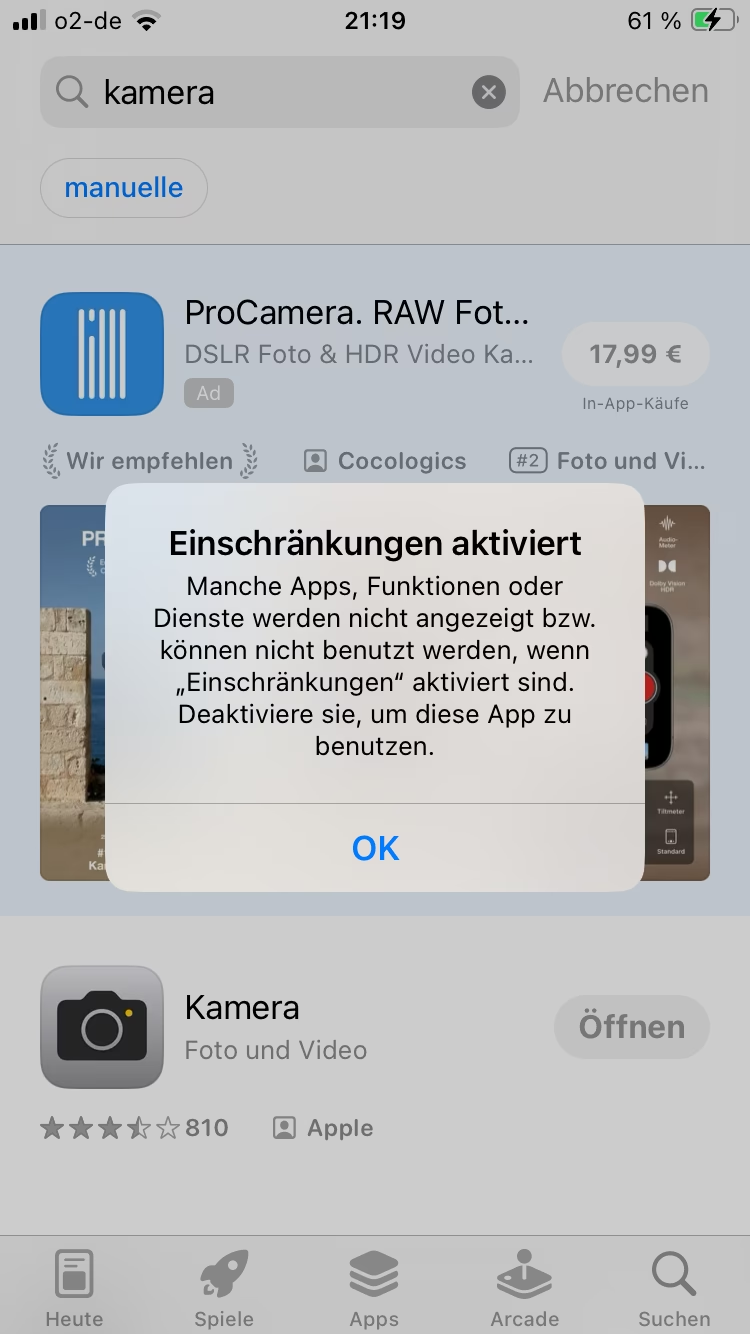
Der Weg zur Wiederherstellung führt über den App Store, auch wenn es sich um eine integrierte Apple-App handelt. Öffnen Sie die App Store-App auf Ihrem iPhone oder iPad. Tippen Sie auf die Suchleiste und geben Sie den exakten Namen der App ein, die Sie wiederherstellen möchten. Zum Beispiel „Rechner“, „Kalender“, „Mail“ oder „Wetter“.
Suchen Sie in den Suchergebnissen nach der offiziellen App von Apple. Achten Sie darauf, dass Sie die korrekte App von Apple finden und nicht eine Drittanbieter-Alternative mit ähnlichem Namen. Bei der offiziellen Apple-App sehen Sie neben dem Namen nicht „Öffnen“ (falls sie noch installiert wäre) oder „Laden“ (falls sie komplett deinstalliert worden wäre), sondern ein Wolkensymbol mit einem Pfeil nach unten (↓). Dieses Symbol zeigt an, dass die App vom Home-Bildschirm entfernt wurde, aber noch auf Ihrem Gerät verfügbar ist und wieder hinzugefügt werden kann.
Tippen Sie auf das Wolkensymbol. Die App wird nun wieder auf Ihrem Home-Bildschirm platziert. Dies geschieht normalerweise auf der ersten freien Stelle auf einem der Home-Bildschirm-Seiten oder am Ende des Home-Bildschirms. Sie können das Symbol anschließend wie gewohnt verschieben und organisieren.
Warten Sie, bis der Vorgang abgeschlossen ist. Das Wolkensymbol verschwindet und wird durch ein Symbol ersetzt, das den Fortschritt des Hinzufügens anzeigt, gefolgt vom regulären App-Symbol. Sobald das Symbol vollständig angezeigt wird, können Sie die App wie gewohnt öffnen und verwenden. Wenn Sie eine Apple Watch besitzen und die entsprechende App auf dem iPhone wiederherstellen, wird sie auch automatisch wieder auf dem Home-Bildschirm Ihrer Apple Watch wiederhergestellt.
Auswirkungen des Entfernens von integrierten Apps
Auch wenn das Entfernen von integrierten Apps vom Home-Bildschirm Speicherplatz spart, sind sie so tief in iOS integriert, dass ihre Entfernung Auswirkungen auf andere Systemfunktionen haben kann. Es ist wichtig, sich dieser Konsequenzen bewusst zu sein, bevor Sie eine App entfernen.
Auswirkungen auf die Apple Watch: Wenn Ihr iPhone mit einer Apple Watch gekoppelt ist, wird das Entfernen einer kompatiblen App vom iPhone Home-Bildschirm dazu führen, dass dieselbe App auch vom Home-Bildschirm der Apple Watch entfernt wird. Dies betrifft viele Standard-Apps, die sowohl auf dem iPhone als auch auf der Watch verfügbar sind.
Auswirkungen auf CarPlay: Einige entfernte Apps können nicht mehr mit CarPlay verwendet werden. Dies betrifft beispielsweise die Apps „iBooks“, „Karten“, „Musik“ und „Podcasts“. Wenn Sie diese Apps häufig über CarPlay nutzen, sollten Sie sie nicht vom Home-Bildschirm entfernen.
Auswirkungen auf Audioinhalte: Das Entfernen der Musik-App kann dazu führen, dass Sie bestimmte Audioinhalte nicht mehr über Apple-Apps oder Apps von Drittanbietern auf Auto-Stereoanlagen oder anderen Stereoempfängern abspielen können. Die Musik-App ist oft die zentrale Schnittstelle für die Verwaltung und Wiedergabe lokaler und gestreamter Musik auf dem Gerät.
Auswirkungen auf Widgets und Datenquellen: Apps wie „Aktien“ und „Wetter“ fungieren als Datenquellen für andere Bereiche des Systems. Wenn Sie die Aktien- oder Wetter-App vom Home-Bildschirm entfernen, stehen die entsprechenden Daten nicht mehr an anderen Stellen zur Verfügung. Sie sehen beispielsweise keine Aktieninformationen mehr in der Mitteilungszentrale (im Heute-Widget) oder als Komplikationen oder Checks auf Ihrer Apple Watch.
Auswirkungen auf das Kontrollzentrum: Die Rechner-App hat eine Verknüpfung im Kontrollzentrum, die schnellen Zugriff ermöglicht. Wenn Sie die Rechner-App vom Home-Bildschirm entfernen, wird diese Verknüpfung im Kontrollzentrum nicht mehr angezeigt. Um sie wiederherzustellen, müssen Sie die Rechner-App wieder zum Home-Bildschirm hinzufügen.
Um eine betroffene Funktionalität wiederherzustellen, ist es immer am besten, die integrierten Apps, die Sie entfernt haben, wieder zu Ihrem Home-Bildschirm hinzuzufügen. Dies stellt sicher, dass alle Abhängigkeiten und Verknüpfungen im System wieder korrekt funktionieren.
Speicherplatz: Ein weit verbreitetes Missverständnis
Viele Nutzer entfernen Integrierte Apps in der Hoffnung, wertvollen Speicherplatz auf ihrem Gerät freizugeben. Allerdings sind die in iOS integrierten Apps extrem speichereffizient konzipiert. Alle zusammen belegen laut Apple weniger als 200 MB Speicherplatz. Das Entfernen einzelner integrierter iOS-Apps vom Home-Bildschirm gibt daher praktisch keinen nennenswerten Speicherplatz auf Ihrem Gerät frei. Wenn Sie Speicherplatzprobleme haben, sollten Sie sich auf das Löschen von Fotos, Videos, Musik, Podcasts und Drittanbieter-Apps konzentrieren, die oft deutlich mehr Speicher belegen.
Häufig gestellte Fragen
Hier sind einige häufig gestellte Fragen zum Thema Entfernen und Wiederherstellen integrierter Apps:
Frage: Spart das Entfernen integrierter Apps Speicherplatz?
Antwort: Nein, das Entfernen integrierter Apps vom Home-Bildschirm spart keinen nennenswerten Speicherplatz. Sie sind sehr klein und tief ins System integriert.
Frage: Was passiert mit meinen Kontakten, wenn ich die Kontakte-App entferne?
Antwort: Ihre Kontaktinformationen verbleiben in der Telefon-App. Sie können weiterhin auf Ihre Kontakte zugreifen und sie verwalten.
Frage: Kann ich noch FaceTime-Anrufe machen, wenn ich die FaceTime-App entferne?
Antwort: Ja, Sie können weiterhin FaceTime-Anrufe über die Apps „Kontakte“ und „Telefon“ tätigen und empfangen.
Frage: Was passiert, wenn ich die Watch-App entferne, während meine Apple Watch gekoppelt ist?
Antwort: Das System fordert Sie auf, Ihre Apple Watch zuerst zu entkoppeln, bevor Sie die Watch-App entfernen können.
Frage: Wie finde ich eine entfernte App, wenn sie nicht im App Store angezeigt wird?
Antwort: Stellen Sie sicher, dass Sie den exakten Namen der App suchen. Wenn Sie die App im App Store mit dem Wolkensymbol finden, können Sie sie wiederherstellen. Wenn sie nicht erscheint, ist sie möglicherweise nicht entfernbar oder es liegt ein anderes Problem vor (was aber bei integrierten Apps selten ist).
Frage: Wenn ich eine App auf dem iPhone wiederherstelle, erscheint sie dann auch wieder auf meiner Apple Watch?
Antwort: Ja, wenn Sie eine integrierte App auf Ihrem iPhone wiederherstellen, wird sie automatisch auch auf dem Home-Bildschirm Ihrer gekoppelten Apple Watch wiederhergestellt.
Fazit
Wenn eine integrierte App auf Ihrem iPhone oder Ihrer Apple Watch „verschwunden“ ist, wurde sie höchstwahrscheinlich vom Home-Bildschirm entfernt. Dies ist eine Funktion, die Apple eingeführt hat, um den Home-Bildschirm zu vereinfachen. Das Wiederherstellen dieser Apps ist ein schneller und unkomplizierter Prozess über den App Store. Obwohl das Entfernen nur minimalen Speicherplatz freigibt, kann es Auswirkungen auf bestimmte Systemfunktionen wie CarPlay, die Mitteilungszentrale oder die Apple Watch haben. Wenn Sie diese Funktionen nutzen, ist es ratsam, die entsprechenden Integrierte Apps auf Ihrem Gerät zu belassen oder sie bei Bedarf schnell wiederherzustellen.
Hat dich der Artikel iPhone App verschwunden: Was tun? interessiert? Schau auch in die Kategorie Ogólny rein – dort findest du mehr ähnliche Inhalte!