


Es ist ein frustrierendes Problem: Man möchte schnell ein Foto machen, öffnet die Kamera-App auf dem Smartphone, und nichts passiert. Die App reagiert nicht, stürzt ab, friert ein oder zeigt einfach nur einen schwarzen Bildschirm. Wenn Sie sich fragen „Warum funktioniert meine Handykamera nicht?“, sind Sie nicht allein. Viele Nutzer, insbesondere von Android-Geräten, stoßen auf diese Schwierigkeit. Glücklicherweise lassen sich die meisten Probleme mit der Handykamera durch einfache Schritte zur Fehlerbehebung lösen. In diesem umfassenden Leitfaden gehen wir den häufigsten Ursachen für diese Probleme auf den Grund und stellen effektive Lösungen vor, um Ihre Kamera wieder einsatzbereit zu machen.
Was verursacht Fehler bei der Handykamera?
Der erste Schritt zur Behebung eines Problems ist das Verständnis seiner Ursache. Verschiedene Faktoren, von kleineren Softwarefehlern bis hin zu Hardwareproblemen, können dazu führen, dass Ihre Kamera nicht richtig funktioniert. Die Identifizierung der Grundursache hilft Ihnen, die richtige Lösung zu wählen.
- Softwarefehler: Kleinere Fehler im System Ihres Telefons können dazu führen, dass die Kamera-App einfriert oder abstürzt. Dies tritt besonders häufig nach Systemupdates oder der Installation einer neuen App auf. Temporäre Störungen können die normale Funktion beeinträchtigen.
- Veraltetes Betriebssystem oder veraltete Kamera-App: Die Verwendung eines veralteten Betriebssystems oder einer alten Version der Kamera-App kann zu Kompatibilitätsproblemen führen. Veraltete Software kann bekannte Fehler enthalten, die bereits in neueren Versionen behoben wurden. Halten Sie Ihre Software immer auf dem neuesten Stand, um solche Probleme zu vermeiden.
- Unzureichender Speicherplatz: Wenn auf Ihrem Telefon nur noch wenig Speicherplatz verfügbar ist, beeinträchtigt dies die Leistung von ressourcenintensiven Apps wie der Kamera. Ein voller Speicher kann dazu führen, dass die Kamera-App langsam reagiert, einfriert oder sich überhaupt nicht öffnen lässt. Für die Aufnahme von Fotos und Videos wird temporärer Speicher benötigt, der bei vollem Gerät fehlt.
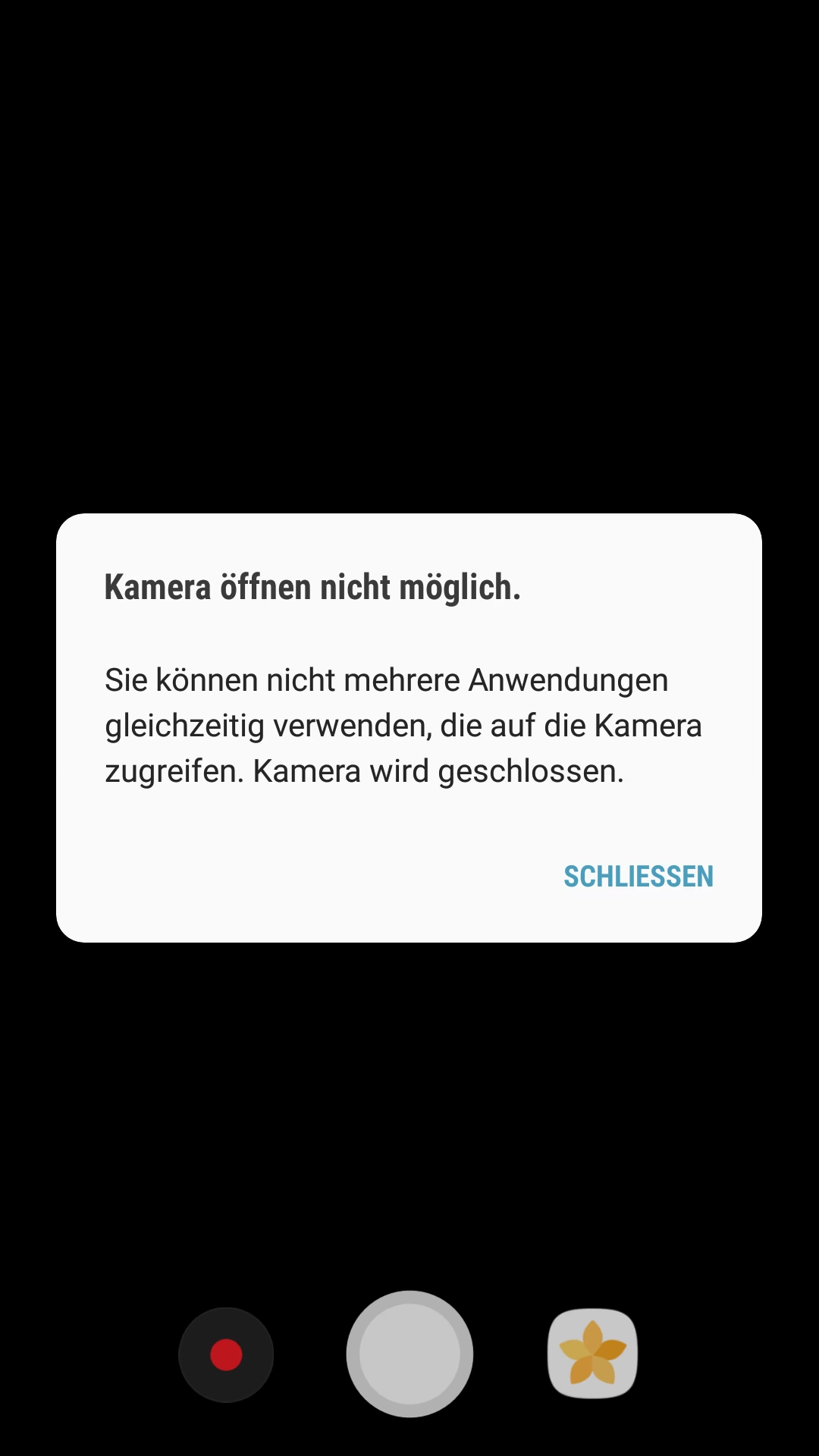
- App-Konflikte: Bestimmte Apps, die Zugriff auf die Kamera benötigen, wie z. B. Social-Media-Apps, Video-Konferenz-Apps oder sogar einige Spiele, können mit der Standard-Kamera-App Ihres Telefons in Konflikt geraten. Diese Konflikte können Abstürze oder Einfrieren verursachen, insbesondere wenn mehrere Apps gleichzeitig auf die Kamera zugreifen wollen.
- Hardwareschäden: Physische Schäden, wie eine gesprungene Linse oder interne Probleme durch Stürze oder Wassereinwirkung, können dazu führen, dass die Kamera überhaupt nicht mehr funktioniert. Wenn das Telefon physisch beschädigt wurde, kann die Hardware der Kamera betroffen sein.
- Berechtigungsprobleme: Wenn Ihrer Kamera-App die notwendigen Berechtigungen fehlen – z. B. der Zugriff auf den Speicher zum Speichern von Fotos oder das Mikrofon für Videoaufnahmen – funktioniert sie möglicherweise nicht wie vorgesehen. Diese Berechtigungen können in den Einstellungen Ihres Telefons überprüft und angepasst werden.
So beheben Sie Probleme mit der Handykamera
Nachdem wir die häufigsten Ursachen für Kameraausfälle untersucht haben, wollen wir nun die Schritte zur Behebung dieser Probleme durchgehen und Ihre Kamera wieder funktionstüchtig machen. Probieren Sie die Lösungen der Reihe nach aus, da die einfacheren Schritte oft schon zum Erfolg führen.
1. Starten Sie Ihr Telefon neu
Ein einfacher Neustart kann viele Kameraprobleme lösen. Dadurch wird das System Ihres Telefons aufgefrischt und vorübergehende Fehler können behoben werden. Halten Sie die Ein-/Aus-Taste gedrückt, wählen Sie die Option zum Neustarten und prüfen Sie danach, ob die Kamera funktioniert. Dieser Schritt behebt oft kleinere Software-Glitches.
2. Aktualisieren Sie die Software Ihres Telefons und die Kamera-App
Veraltete Software kann häufig Kompatibilitätsprobleme mit Apps verursachen. Stellen Sie immer sicher, dass das Betriebssystem Ihres Telefons und die Kamera-App auf dem neuesten Stand sind:
Gehen Sie zu Einstellungen > Software-Update.
Prüfen Sie, ob ein Update verfügbar ist. Wenn ja, laden Sie es herunter und installieren Sie es.
Suchen Sie im App Store (Google Play Store für Android) nach der Kamera-App und prüfen Sie, ob dort ein Update verfügbar ist. Halten Sie Ihre Geräte immer auf dem neuesten Stand, um sicherzustellen, dass sie reibungslos funktionieren und die Wahrscheinlichkeit von App-Abstürzen verringert wird.
3. Leeren Sie den Cache der Kamera-App
Das Leeren des Cache entfernt temporäre Daten, die von der App gespeichert wurden und Leistungsprobleme verursachen könnten. Dieser Schritt löscht Ihre Fotos nicht:
Öffnen Sie Einstellungen > Apps > Kamera.
Tippen Sie auf Speicher und dann auf Cache leeren.
Dieser einfache Vorgang löst oft Probleme im Zusammenhang mit der Leistung der Kamera.
4. Überprüfen Sie die Kameraberechtigungen
Ihre Kamera benötigt die richtigen Berechtigungen, um ordnungsgemäß zu funktionieren. Um sicherzustellen, dass alle Berechtigungen erteilt sind:
Öffnen Sie Einstellungen > Datenschutz > Berechtigungsmanager.
Wählen Sie Kamera und überprüfen Sie, ob sie Zugriff auf Speicher, Mikrofon und andere notwendige Funktionen hat.
Passen Sie diese Einstellungen gegebenenfalls an. Fehlende Berechtigungen sind eine häufige Ursache für eine nicht reagierende Kamera.
5. Geben Sie Speicherplatz frei
Ihr Telefon benötigt ausreichend Speicherplatz, um Apps, einschließlich der Kamera, reibungslos auszuführen. Geben Sie Speicherplatz frei, indem Sie unnötige Apps, Dateien und Fotos löschen. Sie können Ihre Dateien auch sichern, indem Sie sie in einen Cloud-Speicher übertragen. Dies schafft Platz auf Ihrem Gerät und verbessert die Leistung.
Gehen Sie zu Einstellungen > Speicher und überprüfen Sie den verfügbaren Platz.
Löschen oder verschieben Sie Elemente nach Bedarf. Ausreichend freier Speicherplatz kann verhindern, dass Ihre Kamera abstürzt oder einfriert.
6. Starten Sie im Sicheren Modus
Der Sicherer Modus deaktiviert Drittanbieter-Apps. Dies hilft festzustellen, ob eine dieser Apps das Problem verursacht. Wenn Ihre Kamera im Sicheren Modus funktioniert, ist wahrscheinlich eine Drittanbieter-App die Ursache.
Halten Sie die Ein-/Aus-Taste gedrückt.
Drücken Sie lange auf „Ausschalten“ und wählen Sie dann „Neustart im sicheren Modus“.
Wenn die Kamera im Sicheren Modus ordnungsgemäß funktioniert, deinstallieren Sie alle kürzlich hinzugefügten Apps, die möglicherweise mit ihr in Konflikt stehen.
7. Setzen Sie die Kamera-Einstellungen zurück
Manchmal können falsche Einstellungen innerhalb der Kamera-App Probleme verursachen. Das Zurücksetzen der Kamera auf die Standardeinstellungen kann diese Probleme beheben:
Öffnen Sie die Kamera-App.
Tippen Sie auf das Zahnradsymbol für die Einstellungen.
Scrollen Sie nach unten und wählen Sie „Einstellungen zurücksetzen“.
Dadurch wird die Kamera-App auf ihre ursprüngliche Konfiguration zurückgesetzt, ohne dass Ihre Fotos beeinflusst werden.
8. Setzen Sie Ihr Telefon auf die Werkseinstellungen zurück
Wenn die vorherigen Lösungen das Problem nicht beheben, ist ein Zurücksetzen auf die Werkseinstellungen möglicherweise die letzte Option. Dadurch werden alle Daten gelöscht und Ihr Telefon in den ursprünglichen Zustand zurückversetzt, was hartnäckige softwarebezogene Probleme lösen kann. Sichern Sie immer zuerst Ihre wichtigen Daten:
Gehen Sie zu Einstellungen > Allgemeine Verwaltung > Zurücksetzen.
Wählen Sie „Auf Werkseinstellungen zurücksetzen“ und bestätigen Sie.
Wenn Sie feststellen, dass Hardwareschäden die Ursache für Ihre Kameraprobleme sind, ist es möglicherweise an der Zeit, über ein Upgrade auf ein zuverlässigeres Gerät nachzudenken.
Fazit
Probleme zu haben und sich zu fragen „Warum funktioniert meine Handykamera nicht?“ muss nicht das Ende der Fotofähigkeiten Ihres Geräts bedeuten. Die meisten Kamerafehlfunktionen sind softwarebedingt und können leicht behoben werden, indem Sie die in diesem Leitfaden beschriebenen Schritte befolgen – sei es das Leeren des Caches, das Neustarten Ihres Telefons oder das Aktualisieren der Software. Regelmäßige Wartung, wie das Freigeben von Speicherplatz und das Aktualisieren des Telefons, kann zukünftige Probleme verhindern. Wenn Ihre Kameraprobleme weiterhin bestehen und auf Hardware zurückzuführen sind, kann ein Upgrade auf ein Gerät mit überlegenen Kamerafunktionen sicherstellen, dass Sie nie wieder einen Moment verpassen.
Häufig gestellte Fragen (FAQs)
Warum stürzt meine Handykamera immer wieder ab?
Ihre Handykamera stürzt möglicherweise aufgrund von Softwarefehlern, App-Konflikten oder wenig Speicherplatz ab. Beginnen Sie damit, den Cache der Kamera-App zu leeren und Ihr Telefon neu zu starten. Wenn das Problem weiterhin besteht, suchen Sie nach Systemupdates oder starten Sie Ihr Telefon im Sicheren Modus, um festzustellen, ob eine Drittanbieter-App das Problem verursacht.
Warum zeigt meine Handykamera einen schwarzen Bildschirm?
Ein schwarzer Bildschirm kann durch unzureichenden Speicherplatz, Softwareprobleme oder Hardwareschäden verursacht werden. Versuchen Sie, Ihr Telefon neu zu starten und Speicherplatz freizugeben. Überprüfen Sie auch die Kameralinse auf physische Schäden. Wenn diese Schritte nicht helfen, erfordert das Problem möglicherweise eine professionelle Reparatur.
Wie behebe ich meine nicht reagierende Kamera?
Eine nicht reagierende Kamera kann oft durch Leeren des Caches der Kamera-App, Neustarten des Telefons oder Aktualisieren der Software behoben werden. Wenn diese Schritte das Problem nicht lösen, versuchen Sie, die Kameraeinstellungen zurückzusetzen oder als letzten Ausweg einen Werksreset durchzuführen.
Wie kann ich die Leistung meiner Handykamera verbessern?
Sie können die Leistung Ihrer Handykamera verbessern, indem Sie die Software Ihres Telefons regelmäßig aktualisieren und den Cache leeren. Stellen Sie sicher, dass Ihr Telefon über genügend Speicherplatz verfügt, und passen Sie die Kameraeinstellungen für optimale Bildqualität an.
Hat dich der Artikel Handykamera geht nicht? Häufige Lösungen! interessiert? Schau auch in die Kategorie Fotografie rein – dort findest du mehr ähnliche Inhalte!