
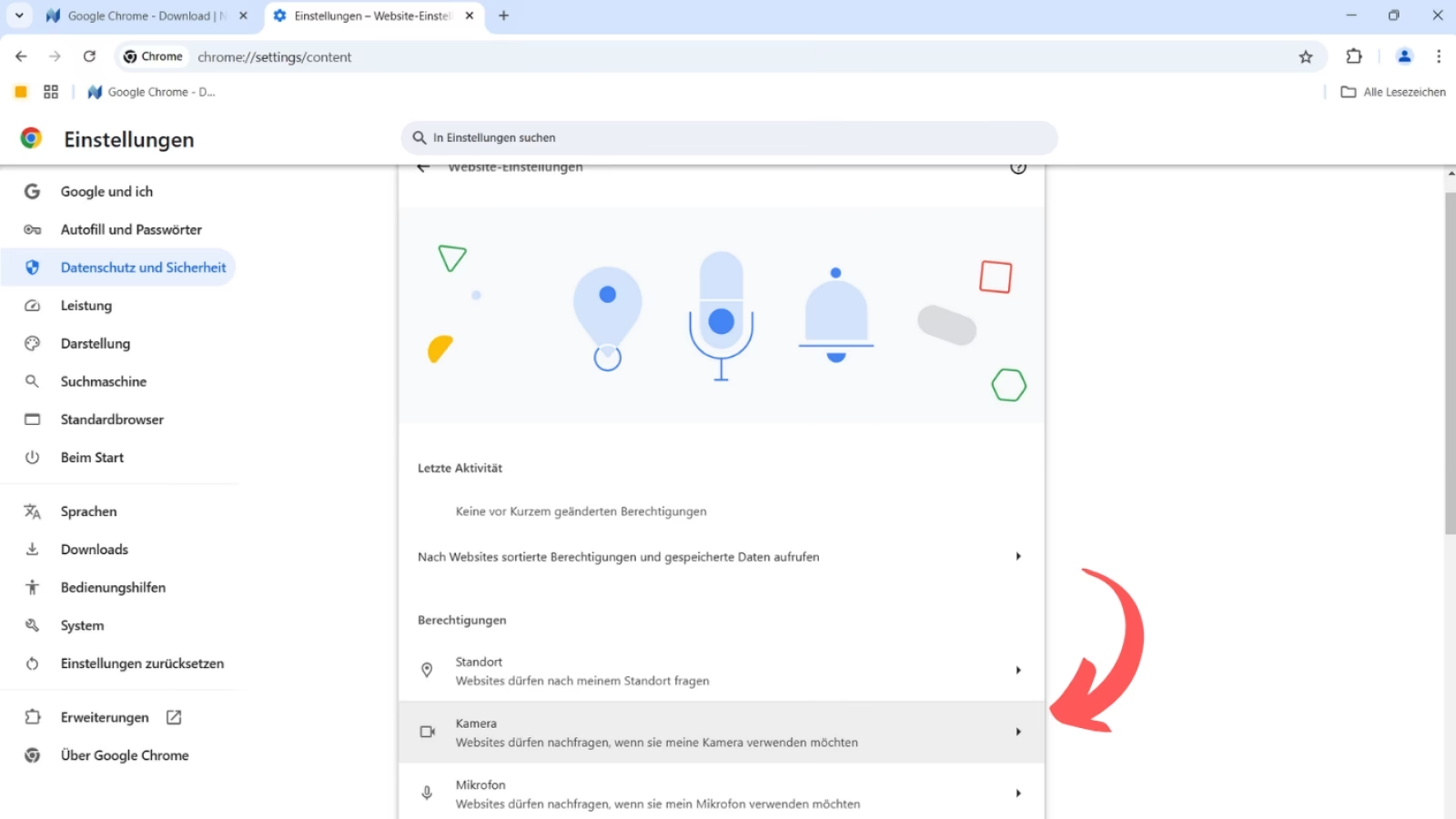

Es kann frustrierend sein, wenn Sie versuchen, Ihre Kamera oder Ihr Mikrofon in Google Chrome für einen Videoanruf, eine Online-Besprechung oder eine andere Webanwendung zu verwenden, und feststellen, dass sie nicht funktionieren. Oft liegt das Problem darin, dass Chrome den Zugriff blockiert. Dies geschieht in der Regel aus Gründen des Datenschutzes und der Sicherheit, da Websites explizit die Erlaubnis benötigen, auf Ihre Hardware zuzugreifen. Glücklicherweise lässt sich dieses Problem in den meisten Fällen einfach beheben, indem Sie die richtigen Einstellungen in Ihrem Browser überprüfen und anpassen.

Dieser Artikel führt Sie durch die gängigsten Ursachen für blockierten Kamerazugriff in Chrome und zeigt Ihnen Schritt für Schritt, wie Sie das Problem lösen können. Wir konzentrieren uns auf die Desktop-Version von Chrome, da die Schritte auf Mobilgeräten leicht abweichen können.

Schritt 1: Berechtigungen über das Schloss-Symbol überprüfen und ändern
Der häufigste Grund dafür, dass eine Website nicht auf Ihre Kamera zugreifen kann, sind falsch eingestellte Berechtigungen. Jede Website, die Kamera- oder Mikrofonzugriff benötigt, muss Sie beim ersten Besuch um Erlaubnis bitten. Wenn Sie versehentlich auf 'Blockieren' geklickt oder die Eingabeaufforderung ignoriert haben, müssen Sie die Einstellung manuell ändern.
So gehen Sie vor:
1. Besuchen Sie die Website, auf der Sie Ihre Kamera verwenden möchten.
2. Schauen Sie in die Adressleiste ganz oben im Browserfenster. Auf der linken Seite der URL sehen Sie ein kleines Symbol. Dieses Symbol ist normalerweise ein Schloss-Symbol (lock icon), kann aber auch ein Info-Symbol (i) oder ein anderes Symbol sein, abhängig vom Status der Verbindung.
3. Klicken Sie auf dieses Symbol. Es öffnet sich ein kleines Dropdown-Menü oder Fenster, das Informationen über die Website anzeigt.
4. In diesem Menü sollten Sie Einträge für 'Kamera' und 'Mikrofon' (und möglicherweise 'Ton' oder 'Sound') sehen. Neben diesen Einträgen befindet sich ein Dropdown-Menü, das die aktuelle Berechtigungseinstellung anzeigt (z. B. 'Blockieren', 'Fragen', 'Zulassen').
5. Stellen Sie sicher, dass die Einstellungen für 'Kamera', 'Mikrofon' und idealerweise auch 'Ton' auf 'Zulassen' gesetzt sind.
6. Nachdem Sie die Einstellungen geändert haben, müssen Sie die Webseite aktualisieren (neu laden), damit die neuen Berechtigungen wirksam werden. Dies können Sie tun, indem Sie auf das Aktualisieren-Symbol neben der Adressleiste klicken oder die F5-Taste auf Ihrer Tastatur drücken.
Wenn die Kamera danach immer noch nicht funktioniert, fahren Sie mit dem nächsten Schritt fort.
Schritt 2: Website-Berechtigungen zurücksetzen
Manchmal kann es hilfreich sein, alle spezifischen Berechtigungen für eine Website zurückzusetzen und Chrome die Einstellungen beim nächsten Besuch erneut abfragen zu lassen. Dies ist eine gute Option, wenn Sie sich nicht sicher sind, welche Einstellungen Sie vorgenommen haben oder wenn die Änderung einzelner Berechtigungen nicht funktioniert hat.
So setzen Sie die Berechtigungen zurück:
1. Besuchen Sie die betreffende Website erneut.
2. Klicken Sie wieder auf das Schloss-Symbol (oder das entsprechende Symbol) in der Adressleiste.
3. Am unteren Ende des sich öffnenden Menüs finden Sie die Option 'Website-Einstellungen' (Site settings). Klicken Sie darauf.
4. Sie werden zu einer speziellen Einstellungsseite für diese spezifische Website in einem neuen Tab weitergeleitet. Hier sehen Sie eine umfassendere Liste aller Berechtigungen, die für diese Website eingestellt sind.
5. Suchen Sie nach der Option 'Berechtigungen zurücksetzen' (Reset permissions). Diese Option befindet sich normalerweise oben oder unten auf der Seite der Website-Einstellungen.
6. Klicken Sie auf 'Berechtigungen zurücksetzen'. Chrome löscht nun alle benutzerdefinierten Berechtigungseinstellungen für diese Website.
7. Schließen Sie den Tab mit den Website-Einstellungen und kehren Sie zum Tab mit der Website zurück, die Sie verwenden möchten.
8. Aktualisieren Sie die Website. Da die Berechtigungen zurückgesetzt wurden, sollte Chrome Sie beim Laden der Seite erneut fragen, ob die Website auf Ihre Kamera und/oder Ihr Mikrofon zugreifen darf. Stellen Sie sicher, dass Sie diesmal auf 'Zulassen' klicken.
Wenn Sie die Berechtigungen korrekt gesetzt oder zurückgesetzt und zugelassen haben, aber die Kamera immer noch nicht funktioniert, könnte ein komplexeres Problem vorliegen.
Schritt 3: Die erste Berechtigungsabfrage nicht übersehen
Wie bereits erwähnt, fragen die meisten Websites, die Kamera- oder Mikrofonzugriff benötigen, beim ersten Besuch nach Ihrer Erlaubnis. Diese Abfrage erscheint normalerweise als kleines Pop-up-Fenster oder eine Leiste oben im Browserfenster. Es ist entscheidend, bei dieser ersten Abfrage genau hinzusehen und auf 'Zulassen' zu klicken, wenn Sie die Funktion nutzen möchten. Wenn Sie hier versehentlich auf 'Blockieren' klicken oder die Abfrage schließen, ohne zu antworten, speichert Chrome diese Einstellung, und die Kamera bleibt blockiert, bis Sie die Berechtigung manuell über das Schloss-Symbol oder die Website-Einstellungen ändern, wie in den Schritten 1 und 2 beschrieben.
Manche Nutzer klicken aus Gewohnheit oder Unsicherheit schnell weg. Nehmen Sie sich einen Moment Zeit, um die Abfrage zu lesen und die gewünschte Aktion auszuwählen. Die Abfrage nennt in der Regel die Website und die angeforderten Geräte (Kamera und/oder Mikrofon).
Schritt 4: Konflikte mit virtueller Kamera-Software
Ein weniger offensichtlicher, aber häufiger Grund für Kamera-Probleme in Chrome, selbst wenn die Berechtigungen korrekt eingestellt sind, sind Konflikte mit installierter Software für Virtuelle Kameras. Virtuelle Kameras sind Softwareanwendungen, die eine zusätzliche Kameraquelle in Ihrem System erstellen, oft um Effekte hinzuzufügen, mehrere Quellen zu mischen oder Ihren Bildschirm als Kamera zu teilen. Beispiele für solche Software sind:
- Youcam
- ManyCam
- OBS VirtualCam (Teil von OBS Studio)
- Cyberlink Webcam Splitter
Diese Software installiert virtuelle Gerätetreiber, die sich für das Betriebssystem und Anwendungen wie Chrome wie eine echte Kamera verhalten. Chrome listet virtuelle Kameras oft neben Ihrer physischen Webcam in den Geräteeinstellungen auf. Das Problem ist, dass Chrome oder die spezifische Webanwendung Schwierigkeiten haben könnten, die richtige Kamera auszuwählen, oder dass die virtuelle Kamera-Software selbst Konflikte mit der Art und Weise verursacht, wie Chrome auf Hardware zugreift.
Wenn Sie eine oder mehrere dieser Anwendungen (oder ähnliche virtuelle Kamera-Software) installiert haben und Ihre Kamera in Chrome nicht funktioniert, besteht eine hohe Wahrscheinlichkeit, dass diese Software die Ursache ist. Auch wenn Sie die virtuelle Kamera gerade nicht aktiv nutzen, können die installierten Treiber den Zugriff auf Ihre physische Kamera stören.
Die Lösung in diesem Fall ist oft die Deinstallation der störenden virtuellen Kamera-Software. Gehen Sie dazu über die Systemsteuerung (Windows) oder die Systemeinstellungen (macOS) zu den installierten Programmen und deinstallieren Sie die entsprechende Software. Starten Sie Ihren Computer danach neu, um sicherzustellen, dass alle Treiber korrekt entfernt und neu initialisiert werden. Überprüfen Sie anschließend in Chrome erneut, ob Ihre Kamera funktioniert.
Es ist wichtig zu verstehen, dass eine virtuelle Kamera in den Chrome-Berechtigungseinstellungen als 'echte' Kamera aufgeführt sein kann. Das Zulassen des Zugriffs auf diese virtuelle Kamera bedeutet nicht unbedingt, dass Ihre physische Webcam funktioniert.
Übersicht der Berechtigungseinstellungen
Die Berechtigungseinstellungen für Kamera und Mikrofon in Chrome sind einfach, aber entscheidend. Hier ist eine kurze Übersicht:
| Einstellung | Effekt auf den Zugriff | Konsequenz |
|---|---|---|
| Blockieren | Kein Zugriff erlaubt | Kamera/Mikrofon funktioniert auf dieser Website nicht. |
| Fragen | Fragt beim ersten Zugriff | Chrome zeigt eine Abfrage an, wenn die Website versucht, auf die Geräte zuzugreifen. Standardeinstellung für neue Websites. |
| Zulassen | Zugriff immer erlaubt | Die Website kann jederzeit auf Kamera/Mikrofon zugreifen, solange sie geöffnet ist. |
Stellen Sie sicher, dass die Einstellung für die Website, die Sie verwenden möchten, auf 'Zulassen' gesetzt ist.
Häufig gestellte Fragen (FAQ)
F: Meine Kamera funktionierte vorher in Chrome, aber jetzt nicht mehr. Was ist passiert?
A: Es gibt mehrere Möglichkeiten: Sie könnten versehentlich die Berechtigungen geändert haben (z. B. durch Klicken auf 'Blockieren' in einer Abfrage). Ein Update von Chrome oder Ihrem Betriebssystem könnte Einstellungen beeinflusst haben. Oder Sie haben kürzlich neue Software installiert, insbesondere virtuelle Kamera-Software, die Konflikte verursacht.
F: Gelten diese Schritte auch für das Mikrofon?
A: Ja, die Berechtigungseinstellungen für Kamera und Mikrofon werden in Chrome in der Regel zusammen verwaltet. Die Schritte zum Überprüfen, Ändern und Zurücksetzen von Berechtigungen über das Schloss-Symbol und die Website-Einstellungen gelten identisch für das Mikrofon.
F: Was soll ich tun, wenn ich alle Schritte befolgt habe, aber die Kamera immer noch nicht funktioniert?
A: Wenn die oben genannten Schritte das Problem nicht lösen, liegt das Problem möglicherweise nicht direkt an den Chrome-Einstellungen:
- Überprüfen Sie, ob die Kamera in anderen Anwendungen außerhalb von Chrome funktioniert (z. B. in der Kamera-App von Windows oder macOS). Wenn nicht, liegt ein Problem mit der Kamera selbst, den Treibern oder dem Betriebssystem vor.
- Stellen Sie sicher, dass Ihre Kamera vom Betriebssystem erkannt wird. Überprüfen Sie den Geräte-Manager unter Windows oder die Systeminformationen unter macOS.
- Stellen Sie sicher, dass Ihre Kamera nicht physisch abgedeckt oder deaktiviert ist (manche Laptops haben einen Schieberegler oder eine Tastenkombination zum Deaktivieren der Kamera).
- Überprüfen Sie die Datenschutz-Einstellungen Ihres Betriebssystems. Windows und macOS haben separate Datenschutzeinstellungen, die den Zugriff von Anwendungen (einschließlich Browsern) auf die Kamera und das Mikrofon steuern können. Stellen Sie sicher, dass Chrome hier zugelassen ist.
- Versuchen Sie, Chrome zu aktualisieren. Eine veraltete Version könnte Fehler enthalten.
- Versuchen Sie, die Website in einem Inkognito-Fenster in Chrome zu öffnen. Dies kann helfen festzustellen, ob eine Browser-Erweiterung das Problem verursacht.
- Wenn Sie virtuelle Kamera-Software haben, vergewissern Sie sich, dass diese vollständig deinstalliert ist und Sie den Computer neu gestartet haben.
F: Die Website fragt mich immer wieder nach Berechtigungen, obwohl ich 'Zulassen' ausgewählt habe. Warum?
A: Dies kann passieren, wenn die Website nicht korrekt implementiert ist oder wenn es einen anhaltenden Konflikt gibt, der Chrome daran hindert, die Einstellung korrekt zu speichern oder anzuwenden. Manchmal kann das Löschen von Website-Daten und Cookies für diese spezifische Seite helfen (dies kann auch über die Website-Einstellungen im Schloss-Symbol erfolgen, unter 'Website-Daten löschen').
Zusammenfassend lässt sich sagen, dass die meisten Probleme mit blockiertem Kamerazugriff in Chrome auf falsch konfigurierte Berechtigungen oder Konflikte mit virtueller Kamera-Software zurückzuführen sind. Indem Sie systematisch die Berechtigungseinstellungen überprüfen, gegebenenfalls zurücksetzen und mögliche Störungen durch virtuelle Kameras ausschließen, können Sie Ihre Kamera in Chrome in den meisten Fällen wieder zum Laufen bringen.
Hat dich der Artikel Kamera in Chrome blockiert: Was tun? interessiert? Schau auch in die Kategorie Ogólny rein – dort findest du mehr ähnliche Inhalte!