
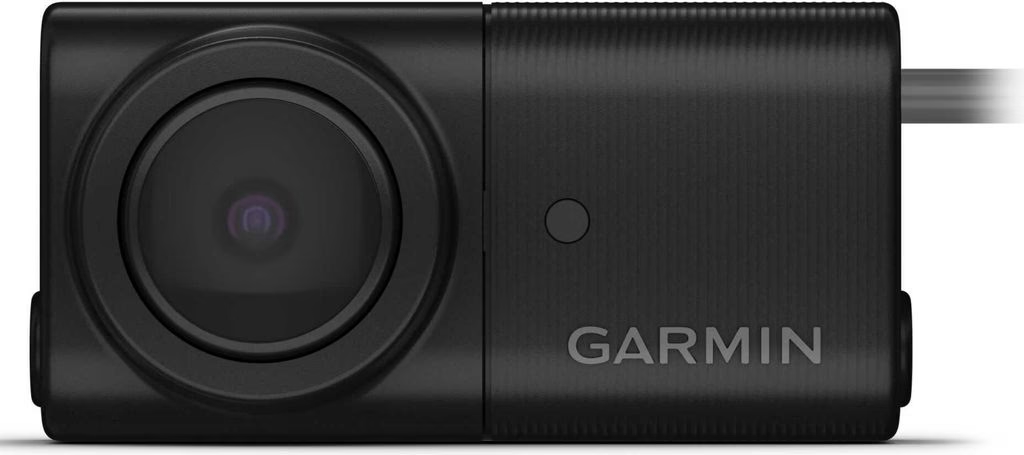

Die Integration einer Rückfahrkamera in Ihr Fahrzeug kann die Sicherheit und den Komfort beim Rangieren erheblich steigern. Besonders mit einem System wie der drahtlosen Garmin BC™ 40 Kamera, die sich nahtlos mit vielen kompatiblen Garmin Navigationsgeräten verbinden lässt, wird das Einparken oder Rückwärtsfahren in engen Situationen deutlich einfacher. Dieses System bietet eine klare Sicht auf Hindernisse hinter Ihrem Fahrzeug, die im Spiegel oft verborgen bleiben. Die drahtlose Technologie macht die Installation relativ unkompliziert, da keine Kabel durch das gesamte Fahrzeug verlegt werden müssen.

Die Kopplung der Kamera mit Ihrem Navigationsgerät ist der erste Schritt, um diese Vorteile nutzen zu können. Der Prozess ist darauf ausgelegt, möglichst benutzerfreundlich zu sein, erfordert aber ein paar spezifische Schritte, um sicherzustellen, dass die Verbindung erfolgreich hergestellt wird und die Kamera korrekt funktioniert. Sobald die Kopplung abgeschlossen ist, wird das Bild der Kamera automatisch auf dem Display Ihres Navigationsgeräts angezeigt, wenn Sie den Rückwärtsgang einlegen (vorausgesetzt, die Kamera ist entsprechend mit der Stromversorgung des Fahrzeugs verbunden, was für die BC™ 40 typischerweise über eine Halterung mit Stromanschluss oder Batterien erfolgt, wobei die BC™ 40 primär für Batteriebetrieb konzipiert ist, was die Installation weiter vereinfacht).
Vorbereitung und erster Schritt zur Kopplung
Bevor Sie mit dem eigentlichen Kopplungsprozess beginnen, stellen Sie sicher, dass sowohl Ihre Garmin BC™ 40 Kamera als auch Ihr kompatibles Garmin Navigationsgerät einsatzbereit sind. Das Navigationsgerät sollte eingeschaltet sein. Ein entscheidender Punkt, der oft übersehen wird, ist die physische Nähe zwischen den beiden Geräten während des Kopplungsvorgangs. Bringen Sie das kompatible Garmin Navigationsgerät AUSSERHALB Ihres Fahrzeugs und positionieren Sie es in einem Umkreis von maximal 1,5 Metern (5 Fuß) von der Kamera. Diese geringe Distanz stellt sicher, dass das drahtlose Signal für die anfängliche Erkennung und Kopplung stark genug ist und nicht durch die Karosserie des Fahrzeugs beeinträchtigt wird.
Nachdem Sie das Navigationsgerät in der Nähe der Kamera positioniert und eingeschaltet haben, wechselt die BC™ 40 Kamera automatisch in den Kopplungsmodus, sobald sie mit Strom versorgt wird (bei Batteriebetrieb durch Einlegen der Batterien oder Aktivierung). Die LED an der Kamera beginnt BLAU zu blinken, um anzuzeigen, dass sie bereit ist, eine Verbindung aufzunehmen. Dieser Kopplungsmodus ist zeitlich begrenzt und bleibt für etwa fünf Minuten aktiv. Es ist wichtig, dass Sie die nächsten Schritte auf Ihrem Navigationsgerät innerhalb dieses Zeitfensters durchführen.
Menüführung auf dem Navigationsgerät
Der nächste Schritt findet auf dem Bildschirm Ihres Garmin Navigationsgeräts statt. Die genaue Bezeichnung und Position der Menüoptionen kann je nach Modell Ihres Navigationsgeräts leicht variieren. Konsultieren Sie im Zweifelsfall das Benutzerhandbuch Ihres spezifischen Geräts für detaillierte Anweisungen zur Menüführung. Im Allgemeinen müssen Sie jedoch das Menü für drahtlose Verbindungen oder Kameras aufrufen. Suchen Sie nach einer Option, die typischerweise als 'Drahtlose Kamera' (Wireless Camera) oder ähnlich bezeichnet wird.
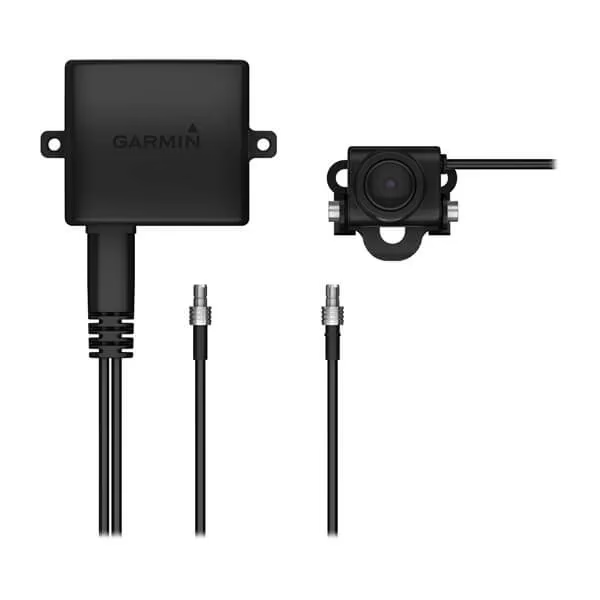
Innerhalb dieses Menüs finden Sie die Option, eine neue Kamera hinzuzufügen. Wählen Sie 'Neue Kamera hinzufügen' (Add New Camera) aus. Ihr Navigationsgerät wird nun beginnen, nach verfügbaren drahtlosen Kameras in der Nähe zu suchen, die sich im Kopplungsmodus befinden. Da sich Ihre BC™ 40 Kamera im Kopplungsmodus befindet (die LED blinkt blau), sollte das Navigationsgerät sie automatisch erkennen.
Automatische und manuelle Kopplung
In den meisten Fällen sollte Ihr Navigationsgerät die BC™ 40 Kamera automatisch erkennen und den Kopplungsprozess initiieren. Sie werden möglicherweise auf dem Bildschirm aufgefordert, die Kopplung zu bestätigen. Folgen Sie den Anweisungen auf dem Display Ihres Geräts, um die automatische Kopplung abzuschließen.
Falls das Navigationsgerät die Kamera nicht automatisch erkennt – was selten vorkommen kann, aber möglich ist – haben Sie in der Regel die Möglichkeit, die Kopplung manuell zu starten. Suchen Sie auf dem Bildschirm des Navigationsgeräts nach einer Option, um manuell nach der Kamera zu suchen oder eine manuelle Kopplung einzuleiten. Dies kann hilfreich sein, wenn es zu Störungen kommt oder die automatische Erkennung fehlschlägt.
Was tun, wenn der Kopplungsmodus abläuft?
Wie bereits erwähnt, bleibt der Kopplungsmodus der BC™ 40 Kamera nur für etwa fünf Minuten aktiv. Sollte die Kopplung innerhalb dieses Zeitraums nicht erfolgreich sein und der Kopplungsmodus ablaufen (die blaue LED hört auf zu blinken), müssen Sie den Kopplungsmodus der Kamera neu starten. Der einfachste Weg hierfür bei der BC™ 40 Kamera ist, die Batterien kurz zu ENTFERNEN und dann wieder EINZUSETZEN. Dies versetzt die Kamera erneut in den Kopplungsmodus, und die blaue LED beginnt wieder zu blinken. Wiederholen Sie dann die Schritte auf Ihrem Navigationsgerät, um die Kamera zu suchen und zu koppeln.
Einrichtung der Hilfslinien (Guidance Lines)
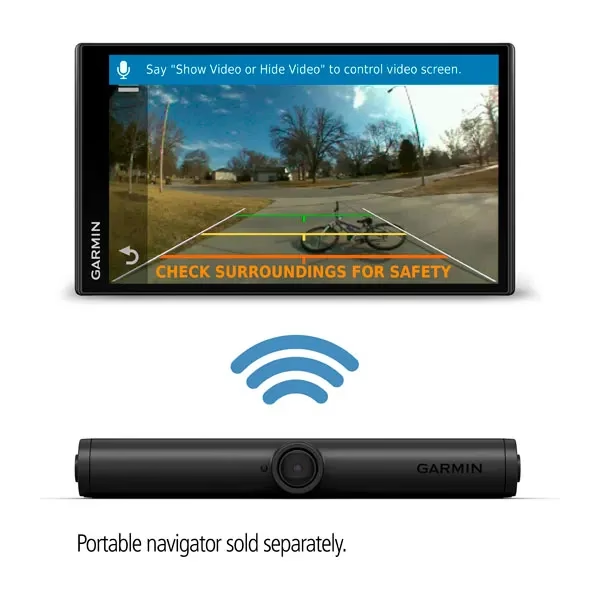
Sobald die Kopplung zwischen Ihrer BC™ 40 Kamera und dem Garmin Navigationsgerät erfolgreich hergestellt wurde, erscheint auf dem Bildschirm des Navigationsgeräts in der Regel sofort der Bildschirm zur Konfiguration der Hilfslinien (guidance lines). Diese Hilfslinien sind eine äußerst nützliche Funktion, die Ihnen beim Rückwärtsfahren hilft, Abstände besser einzuschätzen und das Fahrzeug präzise zu manövrieren.
Der Konfigurationsbildschirm zeigt das aktuelle Bild der Kamera und überlagerte Linien, die den Weg Ihres Fahrzeugs und die Entfernung zu Objekten simulieren sollen. Sie können diese Linien mithilfe der Pfeile oder Touch-Steuerelemente auf dem Bildschirm des Navigationsgeräts anpassen. Ziel ist es, die Linien so zu positionieren, dass sie die Ränder Ihres Fahrzeugs und verschiedene Abstandsmarkierungen korrekt darstellen. Dies erfordert möglicherweise, dass Ihr Fahrzeug in einer bestimmten Position steht, idealerweise mit freier Sicht nach hinten auf einen bekannten Abstand oder eine Markierung.
Es ist wichtig, sich die Zeit zu nehmen, diese Hilfslinien sorgfältig einzurichten, da ihre Genauigkeit direkt zur Sicherheit beim Rückwärtsfahren beiträgt. Eine korrekte Kalibrierung stellt sicher, dass die angezeigten Abstände und der projizierte Fahrweg mit der Realität übereinstimmen.
Spätere Anpassung der Hilfslinien
Manchmal ist es nicht möglich, die Hilfslinien sofort perfekt auszurichten – sei es aufgrund der Umgebung, in der Sie sich gerade befinden, oder weil das Fahrzeug nicht ideal positioniert werden kann. Glücklicherweise können Sie die Ausrichtung der Hilfslinien auch zu einem späteren Zeitpunkt abschließen oder anpassen. Diese Option finden Sie in der Regel in den Einstellungen für die Kamera auf Ihrem Garmin Navigationsgerät. Suchen Sie im Kameramenü nach einer Option wie 'Hilfslinien kalibrieren' oder 'Kameraeinstellungen', um den Konfigurationsbildschirm erneut aufzurufen und die Anpassungen vorzunehmen, wenn Sie eine geeignetere Umgebung dafür haben.
Verwaltung mehrerer Kameras
Ein weiterer Vorteil des Garmin-Systems ist die Möglichkeit, mehr als nur eine Kamera mit einem kompatiblen Navigationsgerät zu koppeln. Sie können BIS ZU 4 drahtlose BC™ 40 Rückfahrkameras gleichzeitig mit einem einzigen kompatiblen Garmin Navigationsgerät verbinden. Dies ist besonders nützlich für größere Fahrzeuge, Fahrzeuge mit Anhängern oder Wohnmobile, bei denen zusätzliche Sichtpunkte die Sicherheit und den Überblick verbessern können (z. B. eine Kamera am Heck des Fahrzeugs und eine weitere am Heck des Anhängers).
Nachdem Sie mehrere Kameras gekoppelt haben, bietet das Navigationsgerät Funktionen zur Verwaltung dieser Kameras. In der Kameraansicht können Sie einfach zwischen den verschiedenen gekoppelten Kameras wechseln ('Switching Cameras'), um den gewünschten Blickwinkel zu erhalten. Dies ist besonders praktisch, wenn Sie beispielsweise zwischen der Rückfahrkamera am Fahrzeug und der Kamera am Anhänger umschalten möchten.
Zusätzlich können Sie die Reihenfolge festlegen, in der die Kameras erscheinen, wenn Sie zwischen ihnen wechseln ('Changing the Camera Order'). Dies ermöglicht eine personalisierte Einstellung, die Ihren Bedürfnissen entspricht und den schnellen Zugriff auf die am häufigsten benötigten Kameraansichten erlaubt. Es ist auch möglich und sehr empfehlenswert, jeder gekoppelten Kamera einen aussagekräftigen Namen zu geben. Verwenden Sie einen beschreibenden Namen (z. B. 'Heckkamera', 'Anhänger hinten', 'Seite rechts'), der den Standort oder Zweck der Kamera klar identifiziert. Dies erleichtert die Navigation durch die verschiedenen Kameraansichten, insbesondere wenn Sie mehrere Kameras gekoppelt haben.
Häufig gestellte Fragen zur Kopplung
Hier beantworten wir einige häufige Fragen, die im Zusammenhang mit der Kopplung der Garmin BC™ 40 Kamera mit einem Navigationsgerät auftreten können:
- Wie viele BC™ 40 Kameras kann ich mit meinem Garmin Navigationsgerät koppeln?
Sie können bis zu 4 drahtlose BC™ 40 Rückfahrkameras mit einem einzigen kompatiblen Garmin Navigationsgerät koppeln. - Was soll ich tun, wenn mein Navigationsgerät die Kamera nicht automatisch erkennt?
Stellen Sie sicher, dass die Kamera sich im Kopplungsmodus befindet (blaue LED blinkt) und das Navigationsgerät in der Nähe (innerhalb von 1,5 m) ist. Wenn die automatische Erkennung fehlschlägt, suchen Sie im Menü des Navigationsgeräts nach der Option zur manuellen Kopplung. - Der Kopplungsmodus der Kamera ist abgelaufen. Wie starte ich ihn neu?
Um den Kopplungsmodus der BC™ 40 Kamera neu zu starten, entfernen Sie kurz die Batterien und setzen Sie sie dann wieder ein. Die blaue LED sollte wieder zu blinken beginnen. - Muss ich die Hilfslinien sofort nach der Kopplung einrichten?
Es wird empfohlen, sie so bald wie möglich einzurichten. Sie können die Ausrichtung der Hilfslinien jedoch auch später über die Kameraeinstellungen im Menü Ihres Navigationsgeräts anpassen. - Ist es notwendig, jeder gekoppelten Kamera einen Namen zu geben?
Das Benennen der Kamera ist optional. Es wird jedoch dringend empfohlen, insbesondere wenn Sie mehrere Kameras verwenden, um die Übersicht zu behalten und schnell zwischen ihnen wechseln zu können.
Zusammenfassung und Fazit
Die Kopplung einer Garmin BC™ 40 Rückfahrkamera mit einem kompatiblen Garmin Navigationsgerät ist ein relativ einfacher Prozess, der die Sicherheit beim Rückwärtsfahren erheblich verbessert. Indem Sie die Schritte zur Vorbereitung, Menünavigation und Kopplung sorgfältig befolgen, können Sie das System schnell in Betrieb nehmen. Die automatische Erkennung, die Möglichkeit zur manuellen Kopplung und die einfache Neugestaltung des Kopplungsmodus durch Entfernen der Batterien machen den Prozess auch bei kleineren Schwierigkeiten überschaubar. Die Einrichtung der Hilfslinien ist ein wichtiger Schritt zur Maximierung der Sicherheit, und die Möglichkeit, diese später anzupassen, bietet Flexibilität. Besonders hervorzuheben ist die Unterstützung für die Kopplung von BIS ZU 4 Kameras, was das System für eine Vielzahl von Fahrzeugen und Anwendungen geeignet macht. Die Funktionen zur Verwaltung mehrerer Kameras, einschließlich des Wechsels, der Reihenfolge und der Benennung (nutzen Sie einen aussagekräftigen Namen), tragen zur Benutzerfreundlichkeit bei. Die BC™ 40 Kamera bietet eine drahtlose Lösung, die nicht nur die Installation vereinfacht, sondern auch eine zuverlässige Verbindung für eine klare Sicht nach hinten gewährleistet. Beachten Sie stets die spezifischen Anweisungen im Handbuch Ihres Navigationsgeräts, da die Menüoptionen leicht variieren können, um das bestmögliche Ergebnis zu erzielen.
Hat dich der Artikel Garmin BC™ 40 Kamera mit Navi verbinden interessiert? Schau auch in die Kategorie Ogólny rein – dort findest du mehr ähnliche Inhalte!