

Eine funktionierende Kamera am PC ist heutzutage unerlässlich, sei es für Videokonferenzen mit Kollegen, Online-Unterricht oder einfach, um mit Familie und Freunden in Kontakt zu bleiben. Doch manchmal wird die Kamera nicht erkannt oder eine Anwendung kann nicht darauf zugreifen. Das kann frustrierend sein, aber in den meisten Fällen lässt sich das Problem schnell beheben. Dieser Artikel zeigt Ihnen die gängigsten Ursachen und wie Sie Ihre Kamera unter Windows wieder zum Laufen bringen.

Erste Schritte bei Kameraproblemen: Physische Prüfungen
Bevor Sie sich in die Tiefen der Systemeinstellungen begeben, lohnt es sich immer, einige einfache physische Überprüfungen durchzuführen. Gerade bei externen Kameras sind lose Kabel eine häufige Ursache.
Verbindung prüfen (externe Kameras)
Wenn Sie eine externe Webcam verwenden, stellen Sie sicher, dass diese ordnungsgemäß mit einem USB-Anschluss Ihres Computers verbunden ist. Überprüfen Sie, ob das Kabel fest sitzt und keine sichtbaren Beschädigungen aufweist. Probieren Sie gegebenenfalls einen anderen USB-Anschluss aus, um sicherzustellen, dass nicht der Port selbst das Problem ist.
Kameraobjektiv prüfen
Es klingt banal, aber manchmal ist das Problem einfach eine verdeckte Linse. Prüfen Sie, ob ein Bildschirmschutz, eine Displayschutzfolie oder gar ein physischer Sichtschutz (oft ein kleiner Schieber) die Kamera verdeckt. Bei Laptops ist dies eine häufige Sicherheitsfunktion. Stellen Sie sicher, dass der Sichtschutz geöffnet ist, wenn Sie die Kamera verwenden möchten. Auch Staub oder Schmutz auf dem Objektiv kann die Bildqualität stark beeinträchtigen. Reinigen Sie das Objektiv vorsichtig mit einem sauberen, weichen Tuch.
Kamera im System aktivieren: Geräte-Manager
Wenn die physischen Verbindungen in Ordnung sind oder Sie eine integrierte Kamera haben, ist der nächste Schritt, den Status der Kamera im System selbst zu überprüfen. Der Geräte-Manager ist das zentrale Werkzeug unter Windows, um Hardware zu verwalten.
So prüfen und aktivieren Sie Ihre Kamera im Geräte-Manager:
- Klicken Sie auf das Windows-Symbol (Start) in der Taskleiste.
- Geben Sie „Geräte-Manager“ in die Suchleiste ein und wählen Sie die entsprechende Anwendung aus den Ergebnissen aus.
- Im Geräte-Manager-Fenster suchen Sie nach dem Eintrag „Kameras“ oder manchmal auch unter „Bildgebende Geräte“ oder „USB-Geräte“. Klappen Sie diesen Eintrag auf, indem Sie auf den Pfeil daneben klicken.
- Sie sollten nun Ihre Kamera in der Liste sehen (z. B. „Integrated Webcam“ oder den Namen Ihrer externen Kamera).
- Klicken Sie mit der rechten Maustaste auf den Eintrag Ihrer Kamera.
- Wenn im Kontextmenü die Option „Gerät deaktivieren“ angezeigt wird, bedeutet dies, dass Ihre Kamera bereits aktiviert ist und das Problem woanders liegt.
- Wird stattdessen die Option „Gerät aktivieren“ angezeigt, klicken Sie darauf, um die Kamera einzuschalten.
- Schließen Sie den Geräte-Manager und prüfen Sie, ob die Kamera nun funktioniert.
Wichtige Datenschutzeinstellungen in Windows
Ein sehr häufiger Grund, warum eine Kamera nicht funktioniert, ist, dass Anwendungen nicht die Berechtigung haben, darauf zuzugreifen. Windows verfügt über detaillierte Datenschutzeinstellungen, die kontrollieren, welche Apps Ihre Kamera und Ihr Mikrofon verwenden dürfen. Dies ist eine wichtige Sicherheitsfunktion, kann aber bei falscher Konfiguration dazu führen, dass die Kamera in bestimmten Anwendungen nicht verfügbar ist.
Die Datenschutzeinstellungen finden Sie wie folgt:
- Klicken Sie auf das Windows-Symbol (Start).
- Wählen Sie „Einstellungen“ (das Zahnrad-Symbol).
- Klicken Sie auf „Datenschutz“ (oder „Datenschutz und Sicherheit“ in neueren Windows 11-Versionen).
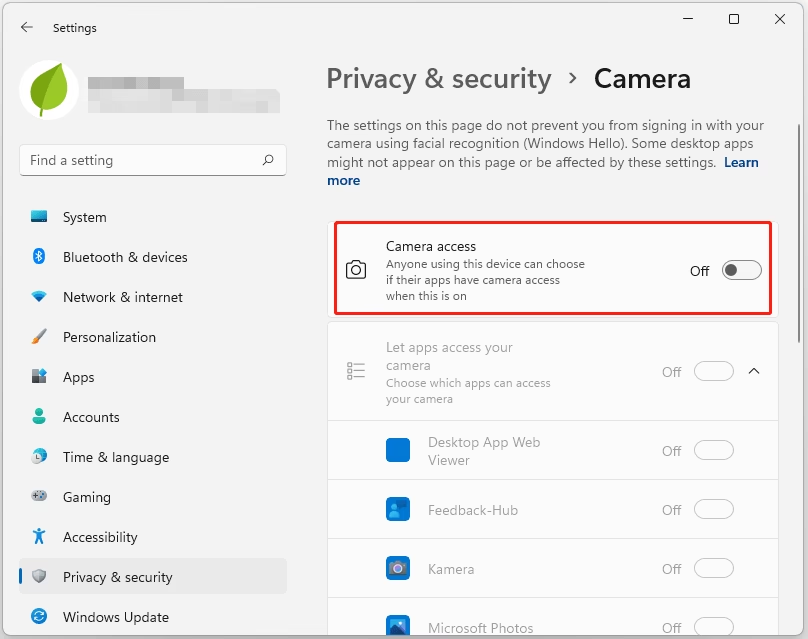
- Scrollen Sie in der linken Navigationsleiste nach unten und wählen Sie unter „App-Berechtigungen“ den Eintrag „Kamera“ aus.
Zugriff auf die Kamera für dieses Gerät erlauben
Oben auf der Kameraseite der Datenschutzeinstellungen finden Sie eine Option namens „Zugriff auf die Kamera auf diesem Gerät zulassen“ oder „Kamerazugriff“ (Windows 11). Stellen Sie sicher, dass diese Option aktiviert ist. Wenn sie deaktiviert ist, kann keine Anwendung auf die Kamera zugreifen. Bei einigen Systemen müssen Sie auf die Schaltfläche „Ändern“ klicken, um diese Einstellung zu ändern. Wenn diese Option ausgegraut ist und Sie sie nicht ändern können, sind möglicherweise Administratorrechte erforderlich, um die Einstellung zu aktivieren.
Apps den Zugriff auf Ihre Kamera erlauben
Direkt darunter gibt es eine weitere wichtige Einstellung: „Zulassen, dass Apps auf Ihre Kamera zugreifen“ oder „Apps den Zugriff auf Ihre Kamera erlauben“. Diese muss ebenfalls aktiviert sein, damit einzelne Anwendungen die Kamera verwenden können. Wenn diese Option deaktiviert ist, können selbst die unten aufgeführten Apps nicht auf die Kamera zugreifen.

Auswählen, welche Apps auf Ihre Kamera zugreifen dürfen
Nachdem Sie den allgemeinen App-Zugriff erlaubt haben, können Sie detailliert festlegen, welche Anwendungen die Kamera nutzen dürfen. Windows unterscheidet hier grob zwischen Microsoft Store-Apps und Desktop-Apps.
Microsoft Store-Apps
Scrollen Sie nach unten zum Abschnitt „Auswählen, welche Microsoft Store-Anwendungen auf Ihre Kamera zugreifen können“. Hier sehen Sie eine Liste von Apps, die aus dem Microsoft Store installiert wurden. Stellen Sie sicher, dass der Schalter neben den Anwendungen, die Ihre Kamera verwenden sollen (z. B. die Kamera-App, Skype aus dem Store), auf „Ein“ gestellt ist.
Desktop-Apps
Anwendungen, die nicht aus dem Microsoft Store stammen (z. B. Browser wie Chrome oder Edge, viele Videokonferenz-Apps wie Zoom, Microsoft Teams als Desktop-Version, OBS Studio etc.), werden in der Regel als Desktop-Apps behandelt. Es gibt einen separaten Schalter „Zulassen, dass Desktop-Apps auf Ihre Kamera zugreifen können“. Dieser Schalter muss ebenfalls aktiviert sein, damit diese Art von Anwendungen Ihre Kamera nutzen darf. Dies ist eine sehr wichtige Einstellung, da viele gängige Kommunikations- und Kreativitätsanwendungen Desktop-Apps sind.
Nachdem Sie diese Datenschutzeinstellungen überprüft und angepasst haben, starten Sie die Anwendung, die die Kamera verwenden soll, neu und prüfen Sie, ob das Problem behoben ist.
Kamera über Hotkey aktivieren (Laptops)
Viele Laptops, insbesondere neuere Modelle, verfügen über einen speziellen Hotkey auf der Tastatur, um die Kamera schnell ein- und auszuschalten. Dieser Hotkey ist oft mit einem Kamerasymbol gekennzeichnet und liegt häufig auf einer der F-Tasten (z. B. F10). Manchmal muss die Fn-Taste gleichzeitig gedrückt werden.
Prüfen Sie Ihre Tastatur auf ein Kamerasymbol. Wenn Sie einen solchen Hotkey finden, drücken Sie ihn (ggf. in Kombination mit der Fn-Taste). Oft erscheint eine Benachrichtigung auf dem Bildschirm, die anzeigt, ob die Kamera ein- oder ausgeschaltet wurde. Stellen Sie sicher, dass die Kamera über diesen Hotkey aktiviert ist. Die genaue Position und Funktion des Hotkeys kann je nach Laptop-Modell und Hersteller (z. B. ASUS, Dell, HP) variieren. Im Zweifelsfall hilft ein Blick ins Benutzerhandbuch Ihres Geräts.
Die Kamera-App verwenden
Windows verfügt über eine integrierte Kamera-App, mit der Sie schnell überprüfen können, ob Ihre Kamera grundsätzlich funktioniert und Bilder oder Videos aufnehmen können. Dies ist ein guter Test, nachdem Sie die oben genannten Schritte zur Aktivierung und den Datenschutzeinstellungen durchgeführt haben.
So öffnen und verwenden Sie die Kamera-App:
- Klicken Sie auf das Windows-Symbol (Start).
- Geben Sie „Kamera“ in die Suchleiste ein und wählen Sie die „Kamera“-App aus den Ergebnissen aus.
- Die App sollte sich öffnen und ein Livebild Ihrer Kamera anzeigen, wenn diese korrekt aktiviert und zugänglich ist.
- Innerhalb der App können Sie oft mit Symbolen zwischen Foto- und Videomodus wechseln und Aufnahmen machen.
Vergleich der Datenschritte: Windows 10 vs. Windows 11
Die Schritte zur Überprüfung der Datenschutzeinstellungen sind in Windows 10 und Windows 11 sehr ähnlich, aber es gibt leichte Unterschiede in der Benennung oder Anordnung.
| Einstellung | Windows 10 | Windows 11 |
|---|---|---|
| Pfad zu Einstellungen | Einstellungen > Datenschutz > Kamera | Einstellungen > Datenschutz und Sicherheit > Kamerazugriff |
| Gerätezugriff | „Zugriff auf die Kamera auf diesem Gerät zulassen“ (Schaltfläche „Ändern“) | „Kamerazugriff“ (Schalter) |
| App-Zugriff allgemein | „Zulassen, dass Apps auf Ihre Kamera zugreifen“ (Schalter) | „Apps den Zugriff auf Ihre Kamera erlauben“ (Schalter unter „Apps“) |
| Microsoft Store Apps | „Auswählen, welche Microsoft Store-Anwendungen auf Ihre Kamera zugreifen können“ (Liste mit Schaltern) | „Auswählen, welche Apps auf Ihre Kamera zugreifen können“ (Liste unter „Apps den Zugriff auf Ihre Kamera erlauben“) |
| Desktop Apps | „Zulassen, dass Desktop-Apps auf Ihre Kamera zugreifen können“ (Schalter) | „Desktop-Apps den Zugriff auf Ihre Kamera erlauben“ (Schalter unter „Apps“) |
Wie Sie sehen, ist die Logik dahinter identisch: Zuerst muss der Kamerazugriff für das Gerät erlaubt sein, dann der allgemeine App-Zugriff, und schließlich können Sie Berechtigungen für einzelne Apps oder App-Typen (Store vs. Desktop) erteilen.
Häufig gestellte Fragen (FAQs)
Warum wird meine externe Kamera nicht erkannt?
Prüfen Sie die USB-Verbindung. Stecken Sie das Kabel fest ein, versuchen Sie einen anderen USB-Anschluss. Überprüfen Sie im Geräte-Manager, ob die Kamera dort aufgeführt ist, eventuell mit einem Ausrufezeichen, das auf ein Treiberproblem hindeutet. Möglicherweise müssen Sie den Treiber für die Kamera aktualisieren oder neu installieren.
Eine bestimmte App kann nicht auf die Kamera zugreifen, aber die Kamera-App funktioniert. Was tun?
Dies deutet fast immer auf ein Problem mit den Datenschutzeinstellungen hin. Gehen Sie zu Einstellungen > Datenschutz > Kamera und stellen Sie sicher, dass der allgemeine App-Zugriff erlaubt ist und insbesondere der Zugriff für den Typ der problematischen App (Microsoft Store oder Desktop-App) sowie idealerweise die spezifische App in der Liste aktiviert sind.
Ich habe einen Laptop, aber die Kamera lässt sich nicht einschalten. Gibt es einen Schalter?
Ja, viele Laptops haben einen physischen Schieber über der Kamera oder einen Hotkey auf der Tastatur (oft eine F-Taste mit Kamerasymbol), um die Kamera schnell zu deaktivieren/aktivieren. Prüfen Sie beides und stellen Sie sicher, dass die Kamera nicht physisch oder per Hotkey ausgeschaltet ist.
Benötige ich Administratorrechte, um die Kamera zu aktivieren?
Um den Kamerazugriff auf Geräteebene („Zugriff auf die Kamera auf diesem Gerät zulassen“) zu ändern, sind manchmal Administratorrechte erforderlich, insbesondere wenn diese Einstellung von einem Systemadministrator deaktiviert wurde. Die Berechtigungen für einzelne Apps können in der Regel von jedem Benutzerkonto geändert werden.
Was bedeutet „Windows Hello“ im Zusammenhang mit der Kamera?
Windows Hello ist eine Anmeldefunktion, die biometrische Daten wie Gesichtserkennung nutzt. Wenn Windows Hello aktiviert ist, hat es auch dann Zugriff auf Ihre Kamera, wenn die allgemeine Einstellung „Apps den Zugriff auf Ihre Kamera erlauben“ deaktiviert ist. Wenn Windows Hello deaktiviert ist, kann es die Kamera nicht für die Anmeldung verwenden.
Zusammenfassung
Wenn Ihre PC-Kamera nicht wie erwartet funktioniert, gibt es mehrere Ansatzpunkte zur Fehlerbehebung. Beginnen Sie mit einfachen physischen Prüfungen der Verbindung und auf eventuelle physische Schalter oder Hotkeys. Anschließend sind die Einstellungen im Geräte-Manager und vor allem die detaillierten Datenschutzeinstellungen in Windows entscheidend. Stellen Sie sicher, dass der Zugriff auf Geräteebene und für die jeweiligen Anwendungen (Microsoft Store-Apps und/oder Desktop-Apps) erlaubt ist. Mit diesen Schritten sollten Sie die meisten Probleme bei der Aktivierung und Nutzung Ihrer PC-Kamera schnell beheben können.
Hat dich der Artikel Kamera am PC aktivieren: So geht's leicht interessiert? Schau auch in die Kategorie Ogólny rein – dort findest du mehr ähnliche Inhalte!