

In der heutigen digitalen Welt, in der Videoanrufe und Live-Streaming allgegenwärtig sind, ist es wichtiger denn je, professionell und klar auszusehen. Viele verlassen sich auf die integrierte Kamera ihres Laptops, deren Qualität oft zu wünschen übrig lässt. Doch wenn Sie bereits eine gute DSLR- oder spiegellose Kamera besitzen, halten Sie bereits das Werkzeug für eine signifikante Verbesserung Ihrer Bildqualität in Händen.
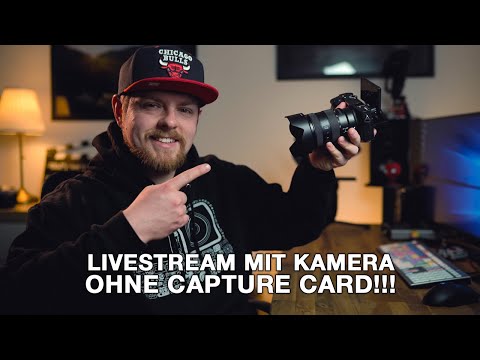
Die Nutzung Ihrer Hauptkamera als Webcam kann Ihre Präsenz in Online-Meetings, bei Webinaren oder während Gaming-Streams auf ein neues Level heben. Die bessere Sensorgröße, die Möglichkeit, hochwertige Objektive zu verwenden, und erweiterte Steuerungsmöglichkeiten ermöglichen ein viel ansprechenderes Bild mit schöner Hintergrundunschärfe (Bokeh) und besserer Leistung bei schlechten Lichtverhältnissen. Glücklicherweise ist die Verbindung Ihrer Kamera mit Ihrem Computer oft einfacher, als Sie vielleicht denken. Es gibt im Wesentlichen zwei Hauptmethoden, um dies zu realisieren, abhängig von den Funktionen Ihrer spezifischen Kamera.
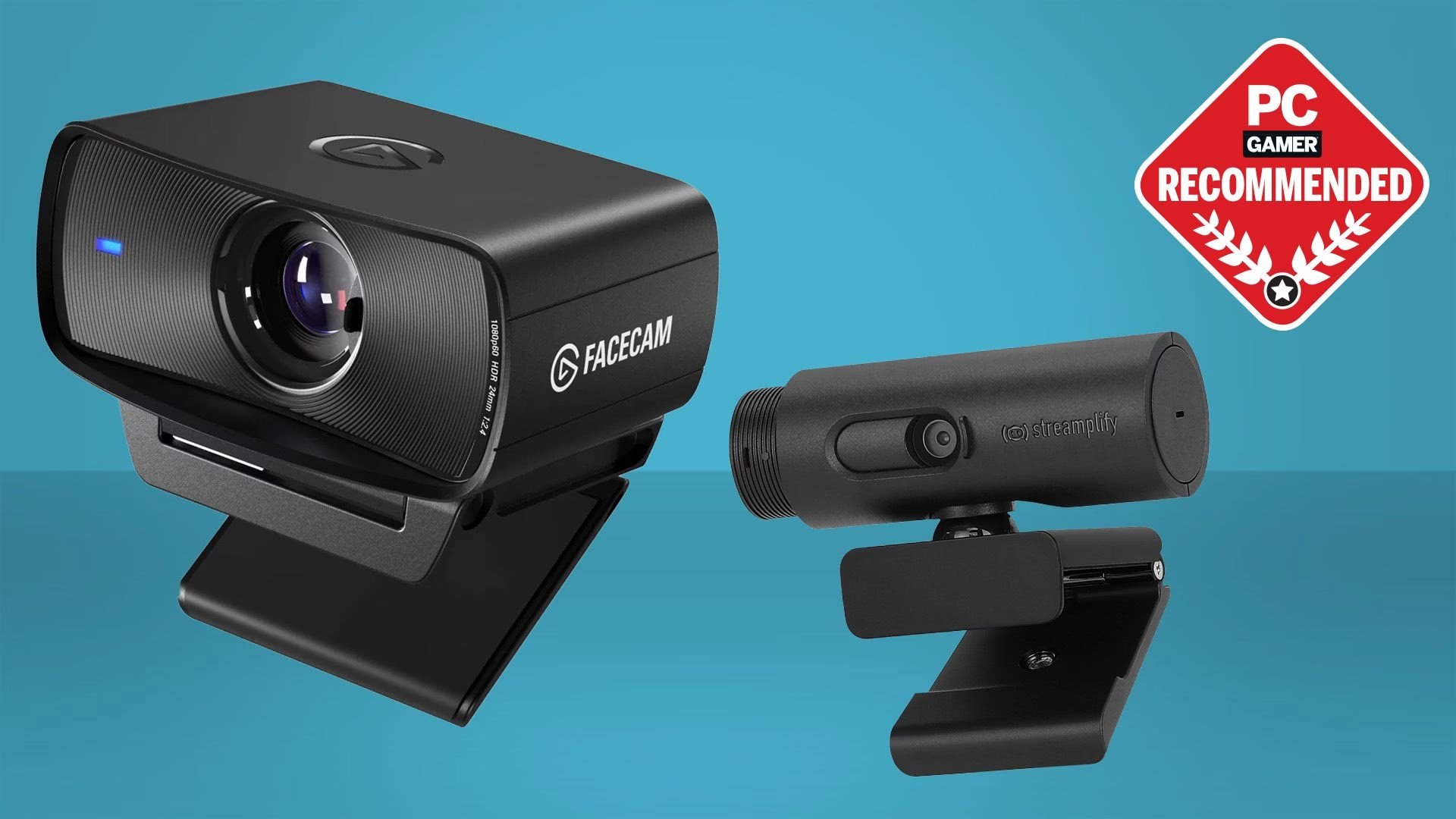
Die direkte Verbindung: UVC-Unterstützung
Die einfachste und bequemste Methode, Ihre Kamera als Webcam zu verwenden, ist, wenn sie den UVC-Standard (USB Video Class) unterstützt. UVC ist ein Protokoll, das es Geräten ermöglicht, Video über USB zu übertragen, ohne dass spezielle Treiber oder zusätzliche Software erforderlich sind. Moderne Betriebssysteme wie Windows und macOS unterstützen UVC nativ.
Was bedeutet UVC-Unterstützung?
Wenn Ihre Kamera UVC unterstützt, verhält sie sich im Wesentlichen wie eine Plug-and-Play-Webcam, sobald Sie sie per USB mit Ihrem Computer verbinden. Sie wird dann in den Videoquellen-Optionen Ihrer bevorzugten Videoanruf- oder Streaming-Software (wie Zoom, Skype, OBS Studio, etc.) angezeigt.
Viele neuere Kameras, insbesondere solche mit einem USB-C-Anschluss, verfügen über UVC-Unterstützung. Der USB-C-Anschluss ist oft ein guter Indikator, auch wenn nicht jede Kamera mit USB-C UVC unterstützt. Die beste Methode, dies zu überprüfen, ist ein Blick in das Handbuch Ihrer Kamera oder auf die offizielle Website des Herstellers. Manchmal wird die Unterstützung auch als „Webcam-Funktion über USB“ beworben.
Schritte zur Verbindung mit UVC:
- Überprüfen Sie die UVC-Unterstützung: Konsultieren Sie das Handbuch oder die Spezifikationen Ihrer Kamera, um sicherzustellen, dass sie UVC unterstützt.
- Verbinden Sie die Kamera: Schließen Sie die Kamera mit einem geeigneten USB-Datenkabel (oft USB-C auf USB-A oder USB-C) an Ihren Computer an.
- Wählen Sie den USB-Modus: Möglicherweise müssen Sie an Ihrer Kamera den korrekten USB-Modus auswählen. Dieser wird oft als „Webcam“, „Live-Streaming“ oder „Tethering“ bezeichnet. Die genaue Bezeichnung und der Zeitpunkt (vor oder nach dem Verbinden) variieren je nach Modell. Konsultieren Sie Ihr Handbuch.
- Software-Einstellungen: Öffnen Sie Ihre Videoanruf- oder Streaming-Software. Gehen Sie zu den Einstellungen (oft unter „Video“ oder „Kamera“) und wählen Sie Ihre angeschlossene Kamera als Videoquelle aus.
Bei dieser Methode werden die meisten Einstellungen (wie Fokus, Belichtung, Weißabgleich) direkt an der Kamera vorgenommen. Wenn Ihre Kamera auch UAC (USB Audio Class) unterstützt, kann theoretisch auch das eingebaute Mikrofon der Kamera verwendet werden, aber für eine gute Audioqualität ist in der Regel ein separates USB-Mikrofon empfehlenswert.
Verbindung über Hersteller-Software
Wenn Ihre Kamera keine native UVC-Unterstützung bietet (was bei vielen älteren, aber auch einigen neueren Modellen der Fall ist), müssen Sie auf die Software des Kameraherstellers zurückgreifen. Viele große Hersteller haben spezielle Dienstprogramme entwickelt, die es ihren Kameras ermöglichen, als Webcam zu funktionieren.
Allgemeine Schritte mit Hersteller-Software:
- Laden Sie die Software herunter: Gehen Sie auf die offizielle Website des Herstellers Ihrer Kamera und suchen Sie nach einem „Webcam Utility“ oder ähnlicher Software für Ihr spezifisches Modell und Betriebssystem (Windows oder macOS). Stellen Sie sicher, dass Sie die richtige Version herunterladen.
- Installieren Sie die Software: Folgen Sie den Anweisungen zur Installation des Programms auf Ihrem Computer.
- Verbinden Sie die Kamera: Schließen Sie die Kamera über ein kompatibles USB-Datenkabel an Ihren Computer an.
- Wählen Sie den USB-Modus: Wie bei der UVC-Methode müssen Sie möglicherweise an der Kamera den korrekten USB-Verbindungsmodus einstellen. Dies kann „Webcam“ oder „Tethering“ sein. Überprüfen Sie Ihr Handbuch für die Details.
- Software-Einstellungen: Öffnen Sie Ihre Videoanruf- oder Streaming-Software. Wählen Sie in den Videoeinstellungen die installierte Hersteller-Software (z. B. „Canon EOS Webcam Utility“) als Videoquelle aus. Die Software fungiert als Vermittler zwischen Ihrer Kamera und der Anwendung.
Die Möglichkeiten zur Steuerung der Kameraeinstellungen variieren stark je nach Hersteller-Software. Einige ermöglichen die Steuerung direkt über die Software, andere erfordern, dass Sie die Einstellungen an der Kamera selbst vornehmen. Die Auflösung und Bildrate sind oft auf niedrigere Werte (z. B. 720p oder 1024x768 Pixel) beschränkt, insbesondere bei kostenlosen Versionen oder älteren Kameras.
Software-Optionen der wichtigsten Hersteller:
Hier ist ein Überblick über die Webcam-Dienstprogramme einiger großer Kamerahersteller:
| Hersteller | Software | Unterstützte Betriebssysteme (typisch) | Details/Beschränkungen |
|---|---|---|---|
| Canon | EOS Webcam Utility (Pro) | Windows 10/11, macOS (neuere Versionen) | Kostenlos (max. 720p), Pro-Version (kostenpflichtig) für 1080p/60fps, Mehrkamera-Support. Unterstützt viele EOS DSLR und Mirrorless Modelle. |
| Fujifilm | X Webcam | Windows 10/11, macOS | Kostenlos. Unterstützt viele X- und GFX-Systemkameras (ältere Modelle, neuere haben oft UVC). Ermöglicht einige Kameraeinstellungen über die Software. |
| Nikon | Webcam Utility | Windows 10/11 (64-bit), macOS (neuere Versionen) | Kostenlos. Unterstützt viele neuere DSLR und Z Mirrorless Modelle. Oft auf niedrigere Auflösung (z. B. 1024x768) und Bildrate beschränkt. |
| OM System (ehemals Olympus) | Webcam Beta Software | Windows 10/11, macOS (ältere Versionen) | Kostenlos (Beta). Unterstützt eine begrenzte Anzahl von Premium-Modellen (neuere haben oft UVC). Wenige Einstellungsoptionen über die Software. |
| Panasonic | Lumix Webcam Software (Beta) | Windows 10/11 (64-bit), macOS (neuere Versionen) | Kostenlos (Beta). Unterstützt viele Lumix Modelle (G und S Serie). Bietet in der Regel keine Einstellungsoptionen über die Software. |
| Sony | Imaging Edge Webcam | Windows 10/11 (64-bit), macOS (neuere Versionen) | Kostenlos. Unterstützt viele Alpha- und RX-Modelle (neuere haben oft UVC). Einige ältere Kameras erfordern spezielle Einstellungen (z. B. zuerst Auto-Modus). Keine erweiterten Funktionen über die Software. |
Es ist wichtig zu beachten, dass die Kompatibilität mit den neuesten Betriebssystemversionen manchmal eingeschränkt sein kann. Prüfen Sie immer die offizielle Herstellerseite für die aktuellsten Informationen und eventuelle bekannte Probleme.
Hardware-Lösungen: HDMI Capture Cards
Was tun, wenn Ihre Kamera weder UVC unterstützt noch vom Hersteller mit einer Webcam-Software bedacht wurde? Oder wenn die Hersteller-Software zu viele Einschränkungen (z. B. bei Auflösung oder Bildrate) hat? In diesem Fall ist eine HDMI Capture Card (auch Video-Grabber genannt) die gängige Lösung.

Diese Geräte wandeln das HDMI-Ausgangssignal Ihrer Kamera in ein USB-Signal um, das Ihr Computer als Webcam erkennt. Die einzige Voraussetzung ist, dass Ihre Kamera über einen HDMI-Ausgang verfügt und in der Lage ist, ein „sauberes“ HDMI-Signal auszugeben. Ein sauberes Signal bedeutet, dass keine Kamera-Interface-Elemente (wie Aufnahmeinformationen, Menüs, Fokus-Peaking-Anzeigen) auf dem HDMI-Feed angezeigt werden. Die meisten Kameras mit wechselbaren Objektiven, die Video aufnehmen können, bieten diese Option.
Schritte zur Verbindung mit einer Capture Card:
- Überprüfen Sie den HDMI-Ausgang: Stellen Sie sicher, dass Ihre Kamera einen HDMI-Ausgang hat und ein sauberes Signal ausgeben kann (testen Sie es, indem Sie die Kamera an einen Fernseher anschließen).
- Besorgen Sie eine Capture Card: Kaufen Sie eine geeignete HDMI-auf-USB-Capture-Card. Es gibt viele Modelle auf dem Markt, von günstigen Generika bis hin zu hochwertigeren Optionen wie Elgato Cam Link 4K oder Blackmagic Design ATEM Mini (Letzteres ist eher ein Mischer mit Capture-Funktion).
- Verbinden Sie die Capture Card: Stecken Sie die Capture Card in einen freien USB-Anschluss Ihres Computers.
- Verbinden Sie Kamera und Capture Card: Schließen Sie Ihre Kamera über ein HDMI-Kabel an den HDMI-Eingang der Capture Card an. Verwenden Sie das richtige Kabel (Mini-HDMI, Micro-HDMI oder Standard-HDMI, je nach Kameraanschluss).
- Software-Einstellungen: Öffnen Sie Ihre Videoanruf- oder Streaming-Software. Wählen Sie in den Videoeinstellungen die Capture Card (sie wird oft als „USB Video Device“, „Cam Link“ oder ähnlich erkannt) als Videoquelle aus.
Diese Methode bietet oft die flexibelste Lösung hinsichtlich Auflösung und Bildrate, da sie direkt das HDMI-Signal der Kamera nutzt. Die Einstellungen (Belichtung, Fokus, etc.) werden weiterhin direkt an der Kamera vorgenommen.
Optimieren Sie Ihr Setup für beste Ergebnisse
Sobald die Verbindung steht, können Sie einige Dinge tun, um die Qualität Ihres Streams oder Videoanrufs weiter zu verbessern:
- Positionierung: Stellen Sie die Kamera auf ein Stativ oder eine stabile Unterlage. Positionieren Sie sie so, dass sie sich auf Augenhöhe befindet und Sie vorteilhaft rahmt.
- Fokus: Nutzen Sie den Autofokus Ihrer Kamera, insbesondere bei modernen Modellen mit Video-Autofokus, um sicherzustellen, dass Sie immer scharf im Bild sind. Alternativ können Sie bei festem Sitz auch manuell fokussieren.
- Objektivwahl: Verwenden Sie ein Objektiv mit einem ausreichend weiten Blickwinkel, um Sie natürlich darzustellen und genügend Bewegungsfreiheit zu lassen. Ein Objektiv mit großer Blendenöffnung (niedrige f-Zahl wie f/1.8 oder f/2.8) lässt mehr Licht herein (besser bei wenig Licht) und ermöglicht eine schöne Hintergrundunschärfe (Bokeh), die Sie vom Hintergrund abhebt.
- Beleuchtung: Gutes Licht ist entscheidend. Positionieren Sie eine Lichtquelle (wie ein LED-Panel oder eine Softbox) vor sich, um Ihr Gesicht gleichmäßig auszuleuchten und Schatten zu minimieren.
- Audio: Verlassen Sie sich nicht auf das eingebaute Mikrofon der Kamera. Verwenden Sie ein externes Mikrofon, das entweder an die Kamera, den Computer oder eine Capture Card mit Audioeingang angeschlossen wird, um eine klare Tonqualität zu gewährleisten.
- Stromversorgung: Live-Streaming verbraucht viel Strom. Verwenden Sie idealerweise einen AC-Adapter, um die Kamera direkt über die Steckdose mit Strom zu versorgen, besonders bei längeren Sessions. Wenn das nicht möglich ist, halten Sie Ersatzakkus bereit oder verwenden Sie einen externen Akku (Powerbank), falls Ihre Kamera dies unterstützt.
Häufig gestellte Fragen
Hier sind Antworten auf einige gängige Fragen zur Nutzung einer Kamera als Webcam:
Q: Wie stelle ich fest, ob meine Kamera UVC unterstützt?
A: Der beste Weg ist, das Handbuch Ihrer Kamera zu prüfen oder auf der Website des Herstellers nach den Spezifikationen oder einer Webcam-Funktion zu suchen. Ein USB-C-Anschluss ist oft ein guter Hinweis, aber keine Garantie.
Q: Was bedeutet ein „sauberes“ HDMI-Signal?
A: Ein sauberes HDMI-Signal enthält nur das reine Videobild, ohne störende Informationen oder Menüs, die auf dem Kameradisplay angezeigt werden. Dies ist notwendig, wenn Sie eine Capture Card verwenden möchten.
Q: Meine Kamera überhitzt beim Streaming. Was kann ich tun?
A: Kontinuierliches Streaming erzeugt Wärme. Verwenden Sie einen AC-Adapter statt des Akkus, um die Wärmeerzeugung zu reduzieren. Sorgen Sie für gute Belüftung um die Kamera herum. Machen Sie Pausen, falls möglich. Manche Kameras haben auch eine automatische Abschaltfunktion bei Überhitzung, die Sie eventuell deaktivieren können (auf eigenes Risiko).
Q: Die Bildqualität meiner Kamera mit Hersteller-Software ist schlecht (niedrige Auflösung). Kann ich das verbessern?
A: Die kostenlosen Hersteller-Programme sind oft limitiert. Prüfen Sie, ob der Hersteller eine kostenpflichtige Version mit höherer Auflösung anbietet (wie bei Canon) oder ob Ihr Kameramodell eventuell UVC unterstützt. Eine Capture Card ist oft die beste Lösung für volle Auflösung und Bildrate, wenn Ihre Kamera ein sauberes HDMI-Signal ausgibt.
Q: Was ist, wenn meine Kamera von keiner der Methoden unterstützt wird?
A: Wenn Ihre Kamera weder UVC noch Hersteller-Software unterstützt und keinen sauberen HDMI-Ausgang bietet, ist sie leider nicht gut für die Nutzung als hochwertige Webcam geeignet. In diesem Fall könnten Sie eine dedizierte Webcam in Betracht ziehen oder prüfen, ob Ihr Smartphone als Webcam fungieren kann (viele Apps ermöglichen dies).
Fazit
Die Nutzung Ihrer vorhandenen DSLR- oder spiegellosen Kamera als Webcam ist eine hervorragende Möglichkeit, die Qualität Ihrer Online-Kommunikation und Live-Streams signifikant zu verbessern. Ob über die einfache UVC-Verbindung, die spezifische Software des Herstellers oder eine flexible HDMI Capture Card – es gibt für viele Kameras eine passende Lösung. Nehmen Sie sich die Zeit, die Möglichkeiten Ihrer Kamera zu prüfen und das Setup zu optimieren, um immer im besten Licht zu erscheinen. Es ist eine Investition, die sich in der heutigen visuellen Welt schnell auszahlt.
Hat dich der Artikel Kamera als Webcam: Live-Streaming mit DSLR/ML interessiert? Schau auch in die Kategorie Fotografie rein – dort findest du mehr ähnliche Inhalte!