
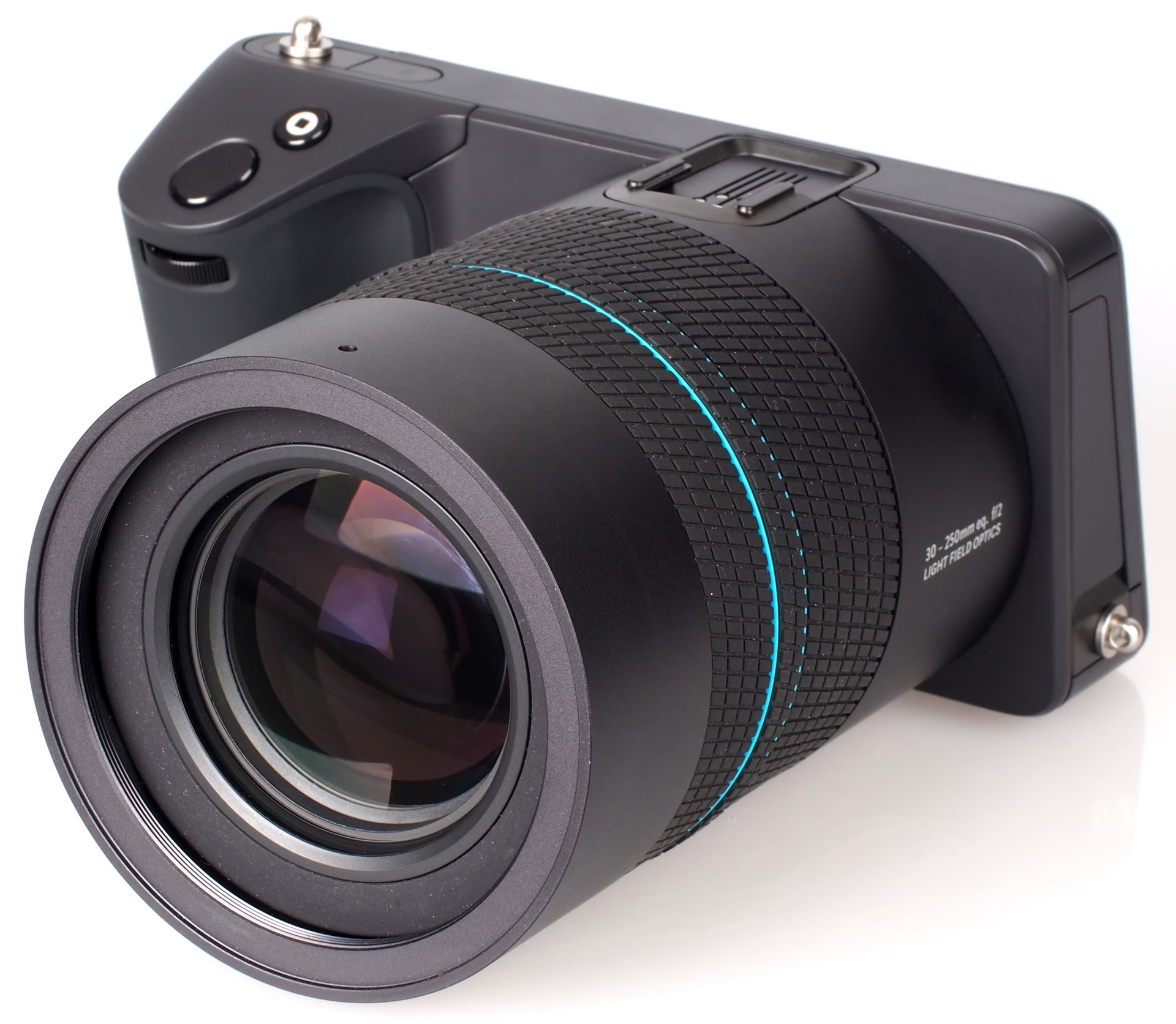

Die Lytro Lichtfeldkamera der ersten Generation war ein faszinierendes Stück Technologie, das die Art und Weise, wie wir über Fotografie denken, veränderte. Mit der Möglichkeit, den Fokus nach der Aufnahme zu ändern, bot sie kreative Freiheiten, die damals beispiellos waren. Auch wenn die offizielle Unterstützung eingestellt wurde, gibt es immer noch Nutzer dieser einzigartigen Kameras. Dieser Artikel, basierend auf historischen Support-Informationen, hilft Ihnen dabei, häufige Probleme zu beheben, insbesondere durch das Zurücksetzen der Kamera, und gibt einen Überblick über ihre bemerkenswerten Spezifikationen.

Manchmal stoßen auch die innovativsten Geräte auf Schwierigkeiten. Wenn Ihre Lytro Gen1-Kamera nicht wie erwartet funktioniert, können verschiedene Arten von Resets Abhilfe schaffen. Es gibt zwei Hauptmethoden: den Soft Reset und den Hard Reset. Jede Methode ist für spezifische Situationen gedacht.

Der Soft Reset: Erste Hilfe bei Software-Problemen
Der Soft Reset ist oft der erste Schritt, wenn Sie Software-bezogene Probleme mit Ihrer Lytro-Kamera haben. Er ist weniger drastisch als ein Hard Reset und kann viele kleinere Störungen beheben, ohne dass Sie die Kamera ausschalten müssen.
Wann sollten Sie einen Soft Reset durchführen?
- Wenn mehrere Bilder hintereinander nicht fokussieren, egal wo Sie auf den Bildschirm tippen.
- Wenn die Kamera einen Stoß oder Fall erfahren hat (obwohl Aufprallschäden nicht durch die ursprüngliche Garantie abgedeckt waren, kann ein Soft Reset kleinere Auswirkungen beheben). Die Kamera setzt sich nach dem vollständigen Ausschalten automatisch zurück, aber dieser Vorgang beschleunigt es.
- Wenn eine normale Funktion der Kamera (z. B. das Übertragen von Bildern auf die Lytro Desktop-Software) nicht richtig funktioniert.
So führen Sie einen Soft Reset durch:
Die Schritte für einen Soft Reset sind einfach und erfordern nur die Bedienung über den Touchscreen der Kamera.
- Wischen Sie auf dem Touchscreen nach oben, um das allgemeine Bedienfeld anzuzeigen.
- Berühren Sie das „Zahnrad“-Symbol in der oberen rechten Ecke des Bildschirms.
- Wählen Sie im angezeigten Menü die Option „Reset“.
Beachten Sie, dass Sie bei neueren Firmware-Versionen der Kamera möglicherweise im Menü nach unten scrollen (auf dem Touchscreen nach oben wischen) müssen, um die Reset-Option zu finden.
Ein Soft Reset kann oft kleinere Funktionsstörungen schnell beheben und Ihre Kamera wieder in einen stabilen Zustand bringen.
Der Hard Reset: Bei hartnäckigen Problemen und Ladeproblemen
Der Hard Reset ist eine tiefere Form des Zurücksetzens und wird angewendet, wenn ein Soft Reset nicht erfolgreich war oder nicht möglich ist. Er ist besonders nützlich bei Problemen mit dem Einschalten oder Laden der Kamera.
Wann sollten Sie einen Hard Reset durchführen?
- Wenn Sie Schwierigkeiten haben, die Kamera aufzuladen.
- Wenn eine normale Funktion der Kamera nicht richtig funktioniert und ein Soft Reset nicht erfolgreich war oder nicht durchgeführt werden kann.
So führen Sie einen Hard Reset durch:
Diese Prozedur erfordert präzises Timing und die korrekte Verbindung der Kamera. Befolgen Sie die Anweisungen genau.
- Wenn Sie Schwierigkeiten beim Laden des Akkus haben, müssen Sie die Kamera zuerst an eine USB-Stromquelle anschließen und angeschlossen lassen, bevor Sie fortfahren. Sie müssen direkt an Ihren Computer oder an ein Wandnetzteil angeschlossen sein; verwenden Sie KEINEN USB-Hub. Wenn Sie ein Lytro-Wandladegerät haben, verwenden Sie es für den folgenden Prozess. Wenn nicht, versuchen Sie, ein Micro-USB-Ladegerät zu finden, das mindestens 2 Ampere liefert; einige Computer-USB-Anschlüsse sind unterversorgt und funktionieren möglicherweise nicht, wo ein gutes Wandladegerät funktioniert.
- Halten Sie den Ein-/Aus-Schalter (NICHT den Auslöser), der sich in der Nähe der USB-Klappe an der Unterseite der Kamera befindet, für volle 45 Sekunden gedrückt. Verwenden Sie eine Uhr, um die Dauer zu überprüfen.
- Wenn immer noch keine Ergebnisse erzielt werden, führen Sie einen „erweiterten Hard Reset“ durch, indem Sie den Ein-/Aus-Schalter für volle 90 Sekunden gedrückt halten. Verwenden Sie auch hier eine Uhr zur Überprüfung der Dauer.
- Wenn immer noch keine Ergebnisse erzielt werden, versuchen Sie, die Kamera über Nacht (mindestens 6 Stunden) aufzuladen.
Der Hard Reset ist ein leistungsfähiges Werkzeug zur Problembehebung, insbesondere bei Strom- und Ladeproblemen.
Technische Spezifikationen der Lytro Gen1
Neben den Reset-Funktionen ist es hilfreich, die technischen Details der ersten Lichtfeldkamera von Lytro zu kennen. Diese Spezifikationen verdeutlichen die einzigartige Technologie, die in diesem Gerät steckt.
Objektiv
- Brennweite: 43mm-344mm (entspricht 35mm)
- Zoom: 8x optisch
- Blende: Konstante f/2.0 über den gesamten Zoombereich
Die konstante Blende von f/2.0 über den gesamten Zoombereich hinweg ist ein bemerkenswertes Merkmal. Das bedeutet, dass das Objektiv über den gesamten Zoombereich hinweg maximales Licht einfangen kann. Dies unterscheidet sich von vielen herkömmlichen Zoomobjektiven, bei denen sich die maximale Blende beim Zoomen ändert.
Bildsensor
- Sensortyp: CMOS
- Lichtfeldauflösung: 11 Megaray (Anzahl der vom Lichtfeldsensor erfassten Lichtstrahlen)
- Aktiver Bereich: 4.6mm x 4.6mm
Der Begriff Megaray ist spezifisch für die Lichtfeldfotografie und beschreibt die Menge der erfassten Lichtstrahlen, nicht die Pixel eines herkömmlichen Sensors.
Bild
- Format: Light Field Picture (.lfp)
- Seitenverhältnis: 1:1
- 2D Export-Auflösung: 1080 x 1080 Pixel (ca. 1MP maximale Ausgabe)
Das native .lfp-Format ermöglicht die Interaktion mit dem Bild, wie das Ändern des Fokus nach der Aufnahme, während der 2D-Export eine Standard-Bilddatei für die Weitergabe erstellt.
Speicher
Die Lytro Gen1 war in zwei Speichervarianten erhältlich, die sich in der Anzahl der speicherbaren Lichtfeldbilder unterschieden:
| Modell | Speicherkapazität (Intern) | Anzahl der Lichtfeldbilder (ca.) |
|---|---|---|
| 8GB Modell | 8GB | 350 Bilder |
| 16GB Modell | 16GB | 750 Bilder |
Zusätzlich gab es kostenlosen Speicher auf der mittlerweile eingestellten Lytro Web-Plattform.
Belichtung
- Modi: Vollautomatik, Vollmanuell, Blendenpriorität oder ISO-Priorität
- Verschlusszeitpriorität: 1/250 – 8 Sekunden
- ISO-Priorität: 80-3200
- Belichtungssperre: Ja
- ND-Filter: 4-Stufen (eingebaut)
Die Kamera bot sowohl automatische als auch manuelle Kontrolle über wichtige Belichtungsparameter, was erfahrenen Fotografen mehr Flexibilität gab.
Steuerung und Bildschirm
- Steuerungsschnittstelle: Tippen auf dem Touchscreen
- Touchscreen: Ja
- Größe: 1,52 Zoll (diagonal)
- Bildschirmtyp: Hinterleuchtetes LCD
- Live View: Ja
Die Bedienung erfolgte hauptsächlich über den kleinen, aber funktionalen Touchscreen.
Stromversorgung
- Akku: Eingebauter, wiederaufladbarer Lithium-Ionen-Akku mit langer Lebensdauer (3,7 Volt, 2100 mAh, 7,77 Wattstunden)
- Akkuaufladung: Über Micro-USB an Computer oder LYTRO Fast Charger
Der Akku der ersten Generation ist nicht austauschbar. Bei angemessener Nutzung sollte er laut Hersteller jahrelang funktionieren. Eine einzige Ladung ermöglichte das Aufnehmen von Hunderten von Bildern.
Externe Merkmale
- Bedienelemente: Ein-/Aus-Schalter, Auslöser, Zoom-Schieberegler, Touchscreen
- USB: Micro-USB
- Stativgewinde: Verfügbar über eine separat erhältliche kundenspezifische Lytro-Zubehörhalterung
Die physischen Bedienelemente ergänzten die Touchscreen-Steuerung.
Sonstiges
- Software: Inklusive LYTRO Desktop zum Importieren, Organisieren, Verarbeiten und Interagieren mit den Lichtfeldbildern.
- Wireless: 802.11b/g/n, Wi-Fi Protected Access (WPA2)
- E-Waste: RoHS-zertifiziert
Die LYTRO Desktop-Software war essenziell, um das volle Potenzial der Lichtfeldbilder auszuschöpfen.
Abmessungen und Gewicht
- Abmessungen: 41mm x 41mm x 112mm (1,6” x 1,6” x 4,4”)
- Gewicht: 214 g (7,6 oz)
Die Kamera hatte eine einzigartige, längliche Form.
Häufig gestellte Fragen (FAQ)
Hier beantworten wir einige häufige Fragen zur Lytro Kamera der ersten Generation, basierend auf den verfügbaren Informationen:
Was bedeutet eine konstante Blende von f/2 über den gesamten Zoombereich und warum ist das gut?
Diese optische Eigenschaft der ersten Lytro-Kamera ermöglicht es ihr, über den gesamten Zoombereich maximales Licht einzufangen. Dies führt zu helleren Bildern, insbesondere bei längeren Brennweiten, verglichen mit Objektiven, deren maximale Blende sich beim Zoomen verringert.
Wie sind die Spezifikationen des Akkus in der ersten Lytro-Kamera?
Der Akku ist ein wiederaufladbarer Lithium-Ionen-Akku mit 3,7 Volt, 2100 mAh und 7,77 Wattstunden. Er ist nicht austauschbar.
Wie viele Lichtfeldbilder kann die erste Lytro-Kamera speichern?
Die 8GB-Modelle können ca. 350 Bilder speichern, die 16GB-Modelle ca. 750 Bilder im internen Speicher.
Welche manuellen Einstellungen unterstützt die erste Lytro-Kamera?
Neben der standardmäßigen Belichtungsanpassung per Touchscreen unterstützt die Kamera im manuellen Modus Einstellungen für Verschlusszeit, ISO-Äquivalent, den eingebauten ND-Filter und die Belichtungssperre.
Kann die Lytro-Kamera mit einem Mikroskop verwendet werden?
Nein. Die Kamera wurde für den Konsumentenmarkt entwickelt, und die bildseitige Blendenzahl ist zwischen Kameras und Mikroskopen stark unterschiedlich.
Wie überprüfe ich die Firmware-Version meiner Lytro Gen1 Kamera?
Sie können die Firmware-Version über Lytro Desktop überprüfen. Verbinden Sie die Kamera, klicken Sie im Bibliothekssymbol auf die Kamera und dann auf das Info-Symbol ('i'). Dort wird die aktuelle Version angezeigt und ob Updates verfügbar sind (obwohl keine weiteren Updates veröffentlicht wurden).
Fehlerbehebung bei der Erkennung durch Lytro Desktop
Manchmal kann es vorkommen, dass die Lytro Desktop Software die Kamera nicht erkennt. Dies kann verschiedene Ursachen haben. Die folgenden Schritte, basierend auf früheren Support-Hinweisen, könnten helfen:
Für Windows:
Überprüfen Sie, ob der 'Lytro Desktop Application Service' in den Windows-Diensten läuft und auf 'Automatisch' eingestellt ist. Wenn nicht, starten Sie ihn manuell. Wenn der Dienst nicht existiert, deaktivieren Sie vorübergehend Ihre Sicherheitssoftware und installieren Sie Lytro Desktop neu.
Für Mac:
Deaktivieren Sie vorübergehend jegliche Sicherheitssoftware. Öffnen Sie ein Terminal-Fenster und geben Sie bestimmte Befehle ein, um Konfigurationsdateien und die Anwendung zu entfernen. Starten Sie den Computer neu, leeren Sie den Papierkorb und installieren Sie Lytro Desktop dann erneut.
Stellen Sie in beiden Fällen sicher, dass Sie die neueste (und letzte) Version von Lytro Desktop installiert haben und ein datenfähiges Micro-USB-Kabel verwenden. Testen Sie das Kabel gegebenenfalls mit einem anderen Gerät.
Auch wenn die Ära der Lytro Lichtfeldkameras als Konsumentenprodukt vorbei ist und der offizielle Support eingestellt wurde, bleiben diese Kameras faszinierende Sammlerstücke und Werkzeuge für experimentelle Fotografie. Das Wissen über grundlegende Wartung wie das Zurücksetzen und die technischen Details hilft Ihnen dabei, das Beste aus Ihrer Lytro Gen1 herauszuholen.
Hat dich der Artikel Lytro Gen1: Reset & Technische Details interessiert? Schau auch in die Kategorie Fotografie rein – dort findest du mehr ähnliche Inhalte!