

Snapchat-Filter, auch bekannt als Linsen, haben die Art und Weise, wie wir digitale Bilder und Videos gestalten, revolutioniert. Sie ermöglichen es uns, spielerische, künstlerische oder einfach nur lustige Effekte in Echtzeit auf unser Gesicht oder unsere Umgebung anzuwenden. Während diese Filter fest mit der Snapchat-App verbunden sind, fragen sich viele Nutzer, ob und wie sie diese kreativen Werkzeuge auch außerhalb der ursprünglichen Anwendung nutzen können. Die gute Nachricht ist: Es gibt Wege! Insbesondere die Integration in die Google Kamera App auf bestimmten Geräten sowie die Nutzung über eine Webcam eröffnen neue Möglichkeiten, die beliebten Linsen einzusetzen.

Snapchat-Linsen direkt in der Google Kamera App
Eine der spannendsten Entwicklungen ist die direkte Integration von Snapchat-Linsen in die native Kamera-App von Google. Dies bedeutet, dass Sie nicht erst die Snapchat-App öffnen müssen, um auf eine Auswahl dieser Filter zuzugreifen. Stattdessen sind sie nahtlos in den Aufnahmeprozess Ihrer Standardkamera integriert. Dies beschleunigt den Prozess und macht es einfacher, spontane Fotos oder Videos mit einem besonderen Touch aufzunehmen.
Wichtige Einschränkung: Diese Funktion ist nur auf ausgewählten Geräten verfügbar. Das bedeutet, dass nicht jedes Smartphone mit der Google Kamera App diese Integration unterstützt. Typischerweise sind dies neuere Modelle oder spezifische Geräte, die eine Partnerschaft mit Snap Inc. eingegangen sind, um diese Funktion zu ermöglichen. Wenn Sie die Option auf Ihrem Gerät nicht finden, könnte dies der Grund sein.
Wie funktioniert die Nutzung in der Google Kamera?
Die Bedienung ist denkbar einfach und intuitiv gestaltet:
- Öffnen Sie die Kamera App von Google: Starten Sie die vorinstallierte Kamera-App auf Ihrem kompatiblen Smartphone.
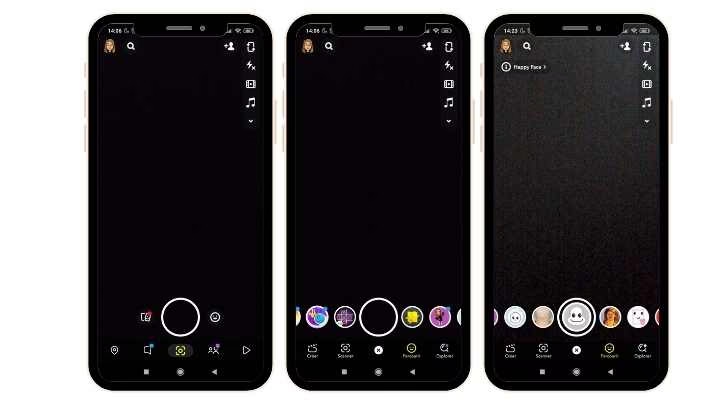
- Suchen Sie das Snap-Symbol: In der Benutzeroberfläche der Kamera-App sollten Sie ein spezielles Symbol sehen, das Snapchat repräsentiert (oft ein Geist oder ein ähnliches Logo). Wählen Sie dieses Symbol aus, um die Snapchat-Linsen-Integration zu aktivieren.
- Wählen Sie einen Filter aus: Nachdem Sie das Snap-Symbol ausgewählt haben, wird Ihnen eine Auswahl von verfügbaren Snapchat-Linsen angezeigt. Sie können durch diese Filter scrollen, um den gewünschten Effekt zu finden. Die Linsen werden in Echtzeit auf das Kamerabild angewendet, sodass Sie sofort sehen, wie Sie oder Ihre Umgebung mit dem Filter aussehen.
- Nehmen Sie ein Foto auf: Wenn Sie den perfekten Filter gefunden haben und bereit sind, ein Bild aufzunehmen, tippen Sie einfach auf den Auslöser-Button.
- Nehmen Sie ein Video auf: Möchten Sie stattdessen ein Video mit dem ausgewählten Filter aufnehmen? Tippen Sie auf den Auslöser und halten Sie ihn länger als eine Sekunde gedrückt. Die Aufnahme beginnt, solange Sie den Button gedrückt halten.
Bevor Sie diese Linsen verwenden können, gibt es eine notwendige rechtliche Hürde: Sie müssen die Nutzungsbedingungen und die Datenschutzerklärung von Snap Inc. akzeptieren. Dies ist ein wichtiger Schritt, da Sie die Dienste eines Drittanbieters (Snapchat) über die Kamera-App nutzen. Stellen Sie sicher, dass Sie mit den Bedingungen einverstanden sind, bevor Sie fortfahren.
Snapchat-Filter für die Webcam: Kreativität am Computer
Die Nutzung von Snapchat-Linsen beschränkt sich nicht nur auf mobile Geräte. Auch am Computer, insbesondere in Verbindung mit einer Webcam, können Sie von diesen kreativen Effekten profitieren. Dies ist besonders nützlich für Videoanrufe, Online-Meetings, Streaming oder das Erstellen von Videoinhalten direkt am PC.
Snap Inc. bietet eine spezielle Anwendung oder Integration, die es Ihrer Webcam ermöglicht, die Snapchat-Linsen zu nutzen. Im Grunde fungiert die Snapchat-Kamera-Software als eine Art virtuelle Webcam, die das Bild Ihrer physischen Webcam aufnimmt, den ausgewählten Filter darauf anwendet und dieses bearbeitete Bild dann an andere Anwendungen weitergibt, die eine Webcam nutzen (wie z.B. Zoom, Skype, Google Meet, OBS Studio etc.).
Wie nutzen Sie Snapchat-Filter mit Ihrer Webcam?
Der Prozess erfordert einige Schritte, die sich jedoch lohnen, um Ihre Online-Präsenz aufzupeppen:
- Installieren Sie die Snapchat-Kamera-Software: Zuerst müssen Sie die offizielle Snapchat-Kamera-Software für Ihren Computer herunterladen und installieren. Diese ist oft über die Snapchat-Website oder verwandte Quellen verfügbar.
- Melden Sie sich mit Ihrem Snapchat-Konto an: Nach der Installation müssen Sie sich in der Software mit Ihrem bestehenden Snapchat-Konto anmelden. Ein aktives Konto ist erforderlich, um auf die Linsenbibliothek zugreifen zu können.
- Wählen Sie die "Snapchat-Kamera" in Ihrer Web-App: Öffnen Sie die Anwendung, in der Sie Ihre Webcam nutzen möchten (z.B. Ihre Video-Meeting-Software). Gehen Sie in den Einstellungen dieser Anwendung zum Bereich für Kamera oder Video. Dort sollten Sie nun neben Ihrer physischen Webcam auch die Option "Snapchat-Kamera" (oder ähnlich benannt) als auswählbare Kameraquelle finden. Wählen Sie diese aus.
- Wählen Sie eine Linse in der Snapchat-Kamera-Software: Die Auswahl und Steuerung der Linsen erfolgt in der separaten Snapchat-Kamera-Software oder über eine zugehörige Benutzeroberfläche (manchmal auch als Browser-Erweiterung verfügbar, wie für Chrome erwähnt). Öffnen Sie diese Benutzeroberfläche, scrollen Sie durch die verfügbaren Linsen und wählen Sie die gewünschte aus. Die Linse wird dann auf das Bild angewendet, das von der "Snapchat-Kamera" an Ihre Web-App gesendet wird.
Die Nutzung über die Webcam bietet eine riesige Auswahl an Linsen, oft mehr als bei der direkten Google Kamera Integration, da sie auf die volle Linsenbibliothek zugreift, die Snap Inc. zur Verfügung stellt.
Vergleich: Snapchat Linsen in Google Kamera vs. Webcam
Obwohl beide Methoden die Nutzung von Snapchat-Linsen außerhalb der Haupt-App ermöglichen, gibt es wichtige Unterschiede:
| Merkmal | Google Kamera Integration | Webcam Integration |
|---|---|---|
| Plattform | Mobile (Ausgewählte Android-Geräte) | Desktop/Laptop (Windows, macOS) |
| Zugang zu Linsen | Ausgewählte Sammlung, direkt in der Kamera-App | Umfangreichere Bibliothek, über separate Software gesteuert |
| Benötigte App(s) | Google Kamera App (integriert) | Snapchat-Kamera-Software + Ziel-Web-App |
| Snapchat Konto nötig? | Nutzungsbedingungen/Datenschutz akzeptieren (kein expliziter Login in der Kamera-App erwähnt) | Ja, Login in der Snapchat-Kamera-Software erforderlich |
| Anwendungsfall | Spontane Fotos/Videos auf dem Handy | Videoanrufe, Streaming, Content-Erstellung am PC |
| Verfügbarkeit | Beschränkt auf ausgewählte Geräte | Breiter verfügbar (abhängig von OS und Software) |
Wie die Tabelle zeigt, richten sich die beiden Methoden an unterschiedliche Bedürfnisse und Plattformen. Die Google Kamera Integration ist für schnelle mobile Aufnahmen gedacht, während die Webcam-Lösung für die kreative Nutzung am Computer optimiert ist.
Wichtige Überlegungen
Unabhängig davon, welche Methode Sie nutzen möchten, gibt es einige Punkte zu beachten:
- Gerätekompatibilität: Bei der Google Kamera Integration ist dies der kritischste Punkt. Stellen Sie sicher, dass Ihr Gerät unterstützt wird, bevor Sie Zeit mit der Suche nach der Funktion verbringen.
- Leistung: Das Anwenden von Echtzeit-Filtern erfordert Rechenleistung. Auf älteren oder leistungsschwächeren Geräten oder Computern kann dies zu Verzögerungen oder einer weniger flüssigen Darstellung führen.
- Datenschutz: Wie bereits erwähnt, müssen Sie die Bedingungen von Snap Inc. akzeptieren. Machen Sie sich bewusst, welche Daten erhoben und wie sie verwendet werden.
- Filterauswahl: Die verfügbaren Linsen können sich ändern. Snap Inc. aktualisiert seine Linsenbibliothek regelmäßig.
Häufig gestellte Fragen (FAQs)
Kann ich alle Snapchat-Filter in der Google Kamera App verwenden?
Nein, die Integration in die Google Kamera App bietet Zugang zu einer *Auswahl* von Snapchat-Linsen, nicht zur gesamten, ständig wachsenden Bibliothek, die in der Snapchat-App selbst oder über die Webcam-Software verfügbar ist. Die Auswahl ist oft kuratiert.
Warum sehe ich das Snap-Symbol nicht in meiner Google Kamera App?
Höchstwahrscheinlich, weil Ihr Smartphone nicht zu den ausgewählten Geräten gehört, die diese spezifische Integration unterstützen. Überprüfen Sie die technischen Spezifikationen oder Support-Seiten Ihres Geräteherstellers oder von Google/Snapchat.
Benötige ich ein Snapchat-Konto, um die Filter in der Google Kamera App zu nutzen?
Die bereitgestellte Information besagt, dass Sie die Nutzungsbedingungen und die Datenschutzerklärung von Snap akzeptieren müssen, um die Linsen mit der Google Kamera App zu verwenden. Es wird kein expliziter Login-Schritt innerhalb der Kamera-App erwähnt, im Gegensatz zur Webcam-Nutzung, wo ein Login erforderlich ist. Das Akzeptieren der Bedingungen scheint der notwendige Schritt zu sein.
Sind die Snapchat-Filter in der Google Kamera oder über die Webcam kostenlos?
Ja, die Nutzung der Standard-Linsen über diese Integrationen ist in der Regel kostenlos. Wie in der Snapchat-App selbst kann es jedoch spezielle Premium-Linsen oder Promotions geben, die möglicherweise anders behandelt werden, aber die Kernfunktion ist kostenfrei nutzbar.
Kann ich eigene Linsen erstellen und diese über die Integrationen nutzen?
Die Integrationen sind in erster Linie für die Nutzung der von Snap Inc. oder ausgewählten Partnern bereitgestellten Linsen gedacht. Die Nutzung selbst erstellter Linsen (über Lens Studio) ist primär für die Snapchat-App konzipiert. Es ist unwahrscheinlich, dass Ihre eigenen Linsen direkt in der Google Kamera Integration auftauchen, und auch bei der Webcam-Software gibt es Einschränkungen.
Fazit
Die Möglichkeit, Snapchat-Filter außerhalb der reinen Snapchat-App zu nutzen, ist eine großartige Erweiterung für kreative Fotografie und Videografie. Ob Sie schnelle Schnappschüsse auf einem ausgewählten Gerät mit der Google Kamera machen oder Ihre Online-Meetings und Streams mit der Webcam aufpeppen möchten – die Integrationen bieten flexible Wege, die beliebten Linsen einzusetzen. Während die Verfügbarkeit auf Mobilgeräten begrenzt sein kann, eröffnet die Webcam-Option eine Welt voller kreativer Möglichkeiten für Ihren Computer. Probieren Sie es aus und entdecken Sie, wie Snapchat-Linsen Ihre Bilder und Videos auf ein neues Level heben können!
Hat dich der Artikel Snapchat Filter: Mehr als nur die App interessiert? Schau auch in die Kategorie Fotografie rein – dort findest du mehr ähnliche Inhalte!