


Die moderne Fotografie lebt von Flexibilität und Kontrolle, oft auch aus der Distanz. Die Möglichkeit, Ihre Kamera kabellos zu steuern, sei es für Langzeitbelichtungen ohne Verwacklung, für Gruppenfotos, bei denen Sie selbst im Bild sein möchten, oder für kreative Blickwinkel, eröffnet eine Fülle neuer fotografischer Gelegenheiten. Sony Kameras bieten verschiedene Methoden zur drahtlosen Verbindung, wobei Bluetooth und WLAN die gängigsten Technologien sind. Dieser Artikel beleuchtet, wie Sie Ihre Sony Kamera über diese Schnittstellen mit externen Geräten wie Fernbedienungen, Shooting Grips oder Smartphones verbinden können, basierend auf den bereitgestellten Informationen. Wir gehen auf die spezifischen Schritte für die Bluetooth-Kopplung sowie auf ein detailliertes Beispiel für die WLAN-Verbindung einer Alpha 7 III mit einem iPhone ein.

Kabellose Steuerung Ihrer Sony Kamera via Bluetooth
Bluetooth ist eine etablierte Funktechnologie, die sich hervorragend für einfache, energieeffiziente Verbindungen über kurze Distanzen eignet. Im Kontext von Kameras wird Bluetooth primär für die drahtlose Steuerung mittels spezieller Fernbedienungen oder Shooting Grips genutzt. Diese Methode ist ideal, um den Auslöser zu betätigen, Aufnahmen zu starten/stoppen oder grundlegende Zoombefehle zu senden, ohne die Kamera direkt berühren zu müssen. Dies minimiert das Risiko von Verwacklungen und ermöglicht eine bequemere Bedienung.
Prüfen Sie die Kompatibilität Ihrer Kamera
Bevor Sie versuchen, eine Bluetooth-Verbindung herzustellen, ist es absolut entscheidend zu überprüfen, ob Ihre spezifische Sony Kamera die Bluetooth-Fernsteuerung unterstützt. Nicht alle Modelle sind mit dieser Funktion ausgestattet. Der erste Schritt besteht immer darin, das Handbuch Ihrer Kamera zu konsultieren oder die offiziellen Sony-Spezifikationen zu prüfen. Die bereitgestellten Informationen erwähnen eine Liste kompatibler Kameras, führen diese aber nicht auf. Gehen Sie davon aus, dass die Bluetooth-Fernsteuerungsfunktion nur bei unterstützten Modellen verfügbar ist. Ist Ihre Kamera nicht gelistet oder im Handbuch als kompatibel gekennzeichnet, kann diese Art der Fernsteuerung leider nicht genutzt werden.
Ersteinrichtung: Das Bluetooth-Pairing
Die erstmalige Verbindung zwischen Ihrer Sony Kamera und einer Bluetooth-Fernbedienung oder einem Shooting Grip wird als Pairing bezeichnet. Dieser Prozess authentifiziert beide Geräte gegenseitig, sodass sie in Zukunft schnell und zuverlässig kommunizieren können. Das Pairing ist in der Regel nur einmal pro Gerät notwendig, es sei denn, Sie koppeln die Fernbedienung zwischenzeitlich mit einer anderen Kamera.
Schritt-für-Schritt-Anleitung zur Bluetooth-Kopplung:
Der Prozess erfordert Aktionen sowohl an der Kamera als auch am externen Steuergerät. Folgen Sie diesen Schritten:
- Kamera vorbereiten: Schalten Sie Ihre Kamera ein. Navigieren Sie im Kameramenü. Suchen Sie den Punkt „Netzwerk“ oder ein ähnliches Symbol (oft ein Globus oder ein WLAN-Signal). Innerhalb der Netzwerkeinstellungen finden Sie die „Bluetooth Einstellungen“ oder einfach „Bluetooth“. Stellen Sie hier die Option „Bluetooth Funktion“ auf Ein.
- Kopplungsmodus an der Kamera aktivieren: Bleiben Sie in den „Bluetooth Einstellungen“ oder „Bluetooth“ im Netzwerkmenü. Wählen Sie nun den Punkt „Pairing“. Die Kamera wartet nun darauf, ein Bluetooth-Gerät zu finden und sich damit zu koppeln.
- Kopplungsmodus an der Fernbedienung/dem Griff aktivieren: Nehmen Sie Ihre Bluetooth-Fernbedienung (z. B. RMT-P1BT) oder Ihren Shooting Grip (z. B. GP-VPT2BT) zur Hand. Um den Kopplungsmodus zu starten, müssen Sie bestimmte Tasten für eine längere Zeit gedrückt halten. Das bereitgestellte Material nennt hier spezifische Kombinationen:
- Für den GP-VPT2BT Shooting Grip: Halten Sie die PHOTO-Taste (oft mit A gekennzeichnet) und die Zoom-Taste auf der T-Seite (Tele, oft mit B gekennzeichnet) für mindestens 7 Sekunden gedrückt.
- Für die RMT-P1BT Bluetooth Remote Commander: Halten Sie die Auslöser/REC-Taste (oft mit D gekennzeichnet) und eine der Fokus/Zoom-Tasten (oft mit C gekennzeichnet) für mindestens 7 Sekunden gedrückt.
Während des Kopplungsmodus beginnt die rote Lampe auf der Fernbedienung oder dem Griff langsam zu blinken.
- Kopplung an der Kamera bestätigen: Kurz nachdem die Lampe auf dem Steuergerät langsam blinkt und Sie den Kopplungsmodus aktiviert haben, sollte auf dem Monitor Ihrer Kamera die Meldung „Kopplung mit Gerät zulassen?“ erscheinen. Es ist wichtig, dass Sie diese Meldung sehen. Wählen Sie nun auf dem Kameramonitor OK. Beachten Sie hierbei ein entscheidendes Zeitfenster: Sie müssen OK innerhalb von 10 Sekunden auswählen, nachdem die Meldung auf dem Kameramonitor erschienen ist. Verstreichen mehr als 10 Sekunden, verschwindet die Meldung und Sie müssen den Vorgang ab Schritt 2 (Kopplungsmodus an der Kamera) wiederholen.
- Erfolgreiche Kopplung: Wenn die Kopplung erfolgreich war, zeigt die Kamera die Meldung „Gekoppelt.“ an. Die rote Lampe auf der Fernbedienung oder dem Griff sollte aufhören zu blinken oder ein anderes Signal geben, das den Erfolg anzeigt (oft erlischt die Lampe oder leuchtet konstant, dies kann je nach Gerät variieren – prüfen Sie das Handbuch des Zubehörs).
Nach der Kopplung: So funktioniert die Steuerung
Es ist ein wichtiger Hinweis, dass die abgeschlossene Kopplung allein noch nicht bedeutet, dass Sie die Kamera sofort mit der Fernbedienung steuern können. Das Pairing etabliert lediglich die Verbindung. Damit die Kamera auf die Befehle der Fernbedienung reagiert, müssen Sie noch eine weitere Einstellung aktivieren. Gehen Sie erneut ins Netzwerkmenü Ihrer Kamera. Suchen Sie hier nach dem Punkt „Bluetooth Fernbedienung“ oder „Bluetooth Rmt Ctrl“ (dieser Punkt kann sich je nach Kameramodell auch unter einem anderen Untermenü wie „Transfer/Remote“ befinden). Stellen Sie diese Option auf Ein. Erst wenn sowohl die „Bluetooth Funktion“ als auch die „Bluetooth Fernbedienung“ auf Ein stehen und das Pairing erfolgreich war, ist die Kamera bereit, Befehle von der gekoppelten Fernbedienung oder dem Griff zu empfangen. Wenn Sie die Fernbedienung nicht mehr verwenden, empfiehlt es sich, die Option „Bluetooth Fernbedienung“ wieder auf Aus zu stellen, um Strom zu sparen.
Fehlerbehebung bei Bluetooth-Verbindungen
Sollten Sie Schwierigkeiten haben, die Verbindung herzustellen oder die Kamera zu steuern, obwohl das Pairing laut Anzeige erfolgreich war (z. B. die rote Lampe auf der Fernbedienung blinkt schnell), überprüfen Sie folgende Punkte:
- Beide Bluetooth-Einstellungen prüfen: Stellen Sie absolut sicher, dass sowohl „Bluetooth Funktion“ als auch „Bluetooth Fernbedienung“ im Netzwerkmenü Ihrer Kamera auf Ein gestellt sind. Manchmal wird vergessen, die Fernbedienungsfunktion nach dem Pairing separat zu aktivieren.
- Erneutes Pairing notwendig? Haben Sie die Fernbedienung oder den Griff kürzlich mit einer anderen Kamera verwendet? Bluetooth-Geräte können in der Regel nur mit einem Gerät gleichzeitig gekoppelt sein. Wenn Sie Ihr Steuergerät mit einer anderen Kamera verbunden haben, müssen Sie das Pairing mit Ihrer ursprünglichen Kamera erneut durchführen, um die Verbindung wiederherzustellen.
- Abstand und Störungen: Stellen Sie sicher, dass sich Kamera und Steuergerät in ausreichender Nähe befinden (Bluetooth hat eine begrenzte Reichweite, typischerweise um die 10 Meter, die aber durch Hindernisse reduziert werden kann) und dass keine starken Störquellen in der Nähe sind.
- Batterien prüfen: Stellen Sie sicher, dass die Batterien in Ihrer Fernbedienung oder Ihrem Griff ausreichend geladen sind.
Smartphone-Steuerung via WLAN (Beispiel: Sony Alpha 7 III & iPhone)
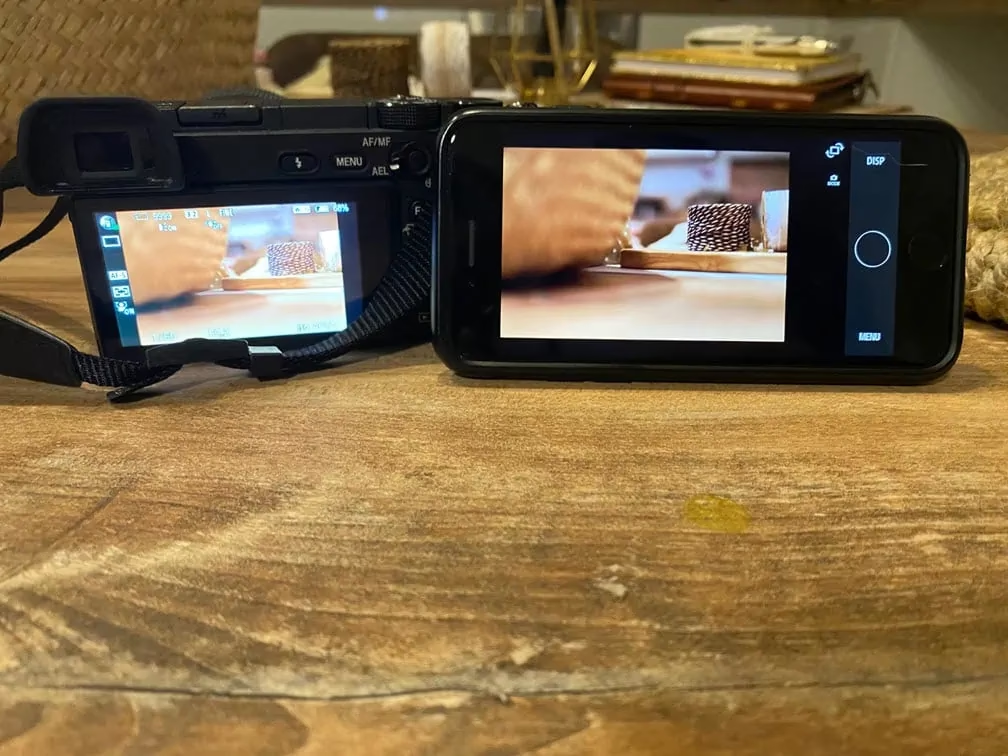
Neben der Bluetooth-Verbindung für einfache Fernsteuerungsaufgaben bieten viele Sony Kameras auch die Möglichkeit, sich via WLAN mit einem Smartphone oder Tablet zu verbinden. Diese WLAN-Verbindung ist in der Regel leistungsfähiger und ermöglicht komplexere Interaktionen als Bluetooth. Während Bluetooth oft auf grundlegende Steuerbefehle beschränkt ist, können Sie über WLAN oft eine Live-Ansicht des Kamerabildes auf Ihrem Smartphone sehen (Live View), umfassendere Kameraeinstellungen ändern, Bilder von der Kamera auf das Smartphone übertragen und vieles mehr. Die genauen Funktionen hängen von der Kamera und der verwendeten Smartphone-App ab.
Das Beispiel: Sony Alpha 7 III und iPhone mit PlayMemories Mobile
Das bereitgestellte Material beschreibt detailliert den Prozess der WLAN-Verbindung speziell für eine Sony Alpha 7 III (α7 III) mit einem iPhone oder iPad unter Verwendung der App PlayMemories Mobile. Auch wenn Sony inzwischen die App Imaging Edge Mobile als Nachfolger positioniert, ist der hier beschriebene Prozess für Nutzer von PlayMemories Mobile oder älteren Kameras relevant und demonstriert das allgemeine Vorgehen bei solchen Verbindungen.
Schritt-für-Schritt: WLAN-Verbindung für Alpha 7 III & iPhone herstellen:
Diese Methode nutzt einen QR-Code zur schnellen Einrichtung der Verbindung.
- Kamera vorbereiten: Schalten Sie Ihre Alpha 7 III ein. Navigieren Sie im Kameramenü zum Punkt „Netzwerk“ (oft ein Globus-Symbol). Suchen Sie hier den Eintrag „Strg mit Smartphone“ (Steuerung mit Smartphone) und wählen Sie ihn aus.
- Verbindung starten: Innerhalb von „Strg mit Smartphone“ wählen Sie nun den Punkt „Verbindung“. Die Kamera bereitet die WLAN-Verbindung vor.
- Kamera zeigt Verbindungsdetails: Auf dem Monitor Ihrer Alpha 7 III werden nun ein QR Code und die SSID (der Name des von der Kamera erzeugten WLAN-Netzwerks) sowie das zugehörige Passwort angezeigt. Diese Informationen werden für die Verbindung mit Ihrem Smartphone benötigt.
- Smartphone vorbereiten (App): Nehmen Sie Ihr iPhone oder iPad zur Hand. Stellen Sie sicher, dass die App PlayMemories Mobile installiert ist und öffnen Sie sie.
- QR-Code scannen: In der PlayMemories Mobile App auf Ihrem iPhone finden Sie die Option „QR Code der Kamera scannen“. Wählen Sie diese aus. Möglicherweise müssen Sie der App erlauben, auf die Kamera Ihres iPhones zuzugreifen, um den Scan durchzuführen.
- Bestätigungen auf dem iPhone: Nach dem Scannen des QR-Codes wird das iPhone die Kameradaten erkennen. Es kann sein, dass Sie auf dem Bildschirm des iPhones eine oder sogar zweimal auf OK tippen müssen, um fortzufahren.
- Profil installieren: Als Teil des Verbindungsprozesses wird auf Ihrem iPhone ein Konfigurationsprofil installiert, das die notwendigen Einstellungen für die WLAN-Verbindung zur Kamera enthält. Folgen Sie den Anweisungen, die auf dem Bildschirm Ihres iPhones angezeigt werden, um dieses Profil zu installieren. Wenn Sie die Passcode-Sperrfunktion auf Ihrem iPhone aktiviert haben, werden Sie aufgefordert, Ihren Gerätepasscode einzugeben, um die Installation des Profils zu autorisieren. Geben Sie den Passcode ein, den Sie für Ihr iPhone festgelegt haben. Bestätigen Sie die Installation mit OK.
- WLAN-Verbindung herstellen: Nachdem das Profil installiert ist, müssen Sie nun die tatsächliche WLAN-Verbindung in den Einstellungen Ihres iPhones herstellen. Gehen Sie dazu zum Home-Bildschirm Ihres iPhones, öffnen Sie die Einstellungen (Settings) und wählen Sie den Menüpunkt WLAN (Wi-Fi). Suchen Sie in der Liste der verfügbaren WLAN-Netzwerke nach der SSID, die zuvor auf dem Monitor Ihrer Kamera angezeigt wurde (dem Namen des Kameranetzwerks). Wählen Sie diese SSID aus. Da das Profil installiert wurde, sollte sich Ihr iPhone nun automatisch mit dem WLAN-Netzwerk der Kamera verbinden, ohne dass Sie das Passwort manuell eingeben müssen.
- Verbindung ist hergestellt: Sobald das iPhone mit dem WLAN-Netzwerk der Kamera verbunden ist, ist die drahtlose Kommunikation zwischen beiden Geräten etabliert. Sie können nun die Funktionen der PlayMemories Mobile App nutzen, um Ihre Alpha 7 III fernzusteuern, Bilder zu übertragen (falls diese Funktion in der App verfügbar ist und von der Kamera unterstützt wird) oder andere angebotene Features zu nutzen.
Wichtige Hinweise zur WLAN-Verbindung
Die WLAN-Verbindung zwischen Kamera und Smartphone ist eine direkte Peer-to-Peer-Verbindung. Das bedeutet, die Kamera baut ein eigenes kleines WLAN-Netzwerk auf, mit dem sich das Smartphone verbindet. Während dieser Verbindung:
- Kein Internetzugang: Ihr Smartphone wird während der Verbindung mit der Kamera keinen Zugang zum Internet haben, da es mit dem lokalen Kameranetzwerk verbunden ist und nicht mit Ihrem Heim-WLAN oder mobilen Datennetz.
- App erforderlich: Die Steuerung und Interaktion erfolgt über eine spezielle Sony App (im Beispiel PlayMemories Mobile, aber auch Imaging Edge Mobile ist relevant). Stellen Sie sicher, dass Sie die korrekte und aktuellste App auf Ihrem Smartphone installiert haben.
Vergleich: Bluetooth vs. WLAN
Basierend auf den beschriebenen Prozessen und Anwendungsfällen lassen sich die beiden Verbindungstechnologien für die Kamerasteuerung wie folgt vergleichen:
| Merkmal | Bluetooth (z.B. Fernbedienung/Griff) | WLAN (z.B. Smartphone-Steuerung) |
|---|---|---|
| Technologie | Bluetooth | WLAN (Wi-Fi) |
| Hauptzweck (laut Input) | Einfache Fernsteuerung (Auslösen, Zoom) / Verwendung mit speziellen Griffen | Umfassendere Steuerung via Smartphone (Live View, Einstellungen) / Im Beispiel: Alpha 7 III & iPhone |
| Benötigtes Zubehör | Kompatible Bluetooth-Fernbedienung oder kompatibler Shooting Grip | Kompatibles Smartphone oder Tablet mit installierter Sony App (z.B. PlayMemories Mobile, Imaging Edge Mobile) |
| Verbindungsprozess | Ersteinrichtung durch Pairing (Kopplung) über Kameramenü und Tasten am Zubehör | Ersteinrichtung über Kameramenü, Nutzung einer App, oft mit QR Code / SSID und Profilinstallation (im Beispiel) |
| Komplexität der Steuerung | Typischerweise grundlegende Funktionen | Potenziell erweiterte Funktionen (Live View, Menüzugriff via App) |
| Energieverbrauch (typisch) | Geringer | Höher (sowohl bei Kamera als auch bei Smartphone) |
Häufig gestellte Fragen (FAQ)
Hier finden Sie Antworten auf einige häufige Fragen rund um die drahtlose Verbindung von Sony Kameras:
Frage: Unterstützt jede Sony Kamera Bluetooth-Fernsteuerung?
Antwort: Nein, nur bestimmte Modelle sind mit der notwendigen Hardware und Software ausgestattet. Sie müssen im Handbuch Ihrer Kamera prüfen, ob diese Funktion unterstützt wird.

Frage: Meine Bluetooth-Fernbedienung funktioniert nach dem Pairing nicht. Was tun?
Antwort: Stellen Sie sicher, dass im Netzwerkmenü Ihrer Kamera sowohl die „Bluetooth Funktion“ als auch die „Bluetooth Fernbedienung“ (oder „Bluetooth Rmt Ctrl“) auf EIN gestellt sind.
Frage: Muss ich meine Bluetooth-Fernbedienung erneut koppeln, wenn ich sie mit einer anderen Kamera verwendet habe?
Antwort: Ja, wenn eine Bluetooth-Fernbedienung mit einer anderen Kamera gekoppelt wurde, müssen Sie das Pairing mit Ihrer ursprünglichen Kamera wiederholen, um die Verbindung wiederherzustellen.
Frage: Benötige ich eine spezielle App für die Smartphone-Steuerung?
Antwort: Ja, für die WLAN-Verbindung zur Steuerung über ein Smartphone wird eine spezielle App von Sony benötigt. Im Beispiel mit der Alpha 7 III und dem iPhone wird die App PlayMemories Mobile genannt.
Frage: Warum wird ein QR-Code angezeigt, wenn ich meine Alpha 7 III mit dem iPhone verbinden möchte?
Antwort: Der QR-Code enthält die notwendigen Informationen (wie SSID und Passwort) für die WLAN-Verbindung und die Einrichtung in der Smartphone-App. Das Scannen des Codes vereinfacht den Verbindungsprozess erheblich, insbesondere im Zusammenhang mit der Installation des Konfigurationsprofils auf dem iPhone.
Frage: Wird mein Datenvolumen verbraucht, wenn ich die Kamera per WLAN mit meinem Smartphone verbinde?
Antwort: Nein, die WLAN-Verbindung erfolgt direkt zwischen Kamera und Smartphone über ein lokales Netzwerk, das von der Kamera aufgebaut wird. Ihr Internetzugang über mobile Daten oder ein anderes WLAN wird während dieser Verbindung unterbrochen, da Ihr Smartphone nun mit dem Kameranetzwerk verbunden ist.
Frage: Was mache ich, wenn die Meldung „Kopplung mit Gerät zulassen?“ auf meiner Kamera erscheint und ich das 10-Sekunden-Zeitfenster verpasse?
Antwort: Wenn Sie nicht innerhalb von 10 Sekunden auf OK drücken, verschwindet die Meldung. Sie müssen dann den Vorgang des Pairing ab dem Schritt der Aktivierung des Kopplungsmodus an der Kamera (Schritt 2 in unserer Anleitung) wiederholen.
Fazit
Die Möglichkeit, Ihre Sony Kamera kabellos zu steuern, sei es über Bluetooth für einfache Fernbedienungen und Griffe oder über WLAN für eine umfassendere Steuerung per Smartphone, erweitert Ihre kreativen Möglichkeiten erheblich. Während die Bluetooth-Verbindung primär dem drahtlosen Auslösen und grundlegenden Funktionen dient, ermöglicht die WLAN-Verbindung, insbesondere in Verbindung mit einer passenden App wie PlayMemories Mobile oder Imaging Edge Mobile, eine interaktivere Steuerung mit Live View und Zugriff auf weitere Einstellungen. Das Pairing für Bluetooth und der QR-Code-basierte Prozess für die WLAN-Verbindung sind die Schlüssel zur Herstellung dieser Verbindungen. Denken Sie immer daran, die Kompatibilität Ihrer Kamera zu prüfen und bei Fragen das detaillierte Handbuch Ihres spezifischen Modells zu konsultieren, da Menübezeichnungen und Schritte leicht variieren können. Mit der richtigen Verbindung steht Ihnen eine neue Dimension der Kamerasteuerung offen.
Hat dich der Artikel Sony Kamera verbinden: Bluetooth & WLAN interessiert? Schau auch in die Kategorie Fotografie rein – dort findest du mehr ähnliche Inhalte!