
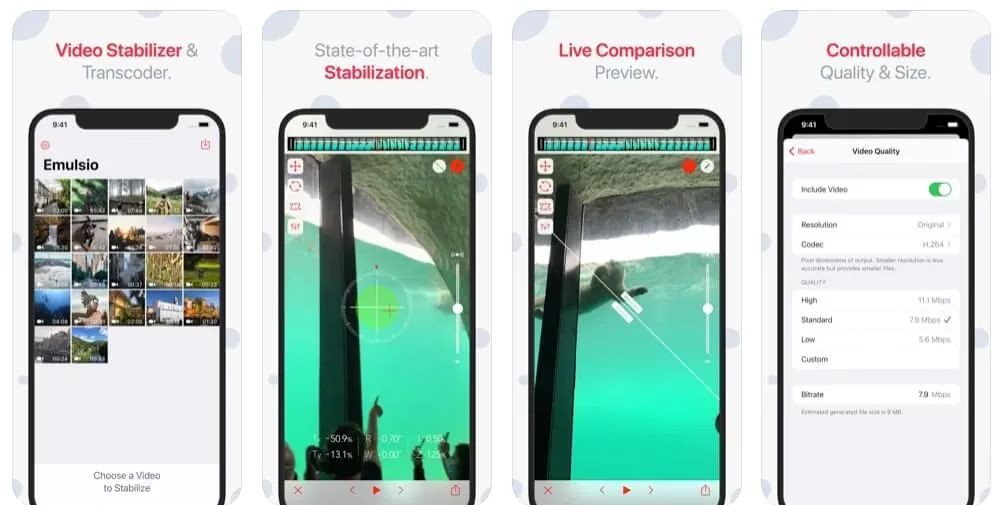

Jeder kennt das Problem: Man filmt einen besonderen Moment mit dem iPhone, voller Vorfreude auf das Ergebnis, nur um später festzustellen, dass die Aufnahme verwackelt und unruhig ist. Handbewegungen, Schritte oder einfach nur eine unruhige Hand können schnell dazu führen, dass ein Video nicht so aussieht, wie man es sich vorgestellt hat. Ein ärgerliches Problem, das die Qualität selbst der schönsten Erinnerungen mindern kann. Doch zum Glück gibt es effektive Wege, dieses Problem zu lösen, sei es während der Aufnahme oder nachträglich.
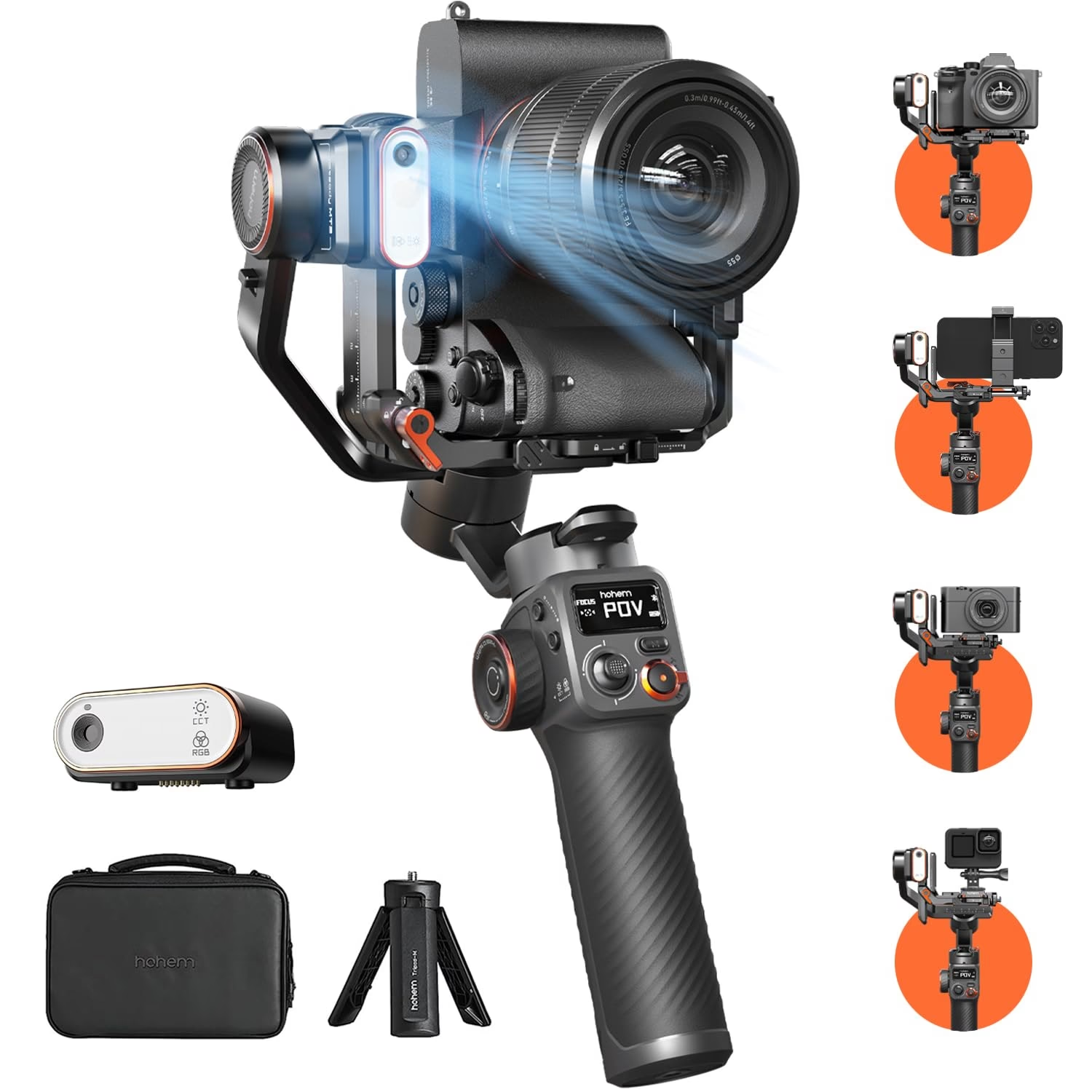
Die Notwendigkeit, Videos zu stabilisieren, ist so alt wie das Medium selbst. Früher waren dafür teure und sperrige Geräte wie Steadicams nötig. Heute helfen uns fortschrittliche Technologien, die in unseren Smartphones verbaut sind, oder intelligente Softwarelösungen in Form von Apps, dieses Ziel zu erreichen. Wir sprechen hier von der optischen (OIS) oder elektronischen Bildstabilisierung (EIS), die Bewegungen auszugleichen versucht.
Während die eingebaute Stabilisierung im iPhone schon sehr gut ist, gibt es Situationen, in denen sie nicht ausreicht, oder man möchte bereits aufgenommene, verwackelte Videos im Nachhinein verbessern. Hier kommen spezialisierte Apps ins Spiel, die oft mit künstlicher Intelligenz (KI) arbeiten, um Verwacklungen zu erkennen und zu korrigieren. Diese Apps sind eine zugängliche und kostengünstige Alternative zu teurer Hardware.
Warum Videos überhaupt verwackeln
Der Hauptgrund für verwackelte Videos ist die Bewegung der Kamera während der Aufnahme. Wenn Sie das iPhone in der Hand halten, sind selbst kleinste Muskelzuckungen oder unbewusste Schwingungen ausreichend, um das Bild springen oder zittern zu lassen. Beim Gehen oder Laufen verstärkt sich dieser Effekt erheblich. Auch das Ein- oder Auszoomen während der Aufnahme kann zu zusätzlicher Unruhe im Bild führen.
Digitale Kameras und Smartphones versuchen dies durch verschiedene Methoden auszugleichen:
- Optische Bildstabilisierung (OIS): Ein Hardware-basiertes System, bei dem Linsen oder der Sensor selbst bewegt werden, um die Kamerabewegung auszugleichen, bevor das Licht auf den Sensor trifft. Dies ist sehr effektiv, besonders bei schlechten Lichtverhältnissen.
- Elektronische Bildstabilisierung (EIS): Ein Software-basiertes System, das die Bilddaten analysiert und das Bild digital verschiebt, um Bewegungen auszugleichen. Dies erfordert oft einen leichten Beschnitt des Bildes, da am Rand zusätzliche Bildinformationen benötigt werden, um die Verschiebung zu ermöglichen.
Moderne iPhones nutzen oft eine Kombination aus beiden Methoden, um bestmögliche Ergebnisse zu erzielen. Dennoch gibt es Grenzen, und für extrem unruhige Aufnahmen oder zur nachträglichen Korrektur sind zusätzliche Werkzeuge hilfreich.
Lösungen zur Videostabilisierung auf dem iPhone
Es gibt verschiedene Ansätze, um wackelige Videos auf dem iPhone zu vermeiden oder zu beheben. Die beste Methode hängt davon ab, ob Sie gerade aufnehmen oder ein bereits vorhandenes Video bearbeiten möchten.
Der eingebaute Helfer: iPhones eigene Stabilisierung
Moderne iPhones verfügen über eine sehr gute eingebaute Stabilisierung. Ab dem iPhone 14 gibt es zusätzlich die Funktion "Verbesserte Stabilisierung", die speziell für Action-Aufnahmen oder sehr unruhige Situationen entwickelt wurde und noch stärker in das Bild eingreift, um es zu glätten. Diese Funktion arbeitet auf Basis der elektronischen Stabilisierung und kann das Sichtfeld leicht beschneiden.
So aktivieren Sie die "Verbesserte Stabilisierung" auf dem iPhone (ab Modell 14):
- Öffnen Sie die App "Einstellungen".
- Scrollen Sie nach unten und tippen Sie auf "Kamera".
- Wählen Sie "Video aufnehmen" aus.
- Aktivieren Sie den Schalter neben "Verbesserte Stabilisierung".
Diese Einstellung ist standardmäßig für alle zukünftigen Videoaufnahmen aktiv und hilft signifikant dabei, Verwacklungen während der Aufnahme zu reduzieren.
Die flexible Option: Videostabilisierungs-Apps
Nicht immer hat man ein iPhone der neuesten Generation, oder man hat bereits Videos aufgenommen, bei denen die Stabilisierung nicht ausreichte oder nicht aktiviert war. In solchen Fällen sind Videostabilisierungs-Apps die ideale Lösung. Diese Apps analysieren das Video Frame für Frame und verwenden Algorithmen (oft KI-gestützt), um die Bewegungen des Hintergrunds zu verfolgen und das Video entsprechend zu verschieben, sodass das Motiv oder der Horizont ruhig bleibt.
YouCam Video: Eine beliebte Wahl zur nachträglichen Stabilisierung
Die YouCam Video App wird oft als eine der besten Optionen für die nachträgliche Videostabilisierung auf dem iPhone genannt. Sie ist bekannt für ihre Benutzerfreundlichkeit und effektiven Stabilisierungsalgorithmen. Der Prozess ist denkbar einfach:
- Schritt 1: App herunterladen und Video wählen. Laden Sie YouCam Video aus dem App Store herunter. Starten Sie die App. Meist gibt es einen prominenten Button oder eine Option wie "Stabilisieren". Tippen Sie darauf und wählen Sie das Video aus Ihrer Mediathek, das Sie bearbeiten möchten.
- Schritt 2: Automatische Stabilisierung. Sobald Sie das Video ausgewählt haben, beginnt die App in der Regel automatisch mit der Analyse und Stabilisierung. Dieser Prozess kann je nach Länge und Qualität des Videos einige Zeit in Anspruch nehmen. Die App identifiziert wackelige Bewegungen und berechnet die notwendigen Korrekturen.
- Schritt 3: Feinabstimmung. YouCam Video bietet oft die Möglichkeit, den Grad der Stabilisierung anzupassen. Ein Schieberegler im unteren Bereich erlaubt es Ihnen, die Stärke der Korrektur einzustellen. Manchmal kann eine zu starke Stabilisierung zu unnatürlichen Verzerrungen oder einem "Gummi-Effekt" führen. Experimentieren Sie, um das beste Ergebnis für Ihr Video zu finden.
- Schritt 4: Exportieren und Teilen. Sobald Sie mit dem Ergebnis zufrieden sind, können Sie das stabilisierte Video speichern. Die App bietet Optionen, das Video in verschiedenen Auflösungen und Formaten zu exportieren und es direkt mit Freunden oder auf Social Media zu teilen.
Sollte Ihr Video nach der Stabilisierung immer noch etwas unscharf wirken (was passieren kann, da die Stabilisierung Bewegungen ausgleicht, aber nicht unbedingt die ursprüngliche Schärfe wiederherstellt), bieten viele Bearbeitungs-Apps, einschließlich YouCam Video, zusätzliche Tools zur Schärfung oder allgemeinen Verbesserung der Videoqualität.
Vergleich: Eingebaute Stabilisierung vs. App-Stabilisierung
Beide Methoden haben ihre Vor- und Nachteile. Welche die richtige ist, hängt von Ihrer Situation ab.
| Funktion | Eingebaute Stabilisierung (iPhone 14+) | App (z.B. YouCam Video) |
|---|---|---|
| Verfügbarkeit | Nur bei neueren iPhone-Modellen verfügbar (Hardware/Software-abhängig) | Verfügbar für eine breitere Palette von iPhone-Modellen, da softwarebasiert |
| Anwendung | Findet während der Aufnahme statt | Findet nachträglich nach der Aufnahme statt |
| Kontrolle | Automatisch, wenig bis keine manuelle Anpassung des Stabilisierungsgrades | Oft mit Schiebereglern zur Anpassung des Stabilisierungsgrades, mehr Kontrolle |
| Zusätzliche Funktionen | Primär auf Stabilisierung während der Aufnahme fokussiert | Oft Teil einer umfassenderen Videobearbeitungs-Suite (Schneiden, Filter, Effekte, Schärfung etc.) |
| Komplexität | Einmal in den Einstellungen aktivieren, funktioniert dann automatisch | App installieren, Video importieren, Bearbeitungsschritte durchführen, exportieren |
| Leistung | Sehr effizient, da eng mit der Hardware und dem Betriebssystem integriert | Abhängig von der App und der Rechenleistung des iPhones, kann länger dauern |
Für neue iPhone-Besitzer ist es definitiv ratsam, die eingebaute Verbesserte Stabilisierung zu aktivieren, um von Anfang an ruhigere Videos zu erhalten. Für alle anderen oder für die Bearbeitung bestehender Videos sind Apps wie YouCam Video eine hervorragende, flexible Lösung.
Tipps für stabile Aufnahmen von Anfang an
Die beste Stabilisierung ist die, die gar nicht nötig ist. Indem Sie einige einfache Tipps befolgen, können Sie die Wahrscheinlichkeit von verwackelten Aufnahmen von vornherein minimieren:
1. Das Stativ: Dein bester Freund für Ruhe
Die effektivste Methode, um Verwacklungen zu vermeiden, ist die Verwendung eines Stativs. Ein Stativ eliminiert menschliche Bewegungen fast vollständig und sorgt für absolut ruhige Aufnahmen. Es gibt viele Arten von iPhone-Stativen, von kleinen, flexiblen Gorillapods, die Sie an fast allem befestigen können, bis hin zu traditionellen Dreibeinstativen. Wählen Sie eines, das zu Ihren Bedürfnissen und Ihrem Budget passt. Für Videoaufnahmen sind auch Gimbals eine Option, die elektronisch Bewegungen ausgleichen und besonders flüssige, filmische Schwenks ermöglichen.
2. Die richtige Haltung: Mit beiden Händen filmen
Halten Sie Ihr iPhone immer mit beiden Händen fest. Das gibt Ihnen viel mehr Kontrolle und Stabilität als das Halten mit nur einer Hand. Versuchen Sie, Ihre Arme nah am Körper zu halten, um zusätzliche Stütze zu schaffen. Wenn möglich, lehnen Sie sich an eine Wand oder stützen Sie Ihre Ellbogen auf einer stabilen Oberfläche ab (Tisch, Geländer), um die Bewegung weiter zu minimieren.
3. Zoom sparsam einsetzen
Digitales Heranzoomen während der Aufnahme verstärkt nicht nur die Verwacklungen (jede kleine Bewegung wird ebenfalls vergrößert), sondern reduziert oft auch die Bildqualität. Versuchen Sie stattdessen, näher an Ihr Motiv heranzugehen, um eine stabilere und schärfere Aufnahme zu erhalten. Wenn Sie zoomen müssen, tun Sie dies langsam und kontrolliert.
4. Nutze die integrierte Funktion (falls vorhanden)
Wie bereits erwähnt, aktivieren Sie die "Verbesserte Stabilisierung" in den Kamera-Einstellungen Ihres iPhones (ab Modell 14), wenn Sie die Möglichkeit haben. Dies ist eine passive Maßnahme, die während jeder Aufnahme im Hintergrund läuft und die Ergebnisse spürbar verbessert, ohne dass Sie aktiv etwas tun müssen (außer der einmaligen Einstellung).
Häufig gestellte Fragen (FAQ)
Hier beantworten wir einige der häufigsten Fragen zum Thema Videostabilisierung auf dem iPhone.
Q: Kann ich Videos auch nachträglich stabilisieren?
A: Ja, unbedingt! Das ist einer der Hauptanwendungsbereiche für Videostabilisierungs-Apps wie YouCam Video. Sie können jedes bereits aufgenommene Video in die App importieren und die Stabilisierungsfunktion anwenden, um Verwacklungen nachträglich zu reduzieren.
Q: Welches ist die beste App, um Videos zu stabilisieren?
A: Es gibt viele gute Apps auf dem Markt, aber YouCam Video wird oft als eine der besten für die nachträgliche Stabilisierung auf dem iPhone genannt. Sie bietet eine gute Balance aus Benutzerfreundlichkeit und effektiven Ergebnissen durch ihren KI-basierten Ansatz. Andere beliebte Optionen könnten Adobe Premiere Rush oder CapCut sein, die ebenfalls Stabilisierungsfunktionen bieten, oft als Teil eines größeren Bearbeitungspakets. Die "beste" App hängt auch von Ihren spezifischen Bedürfnissen und Ihrem Budget ab (manche Apps erfordern Abonnements).
Q: Wie kann ich iPhone Videos stabilisieren?
A: Sie haben zwei Hauptoptionen: Für neue Modelle (ab iPhone 14) aktivieren Sie die eingebaute "Verbesserte Stabilisierung" in den Kamera-Einstellungen, um Aufnahmen während des Filmens zu stabilisieren. Für ältere Modelle oder zur Bearbeitung bestehender Videos verwenden Sie eine Videostabilisierungs-App aus dem App Store, wie z.B. YouCam Video. Laden Sie die App herunter, importieren Sie das Video und nutzen Sie die Stabilisierungsfunktion der App.
Q: Wie kann ich Videos entwackeln?
A: "Entwackeln" ist ein anderes Wort für Stabilisieren. Um Videos zu entwackeln, können Sie die oben genannten Methoden anwenden: Nutzen Sie die eingebaute Funktion Ihres iPhones (falls vorhanden) während der Aufnahme oder verwenden Sie eine Videostabilisierungs-App wie YouCam Video für die nachträgliche Bearbeitung. Diese Apps analysieren die Bewegungen im Video und korrigieren sie digital, um ein ruhigeres Bild zu erzeugen.
Fazit
Verwackelte Videos müssen kein Schicksal sein. Egal, ob Sie präventive Maßnahmen ergreifen möchten, indem Sie ein Stativ verwenden, Ihre Haltung verbessern oder die eingebaute Stabilisierung nutzen, oder ob Sie bereits aufgenommene Videos nachträglich stabilisieren möchten – es gibt effektive Lösungen für iPhone-Nutzer.
Apps wie YouCam Video bieten eine leistungsstarke und zugängliche Möglichkeit, Ihre bestehenden Videos zu verbessern. Sie sind besonders nützlich für ältere iPhone-Modelle oder wenn die eingebaute Stabilisierung nicht ausreicht. Kombinieren Sie diese digitalen Werkzeuge mit den Tipps für stabilere Aufnahmen während des Filmens, und Sie werden feststellen, dass die Qualität Ihrer iPhone-Videos einen großen Sprung macht. Probieren Sie es aus und verwandeln Sie Ihre wackeligen Clips in beeindruckend ruhige Aufnahmen!
Hat dich der Artikel iPhone Videos stabilisieren: So geht's interessiert? Schau auch in die Kategorie Video rein – dort findest du mehr ähnliche Inhalte!