


In der heutigen digitalen Arbeitswelt sind Videoanrufe und virtuelle Meetings zu einem festen Bestandteil unseres Alltags geworden. Sie ersetzen viele persönliche Interaktionen und ermöglichen eine effiziente Zusammenarbeit über Distanzen hinweg. Doch diese moderne Kommunikationsform steht und fällt mit der Zuverlässigkeit unserer Hardware, insbesondere der Webcam. Nichts ist frustrierender, als wenn die Kamera genau dann nicht funktioniert, wenn man sie am dringendsten benötigt.
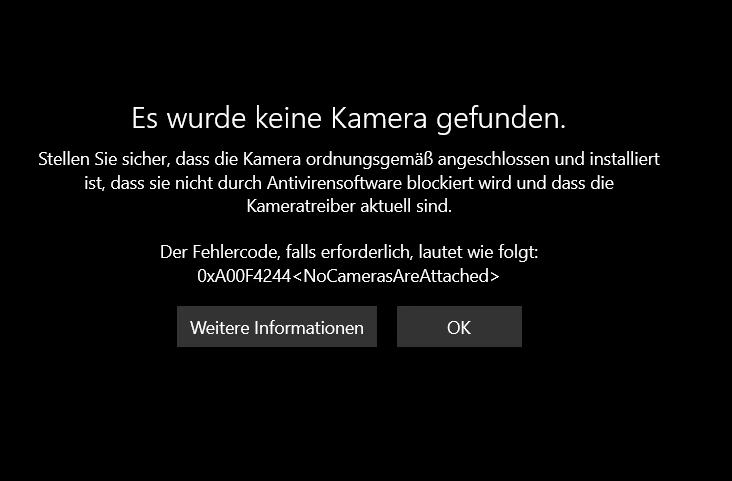
Probleme mit der Webcam können vielfältige Ursachen haben. Sie reichen von einfachen Einstellungsfehlfehlern über veraltete Software bis hin zu tiefergehenden Konflikten mit dem Betriebssystem oder anderer installierter Software. In diesem umfassenden Leitfaden gehen wir den häufigsten Gründen auf den Grund, warum Ihre Webcam möglicherweise streikt, und bieten Ihnen praxiserprobte Tipps zur Fehlerbehebung, damit Sie schnell wieder „im Bilde“ sind.
Häufige Gründe für eine nicht funktionierende Webcam
Wenn Ihre Webcam plötzlich den Dienst versagt oder gar nicht erst erkannt wird, kann das verschiedene Ursachen haben. Die häufigsten Übeltäter sind:
- Probleme mit dem Treiber der Kamera oder der zugehörigen Software.
- Eine fehlerhafte Verbindung, sei es bei kabelgebundenen oder kabellosen Modellen.
- Falsch konfigurierte System- oder Anwendungseinstellungen.
- Störungen durch die Antiviren-Software, die den Zugriff blockiert.
- Veraltete oder inkompatible Webcam-Software oder das Betriebssystem selbst.
Oft lassen sich diese Probleme mit systematischen Schritten beheben. Bevor wir ins Detail gehen, ist es hilfreich, den Unterschied zwischen den zwei Haupttypen von Webcams zu verstehen.
Integrierte vs. Externe Webcam: Ein Vergleich
Eine der am häufigsten gestellten Fragen ist: „Warum brauche ich eine externe Webcam, wenn mein Computer bereits eine eingebaute hat?“ Eine integrierte Kamera, wie sie in den meisten Laptops zu finden ist, ist praktisch für den Gelegenheitsgebrauch zu Hause. Für professionellere Anforderungen oder in Unternehmensumgebungen stoßen eingebaute Kameras jedoch oft an ihre Grenzen. Externe „Plug-and-Play“-Webcams bieten in der Regel eine deutlich bessere Leistung und mehr Funktionen.
Hier ist ein kurzer Vergleich:
| Merkmal | Integrierte Webcam | Externe Webcam |
|---|---|---|
| Qualität (Auflösung, Bildrate) | Oft grundlegend, für einfache Zwecke ausreichend. | In der Regel deutlich höher, besser bei schlechten Lichtverhältnissen, schärferes Bild. |
| Flexibilität | Fest verbaut, Blickwinkel und Position nicht änderbar. | Frei positionierbar, oft mit Schwenk-/Neigefunktion, bessere Bildkomposition möglich. |
| Installation | Keine Installation nötig, werkseitig integriert. | Einfaches Anschließen (meist USB), erfordert ggf. Treiberinstallation. |
| Kosten | Keine zusätzlichen Kosten, im Gerät enthalten. | Zusätzliche Anschaffungskosten, je nach Modell stark variierend. |
| Fehlerbehebung | Weniger Hardware-Ansatzpunkte, oft auf Treiber und Software beschränkt. | Zusätzlich zum Software-Ansatz kann auch die Verbindung und das Gerät selbst einfacher getestet werden. |
Auch wenn eine externe Kamera oft vorzuziehen ist, können beide Typen Probleme bereiten. Beginnen wir mit der Fehlerbehebung für integrierte Webcams.
Fehlerbehebung für integrierte Webcams
Integrierte Kameras sind bequem, aber manchmal schwer zu diagnostizieren, da sie fest im Gerät verbaut sind. Hier sind Schritte, die Sie unternehmen können, wenn Ihre eingebaute Webcam nicht funktioniert:
Physische Schalter und Tastenkombinationen prüfen
Viele Laptops verfügen über einen physischen Schalter oder eine Tastenkombination (oft eine „Fn“-Taste in Kombination mit einer Funktionstaste), um die Webcam schnell ein- oder auszuschalten. Prüfen Sie, ob Ihre Kamera versehentlich deaktiviert wurde. Manchmal wird der Status auch durch eine kleine LED neben der Linse angezeigt.
Datenschutzeinstellungen in Windows überprüfen
Windows bietet umfangreiche Datenschutzeinstellungen, die den Zugriff von Apps auf Ihre Hardware, einschließlich der Kamera, steuern. Wenn der Kamerazugriff hier deaktiviert ist, kann keine Anwendung, nicht einmal die integrierte Kamera-App, sie verwenden.
Gehen Sie zu „Einstellungen“ > „Datenschutz“ (oder „Datenschutz & Sicherheit“ in neueren Versionen) > „Kamera“. Stellen Sie sicher, dass die Option „Kamerazugriff für dieses Gerät“ aktiviert ist. Prüfen Sie außerdem unter „Zulassen, dass Apps auf Ihre Kamera zugreifen“, ob diese Einstellung ebenfalls aktiviert ist. Scrollen Sie weiter nach unten zu „Auswählen, welche Microsoft Store-Apps auf Ihre Kamera zugreifen dürfen“ und „Zulassen, dass Desktop-Apps auf Ihre Kamera zugreifen“, und stellen Sie sicher, dass die Anwendungen, die Sie verwenden möchten (z. B. Ihre Meeting-Software), hier aufgeführt und aktiviert sind.
Geräte-Manager konsultieren
Der Geräte-Manager ist das zentrale Werkzeug zur Verwaltung der Hardware Ihres Computers. Wenn die Kamera hier nicht korrekt erkannt wird oder deaktiviert ist, kann sie nicht funktionieren.
Öffnen Sie den Geräte-Manager (klicken Sie mit der rechten Maustaste auf das Startmenü und wählen Sie „Geräte-Manager“). Suchen Sie nach Kategorien wie „Kameras“, „Bildbearbeitungsgeräte“ oder „Audio-, Video- und Gamecontroller“. Erweitern Sie den entsprechenden Zweig und suchen Sie nach Ihrer Webcam. Wenn ein kleines Pfeilsymbol nach unten neben dem Gerätenamen angezeigt wird, bedeutet dies, dass das Gerät deaktiviert ist. Klicken Sie mit der rechten Maustaste darauf und wählen Sie „Gerät aktivieren“.
Antiviren-Software-Einstellungen anpassen
Manchmal kann Ihre Antiviren-Software oder andere Sicherheitssoftware den Zugriff auf die Webcam blockieren, um Sie vor unbefugtem Zugriff zu schützen. Überprüfen Sie die Datenschutzeinstellungen Ihrer Sicherheitssoftware. Oft gibt es eine Option, bestimmte Anwendungen oder Geräte auf eine „Whitelist“ zu setzen oder den Zugriff auf die Kamera explizit zu erlauben. Konsultieren Sie im Zweifelsfall die Dokumentation Ihrer Antiviren-Software.
Kameratreiber installieren oder aktualisieren
Der Treiber ist die Software, die dem Betriebssystem mitteilt, wie es mit der Hardware (der Webcam) kommunizieren soll. Windows installiert oft generische Treiber, aber spezifische Treiber vom Hersteller können für die volle Funktionalität oder zur Behebung von Problemen notwendig sein.
Wenn Ihre Webcam nicht funktioniert, besuchen Sie die Support-Website des Herstellers Ihres Laptops oder der Webcam (falls separat gekauft) und suchen Sie nach dem neuesten Treiber für Ihr spezifisches Modell und Betriebssystem. Laden Sie ihn herunter und installieren Sie ihn.
Alternativ können Sie den Treiber über den Geräte-Manager aktualisieren:
- Öffnen Sie den Geräte-Manager.
- Suchen Sie Ihre Webcam unter „Kameras“, „Bildbearbeitungsgeräte“ oder „Audio-, Video- und Gamecontroller“.
- Klicken Sie mit der rechten Maustaste auf das Gerät und wählen Sie „Treiber aktualisieren“.
- Wählen Sie „Automatisch nach aktualisierter Treibersoftware suchen“. Windows wird versuchen, online nach einem passenden Treiber zu suchen.
- Wenn Windows keinen Treiber findet, wählen Sie „Auf meinem Computer nach Treibersoftware suchen“ und navigieren Sie zu dem Ordner, in den Sie den manuell heruntergeladenen Treiber entpackt haben.
Fehlerbehebung für externe Webcams
Externe Webcams bieten oft eine bessere Qualität und sind aufgrund ihrer separaten Natur manchmal einfacher zu diagnostizieren. Da sie meist über einen USB-Anschluss verbunden werden, gibt es zusätzliche Fehlerquellen zu berücksichtigen.
Die folgenden Schritte ähneln teilweise denen für integrierte Webcams (wie Treiberverwaltung und Einstellungen), aber es gibt spezifische Punkte für externe Geräte:
Webcam an einem anderen Gerät testen
Dies ist oft der schnellste Weg, um festzustellen, ob das Problem an der Webcam selbst oder an Ihrem Computer liegt. Schließen Sie die externe Webcam an einen anderen PC an und prüfen Sie, ob sie dort funktioniert. Führen Sie den vollständigen Einrichtungsprozess durch und testen Sie sie idealerweise in einer Videoanruf-Anwendung. Wenn sie an einem anderen Gerät funktioniert, liegt das Problem eindeutig bei Ihrem ursprünglichen Computer.
Einen anderen USB-Anschluss ausprobieren
Es klingt trivial, aber ein defekter oder nicht richtig funktionierender USB-Anschluss kann die Ursache sein. Trennen Sie die Webcam und versuchen Sie, sie an einen anderen USB-Port Ihres Computers anzuschließen. Vermeiden Sie nach Möglichkeit USB-Hubs und schließen Sie die Kamera direkt an einen Port am Computer an, um Fehlerquellen zu minimieren. Testen Sie idealerweise einen USB 3.0 (blauer Anschluss) oder einen USB 2.0 Anschluss, um Kompatibilitätsprobleme mit bestimmten Ports auszuschließen.
Sicherstellen, dass das richtige Gerät in der Anwendung ausgewählt ist
Wenn Sie mehrere Kameras (z. B. eine integrierte und eine externe) angeschlossen haben, kann die verwendete Anwendung (Zoom, Teams, Skype etc.) verwirrt sein und nicht automatisch die gewünschte Kamera auswählen. Öffnen Sie die Einstellungen der Videoanruf-Anwendung und suchen Sie nach den Kamera- oder Videoeinstellungen. Stellen Sie sicher, dass dort explizit Ihre externe Webcam als primäres Gerät ausgewählt ist.
Windows-Datenschutzeinstellungen für externe Kameras
Auch externe Kameras unterliegen den Windows-Datenschutzeinstellungen. Überprüfen Sie wie bereits für integrierte Kameras beschrieben (Einstellungen > Datenschutz > Kamera), ob der Zugriff generell und speziell für die gewünschten Anwendungen erlaubt ist.
Webcam-Treiber verwalten (Update, Zurücksetzen, Deinstallieren)
Auch externe Webcams benötigen korrekte und aktuelle Treiber. Die Schritte zum Aktualisieren sind dieselben wie bei integrierten Kameras über den Geräte-Manager (Rechtsklick auf das Gerät > Treiber aktualisieren). Besuchen Sie auch hier die Website des Kameraherstellers für die neuesten Treiber.
Manchmal kann ein kürzlich durchgeführtes Windows-Update oder eine Treiberaktualisierung zu Problemen führen. In solchen Fällen kann es helfen, den Treiber auf eine frühere Version zurückzusetzen:
- Öffnen Sie den Geräte-Manager.
- Suchen Sie Ihre Webcam, klicken Sie mit der rechten Maustaste darauf und wählen Sie „Eigenschaften“.
- Wechseln Sie zur Registerkarte „Treiber“.
- Wenn verfügbar, klicken Sie auf „Vorheriger Treiber“ (Roll Back Driver) und bestätigen Sie. Starten Sie den Computer neu.
Wenn die Option „Vorheriger Treiber“ nicht verfügbar ist oder nicht hilft, kann eine vollständige Neuinstallation des Treibers notwendig sein:
- Öffnen Sie den Geräte-Manager.
- Suchen Sie Ihre Webcam, klicken Sie mit der rechten Maustaste darauf und wählen Sie „Gerät deinstallieren“.
- Aktivieren Sie ggf. die Option „Treibersoftware für dieses Gerät löschen“, falls angeboten und Sie eine saubere Neuinstallation möchten.
- Trennen Sie die Webcam vom USB-Anschluss.
- Starten Sie den Computer neu.
- Schließen Sie die Webcam wieder an. Windows sollte das Gerät erkennen und versuchen, den Treiber neu zu installieren.
Sollte die Kamera nach dem Anschließen nicht automatisch im Geräte-Manager erscheinen, klicken Sie im Geräte-Manager auf „Aktion“ > „Nach Hardwareänderungen suchen“. Windows scannt dann erneut nach angeschlossenen Geräten.
Ein Hinweis bei älteren Webcams: Manchmal sind ältere Modelle nicht mehr vollständig mit den neuesten Windows-Versionen (wie Windows 10 oder 11) kompatibel, insbesondere nach größeren Updates. Ein Indiz dafür kann sein, wenn im Treiberdetails-Fenster im Geräte-Manager eine Datei namens stream.sys aufgeführt ist. Dies deutet auf einen veralteten Treiberstandard hin, der möglicherweise nicht mehr unterstützt wird. In diesem Fall könnte die Anschaffung einer neuen, modernen Webcam die einzige Lösung sein.
Leistungsprobleme und Diagnose
Neben dem reinen „Funktionieren“ der Webcam können auch Leistungsprobleme die virtuelle Kommunikation beeinträchtigen. Dinge wie ein stark ruckelndes Bild, plötzliche Aussetzer oder eine schlechte Bildqualität, die nicht der erwarteten Leistung der Kamera entspricht, können auf tieferliegende Probleme hindeuten.
Ursachen hierfür können sein:
- Eine instabile oder zu langsame Internetverbindung.
- Netzwerkprobleme wie hohe Latenz (Verzögerung), Paketverlust oder Jitter (Schwankungen der Verzögerung).
- Überlastung des Systems durch andere laufende Anwendungen.
- Probleme mit der verwendeten Videoanruf-Plattform selbst.
Während die oben genannten Schritte die meisten Hardware- und Software-Konfigurationsprobleme lösen, erfordern Leistungsprobleme oft eine Diagnose der Netzwerk- und Systemauslastung. Moderne Monitoring-Tools können dabei helfen, die genaue Ursache für schlechte Videoqualität zu identifizieren, indem sie den Datenfluss, die Systemressourcen und die Netzwerkbedingungen überwachen. Das Verständnis, wo das Problem liegt – sei es am Gerät, im Netzwerk oder in der Anwendung – ist entscheidend für eine effektive Lösung.
Häufig gestellte Fragen (FAQ)
Kann meine Antiviren-Software die Webcam blockieren?
Ja, absolut. Viele Antiviren-Programme und Sicherheits-Suiten verfügen über Datenschutzeinstellungen, die den Zugriff auf die Webcam standardmäßig blockieren können, um Sie vor Spyware zu schützen. Sie müssen in den Einstellungen Ihrer Sicherheitssoftware explizit erlauben, dass bestimmte Anwendungen (wie Ihre Meeting-Software) auf die Kamera zugreifen dürfen.
Meine Webcam wird im Geräte-Manager nicht angezeigt. Was tun?
Wenn eine externe Webcam nicht im Geräte-Manager erscheint, versuchen Sie zunächst einen anderen USB-Anschluss. Stellen Sie sicher, dass das Kabel intakt ist. Bei integrierten Kameras prüfen Sie, ob sie im BIOS/UEFI des Computers deaktiviert wurde (dies ist seltener der Fall und erfordert fortgeschrittene Kenntnisse). Im Geräte-Manager können Sie unter „Aktion“ > „Nach Hardwareänderungen suchen“ einen neuen Scan anstoßen. Wenn die Kamera immer noch nicht erscheint und an einem anderen Computer funktioniert, könnte ein Problem mit dem USB-Controller oder dem Mainboard Ihres Computers vorliegen.
Die Webcam funktionierte nach einem Windows-Update nicht mehr. Was kann ich tun?
Windows-Updates können manchmal zu Inkompatibilitäten mit vorhandenen Treibern führen. Versuchen Sie zuerst, den Treiber über den Geräte-Manager zu aktualisieren („Automatisch nach aktualisierter Treibersoftware suchen“ oder manuell von der Hersteller-Website). Wenn das nicht hilft, versuchen Sie, den Treiber auf eine frühere Version zurückzusetzen („Vorheriger Treiber“ im Geräte-Manager). Wenn beides fehlschlägt, deinstallieren Sie den Treiber und lassen Sie Windows ihn neu installieren oder installieren Sie einen älteren Treiber von der Hersteller-Website, der bekanntermaßen mit Ihrer Windows-Version funktioniert.
Ist eine externe Webcam immer besser als eine integrierte?
Für grundlegende Zwecke wie gelegentliche Videoanrufe mit Freunden ist eine integrierte Webcam oft ausreichend. Für professionellere Anforderungen, bessere Bildqualität (besonders bei schlechten Lichtverhältnissen), mehr Flexibilität bei der Positionierung und erweiterte Funktionen (wie Autofokus, höhere Auflösung, bessere Mikrofone) sind externe Webcams in der Regel überlegen. Die „bessere“ Wahl hängt stark vom Verwendungszweck und den individuellen Anforderungen ab.
Die Fehlersuche bei einer nicht funktionierenden Webcam erfordert Geduld und einen systematischen Ansatz. Indem Sie die hier beschriebenen Schritte der Reihe nach durchgehen – von den einfachsten Prüfungen wie Kabelverbindungen und Einstellungen bis hin zu komplexeren Schritten wie der Treiberverwaltung – können Sie die meisten Probleme selbst beheben und sicherstellen, dass Sie für Ihre nächste virtuelle Interaktion bereit sind.
Hat dich der Artikel Webcam funktioniert nicht? Die Lösungen! interessiert? Schau auch in die Kategorie Ogólny rein – dort findest du mehr ähnliche Inhalte!