

Als Fotograf oder Grafikdesigner arbeiten Sie wahrscheinlich täglich mit Adobe Photoshop und seinen nativen PSD-Dateien. Diese Dateien sind das Herzstück Ihrer Arbeit, da sie Ebenen, Masken und andere wichtige Bearbeitungsinformationen enthalten. Es gibt kaum etwas Frustrierenderes, als wenn Sie versuchen, eine wichtige PSD-Datei zu öffnen, und stattdessen eine Fehlermeldung erhalten wie „Das Dokument enthält Adobe Photoshop-Daten, die beschädigt zu sein scheinen“ oder „Ihre Anfrage konnte nicht abgeschlossen werden, da es sich nicht um ein gültiges Photoshop-Dokument handelt“. Solche Probleme können den Arbeitsfluss stoppen und potenziell Stunden oder Tage Arbeit zunichtemachen. Glücklicherweise gibt es verschiedene Ansätze und Werkzeuge, um beschädigte oder unzugängliche PSD-Dateien zu retten. Dieser Artikel führt Sie durch die häufigsten Ursachen für PSD-Dateibeschädigungen und zeigt Ihnen verschiedene Methoden auf, wie Sie Ihre wertvollen Dateien wiederherstellen und reparieren können.

Bevor wir uns den Lösungen widmen, ist es hilfreich zu verstehen, warum solche Fehler überhaupt auftreten. Eine PSD-Datei kann aus verschiedenen Gründen beschädigt werden. Zu den häufigsten Ursachen gehören abrupte Stromausfälle während des Speicherns oder Bearbeitens, Computer-, System- oder sogar Photoshop-Abstürze, die den Schreibvorgang unterbrechen. Auch Störungen durch Add-ons oder andere gleichzeitig laufende Anwendungen können Probleme verursachen. Manchmal liegt das Problem auch einfach an einer menschlichen Fehlbedienung, wie dem Speichern einer Datei mit der falschen Erweiterung oder dem unsachgemäßen Beenden des Programms. Jeder dieser Faktoren kann die interne Struktur der PSD-Datei korrumpieren und sie für Photoshop unlesbar machen.
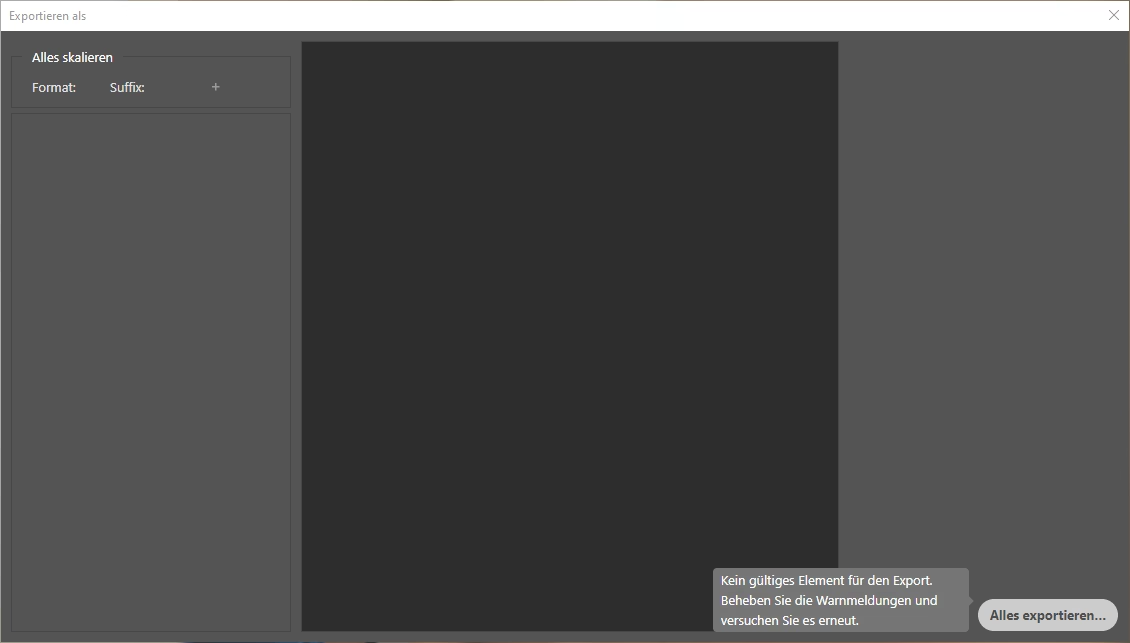
Was bedeutet „kein gültiges Photoshop-Dokument“?
Die Fehlermeldung „Ihre Anfrage konnte nicht abgeschlossen werden, da es sich nicht um ein gültiges Photoshop-Dokument handelt“ ist eine der spezifischsten, die darauf hinweist, dass Photoshop die Datei, die Sie öffnen möchten, nicht als legitime PSD-Datei erkennen kann. Eine häufige Ursache hierfür ist, dass die Datei tatsächlich gar keine PSD-Datei ist, sondern beispielsweise eine JPEG-Datei, die versehentlich mit der Dateiendung .psd gespeichert wurde. Photoshop erwartet eine bestimmte interne Struktur und Dateisignatur für .psd-Dateien; wenn diese nicht vorhanden ist, wird die Datei als ungültig zurückgewiesen. Ein weiterer Grund kann eine schwerwiegende Beschädigung der Datei sein, die ihre Header-Informationen zerstört hat, sodass Photoshop sie nicht mehr als gültiges Dokument identifizieren kann. Manchmal kann auch ein Fehler wie „unbekannter oder ungültiger JPEG-Markierungstyp gefunden“ auftreten, wenn Photoshop versucht, eine scheinbar beschädigte Datei zu lesen, die möglicherweise interne Inkonsistenzen oder Fragmente anderer Dateiformate enthält.
Methoden zur Reparatur beschädigter PSD-Dateien
Wenn Sie mit einer beschädigten PSD-Datei konfrontiert sind, besteht noch Hoffnung. Es gibt mehrere Strategien und Werkzeuge, die Sie einsetzen können, um zu versuchen, die Datei wiederherzustellen oder zu reparieren. Die Wahl der Methode hängt oft von der Art und dem Grad der Beschädigung sowie von den verfügbaren Ressourcen ab.
Teil 1: Gelöschte oder verlorene PSD-Dateien wiederherstellen
Bevor Sie versuchen, eine beschädigte Datei zu reparieren, müssen Sie sicherstellen, dass Sie überhaupt noch Zugriff auf die Datei haben. Manchmal geht die Datei durch Formatierung, versehentliches Löschen oder einen Systemfehler verloren. In solchen Fällen ist ein spezialisiertes Datenrettungsprogramm der erste Schritt. Programme wie EaseUS Data Recovery Wizard können Festplatten Sektor für Sektor scannen, um gelöschte oder verlorene Dateien zu finden und wiederherzustellen. Wenn Ihre verlorenen oder defekten PSD-Dateien kleiner als 2 GB sind, gibt es oft kostenlose Versionen solcher Software. Für größere Dateien oder komplexere Szenarien sind kostenpflichtige Lizenzen erforderlich.
Die Schritte zur Wiederherstellung mit einer solchen Software sind typischerweise:
- Wählen Sie den Speicherort aus, von dem die PSD-Dateien verloren gegangen sind (z. B. eine bestimmte Festplattenpartition oder ein Ordner).
- Starten Sie den Scanvorgang. Die Software sucht zunächst nach schnell gelöschten Dateien und führt dann einen Tiefenscan durch.
- Nach Abschluss des Scans können Sie die Ergebnisse nach Dateityp filtern und eine Vorschau der gefundenen Dateien anzeigen.
- Wählen Sie die gewünschten PSD-Dateien aus und klicken Sie auf „Wiederherstellen“. Speichern Sie die wiederhergestellten Dateien unbedingt an einem anderen Speicherort als dem ursprünglichen, um Überschreibungen zu vermeiden.
Nach der Wiederherstellung sollten Sie versuchen, die Dateien in Photoshop zu öffnen. Wenn sie immer noch unzugänglich oder beschädigt sind, fahren Sie mit den Reparaturmethoden fort.
Teil 2: Defekte PSD-Dateien reparieren
Wenn die Datei vorhanden ist, aber nicht geöffnet werden kann oder Fehler beim Öffnen zeigt, ist eine Reparatur notwendig. Photoshop selbst kann manchmal einfache Probleme erkennen, aber bei schwerwiegenderen Beschädigungen benötigen Sie möglicherweise externe Hilfe.
Methode 1: Defekte PSD-Dateien mit Reparatursoftware reparieren
Spezialisierte Reparaturtools sind darauf ausgelegt, die interne Struktur beschädigter Dateien zu analysieren und zu korrigieren. EaseUS Fixo wird als Beispiel für ein solches Tool genannt, das beschädigte Dokumente, Fotos und Videos reparieren kann. Diese Software versucht, die beschädigten Daten zu rekonstruieren und in ein lesbares Format zu bringen. Der Reparaturprozess mit solchen Tools folgt oft einem ähnlichen Muster:
- Starten Sie das Reparaturtool und wählen Sie die Option zur Dokumentenreparatur.
- Fügen Sie die beschädigten PSD-Dateien hinzu, die repariert werden sollen.
- Starten Sie den Reparaturvorgang. Das Tool scannt die Dateien und versucht, die Beschädigungen zu beheben.
- Nach der Reparatur können Sie in der Regel eine Vorschau der wiederhergestellten Datei anzeigen.
- Speichern Sie die reparierten Dateien an einem sicheren Ort.
Solche Tools können oft auch dann noch Daten retten, wenn andere Methoden fehlschlagen, da sie tiefgreifende Reparaturmechanismen verwenden.
Methode 2: Die beschädigte PSD aus Vorgängerversionen wiederherstellen
Windows verfügt über eine integrierte Funktion namens „Vorgängerversionen wiederherstellen“, die auf Schattenkopien oder Windows-Sicherungen basiert. Wenn diese Funktion aktiviert ist (oft im Rahmen der Systemwiederherstellung oder Dateiversionsverlauf), erstellt Windows automatisch Kopien von Dateien zu bestimmten Zeitpunkten. Dies kann eine beschädigte Datei retten, indem Sie zu einer früheren, unbeschädigten Version zurückkehren.
- Navigieren Sie im Datei-Explorer zu dem Ordner, der die beschädigte PSD-Datei enthält.
- Klicken Sie mit der rechten Maustaste auf die beschädigte Datei und wählen Sie „Vorgängerversionen wiederherstellen“.
- Ein Fenster öffnet sich, das verfügbare frühere Versionen der Datei auflistet. Wählen Sie eine Version aus, die zeitlich vor dem Auftreten der Beschädigung liegt.
- Klicken Sie auf „Wiederherstellen“, um die ausgewählte Version wiederherzustellen. Sie können die Datei auch in einen anderen Ordner kopieren, falls Sie die aktuelle beschädigte Version behalten möchten.
- Versuchen Sie, die wiederhergestellte Vorgängerversion in Photoshop zu öffnen. Möglicherweise erhalten Sie eine Meldung über fehlende Schriften, was normal ist. Überprüfen Sie die Ebenen auf Vollständigkeit und speichern Sie die Datei gegebenenfalls als neue PSD-Datei.
Methode 3: Stellen Sie die defekten PSD von temporären Dateien wieder her
Photoshop erstellt während der Arbeit temporäre Dateien. Manchmal, wenn Photoshop unerwartet beendet wird, bleiben diese temporären Dateien erhalten und enthalten möglicherweise eine halbwegs aktuelle Version Ihrer Arbeit, auch wenn die Haupt-PSD-Datei beschädigt ist. Diese Dateien haben oft die Erweiterung .temp.
- Starten Sie Photoshop.
- Gehen Sie im Menü zu „Datei“ > „Öffnen“.
- Navigieren Sie zu dem Verzeichnis, in dem Photoshop seine temporären Dateien speichert. Der genaue Pfad kann variieren, liegt aber oft im Benutzerprofil unter AppData (z. B.
C:/Users/IhrBenutzername/AppData/Local/Temp). - Ändern Sie im Öffnen-Dialog den Dateitypfilter auf „Alle Dateien“ oder geben Sie
*.tempin die Dateinamensleiste ein, um temporäre Dateien anzuzeigen. - Suchen Sie nach kürzlich geänderten temporären Dateien, die zeitlich mit Ihrer Arbeit übereinstimmen.
- Wählen Sie eine vielversprechende .temp-Datei aus und versuchen Sie, sie zu öffnen. Möglicherweise müssen Sie die Dateiendung manuell in .psd ändern, bevor Photoshop sie öffnen kann.
- Wenn die Datei geöffnet wird, überprüfen Sie den Inhalt und speichern Sie sie sofort als reguläre PSD-Datei an einem sicheren Ort.
Methode 4: PSD-Datei mit AutoRecovery reparieren
Moderne Versionen von Photoshop verfügen über eine AutoRecovery-Funktion, die Ihre Arbeit in regelmäßigen Abständen automatisch speichert. Diese Funktion ist besonders nützlich bei Programm- oder Systemabstürzen. Wenn Photoshop nach einem Absturz neu gestartet wird, versucht es in der Regel, die zuletzt automatisch gespeicherte Version zu öffnen.
- Stellen Sie sicher, dass AutoRecovery in Photoshop aktiviert ist. Gehen Sie zu „Bearbeiten“ > „Voreinstellungen“ > „Dateiverwaltung“ und aktivieren Sie das Kontrollkästchen „Wiederherstellungsinformationen alle xx Minuten automatisch speichern“. Stellen Sie ein sinnvolles Zeitintervall ein (z. B. 5 oder 10 Minuten).
- Wenn Photoshop abstürzt, starten Sie es neu. Es sollte versuchen, die automatisch gespeicherte Datei zu laden.
- Falls dies nicht automatisch geschieht oder Sie eine bestimmte AutoRecovery-Datei suchen müssen, finden Sie diese typischerweise unter einem Pfad wie
C:/Users/IhrBenutzername/AppData/Roaming/Adobe/Adobe Photoshop [Versionsjahr]/AutoRecover/. - Navigieren Sie zu diesem Ordner, suchen Sie die gewünschte Datei und öffnen Sie sie in Photoshop.
- Speichern Sie die Datei umgehend als reguläre PSD-Datei.
Extra Tipp: Beschädigte PSD-Dateien auf Mac reparieren mit Time Machine
Mac-Benutzer können Time Machine nutzen, um frühere Versionen von Dateien wiederherzustellen, ähnlich wie die Vorgängerversionen unter Windows. Wenn Sie Time Machine eingerichtet haben und regelmäßig Backups auf eine externe Festplatte erstellen, können Sie zu einem Zeitpunkt vor der Beschädigung der Datei zurückkehren.

- Schließen Sie die externe Festplatte mit Ihrem Time Machine-Backup an Ihren Mac an.
- Öffnen Sie den Finder und navigieren Sie zu dem Ordner, der die beschädigte PSD-Datei enthält.
- Starten Sie Time Machine (über das Symbol in der Menüleiste oder aus dem Programme-Ordner).
- Time Machine zeigt den aktuellen Ordner und eine Zeitleiste am rechten Bildschirmrand an. Navigieren Sie durch die Zeitleiste oder verwenden Sie die Pfeile, um zu einem früheren Zeitpunkt zu springen, an dem die PSD-Datei noch intakt war.
- Wählen Sie die gewünschte Version der PSD-Datei aus.
- Klicken Sie auf „Wiederherstellen“, um die Datei an ihrem ursprünglichen Speicherort wiederherzustellen, oder klicken Sie mit der rechten Maustaste und wählen Sie „Wiederherstellen nach...“, um sie an einem anderen Ort zu speichern.
- Öffnen Sie die wiederhergestellte Datei in Photoshop.
Methode 5: Beschädigte PSD-Datei online reparieren
Für Benutzer, die keine zusätzliche Software installieren möchten oder bei denen andere Methoden fehlschlagen, können Online-Reparaturdienste eine Option sein. Websites wie psd.repair bieten einen Service, bei dem Sie Ihre beschädigte PSD-Datei hochladen, und der Dienst versucht, sie serverseitig zu reparieren. Beachten Sie bei Online-Diensten immer die Datenschutzrichtlinien, insbesondere wenn Sie mit vertraulichen Inhalten arbeiten. Der Prozess beinhaltet in der Regel:
- Öffnen Sie den Webbrowser und navigieren Sie zur Website des Online-Reparaturdienstes.
- Laden Sie die beschädigte PSD-Datei über die bereitgestellte Schnittstelle hoch.
- Geben Sie Ihre E-Mail-Adresse ein, falls erforderlich, um über den Reparaturstatus informiert zu werden.
- Der Dienst analysiert und repariert die Datei. Dies kann je nach Größe und Beschädigung der Datei einige Zeit dauern.
- Nach erfolgreicher Reparatur können Sie in der Regel eine Vorschau des Ergebnisses sehen.
- Um die reparierte Datei herunterzuladen, müssen Sie wahrscheinlich eine Gebühr entrichten.
- Laden Sie die reparierte Datei herunter und überprüfen Sie sie in Photoshop.
Beachten Sie, dass die Wirksamkeit von Online-Diensten variieren kann und sie möglicherweise nicht alle Arten von Beschädigungen beheben können.
Welche Programme können PSD-Dateien öffnen?
Obwohl Adobe Photoshop das primäre und leistungsfähigste Programm zum Öffnen und Bearbeiten von PSD-Dateien ist, ist es nicht das einzige. Die besten Alternativen, die oft auch die komplexen Ebenenstrukturen von PSDs gut handhaben können, sind Adobe Photoshop Elements, CorelDRAW und Corel PaintShop Pro. Auch andere Adobe-Programme, die Teil der Creative Cloud sind, wie Adobe Illustrator, Adobe Premiere Pro und Adobe After Effects, können PSD-Dateien importieren und verwenden, wenn auch meist eher zum Einbetten oder für grundlegende Anpassungen, nicht für die vollständige Bearbeitung aller Ebenen.
Für Benutzer, die eine kostenlose oder quelloffene Alternative suchen, ist GIMP (GNU Image Manipulation Program) eine ausgezeichnete Wahl. GIMP kann PSD-Dateien öffnen und bearbeiten und dabei die meisten Ebeneninformationen erhalten. Es bietet viele der grundlegenden und fortgeschrittenen Bildbearbeitungsfunktionen, die auch in Photoshop zu finden sind.
Häufig gestellte Fragen zur PSD-Reparatur
Hier finden Sie Antworten auf einige häufig gestellte Fragen im Zusammenhang mit der Reparatur und Wiederherstellung beschädigter Photoshop-Dateien:
Warum sind meine Photoshop-Dateien beschädigt?
PSD-Dateien können aus verschiedenen Gründen beschädigt werden, darunter:
- Plötzlicher Stromausfall während des Speicherns oder Bearbeitens.
- Abstürze des Computers, des Betriebssystems oder von Photoshop selbst.
- Konflikte oder Störungen durch installierte Add-ons, Plugins oder andere Anwendungen.
- Menschliche Fehler, wie das unsachgemäße Beenden von Photoshop oder das Speichern mit der falschen Dateierweiterung.
- Probleme mit dem Speichermedium (Festplatte, SSD).
Jede Unterbrechung des normalen Schreib- oder Lesevorgangs kann die Dateistruktur beschädigen.
Wie kann ich eine beschädigte PSD-Datei reparieren?
Es gibt mehrere Ansätze zur Reparatur beschädigter PSD-Dateien:
- Verwendung von Datenrettungssoftware, um die Datei wiederherzustellen, falls sie verloren gegangen ist.
- Nutzung spezialisierter Dateireparatursoftware, die die interne Struktur der PSD-Datei korrigieren kann.
- Wiederherstellung der Datei aus früheren Versionen (Windows) oder Time Machine-Backups (Mac).
- Suche nach verwertbaren Daten in temporären Photoshop-Dateien.
- Nutzung der AutoRecovery-Funktion von Photoshop, falls die Datei durch einen Absturz beschädigt wurde.
- Verwendung von Online-Reparaturdiensten für PSD-Dateien.
Die beste Methode hängt von der spezifischen Situation ab.
Wie kann ich eine beschädigte PSD-Datei online reparieren?
Sie können einen Online-Reparaturdienst wie psd.repair nutzen. Besuchen Sie die Website, laden Sie Ihre beschädigte PSD-Datei hoch, folgen Sie den Anweisungen (oft Eingabe einer E-Mail-Adresse), warten Sie auf den Reparaturvorgang und laden Sie die reparierte Datei nach erfolgreicher Bearbeitung und eventueller Zahlung herunter.
Welches Programm kann PSD-Dateien öffnen?
Das Standardprogramm ist Adobe Photoshop. Andere Programme, die PSD-Dateien öffnen und oft auch bearbeiten können, sind Adobe Photoshop Elements, CorelDRAW, Corel PaintShop Pro und das kostenlose GIMP. Auch andere Adobe-Anwendungen wie Illustrator, Premiere Pro und After Effects können PSDs nutzen.
Kann ich eine PSD-Datei ohne Photoshop öffnen?
Ja, Sie können PSD-Dateien ohne Photoshop öffnen. Programme wie GIMP, CorelDRAW oder PaintShop Pro bieten diese Möglichkeit. GIMP ist eine beliebte kostenlose Open-Source-Alternative, die die meisten Ebeneninformationen beibehält.
Wie kann ich eine PSD-Datei wiederherstellen, wenn sie gelöscht wurde?
Wenn eine PSD-Datei versehentlich gelöscht, formatiert oder anderweitig verloren wurde, können Sie eine Datenrettungssoftware verwenden. Diese Software scannt das Speichermedium nach gelöschten Dateifragmenten. Wählen Sie das Laufwerk oder den Ordner zum Scannen aus, warten Sie den Scan ab, zeigen Sie eine Vorschau der gefundenen PSD-Dateien an und stellen Sie sie dann an einem neuen Speicherort wieder her.
Fazit
Der Verlust oder die Beschädigung einer Photoshop-Datei kann ein ernstes Problem sein, aber wie Sie gesehen haben, gibt es oft Wege, Ihre Arbeit zu retten. Von der Wiederherstellung gelöschter Dateien über die Nutzung integrierter Systemfunktionen wie Vorgängerversionen oder Time Machine bis hin zum Einsatz spezialisierter Reparatursoftware oder der AutoRecovery-Funktion von Photoshop – für viele Szenarien gibt es eine passende Lösung. Auch temporäre Dateien können manchmal eine Rettung darstellen. Während keine Methode eine 100%ige Erfolgsgarantie bietet, können die hier beschriebenen Schritte Ihre Chancen erheblich verbessern, auf die neueste verwertbare Version Ihres Dokuments zuzugreifen. Bei schwerwiegenden Beschädigungen können professionelle Reparaturtools wie EaseUS Fixo eine effektive Hilfe sein, während Datenrettungssoftware wie EaseUS Data Recovery Wizard unerlässlich ist, wenn die Datei selbst verloren gegangen ist. Regelmäßiges Speichern und Backups sind natürlich die beste Prävention gegen solchen Datenverlust, aber wenn das Unglück passiert, kennen Sie jetzt die wichtigsten Schritte zur Wiederherstellung und Reparatur.
Hat dich der Artikel Photoshop Datei beschädigt: Lösungen interessiert? Schau auch in die Kategorie Bildbearbeitung rein – dort findest du mehr ähnliche Inhalte!