

In der modernen Fotografie geht es nicht nur darum, beeindruckende Bilder aufzunehmen, sondern diese auch schnell und unkompliziert in greifbare Erinnerungen zu verwandeln. Lange Zeit war der Weg von der Kamera zum fertigen Ausdruck oft umständlich: Fotos auf den Computer übertragen, bearbeiten, Druckertreiber installieren und dann erst drucken. Doch Canon bietet eine elegante und direkte Lösung, die diesen Prozess revolutioniert: das direkte Drucken von Ihrer Canon EOS Kamera über mobile Apps.
Diese Methode nutzt die Leistungsfähigkeit Ihres Smartphones als Brücke zwischen Ihrer Kamera und Ihrem Drucker. Mit den speziell entwickelten Canon Apps wird der Druckvorgang so einfach wie das Teilen eines Fotos online. Es ist eine ideale Lösung für Fotografen, die ihre Werke schnell in Händen halten möchten, sei es für ein spontanes Geschenk, eine schnelle Dokumentation oder einfach, um den Moment festzuhalten und sofort zu genießen.
Die Rolle der Canon Apps: Canon Print und Camera Connect
Das Herzstück des direkten Drucks von Ihrer Canon Kamera bilden zwei Apps: die Canon Print App und die Canon Camera Connect App. Beide arbeiten Hand in Hand, um Ihnen ein nahtloses Druckerlebnis zu ermöglichen. Die Camera Connect App ist Ihre Schnittstelle zur Kamera. Sie ermöglicht die Fernsteuerung, das Übertragen von Bildern und das Betrachten des Kamera-Speichers auf Ihrem Smartphone oder Tablet. Die Canon Print App hingegen ist die zentrale Steuerungssoftware für Ihre Canon Drucker. Sie verwaltet Druckaufträge, Einstellungen und die Kommunikation mit dem Drucker.
Der clevere Ansatz von Canon besteht darin, diese beiden Apps miteinander zu verknüpfen. Wenn Sie über die Print App einen Druckauftrag starten und die Kamera als Bildquelle auswählen, öffnet sich automatisch die Camera Connect App, um Ihnen Zugriff auf die Fotos auf Ihrer Kamera zu geben. Dieses Zusammenspiel macht den Workflow besonders flüssig und intuitiv.
Vorteile des direkten Drucks von der Kamera
Warum sollten Sie den direkten Druck von Ihrer Kamera in Betracht ziehen? Diese Methode bietet mehrere überzeugende Vorteile:
- Schnelligkeit: Eliminiert den Zwischenschritt über den Computer. Sie können ein Foto aufnehmen und es wenige Minuten später in gedruckter Form in den Händen halten.
- Einfachheit: Der Prozess ist für die Nutzung mit einem Smartphone optimiert, was ihn sehr benutzerfreundlich macht. Keine komplizierten Treiberinstallationen oder Dateiexporte sind erforderlich.
- Mobilität: Besonders nützlich mit kompakten SELPHY Druckern, die oft batteriebetrieben sind. So können Sie quasi überall drucken, wo Sie Ihre Kamera, Ihr Smartphone und den Drucker dabei haben.
- Optimierter Workflow: Ideal für schnelle Abzüge oder das sofortige Teilen von Momenten bei Veranstaltungen oder Familienfeiern.
- Direkter Zugriff: Sie greifen direkt auf die Originaldateien auf Ihrer Kamera zu, ohne Qualitätsverlust durch mehrfaches Kopieren oder Exportieren.
Der Schritt-für-Schritt-Prozess: So funktioniert's
Der Prozess des direkten Druckens von einer Canon EOS Kamera über die Apps ist erstaunlich geradlinig. Hier ist eine detaillierte Beschreibung der einzelnen Schritte:
Schritt 1: Vorbereitung
Stellen Sie sicher, dass Ihre Canon Kamera, Ihr Smartphone mit den installierten Canon Print und Camera Connect Apps sowie Ihr kompatibler Canon Drucker eingeschaltet sind. Verbinden Sie Ihr Smartphone und idealerweise auch den Drucker mit demselben WLAN-Netzwerk. Manche Drucker und Kameras unterstützen auch eine direkte WLAN-Verbindung (Ad-hoc-Modus), die Apps leiten Sie hierbei an.
Schritt 2: Druckauftrag in der Canon Print App starten
Öffnen Sie die Canon Print App auf Ihrem Smartphone. Suchen Sie die Option für den Fotodruck – diese ist oft prominent im Hauptmenü platziert und heißt zum Beispiel „Fotodruck“ oder „Drucken von Fotos“. Wählen Sie diese Option aus.
Schritt 3: Bildquelle auswählen – Ihre Kamera
Innerhalb der Print App werden Sie nach der Quelle der Fotos gefragt, die Sie drucken möchten. Hier wählen Sie Ihre Canon Kamera aus der Liste der verfügbaren Speicherorte aus. Die App erkennt kompatible Kameras, die über WLAN verbunden sind. Eventuell müssen Sie Ihre Kamera hier einmalig hinzufügen oder auswählen.
Schritt 4: Automatische Weiterleitung zur Camera Connect App
Sobald Sie die Kamera als Quelle ausgewählt haben, wird die Canon Print App die Camera Connect App auf Ihrem Smartphone automatisch öffnen (oder Sie dazu auffordern, falls sie noch nicht gestartet ist). Diese nahtlose Übergabe ist ein Schlüsselelement des Workflows.
Schritt 5: Fotos in der Camera Connect App auswählen
In der Camera Connect App sehen Sie nun den Inhalt des Speichermediums in Ihrer Kamera. Navigieren Sie durch Ihre Ordner und wählen Sie das oder die Fotos aus, die Sie drucken möchten. Sie können in der Regel mehrere Fotos für einen Druckauftrag auswählen.
Schritt 6: Übertragung des Fotos an die Canon Print App
Nachdem Sie die Fotos ausgewählt haben, bestätigen Sie Ihre Auswahl in der Camera Connect App. Die ausgewählten Bilder werden nun direkt an die Canon Print App gesendet. Dieser Vorgang kann je nach Dateigröße und WLAN-Geschwindigkeit einen Moment dauern.
Schritt 7: Druckereinstellungen in der Canon Print App vornehmen
Zurück in der Canon Print App sehen Sie nun die übertragenen Fotos. Hier können Sie die Druckeinstellungen konfigurieren. Dazu gehören:
- Drucker auswählen: Wählen Sie den Drucker aus, auf dem Sie drucken möchten. Die App listet die verfügbaren Canon Drucker in Ihrem Netzwerk auf.
- Bildbereich festlegen: Sie können den Ausschnitt des Fotos anpassen, der gedruckt werden soll. Dies ist nützlich, um unerwünschte Ränder zu entfernen oder den Fokus auf ein bestimmtes Detail zu legen.
- Papierformat und -typ: Wählen Sie das Format des Papiers (z. B. 10x15 cm, 13x18 cm, A4) und den Papiertyp (z. B. Hochglanz, Matt, Fotopapier Plus Glänzend II). Diese Einstellung ist entscheidend für die Druckqualität.
- Anzahl der Kopien: Geben Sie an, wie viele Kopien jedes Fotos Sie benötigen.
- Weitere Optionen: Je nach Drucker und App-Version können zusätzliche Einstellungen wie Randlosdruck, beidseitiger Druck (falls unterstützt) oder Farbkorrekturen verfügbar sein.
Schritt 8: Druckauftrag starten
Nachdem Sie alle Einstellungen vorgenommen und überprüft haben, starten Sie den Druckvorgrag, indem Sie auf die entsprechende Schaltfläche (z. B. „Drucken“) tippen. Der Auftrag wird nun an den ausgewählten Drucker gesendet und der Druckvorgang beginnt.
Kompatible Canon Kameras und Drucker
Die Möglichkeit des direkten Drucks über die Apps ist nicht auf bestimmte Modelle beschränkt, sondern in der Regel bei vielen modernen Canon Kameras und Druckern verfügbar, die über WLAN-Funktionalität verfügen und mit den entsprechenden Apps kompatibel sind.
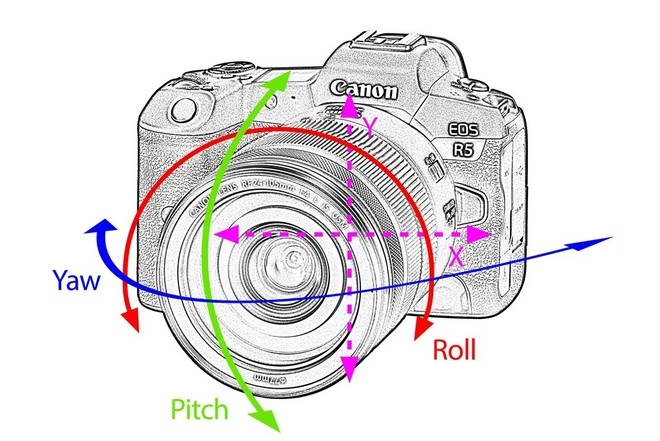
- Kameras: Viele Modelle der Canon EOS Serie, insbesondere neuere spiegellose Kameras wie die EOS R10 (im Beispiel genannt), aber auch viele EOS DSLRs und sogar einige PowerShot Modelle mit WLAN-Funktion unterstützen die Camera Connect App und damit diesen Workflow. Die Kompatibilität hängt von der spezifischen Kamera ab.
- Drucker: Der Workflow funktioniert mit einer breiten Palette von Canon Druckern. Dazu gehören viele Modelle der beliebten PIXMA Serie, die für den Heimgebrauch konzipiert sind und oft exzellente Fotodruckqualität bieten. Ebenso sind die kompakten SELPHY CP Fotodrucker kompatibel. Diese sind besonders für den Druck von Fotos im Postkartenformat konzipiert und sehr mobil.
Es ist immer ratsam, die Kompatibilitätslisten auf der offiziellen Canon Website oder in den App-Beschreibungen im App Store oder Google Play Store zu überprüfen, um sicherzustellen, dass Ihre spezifischen Geräte unterstützt werden.
Druckeinstellungen verstehen
Die richtigen Druckeinstellungen sind entscheidend für das Endergebnis. Die Canon Print App bietet Ihnen wichtige Kontrollmöglichkeiten:
- Papierformat & -typ: Dies ist die wichtigste Einstellung. Verwenden Sie hochwertiges Fotopapier von Canon, das auf Ihren Druckertyp (PIXMA oder SELPHY) abgestimmt ist, um die bestmögliche Farbgenauigkeit und Haltbarkeit zu erzielen. Wählen Sie das Format, das zu Ihrem Papier passt (z. B. 10x15 cm für Postkartenformat, A4 für größere Drucke).
- Bildbereich & Zuschnitt: Mit dem Zuschnitt-Werkzeug (Crop) können Sie den Bildausschnitt an das gewählte Papierformat anpassen. Achten Sie darauf, dass wichtige Teile des Bildes nicht abgeschnitten werden. Die App zeigt Ihnen in der Regel eine Vorschau des gedruckten Bereichs an.
- Qualität: Oft können Sie zwischen verschiedenen Qualitätsstufen wählen (z. B. Standard, Hoch). Für beste Ergebnisse bei Fotos wählen Sie in der Regel die höchste verfügbare Qualität.
Tipps für optimale Druckergebnisse
- Verwenden Sie stets Original Canon Tinte und Canon Fotopapier. Diese sind speziell aufeinander abgestimmt und gewährleisten die beste Farbwiedergabe, Langlebigkeit und Druckkopfgesundheit.
- Stellen Sie sicher, dass Ihr Drucker sauber ist. Führen Sie bei Bedarf eine Druckkopfreinigung oder Düsencheck über die Druckersoftware (oft auch in der Print App verfügbar) durch.
- Kalibrieren Sie Ihren Monitor (falls Sie Fotos vorher bearbeiten), um sicherzustellen, dass die Farben auf dem Bildschirm mit denen auf dem Ausdruck übereinstimmen. Auch wenn Sie direkt von der Kamera drucken, kann das Verständnis von Farbmanagement hilfreich sein.
- Achten Sie auf die Auflösung Ihrer Fotos. Für hochwertige Drucke, insbesondere in größeren Formaten, benötigen Sie Fotos mit ausreichend hoher Auflösung.
- Stellen Sie sicher, dass die Verbindung zwischen Smartphone, Kamera und Drucker stabil ist (idealerweise über ein starkes WLAN-Signal).
Vergleich: Direkt vs. Druck über PC
Der direkte Druck von der Kamera über Apps ist eine Ergänzung zum traditionellen Druck über einen Computer, kein vollständiger Ersatz. Der Druck über den PC bietet oft mehr Kontrolle über erweiterte Einstellungen, Farbmanagement und umfangreiche Bildbearbeitungsmöglichkeiten vor dem Druck. Programme wie Canon Digital Photo Professional (DPP) bieten detaillierte Bearbeitungs- und Druckoptionen.
Der direkte Druck über die Apps ist jedoch unschlagbar in Bezug auf Geschwindigkeit und Bequemlichkeit für schnelle Abzüge oder wenn kein Computer zur Verfügung steht. Er ist ideal für Anwender, die einen einfachen und schnellen Weg suchen, ihre Fotos von der Kamera auf Papier zu bringen, ohne den Umweg über zusätzliche Software oder Hardware nehmen zu müssen.
Häufig gestellte Fragen (FAQs)
Hier beantworten wir einige häufig gestellte Fragen zum Thema Drucken von der Canon Kamera über Apps:
F: Kann ich direkt von der Kamera drucken, ohne ein Smartphone zu verwenden?
A: Einige ältere Canon Kameras und Drucker unterstützten den direkten Druck über das PictBridge-Protokoll per USB-Kabel. Bei modernen WLAN-fähigen Geräten ist der Workflow über die Canon Print und Camera Connect Apps auf einem Smartphone oder Tablet jedoch der standardmäßige und flexibelste Weg, da er kabellos ist und mehr Einstellungen ermöglicht. Der direkte Druck ohne Smartphone ist bei den meisten aktuellen Modellen nicht vorgesehen.
F: Benötige ich eine Internetverbindung, um von meiner Kamera zu drucken?
A: Nein, eine ständige Internetverbindung ist in der Regel nicht erforderlich. Die Verbindung zwischen Ihrer Kamera, Ihrem Smartphone und Ihrem Drucker erfolgt über Ihr lokales WLAN-Netzwerk oder eine direkte WLAN-Verbindung (Wi-Fi Direct) zwischen den Geräten. Internet wird nur benötigt, um die Apps herunterzuladen und eventuelle Firmware-Updates durchzuführen.
F: Welche Canon Kameras sind mit diesem Druckverfahren kompatibel?
A: Im Allgemeinen sind viele neuere Canon EOS Kameras (DSLRs und spiegellos) sowie einige PowerShot Kameras mit integriertem WLAN oder Bluetooth kompatibel. Sie müssen die Canon Camera Connect App unterstützen. Überprüfen Sie die technischen Daten Ihrer Kamera oder die Kompatibilitätsliste der Camera Connect App.
F: Welche Canon Drucker unterstützen den direkten Druck von der Kamera über die App?
A: Die meisten modernen Canon PIXMA Drucker mit WLAN-Funktion sowie die kompakten Canon SELPHY CP Fotodrucker sind mit der Canon Print App kompatibel und unterstützen diesen Workflow. Auch hier sollten Sie die Spezifikationen Ihres Druckers und die Kompatibilitätsliste der Canon Print App prüfen.
F: Kann ich Fotos bearbeiten, bevor ich sie drucke?
A: Die Canon Print App bietet oft grundlegende Bearbeitungsoptionen wie Zuschnitt oder Filter. Für erweiterte Bearbeitungen müssten Sie die Fotos zunächst auf Ihr Smartphone übertragen und eine separate Bildbearbeitungs-App nutzen, bevor Sie sie dann aus der Galerie Ihres Smartphones über die Print App drucken (was ein anderer Workflow ist als der direkte Zugriff auf die Kamera). Der direkte Workflow fokussiert sich auf das schnelle Drucken der Originale.
F: Was tue ich, wenn die Apps meine Kamera oder meinen Drucker nicht finden?
A: Stellen Sie sicher, dass sowohl Ihre Kamera als auch Ihr Drucker eingeschaltet sind und sich im selben WLAN-Netzwerk wie Ihr Smartphone befinden. Überprüfen Sie die WLAN-Einstellungen an allen Geräten. Starten Sie die Geräte und Apps gegebenenfalls neu. Stellen Sie sicher, dass die neueste Version der Canon Apps auf Ihrem Smartphone installiert ist.
Fazit
Das direkte Drucken von Ihrer Canon Kamera über die Canon Print und Camera Connect Apps ist eine fantastische Möglichkeit, den Prozess der Bildausgabe zu beschleunigen und zu vereinfachen. Es bietet eine bequeme, kabellose Lösung, um Ihre digitalen Aufnahmen schnell und direkt in hochwertige Ausdrucke zu verwandeln. Ob für spontane Schnappschüsse oder wichtige Erinnerungen, dieser Workflow macht es einfacher denn je, Ihre Fotos von der Kamera auf Papier zu bringen.
Hat dich der Artikel Direkt Drucken mit Canon Kameras & Apps interessiert? Schau auch in die Kategorie Fotografie rein – dort findest du mehr ähnliche Inhalte!