

In unserer zunehmend vernetzten Welt sind Videogespräche und Online-Meetings alltäglich geworden. Viele Menschen fragen sich, ob ihr Laptop bereits mit einer Kamera ausgestattet ist und wie sie diese nutzen können. Die gute Nachricht ist: Die meisten modernen Laptops verfügen tatsächlich über eine eingebaute Kamera. Doch was genau ist eine Webcam, welche Arten gibt es und wie stellen Sie sicher, dass Ihre Kamera funktioniert, egal ob integriert oder extern?
Eine Webcam ist im Wesentlichen eine Videokamera, die typischerweise auf den Benutzer gerichtet ist. Sie wird hauptsächlich für Videotelefonie, Selfies oder zum Aufnehmen von Videos verwendet. Während viele Modelle ein integriertes Mikrofon besitzen, bevorzugen Nutzer oft Kopfhörer für eine bessere Audioqualität während wichtiger Gespräche. Mit der wachsenden Beliebtheit von Homeoffice und digitaler Kommunikation ist das Wissen über die Nutzung einer Webcam auf Ihrem Laptop unerlässlich geworden.

Arten von Webcams
Obwohl der Begriff „Webcam“ oft generisch verwendet wird, gibt es tatsächlich verschiedene Arten, die sich in ihrer Integration und Funktion unterscheiden. Bevor wir ins Detail gehen, wie Sie Ihre Webcam nutzen, werfen wir einen Blick auf die gängigsten Typen.
Integrierte oder interne Webcams
Dies sind Kameras, die fest in das Gerät eingebaut sind. Bei Laptops finden Sie die integrierte Webcam typischerweise mittig über dem Bildschirm, fest im Rahmen des Displays verbaut. Sie sind auch in All-in-One-Computern und einigen Standalone-Monitoren zu finden. Diese Kameras verfügen über eine winzige Linse, die optisch den Kameralinsen von Smartphones ähnelt. Aufgrund ihrer kompakten und diskreten Größe bemerken manche Nutzer möglicherweise nicht einmal sofort, dass ihr Laptop über eine solche Kamera verfügt. Sie sind sofort einsatzbereit, sobald das Betriebssystem sie erkennt und die notwendigen Treiber installiert sind, was in der Regel automatisch geschieht.
Externe Webcams
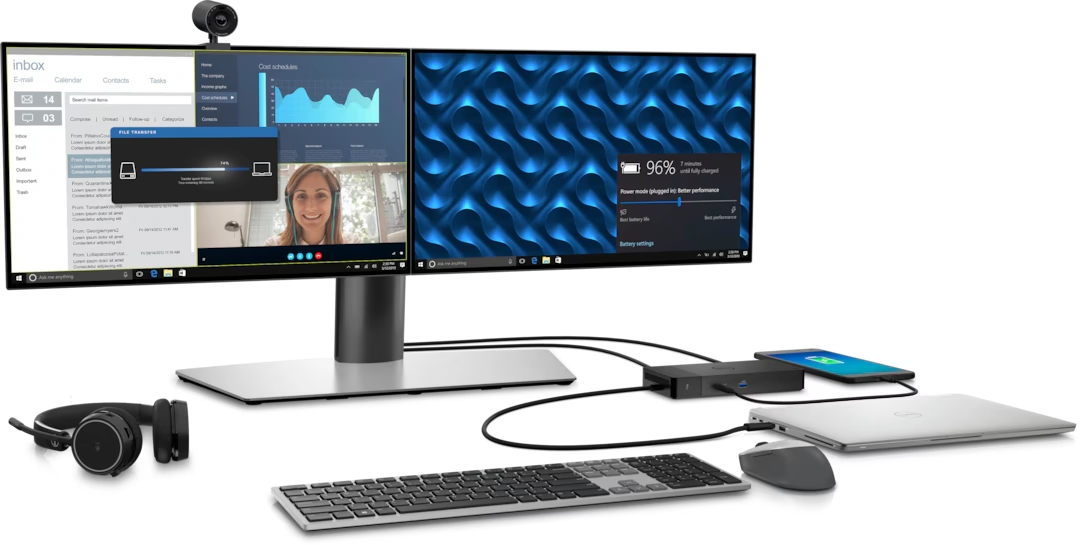
Im Gegensatz dazu sind externe Webcams separate Geräte, die nicht fest in den Computer integriert sind. Sie sind in der Regel größer als eingebaute Kameras und werden über ein Kabel, meist einen USB-Anschluss, mit Ihrem Computer verbunden. Externe Webcams bieten oft mehr Flexibilität bei der Platzierung und verfügen über verbesserte Funktionen wie höhere Auflösungen, bessere Low-Light-Performance oder erweiterte Features wie Autofokus oder Gesichtserkennung. Sie kommen oft mit einer Halterung, die es ermöglicht, sie am Rand des Laptop-Bildschirms oder Monitors zu befestigen, oder mit einem Standfuß für die Platzierung auf einer ebenen Fläche. Die Einrichtung ist meist unkompliziert – viele funktionieren nach dem Plug-and-Play-Prinzip, das heißt, sie werden automatisch erkannt und sind nach dem Einstecken sofort einsatzbereit oder erfordern nur eine minimale Konfiguration.
Netzwerk-Webcams (IP-Kameras)
Eine weitere Art sind Netzwerk-Webcams, auch IP-Kameras genannt. Diese digitalen Kameras werden häufig zur Überwachung eingesetzt. Sie wurden 1996 von Axis Communications entwickelt und gelten als Nachfolger analoger CCTV-Systeme. Im Gegensatz zu integrierten oder externen Webcams für den persönlichen Gebrauch im Gespräch nutzen IP-Kameras das lokale IP-Netzwerk (das auch Internetzugang bietet) anstelle eines separaten, dedizierten Netzwerks. Sie übertragen Videos über Standard-Internetprotokolle in Formaten wie Motion JPEG, MPEG oder H.264. Die Aufzeichnung erfolgt auf einem Netzwerk-Videorekorder (NVR) oder einem Computer mit Videomanagement-Software. Viele IP-Kameras verfügen über Bewegungsmelder und integrierte Webserver (oft auf Linux-Basis) und können über jeden Webbrowser konfiguriert und betrachtet werden. Obwohl technisch Webcams, sind sie für die typische Nutzung bei Videokonferenzen am Laptop weniger relevant als die integrierten oder externen USB-Modelle.
Nutzung einer integrierten Webcam unter Windows 10
Wenn Ihr Laptop über eine integrierte Webcam und ein Mikrofon verfügt, können Sie sofort Anwendungen wie Skype für Videoanrufe nutzen, Videos auf YouTube hochladen oder Livestreams auf Plattformen wie Facebook starten. Voraussetzung ist jedoch, dass Sie wissen, wie Sie die integrierte Webcam aktivieren und verwenden.
Webcam unter Windows 10 aktivieren/einschalten
Windows 10 verfügt über eine integrierte App namens „Kamera“, die die Kontrolle über Webcams ermöglicht. Wichtig ist jedoch, dass Sie in den System-Einstellungen festlegen können, welche Programme und Websites Zugriff auf die Kamera haben. Wenn Ihre Webcam nicht funktioniert oder ein Fehler auftritt, liegt es oft an den Datenschutz-Einstellungen. Möglicherweise ist der Kamerazugriff für Anwendungen generell deaktiviert oder für die spezifische App, die Sie verwenden möchten.
So aktivieren Sie Ihre Laptop-Webcam unter Windows 10:
Schritt 1: Navigieren Sie zu Windows-Einstellungen > Datenschutz.
Schritt 2: Wählen Sie in der Liste der App-Berechtigungen „Kamera“ aus.
Schritt 3: Ganz oben auf dem Bildschirm sehen Sie, ob der Kamerazugriff für Ihr Gerät aktiviert ist. Um diese Einstellung zu ändern, klicken Sie auf „Ändern“ darunter und verwenden Sie den Schieberegler, um Ihre Webcam zu aktivieren oder zu deaktivieren.
Stellen Sie außerdem sicher, dass die Option „Zulassen, dass Apps auf Ihre Kamera zugreifen“ aktiviert ist, und überprüfen Sie die Liste darunter, um sicherzustellen, dass die spezifische App, die Sie verwenden möchten (z. B. Zoom, Skype, Teams), ebenfalls Zugriff hat.
Überprüfen, ob die Laptop-Kamera funktioniert
Sie sind sich unsicher, ob die Webcam Ihres Computers ordnungsgemäß funktioniert? Der einfachste Weg, dies zu überprüfen, ist die manuelle Aktivierung über die vorinstallierte Kamera-App unter Windows 10.
So überprüfen Sie die Funktion Ihrer Laptop-Kamera:
Schritt 1: Gehen Sie zur Suchleiste in der unteren linken Ecke Ihres Windows-Desktops.
Schritt 2: Suchen Sie nach der App „Kamera“ und wählen Sie sie aus, wenn Sie sie gefunden haben.
Schritt 3: Die Anwendung wird gestartet. Eine Benachrichtigung kann erscheinen, die Sie darüber informiert, dass die Kamera aktiviert wurde. Das Licht neben der Webcam (falls vorhanden) sollte sich ebenfalls einschalten. Ein kleines Fenster zeigt Ihnen den Live-Feed Ihrer Webcam an. Wenn Sie Ihr eigenes Bild sehen, funktioniert die Kamera korrekt.
Nutzung einer externen USB-Webcam an Laptop-Computern
Wenn Sie eine externe Webcam an Ihren Laptop anschließen möchten, benötigen Sie in der Regel ein USB-Kabel. Die Einrichtung ist dank Plug-and-Play meist sehr einfach. Nehmen wir als Beispiel eine fortschrittliche Webcam wie die OBSBOT Tiny 2, um zu demonstrieren, wie einfach der Anschluss sein kann.
Die OBSBOT Tiny 2 ist ein Beispiel für eine leistungsstarke externe Webcam mit Funktionen wie 4K-Video (bis zu 30 fps) oder 1080p (bis zu 60 fps), KI-gestütztem Tracking für reibungslose Gesichts- und Körperverfolgung, Gestensteuerung und exzellenter Leistung bei schlechten Lichtverhältnissen dank eines hochempfindlichen Sensors und KI-Technologie. Solche Features gehen oft über die Möglichkeiten einer integrierten Webcam hinaus und können Ihre Videoqualität erheblich verbessern.
Die Einrichtung der OBSBOT Tiny 2 ist denkbar einfach: Stecken Sie einfach das mitgelieferte USB-C-Datenkabel in einen freien USB-Anschluss an Ihrem Laptop oder PC. Die Webcam beginnt dann automatisch mit der Installation der notwendigen Treiber auf Ihrem Gerät. Das ist wirklich unkompliziert.
Geben Sie der Webcam nach dem Einstecken einige Sekunden Zeit, um den Installationsvorgang abzuschließen. Danach können Sie sie mit jeder gängigen Kommunikationsplattform wie Zoom, Microsoft Teams, Skype oder Google Meet verwenden. In den Einstellungen der jeweiligen Anwendung können Sie dann die angeschlossene externe Webcam als Videoquelle auswählen.
Die Platzierung einer externen Webcam ist flexibel. Sie können die OBSBOT Tiny 2 direkt auf den Schreibtisch stellen. Um sie an einem Monitor oder Laptop-Bildschirm zu befestigen, öffnen und montieren Sie einfach die flexible Halterung. Wenn Sie sie an einem Stativ oder Standfuß befestigen möchten, können Sie das universelle UNC 1/4-20 Gewinde an der Unterseite nutzen. Diese Flexibilität ist ein großer Vorteil externer Modelle gegenüber der fest verbauten integrierten Kamera.
Vergleich: Integrierte vs. Externe Webcam
Um Ihnen bei der Entscheidung zu helfen, welche Art von Webcam für Ihre Bedürfnisse am besten geeignet ist oder um die Unterschiede besser zu verstehen, hier eine kleine Vergleichstabelle:
| Merkmal | Integrierte Webcam | Externe Webcam |
|---|---|---|
| Integration | Fest im Laptop/Monitor verbaut | Separates Gerät |
| Mobilität | Immer dabei mit dem Laptop | Muss separat transportiert werden |
| Größe & Design | Sehr kompakt, unauffällig | Größer, auffälliger |
| Qualität | Variiert, oft Standardqualität; kann bei schlechtem Licht leiden | Kann deutlich höher sein (HD, 4K); oft bessere Optik & Sensoren |
| Funktionen | Grundlegend (Video, Mikrofon) | Erweitert möglich (Autofokus, AI-Tracking, bessere Mikrofone, Ringlichter etc.) |
| Einrichtung | Automatisch, keine zusätzliche Hardware | Plug-and-Play per USB; kann zusätzliche Software erfordern |
| Kosten | Im Laptop-Preis inbegriffen | Zusätzliche Anschaffungskosten |
| Flexibilität (Platzierung) | Fixiert über dem Bildschirm | Frei wählbar (Schreibtisch, Monitor, Stativ) |
Häufig gestellte Fragen zur Nutzung von Webcams auf Laptops
Wo finde ich die Webcam auf meinem Laptop?
Die meisten Laptops verfügen über integrierte Webcams, die typischerweise mittig am oberen Rand des Bildschirms, im Displayrahmen, positioniert sind. Halten Sie Ausschau nach einer kleinen Linse.
Warum funktioniert meine Webcam unter Windows 10 nicht?
Ein häufiger Grund sind fehlende Berechtigungen für Apps, die Kamera zu nutzen, besonders nach Windows-Updates. Überprüfen Sie in den Einstellungen unter Datenschutz > Kamera, ob der Gerätezugriff für die Kamera aktiviert ist und ob die spezifische App, die Sie verwenden möchten, ebenfalls die Berechtigung hat, auf die Kamera zuzugreifen. Auch blockierende Antivirensoftware oder Probleme mit der App selbst können Ursachen sein.
Warum wird meine Laptop-Kamera nicht erkannt?
Wenn Ihre Kamera nach einem Update nicht mehr funktioniert oder gar nicht erst erkannt wird, könnten fehlende oder veraltete Treiber das Problem sein. Manchmal blockiert auch Antivirensoftware die Kamera. Stellen Sie sicher, dass die Datenschutzeinstellungen unter Windows den Zugriff erlauben und dass die verwendete App korrekt installiert ist und funktioniert.
Benötige ich eine Webcam für Zoom?
Die Teilnahme an einem Zoom-Meeting oder Webinar erfordert nicht zwingend eine Webcam Ihrerseits. Sie können auch nur per Audio teilnehmen. Wenn Sie jedoch die Videofunktion nutzen möchten, um sich selbst zu zeigen, benötigen Sie eine funktionierende Kamera (integriert oder extern).
Fazit
Nachdem Sie diesen Artikel gelesen haben, sollten Sie ein klares Bild davon haben, ob Ihr Laptop eine Kamera besitzt und wie Sie diese nutzen können. Die meisten Laptops sind heutzutage mit einer integrierten Webcam ausgestattet, die für grundlegende Videoanrufe und Aufnahmen von zufriedenstellender Qualität ist. Sie ermöglicht es Nutzern, einfach an Online-Chats teilzunehmen oder Videos aufzunehmen, ohne zusätzliche Hardware kaufen zu müssen.
Wenn Sie jedoch erweiterte Funktionen wie Schwenken, automatisches Tracking, bessere Bildqualität bei schwierigen Lichtverhältnissen oder eine höhere Auflösung wünschen, ist eine externe Webcam, wie zum Beispiel die OBSBOT Tiny 2, die bessere Wahl. Sie bietet mehr Flexibilität und Leistung für anspruchsvollere Anwendungen oder einfach, um Ihre Präsenz in Online-Meetings professioneller zu gestalten. Unabhängig davon, ob Sie eine integrierte oder externe Kamera verwenden, das Wissen um deren Aktivierung und Nutzung ist der Schlüssel zur effektiven Teilnahme an der digitalen visuellen Kommunikation von heute.
Hat dich der Artikel Laptop-Kameras: Alles, was Sie wissen müssen interessiert? Schau auch in die Kategorie Hardware rein – dort findest du mehr ähnliche Inhalte!