


In der heutigen digitalen Welt sind integrierte Kameras in unseren Laptops, Tablets und Smartphones allgegenwärtig. Während sie für Videokonferenzen und schnelle Fotos nützlich sind, gibt es viele Gründe, warum man die integrierte Kamera deaktivieren möchte. Vielleicht nutzen Sie lieber eine hochwertige externe Kamera, möchten die Akkulaufzeit verlängern oder legen einfach großen Wert auf Ihre digitale Privatsphäre und Sicherheit. Glücklicherweise bieten sowohl Windows als auch Android Möglichkeiten, die Kamera zu steuern. Die Methoden unterscheiden sich jedoch erheblich, von einer schnellen Deaktivierung im System bis hin zu einem komplexeren, dauerhaften Prozess.

Integrierte Kamera in Windows 10 deaktivieren
Das Deaktivieren der integrierten Kamera unter Windows 10 ist ein relativ einfacher Prozess, der über den Geräte-Manager erfolgt. Dies ist besonders nützlich, wenn Sie eine externe Webcam verwenden möchten und sicherstellen wollen, dass Programme nicht versehentlich auf die eingebaute Kamera zugreifen oder wenn Sie einfach nur die Kamera vorübergehend oder dauerhaft für alle Anwendungen sperren möchten.
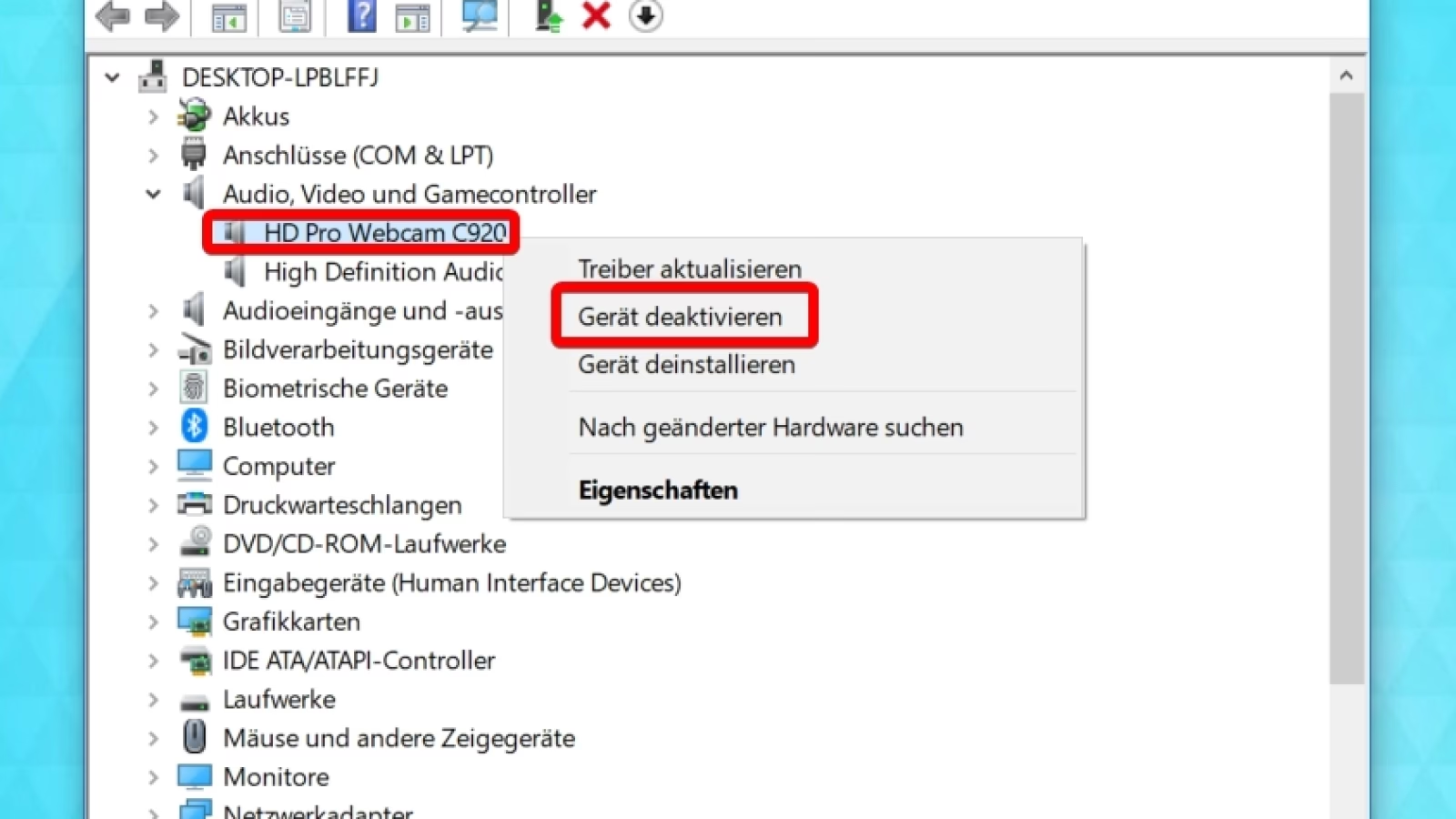
Die Schritte sind unkompliziert und für jedermann leicht durchführbar:
- Drücken Sie die Windows-Taste und X gleichzeitig. Dies öffnet ein Menü in der unteren linken Ecke des Bildschirms. Alternativ können Sie auch einfach im Suchfeld von Windows nach „Geräte-Manager“ suchen und die Anwendung öffnen.
- Wählen Sie aus der Liste der Optionen den Eintrag „Geräte-Manager“ aus. Dieses Fenster listet alle Hardwarekomponenten Ihres Computers auf.
- Im Geräte-Manager finden Sie eine Liste verschiedener Hardware-Kategorien. Suchen Sie nach dem Eintrag „Kameras“ und klicken Sie darauf, um ihn zu erweitern.
- Unter „Kameras“ sollten Sie Ihre integrierte Kamera sehen, oft benannt als „Integrated Camera“ oder ähnlich. Klicken Sie mit der rechten Maustaste auf diesen Eintrag.
- Wählen Sie aus dem Kontextmenü die Option „Gerät deaktivieren“.
- Ein Bestätigungsdialog wird erscheinen, der Sie fragt, ob Sie das Gerät wirklich deaktivieren möchten. Bestätigen Sie dies.
Nachdem Sie diese Schritte ausgeführt haben, ist die integrierte Kamera deaktiviert. Das bedeutet, dass keine Anwendung mehr auf die Kamera zugreifen kann. Wenn Sie beispielsweise eine Streaming-Software wie OneStream verwenden, sollte das System nun automatisch auf Ihre externe Kamera zugreifen (sofern angeschlossen und funktionsfähig), da die integrierte Option nicht mehr verfügbar ist.
Diese Methode deaktiviert die Kamera auf Systemebene. Sie wird weiterhin im Geräte-Manager gelistet sein, aber mit einem Symbol, das anzeigt, dass sie deaktiviert ist. Die Deaktivierung ist nicht permanent in dem Sinne, dass Sie das Gerät jederzeit über den gleichen Weg wieder aktivieren können. Klicken Sie einfach erneut mit der rechten Maustaste auf die deaktivierte Kamera im Geräte-Manager und wählen Sie „Gerät aktivieren“.
Diese Vorgehensweise ist ideal für die meisten Anwendungsfälle, bei denen eine temporäre oder leicht umkehrbare Deaktivierung gewünscht ist. Sie erfordert keine speziellen Kenntnisse oder zusätzlichen Tools.
Kamera auf Android-Geräten dauerhaft deaktivieren
Das dauerhafte Deaktivieren einer Kamera auf einem Android-Gerät ist ein wesentlich komplexerer Prozess und unterscheidet sich grundlegend von der Methode unter Windows. Es ist nicht einfach eine Einstellung, die man umschaltet. Stattdessen erfordert es die Nutzung einer speziellen App in Verbindung mit Entwicklertools auf einem Computer. Diese Methode ist dafür konzipiert, die Kamera so zu sperren, dass sie auch vom Benutzer selbst nicht ohne Weiteres wieder aktiviert werden kann. Dies kann für sehr sicherheitsbewusste Personen oder in speziellen Unternehmensumgebungen relevant sein, wo Kameras komplett untersagt sind.
Die hier beschriebene Methode verwendet eine spezifische App namens „Permanently Disable Camera“ (oder ähnlich funktionierende Apps für neuere Android-Versionen), die ab Android 5.0 (Lollipop) funktioniert. Sie nutzt die Berechtigung des Geräteadministrators und später ADB (Android Debug Bridge), um die App so tief im System zu verankern, dass sie nicht deinstalliert oder ihre Berechtigungen entzogen werden können.
Bevor Sie beginnen, sollten Sie sich bewusst sein, dass dieser Prozess nicht trivial ist und bei Fehlern potenziell Probleme verursachen kann. Darüber hinaus ist die Deaktivierung, wie der Name der App andeutet, als dauerhaft gedacht. Eine einfache Reaktivierung ist danach nicht mehr möglich.
Voraussetzungen für diesen Prozess:
- Ein Android-Telefon oder -Tablet mit Android 5.0 oder höher.
- Einen Computer, auf dem Sie die Android-Entwicklertools (speziell ADB) installieren können.
- Ein USB-Kabel, um Ihr Android-Gerät mit dem Computer zu verbinden.
Schritt 1: App installieren und Kamera vorläufig deaktivieren
Installieren Sie die benötigte App („Permanently Disable Camera“ oder eine aktuelle Alternative) auf Ihrem Android-Gerät. Dies kann entweder über den Google Play Store erfolgen oder, falls nicht verfügbar, durch direkten Download der APK-Datei. Bei der Installation per APK müssen Sie möglicherweise die Installation aus unbekannten Quellen in den Sicherheitseinstellungen Ihres Geräts zulassen.
Nach der Installation öffnen Sie die App und folgen Sie den Anweisungen auf dem Bildschirm:
- Tippen Sie auf den Button „Grant device admin permission“. Das Android-System wird einen Bildschirm „Geräteadministrator aktivieren?“ anzeigen. Tippen Sie auf „Aktivieren“. Diese Berechtigung ist notwendig, damit die App Systemrichtlinien ändern kann.
- Tippen Sie auf den Button „Disable camera“. Die App nutzt nun die erteilten Berechtigungen, um die Kamera systemweit zu deaktivieren.
Zu diesem Zeitpunkt ist die Kamera für alle Apps deaktiviert. Allerdings ist dies noch nicht dauerhaft. Sie könnten die Kamera wieder aktivieren, indem Sie die Geräteadministrator-Berechtigung entziehen und die App deinstallieren. Um die Deaktivierung zu „einfrieren“ und permanent zu machen, müssen Sie mit den folgenden Schritten fortfahren.
Wichtig: Nach Abschluss aller Schritte wird die App auch Systemrichtlinien anwenden, die Sie daran hindern, neue Benutzer auf dem Gerät zu erstellen oder einen Werksreset über das Einstellungsmenü durchzuführen. Beide Maßnahmen sind notwendig, um sicherzustellen, dass die Kameras nicht wieder aktiviert werden können.
Schritt 2: USB-Debugging auf Ihrem Android-Gerät aktivieren
Dieser Schritt konfiguriert Ihr Android-Gerät so, dass Sie über den Computer Befehle an es senden können. Dies ist eine Funktion, die für Entwickler gedacht ist, aber für diesen Prozess benötigt wird.
Gehen Sie in die Einstellungen-App Ihres Geräts:
- Aktivieren Sie das Menü „Entwickleroptionen“, falls noch nicht geschehen. Gehen Sie dazu zum Menü „Über das Telefon“ (oder „Über das Tablet“), scrollen Sie ganz nach unten und tippen Sie siebenmal auf die „Build-Nummer“. Eine Meldung wird erscheinen, die bestätigt, dass Sie nun ein Entwickler sind.
- Im Menü „Entwickleroptionen“ finden Sie die Option „USB-Debugging“. Aktivieren Sie diese.
Möglicherweise müssen Sie bei der ersten Verbindung mit dem Computer die Verbindung autorisieren.
Schritt 3: ADB auf Ihrem Computer einrichten
ADB (Android Debug Bridge) ist ein Befehlszeilen-Tool, das Teil der Android-Entwicklertools ist. Sie benötigen es, um den Befehl zum „Einfrieren“ der App auszuführen.
Die Standardmethode zur Installation von ADB ist die Installation des Android SDK und dann über den SDK Manager die „Android SDK Platform-tools“ zu installieren. Dies stellt den Befehl `adb` bereit, den Sie in einer Eingabeaufforderung oder einem Terminal ausführen können.
Es gibt auch einfachere, alternative Methoden, um nur die ADB-Tools herunterzuladen und einzurichten. Suchen Sie im Internet nach Anleitungen wie „ADB only setup“ für Ihr Betriebssystem (Windows, macOS, Linux).
Nachdem ADB eingerichtet ist, verbinden Sie Ihr Android-Gerät über das USB-Kabel mit Ihrem Computer. Öffnen Sie eine Eingabeaufforderung oder ein Terminal und führen Sie den Befehl `adb devices` aus. Wenn alles korrekt eingerichtet ist und das USB-Debugging aktiviert und autorisiert wurde, sollten Sie Ihr Gerät in der Liste sehen:
$ adb devices List of devices attached WS6X7581AMdevice
Wenn der Befehl `adb devices` einen Fehler ausgibt, ist ADB nicht korrekt installiert oder nicht im Systempfad. Wenn er nur „List of devices attached“ anzeigt, ohne Ihr Gerät darunter, stellen Sie sicher, dass USB-Debugging in Schritt 2 aktiviert ist und die Verbindung am Gerät autorisiert wurde.
Schritt 4: Temporäres Entfernen aller Konten von Ihrem Android-Gerät
Um die App als „Geräteeigentümer“ festzulegen (ein spezieller Modus, der für Geräteverwaltung in Unternehmen gedacht ist und hier missbraucht wird, um die App unentfernbar zu machen), darf das Android-Gerät keine Konten zugeordnet haben. Dazu gehören Google-Konten, aber auch andere Konten wie Facebook, Twitter usw., die als Systemkonten registriert sind.

Gehen Sie in die Einstellungen-App und zum Menü „Konten“. Für jedes Konto tippen Sie darauf und suchen Sie nach einer Option wie „Konto entfernen“. Bei Google-Konten finden Sie dies oft im Menü oben rechts. Es wird eine Warnung angezeigt, dass alle Nachrichten, Kontakte und andere Daten vom Gerät gelöscht werden. Machen Sie sich keine Sorgen: Diese Daten werden in der Regel wieder synchronisiert, wenn Sie die Konten im letzten Schritt wieder hinzufügen. Es kann hilfreich sein, sich zu notieren, welche Konten Sie entfernen, um sie später leichter wieder hinzufügen zu können.
Wenn Sie andere Benutzer auf dem Gerät haben (z. B. ein Gast-Benutzer), müssen Sie diese ebenfalls entfernen. Wechseln Sie zum Gast-Benutzer, und wenn Sie zum Benutzer-Menü zurückkehren, sollte es eine Option „Gast entfernen“ geben. Suchen Sie im Internet nach Anleitungen zum Verwalten von Benutzern auf Ihrem spezifischen Android-Gerät, falls nötig.
Sobald das Gerät keine Konten oder sekundären Benutzer mehr hat, können Sie mit dem nächsten Schritt fortfahren.
Schritt 5: Die App „einfrieren“, damit sie nicht deinstalliert werden kann
Dies ist der Punkt ohne Wiederkehr. Stellen Sie sicher, dass Sie wirklich bereit sind, die Kamera dauerhaft zu deaktivieren.
Stellen Sie sicher, dass Ihr Android-Gerät immer noch über USB mit Ihrem Computer verbunden ist und ADB funktioniert (`adb devices` sollte Ihr Gerät anzeigen). Öffnen Sie die Eingabeaufforderung/Terminal auf Ihrem Computer und führen Sie den folgenden Befehl aus:
adb shell dpm set-device-owner com.disablecamera/.AdminReceiver
Sie sollten eine Meldung erhalten, die „Success: Device owner set to package com.disablecamera“ (oder ähnlich) besagt. Dies bestätigt, dass die App erfolgreich als Geräteeigentümer festgelegt wurde.
Gehen Sie zurück zur „Permanently Disable Camera“-App auf Ihrem Gerät. Möglicherweise werden Sie aufgefordert, die Kamera erneut zu deaktivieren. Tun Sie dies. Danach sollten Sie eine Meldung sehen, die bestätigt, dass die Kamera dauerhaft deaktiviert ist. Sobald Sie diese Meldung sehen, wird die App auch die zuvor erwähnten Systemrichtlinien anwenden, die das Hinzufügen neuer Benutzer und das Zurücksetzen auf Werkseinstellungen über die Einstellungen verhindern.
Wenn Sie nun versuchen, die App zu deinstallieren, werden Sie zur Seite der Geräteadministratoren weitergeleitet, aber Sie werden feststellen, dass Sie die Berechtigungen für diese spezielle App nicht mehr entziehen können.
Schritt 6: Alle Konten zu Ihrem Android-Gerät wieder hinzufügen
Gehen Sie zurück in die Einstellungen-App und zum Menü „Konten“. Für jedes Konto, das Sie zuvor entfernt haben, tippen Sie auf „Konto hinzufügen“ und fügen Sie es wieder hinzu. Ihre E-Mails, Kontakte, Nachrichten etc. sollten wieder synchronisiert werden, sobald die Konten eingerichtet sind.
Das war's! Wenn Sie die Schritte korrekt befolgt haben, sollte Ihr Android-Gerät wieder wie zuvor funktionieren, aber ohne eine funktionierende Kamera. Bedenken Sie die Auswirkungen dieser permanenten Änderung.
Häufig gestellte Fragen
Kann ich die Kamera unter Windows 10 wieder aktivieren?
Ja, jederzeit. Gehen Sie einfach zurück in den Geräte-Manager, klicken Sie mit der rechten Maustaste auf die integrierte Kamera und wählen Sie „Gerät aktivieren“.
Kann ich die Kamera nach der permanenten Deaktivierung unter Android wieder aktivieren?
Dies ist sehr schwierig und oft nicht ohne Weiteres möglich. Die Methode ist darauf ausgelegt, permanent zu sein. Ein Zurücksetzen auf Werkseinstellungen über die Einstellungen ist blockiert, und die App kann nicht deinstalliert werden. Möglicherweise ist ein Zurücksetzen über den Recovery-Modus (Hard Reset) oder das Flashen der Firmware eine Option, aber dies sind fortgeschrittene Verfahren, die Datenverlust verursachen und das Gerät beschädigen können, wenn sie falsch durchgeführt werden. Dies unterstreicht, warum dieser Schritt gut überlegt sein sollte.
Was passiert mit meinen Daten, wenn ich Konten unter Android entferne?
Wenn Sie ein Konto (wie ein Google-Konto) von einem Android-Gerät entfernen, werden die zugehörigen Daten (E-Mails, Kontakte, Kalender, etc.) vom Gerät gelöscht. Diese Daten verbleiben jedoch in der Cloud (z. B. bei Google). Wenn Sie das Konto im letzten Schritt wieder hinzufügen, werden die Daten erneut mit dem Gerät synchronisiert. Es gehen also in der Regel keine Daten verloren, sie sind nur während des Prozesses nicht auf dem Gerät verfügbar.
Mein Gerät wird bei `adb devices` nicht angezeigt. Was kann ich tun?
Stellen Sie sicher, dass USB-Debugging in den Entwickleroptionen aktiviert ist. Überprüfen Sie, ob das Gerät korrekt mit dem Computer verbunden ist. Wenn Sie das Gerät zum ersten Mal über USB-Debugging verbinden, erscheint auf dem Gerät eine Autorisierungsanfrage – stellen Sie sicher, dass Sie diese akzeptieren. Überprüfen Sie auch, ob die ADB-Treiber auf Ihrem Computer korrekt installiert sind. Manchmal hilft es, ein anderes USB-Kabel oder einen anderen USB-Anschluss zu verwenden.
Funktioniert die Android-Methode auf allen Geräten?
Die Methode basiert auf Standard-Android-Funktionen (Geräteadministrator, ADB). Sie sollte auf den meisten Geräten mit unterstützter Android-Version funktionieren. Es kann jedoch geringfügige Unterschiede in den Menübezeichnungen oder im Verhalten geben, abhängig vom Gerätehersteller und der spezifischen Android-Version. Die Verfügbarkeit der spezifischen „Permanently Disable Camera“-App kann ebenfalls variieren oder erfordert möglicherweise die Nutzung einer alternativen, neueren App, die die gleiche Funktion bietet.
Zusammenfassend lässt sich sagen, dass das Deaktivieren einer Kamera je nach Betriebssystem und gewünschter Permanenz sehr unterschiedlich ist. Unter Windows ist es ein einfacher, reversibler Schritt über den Geräte-Manager. Unter Android erfordert eine dauerhafte Deaktivierung erheblichen Aufwand, die Nutzung von Entwicklertools und ist ein Schritt, der sorgfältig abgewogen werden sollte, da er nur schwer rückgängig gemacht werden kann.
Hat dich der Artikel Kamera deaktivieren: Windows & Android interessiert? Schau auch in die Kategorie Fotografie rein – dort findest du mehr ähnliche Inhalte!