

Es ist frustrierend, wenn Sie für ein wichtiges Meeting bereit sind oder einfach nur mit Freunden per Video chatten möchten, aber Ihre Laptop-Kamera nur einen schwarzen Bildschirm zeigt. Dieses weit verbreitete Problem kann verschiedene Ursachen haben, von einfachen physischen Blockaden bis hin zu komplexeren Software- oder Treiberproblemen. Glücklicherweise lassen sich viele dieser Probleme mit einigen gezielten Schritten beheben. Wir gehen die häufigsten Gründe durch und zeigen Ihnen, wie Sie Ihre Kamera wieder zum Laufen bringen.

Oft liegt das Problem nicht an der Kamera selbst, sondern an äußeren Faktoren oder Einstellungen, die leicht übersehen werden können. Bevor Sie in Panik geraten oder an einen Hardwaredefekt denken, lohnt es sich, die offensichtlichsten Ursachen zu prüfen. Die meisten Laptops haben integrierte Kameras, die eng mit dem Betriebssystem und den verwendeten Anwendungen interagieren. Eine Fehlfunktion in einem dieser Bereiche kann dazu führen, dass kein Bild übertragen wird.

Physische Überprüfung: Der unscheinbare Sichtschutz
Eine der häufigsten, aber auch am einfachsten zu übersehenden Ursachen dafür, dass Ihre Laptop-Kamera kein Bild anzeigt, ist ein physischer Sichtschutz, auch Privacy Shutter genannt. Viele moderne Laptops sind werkseitig mit einem solchen Schieberegler ausgestattet, der direkt über der Kameralinse angebracht ist. Dieser kleine Mechanismus dient dazu, Ihre Privatsphäre zu schützen, indem er die Linse physisch blockiert, wenn die Kamera nicht in Gebrauch ist.
Dieser Schieberegler ist oft sehr klein und unauffällig und kann leicht versehentlich bewegt werden, zum Beispiel beim Schließen des Laptop-Deckels oder beim Reinigen des Bildschirms. Um zu prüfen, ob Ihre Kamera durch den Sichtschutz blockiert ist, sehen und fühlen Sie vorsichtig um die Kanten der Kameralinse herum. Der Schieberegler befindet sich meist am oberen Rand des Bildschirms/Deckels.
Schieben Sie den Regler vorsichtig zur Seite. Oft ist der Sichtschutz rot markiert, wenn er die Linse abdeckt. Diese rote Markierung ist ein deutliches Zeichen dafür, dass die Kamera blockiert ist. Manchmal ist diese rote Farbe jedoch bei schlechten Lichtverhältnissen schwer zu erkennen. Wenn Sie den Schieberegler so bewegen, dass die Linse freigegeben wird (die rote Markierung verschwindet oder wird nicht mehr angezeigt), sollte die Kamera wieder in der Lage sein, ein Bild aufzunehmen.
Überprüfen Sie dies als allererstes. Es mag trivial erscheinen, aber es ist eine sehr häufige Ursache, die oft übersehen wird, weil der Schieberegler so klein und diskret ist.
Software-Einstellungen in Anwendungen prüfen
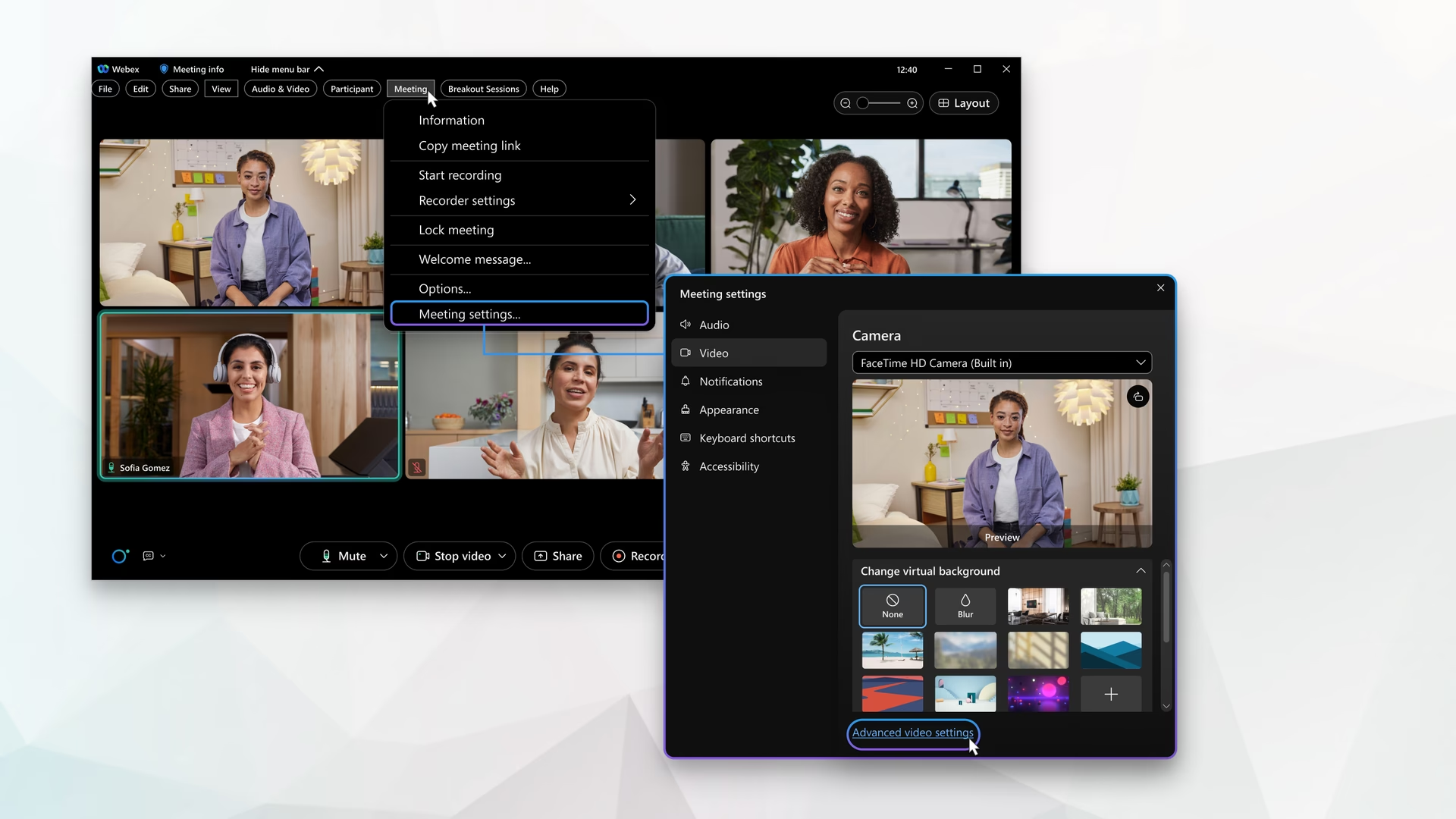
Wenn der physische Sichtschutz geöffnet ist und Ihre Kamera immer noch kein Bild zeigt, liegt das Problem wahrscheinlich in den Software-Einstellungen. Viele Anwendungen, die die Kamera nutzen (wie Videokonferenz-Tools, Chat-Programme oder die integrierte Kamera-App), verfügen über eigene Einstellungen für die Kamera. Es ist möglich, dass in der spezifischen Anwendung, die Sie verwenden, die falsche Kamera ausgewählt ist oder dass die Kamera aus irgendeinem Grund nicht korrekt initialisiert wurde.
Die Kameraeinstellungen innerhalb der meisten Anwendungen finden Sie typischerweise im Einstellungsmenü, das oft durch ein Zahnrad-Symbol (⚙️) dargestellt wird. Suchen Sie in diesem Menü nach Unterkategorien wie "Video", "Kamera" oder "Anrufe". Dort sollten Sie eine Option finden, um die verwendete Kamera auszuwählen. Bei Laptops wird die integrierte Kamera oft als "Integrierte Kamera" oder ähnlich bezeichnet.
Stellen Sie sicher, dass die korrekte integrierte Kamera Ihres Laptops ausgewählt ist. Manchmal, selbst wenn die korrekte Kamera bereits ausgewählt ist, kann es helfen, eine andere Option auszuwählen und dann wieder zurück zur integrierten Kamera zu wechseln. Dies kann die Verbindung zur Kamera neu herstellen und das Bild wieder anzeigen lassen.
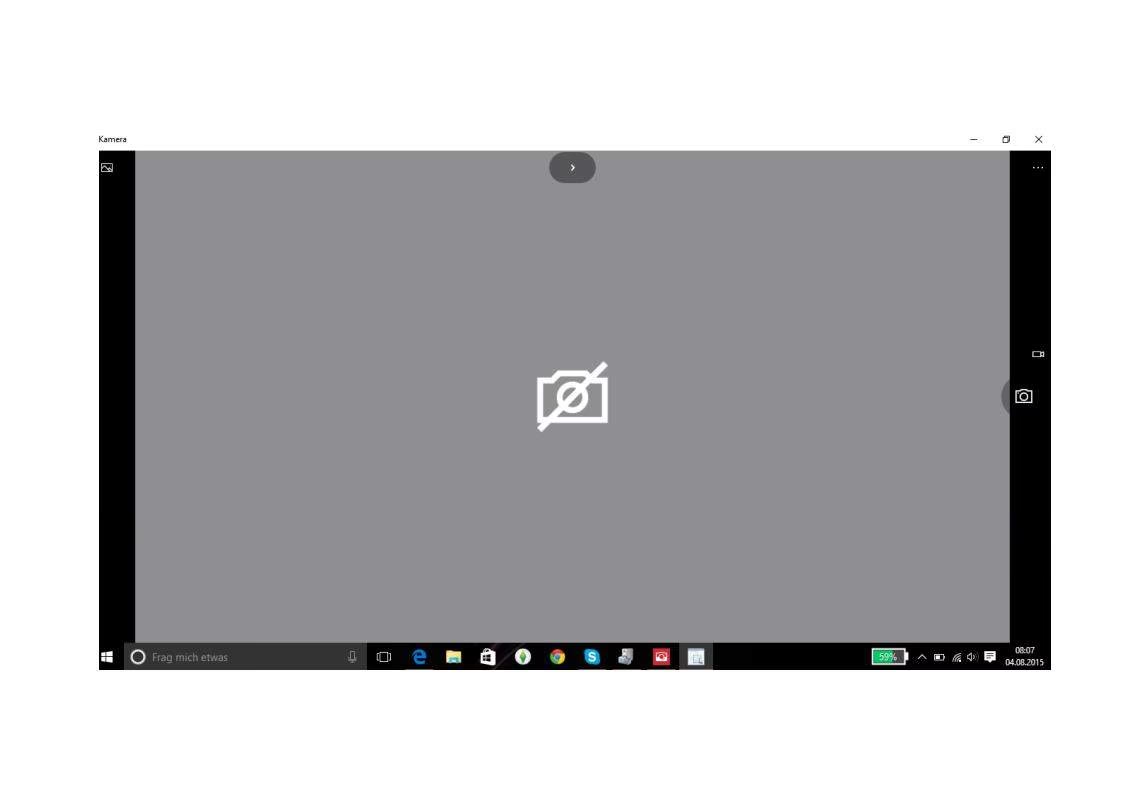
Es ist auch eine gute Idee, die integrierte Kamera-App von Windows zu öffnen, um zu prüfen, ob die Kamera überhaupt ein Bild liefert. Suchen Sie im Windows-Startmenü nach "Kamera" und öffnen Sie die App. Wenn Sie hier ein Bild sehen, funktioniert die Kamera grundsätzlich, und das Problem liegt spezifisch bei der Anwendung, mit der Sie Schwierigkeiten haben (z. B. Zoom, Microsoft Teams etc.). In diesem Fall müssen Sie die Einstellungen und Fehlerbehebung innerhalb dieser spezifischen Anwendung vornehmen.
Windows-Datenschutzeinstellungen überprüfen
Ein weiterer wichtiger Bereich, den Sie prüfen müssen, sind die Datenschutzeinstellungen für die Kamera in Windows. Das Betriebssystem verfügt über Einstellungen, die kontrollieren, welche Anwendungen auf die Kamera zugreifen dürfen. Wenn die Berechtigung für die Kamera entweder global deaktiviert oder für die spezifische Anwendung, die Sie verwenden möchten, nicht erteilt wurde, wird die Kamera kein Bild liefern, selbst wenn sie technisch funktioniert.
Um diese Einstellungen zu überprüfen, suchen Sie im Windows-Suchfeld (neben dem Startmenü) nach "Kamera-Datenschutzeinstellungen" und öffnen Sie das entsprechende Ergebnis. Das Fenster, das sich öffnet, enthält verschiedene Umschalter.
Überprüfen Sie zunächst den Umschalter mit der Bezeichnung "Zulassen, dass Apps auf Ihre Kamera zugreifen". Dieser globale Schalter muss auf "Ein" gestellt sein, damit Anwendungen die Kamera überhaupt nutzen dürfen. Wenn dieser Schalter deaktiviert ist, kann keine Anwendung auf die Kamera zugreifen.
Scrollen Sie weiter nach unten in der Liste der Anwendungen. Hier sehen Sie eine Liste von Apps, die versuchen dürfen, auf Ihre Kamera zuzugreifen. Suchen Sie die spezifische Anwendung, mit der Sie Probleme haben (z. B. Zoom, Skype, Teams usw.), und stellen Sie sicher, dass der Umschalter daneben ebenfalls auf "Ein" steht. Wenn die Berechtigung für diese spezifische App deaktiviert ist, kann sie die Kamera nicht verwenden.
Stellen Sie sicher, dass sowohl die globale Einstellung als auch die Einstellung für die spezifische App aktiviert sind. Dies ist eine häufige Fehlerquelle, insbesondere nach Windows-Updates oder der Installation neuer Software.
Kameratreiber und Systemaktualisierungen
Veraltete oder fehlerhafte Treiber sind eine weitere häufige Ursache für Hardwareprobleme, einschließlich Kameras. Der Treiber ist die Software, die es dem Betriebssystem ermöglicht, mit der Hardware (in diesem Fall der Kamera) zu kommunizieren. Wenn der Treiber veraltet ist oder beschädigt wurde, kann die Kamera möglicherweise nicht richtig funktionieren.
Das Aktualisieren von Treibern klingt vielleicht kompliziert, ist aber in den meisten Fällen über die integrierte Windows-Update-Funktion recht einfach. Befolgen Sie diese Schritte:
- Geben Sie "Updates" in das Windows-Suchfeld im Startmenü ein.
- Klicken Sie auf "Nach Updates suchen".
- Sobald Windows nach Updates gesucht hat, klicken Sie auf "Optionale Updates anzeigen" (falls diese Option verfügbar ist).
- Klicken Sie auf "Treiberupdates".
- Wählen Sie alle verfügbaren Treiberupdates aus, die in der Liste erscheinen. Dies könnte auch Treiber für andere Geräte umfassen, aber es ist ratsam, alle angebotenen Treiberupdates zu installieren, da sie oft Fehlerbehebungen und Verbesserungen enthalten.
- Klicken Sie auf "Herunterladen und installieren".
Windows lädt die ausgewählten Treiber herunter und installiert sie. Nach der Installation von Treiberupdates ist es oft notwendig, den Laptop neu zu starten, damit die Änderungen wirksam werden.
Neben Treiberupdates sollten Sie auch sicherstellen, dass Ihr Windows-Betriebssystem auf dem neuesten Stand ist. Windows-Updates enthalten oft Fehlerbehebungen, die Probleme mit Hardware und Software beheben können. Überprüfen Sie im selben "Windows Update"-Fenster, ob ausstehende Systemupdates vorhanden sind, und installieren Sie diese ebenfalls.
Die Installation der neuesten Treiberupdates und Systemaktualisierungen kann viele unbekannte Probleme lösen, die durch Softwarefehler oder Inkompatibilitäten verursacht werden.
Softwarekonflikte erkennen und lösen
Eine Kamera kann in der Regel nur von einer Anwendung gleichzeitig verwendet werden. Wenn eine andere Anwendung bereits auf die Kamera zugreift, kann die Anwendung, die Sie gerade verwenden möchten, kein Bild anzeigen. Oft leuchtet eine kleine LED neben der Kamera, wenn diese aktiv ist.
Wenn die Kamera-LED leuchtet, aber Sie in der gewünschten Anwendung kein Bild sehen, bedeutet dies wahrscheinlich, dass eine andere Anwendung die Kamera gerade benutzt. Sie müssen die Anwendung finden und schließen, die die Kamera blockiert, bevor Sie sie in einer anderen Anwendung verwenden können.
Denken Sie daran, welche Anwendungen Sie kürzlich verwendet haben oder welche im Hintergrund laufen könnten, die auf die Kamera zugreifen könnten (z. B. Skype, Teams, Zoom, eine andere Chat-App, eine Aufnahme-Software oder sogar eine Webseite im Browser, die Zugriff angefordert hat). Schließen Sie diese Anwendungen. Wenn eine Anwendung nicht reagiert oder sich nicht schließen lässt, müssen Sie sie möglicherweise über den Task-Manager beenden.
In seltenen Fällen, wenn die Kamera-LED leuchtet, aber keine offensichtliche Anwendung im Vordergrund oder Hintergrund die Kamera verwendet, könnte dies auf ein Problem mit bösartiger Software hindeuten, die versucht, auf Ihre Kamera zuzugreifen. In solchen Fällen ist es ratsam, eine vollständige Überprüfung Ihres Systems mit einer aktuellen Antivirensoftware durchzuführen.
Spezifische Hinweise für Lenovo-Laptops
Lenovo-Laptops haben oft spezifische Funktionen und Software, die die Kamera beeinflussen können. Wenn Sie einen Lenovo-Laptop verwenden und die Kamera einen schwarzen Bildschirm anzeigt, gibt es einige zusätzliche Schritte, die Sie speziell für dieses Modell überprüfen sollten:
- Physischer Schalter: Bei neueren Lenovo-Modellen (oft ab Baujahr 2018) gibt es neben dem schon erwähnten Sichtschutz manchmal einen zusätzlichen physischen Schalter oder eine Tastenkombination auf der Tastatur (oft eine Funktionstaste mit einem Kamerasymbol), die die Kamera auf Hardware-Ebene aktivieren oder deaktivieren kann. Stellen Sie sicher, dass dieser Schalter auf "Ein" gestellt ist und die Kamera nicht deaktiviert ist.
- App-Einstellungen: Wie bei anderen Laptops sollten Sie die Einstellungen der verwendeten Anwendung prüfen. Bei Lenovo-Laptops wird die integrierte Kamera oft als "Integrated Camera" bezeichnet. Stellen Sie sicher, dass diese Option in der App ausgewählt ist.
- Lenovo Vantage Software: Lenovo-Laptops werden oft mit der Software "Lenovo Vantage" geliefert. Diese Software kann spezifische Einstellungen für Hardwarekomponenten, einschließlich der Kamera, enthalten. Überprüfen Sie die Einstellungen in Lenovo Vantage, um sicherzustellen, dass die Kamera dort nicht deaktiviert ist oder spezifische Datenschutzoptionen aktiviert sind, die die Kamera blockieren.
- Manuelle Treiberprüfung über Lenovo Support: Obwohl Windows Update viele Treiber liefert, kann es vorkommen, dass der neueste oder ein spezifischer Lenovo-Treiber nur direkt auf der Lenovo Support-Website verfügbar ist. Besuchen Sie die Lenovo Support-Seite, suchen Sie nach Ihrem spezifischen Laptop-Modell und prüfen Sie den Bereich für Treiber und Software. Lenovo bietet oft ein Tool wie "Lenovo System Update" oder integriert eine Scan-Funktion auf der Website, um veraltete Treiber zu erkennen. Installieren Sie alle verfügbaren Kameratreiber oder andere relevante Treiber, die auf der Lenovo-Seite angeboten werden, und starten Sie den Laptop anschließend neu. Die Verwendung der Lenovo Support-Website kann spezifische Probleme beheben, die nur bei diesen Modellen auftreten.
Ein einfacher Neustart – Unterschätzen Sie ihn nicht!
Nachdem Sie all diese Schritte versucht haben, sollten Sie unbedingt Ihren Laptop neu starten. Ein Neustart ist oft eine einfache, aber sehr effektive Methode, um viele Computerprobleme zu lösen. Er schließt alle laufenden Programme (einschließlich solcher, die möglicherweise die Kamera blockieren könnten), löscht temporäre Daten und initialisiert das Betriebssystem und die Hardware neu. Viele kleinere Softwarefehler oder Konfigurationsprobleme, die dazu führen, dass die Kamera nicht funktioniert, können durch einen einfachen Neustart behoben werden.
Schließen Sie alle offenen Programme, wählen Sie im Startmenü "Neu starten" und warten Sie, bis das System vollständig hochgefahren ist. Testen Sie die Kamera danach erneut, idealerweise zuerst mit der integrierten Windows Kamera-App.
Häufig gestellte Fragen zur Laptop-Kamera
Was ist ein Sichtschutz und wo finde ich ihn?
Ein Sichtschutz (Privacy Shutter) ist ein kleiner, physischer Schieberegler direkt über der Kameralinse Ihres Laptops. Er dient dazu, die Linse physisch abzudecken und so Ihre Privatsphäre zu schützen. Suchen Sie am oberen Rand Ihres Laptop-Bildschirms/Deckels, direkt neben der Kamera, nach einem kleinen Schieber, den Sie zur Seite bewegen können. Oft ist er rot markiert, wenn er die Linse blockiert.
Wo finde ich die Kameraeinstellungen in meinen Anwendungen?
Die Kameraeinstellungen finden Sie in den meisten Anwendungen (wie Zoom, Teams, Skype) im Einstellungs- oder Optionsmenü. Dieses ist oft durch ein Zahnrad-Symbol (⚙️) gekennzeichnet. Suchen Sie dort nach Unterpunkten wie "Video", "Kamera" oder "Anrufe". Dort können Sie die zu verwendende Kamera auswählen.
Wie aktualisiere ich meine Kameratreiber?
Sie können Kameratreiber über Windows Update aktualisieren. Gehen Sie zum Startmenü, suchen Sie nach "Updates", klicken Sie auf "Nach Updates suchen", dann auf "Optionale Updates anzeigen" und schließlich auf "Treiberupdates". Wählen Sie verfügbare Kameratreiber aus und installieren Sie sie. Für spezifische Modelle (wie Lenovo) kann es auch nötig sein, die Support-Website des Herstellers aufzusuchen.
Warum leuchtet die Kamera-LED, aber ich sehe kein Bild?
Wenn die LED neben der Kamera leuchtet, bedeutet das, dass die Kamera aktiv ist und von einer Anwendung verwendet wird. Wenn Sie kein Bild sehen, benutzt wahrscheinlich eine andere Anwendung die Kamera. Schließen Sie alle anderen Programme, die auf die Kamera zugreifen könnten. Nur eine Anwendung kann die Kamera gleichzeitig nutzen.
Gibt es spezielle Schritte zur Fehlerbehebung bei Lenovo-Laptops?
Ja, bei Lenovo-Laptops sollten Sie zusätzlich prüfen, ob ein physischer Kameraschalter am Gehäuse vorhanden ist (oft bei neueren Modellen) und ob die Kamera nicht über die Lenovo Vantage Software deaktiviert wurde. Es ist auch ratsam, die Lenovo Support-Website nach spezifischen Treibern für Ihr Modell zu durchsuchen und diese manuell zu installieren, falls verfügbar.
Indem Sie diese Schritte systematisch durchgehen, erhöhen Sie die Wahrscheinlichkeit, die Ursache für das Problem zu finden und Ihre Laptop-Kamera schnell wieder zum Laufen zu bringen. Beginnen Sie immer mit den einfachsten Überprüfungen wie dem Sichtschutz und den App-Einstellungen, bevor Sie sich komplexeren Schritten wie Treiberupdates oder der Fehlersuche bei Softwarekonflikten zuwenden.
Hat dich der Artikel Laptop-Kamera zeigt kein Bild? Lösungen interessiert? Schau auch in die Kategorie Ogólny rein – dort findest du mehr ähnliche Inhalte!