
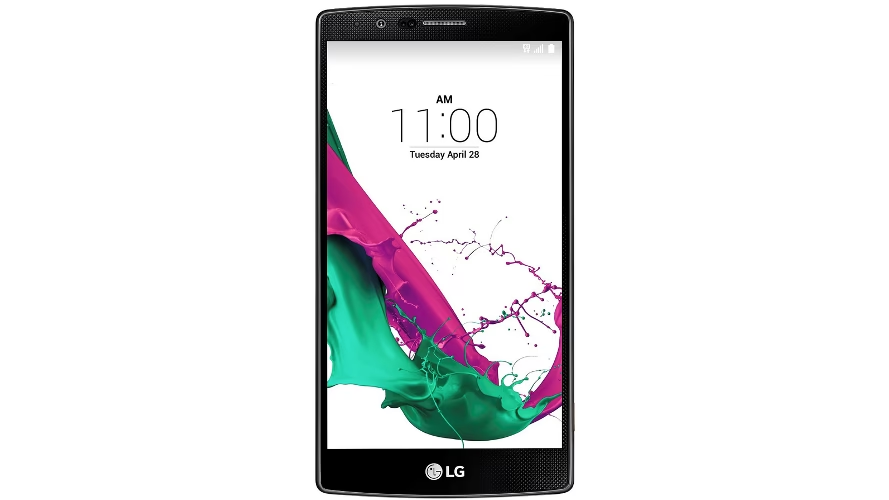

Jeder Smartphone-Nutzer kennt das Problem: Das Gerät wird langsam, eine App reagiert nicht mehr oder es treten unerklärliche Fehler auf. Oft hilft in solchen Fällen ein einfacher Neustart. Manchmal sind die Probleme jedoch hartnäckiger, und ein Zurücksetzen auf die Werkseinstellungen – ein sogenannter Hard Reset oder Master Reset – wird notwendig. Besonders, wenn Sie Ihr LG G4 verkaufen oder weitergeben möchten, ist ein Hard Reset unerlässlich, um Ihre persönlichen Daten zu schützen. Aber was genau passiert dabei und wie führen Sie die verschiedenen Arten des Neustarts durch?

Einfacher Neustart (Soft Reset)
Der einfache Neustart ist die erste und schnellste Methode, um kleinere Probleme mit Ihrem LG G4 zu beheben. Er schließt alle laufenden Apps und das Betriebssystem wird neu geladen. Ihre persönlichen Daten bleiben dabei erhalten.
Um Ihr LG G4 einfach neu zu starten, halten Sie die Ein-/Aus-Taste (Power-Taste) gedrückt. Nach wenigen Sekunden erscheint ein Menü auf dem Bildschirm. Tippen Sie in diesem Menü auf die Option „Neu starten“ oder „Restart“. Das Telefon wird heruntergefahren und startet anschließend automatisch neu.
Dieser Prozess dauert in der Regel nur wenige Sekunden bis Minuten und kann viele gängige Software-Probleme beheben, ohne dass Sie Datenverlust befürchten müssen. Es ist vergleichbar damit, einen Computer neu zu starten, wenn er nicht mehr richtig reagiert.
Hard Reset / Zurücksetzen auf Werkseinstellungen (Master Reset)
Ein Hard Reset ist ein deutlich drastischerer Schritt als ein einfacher Neustart. Wie der Name schon sagt, setzt ein Master Reset das Gerät auf die Werkseinstellungen zurück. Das bedeutet, dass das LG G4 in den Zustand versetzt wird, in dem es sich befand, als Sie es das erste Mal eingeschaltet haben.
Der Hard Reset hat eine wesentliche Konsequenz: Er löscht dauerhaft alle persönlichen Daten, Einstellungen und Inhalte, die auf dem internen Speicher des Geräts gespeichert sind. Dazu gehören:
- Alle installierten Apps und deren Daten
- Ihre Konten (Google, Social Media etc.)
- Systemeinstellungen und Präferenzen
- Bilder, Videos und Musik, die auf dem internen Speicher liegen
- Kontakte (sofern nicht mit einem Konto synchronisiert oder auf SIM/SD gespeichert)
- Nachrichten und Anruflisten
- Klingeltöne und andere Mediendateien
Es ist, als würden Sie das Telefon „formatieren“ und das Betriebssystem neu installieren, allerdings ohne das Betriebssystem selbst zu entfernen oder zu beschädigen. Das Ziel ist ein sauberes System ohne Altlasten, Fehler oder persönliche Informationen des Vorbesitzers.
Daten auf der SD-Karte
Ein wichtiger Punkt, der oft für Verwirrung sorgt: Daten, die auf einer separat erhältlichen SD-Karte gespeichert sind, werden in der Regel nicht gelöscht, es sei denn, Sie wählen diese Option während des Reset-Prozesses explizit aus. Dies betrifft Fotos, Videos oder Dokumente, die Sie auf die SD-Karte verschoben oder dort gespeichert haben. Dennoch ist es ratsam, die SD-Karte vor einem Hard Reset zu entfernen oder deren Inhalt zusätzlich zu sichern.
Wichtige Vorbereitung: Datensicherung (Backup)
Angesichts des vollständigen Datenverlusts ist es absolut entscheidend, dass Sie vor einem Hard Reset eine umfassende Datensicherung durchführen. Es wird dringend empfohlen, wichtige Daten zu sichern, bevor Sie fortfahren. Die bereitgestellte Information weist darauf hin, dass Sie Ihre Daten auf Ihrer SD-Karte, Ihrer SIM-Karte oder einem Computer speichern (sichern) sollten. Auch wenn die SIM-Karte nur Kontakte speichert, gibt es verschiedene Möglichkeiten, Ihre Daten zu sichern:
Methoden zur Datensicherung:
- SD-Karte: Kopieren Sie Fotos, Videos und andere Dateien manuell auf die SD-Karte. Einige Apps erlauben auch das Sichern von App-Daten oder Einstellungen auf der SD-Karte.
- Google-Konto: Synchronisieren Sie Ihre Kontakte, Kalenderereignisse, E-Mails (Gmail) und oft auch App-Daten und Systemeinstellungen über Ihr Google-Konto. Stellen Sie sicher, dass die Synchronisierung aktiviert ist.
- LG Backup: LG bietet(e) oft eigene Backup-Software oder -Funktionen an, mit denen Sie fast alle Daten auf dem Gerät sichern können, z. B. auf einer SD-Karte oder einem Computer.
- Computer: Verbinden Sie Ihr LG G4 mit einem Computer und kopieren Sie wichtige Ordner (wie DCIM für Fotos und Videos) manuell auf Ihre Festplatte.
- Cloud-Speicher: Nutzen Sie Dienste wie Google Drive, Dropbox, OneDrive oder Google Fotos, um Ihre Dateien und Fotos in der Cloud zu speichern.
Nehmen Sie sich ausreichend Zeit für die Datensicherung. Überprüfen Sie, ob die Sicherung erfolgreich war, bevor Sie mit dem Hard Reset beginnen. Ein Hard Reset ist nicht umkehrbar, und einmal gelöschte Daten sind ohne Backup verloren.
Durchführung des Hard Resets
Die Methode zur Durchführung eines Hard Resets über das Wiederherstellungsmenü ist bei LG-Smartphones oft ähnlich, kann aber leicht variieren. Die gängigste Methode für das LG G4 ist wie folgt:
- Schalten Sie Ihr LG G4 vollständig aus. Stellen Sie sicher, dass es nicht nur im Standby-Modus ist.
- Halten Sie gleichzeitig die Leiser-Taste (Volume Down) und die Ein-/Aus-Taste (Power-Taste) gedrückt.
- Sobald das LG-Logo auf dem Bildschirm erscheint, lassen Sie kurz die Ein-/Aus-Taste los und drücken Sie sie sofort wieder. Halten Sie dabei die Leiser-Taste weiterhin gedrückt.
- Lassen Sie alle Tasten los, wenn der Bildschirm „Factory hard reset“ erscheint.
- Auf diesem Bildschirm navigieren Sie mit den Lautstärketasten (Volume Up/Down) zur Option „Yes“.
- Bestätigen Sie Ihre Auswahl mit der Ein-/Aus-Taste.
- Nun erscheint ein weiterer Bestätigungsbildschirm mit der Frage „Erase all user data and restore default settings?“. Navigieren Sie erneut mit den Lautstärketasten zu „Yes“.
- Bestätigen Sie die endgültige Auswahl mit der Ein-/Aus-Taste.
Das Telefon beginnt nun mit dem Löschen aller Daten und dem Zurücksetzen auf die Werkseinstellungen. Dieser Vorgang kann einige Minuten dauern. Anschließend startet das Telefon neu.
Was passiert nach dem Reset?
Nachdem der Hard Reset abgeschlossen ist, startet Ihr LG G4 neu und Sie sehen den anfänglichen Einrichtungsbildschirm, genau wie beim ersten Einschalten des Geräts. Sie müssen die Sprache auswählen, sich mit einem WLAN-Netzwerk verbinden und sich gegebenenfalls mit Ihrem Google-Konto anmelden.
Nach der Einrichtung können Sie beginnen, Ihre gesicherten Daten wiederherzustellen. Melden Sie sich bei Ihren Konten an, installieren Sie Ihre Apps neu aus dem Google Play Store und kopieren Sie Ihre Fotos, Videos und Dokumente von der SD-Karte oder Ihrem Computer zurück auf das Gerät. Daten, die über Ihr Google-Konto synchronisiert wurden (Kontakte, Kalender), sollten automatisch wieder erscheinen, sobald Sie sich angemeldet haben.
Vergleich: Einfacher Neustart vs. Hard Reset
Um die Unterschiede zwischen den beiden Methoden zu verdeutlichen, hier eine kleine Vergleichstabelle:
| Funktion | Einfacher Neustart | Hard Reset (Werkseinstellungen) |
|---|---|---|
| Zweck | Behebung kleinerer Softwareprobleme, System auffrischen | Behebung schwerwiegender Probleme, Verkauf/Weitergabe, sauberes System |
| Datenverlust | Nein | Ja, alle internen Daten werden gelöscht (SD-Karte optional) |
| Dauer | Wenige Sekunden bis Minuten | Mehrere Minuten (inkl. Löschvorgang und erster Einrichtung) |
| Vorbereitung nötig | Nein | Datensicherung dringend erforderlich |
| Systemzustand danach | Aktueller Zustand mit beendeten Prozessen | Zustand wie bei erster Inbetriebnahme (Werkseinstellungen) |
| Risiko | Sehr gering | Datenverlust, wenn nicht gesichert |
Häufig gestellte Fragen (FAQs)
Warum sollte ich einen Hard Reset durchführen?
Ein Hard Reset ist sinnvoll, wenn Ihr LG G4 sehr langsam ist, häufig abstürzt, bestimmte Funktionen nicht mehr richtig funktionieren oder Sie das Gerät verkaufen oder an jemand anderen weitergeben möchten. Er kann viele tiefgreifende Softwareprobleme beheben.
Löscht ein Hard Reset auch das Betriebssystem?
Nein, der Hard Reset löscht nur die Benutzerdaten und Einstellungen. Das Betriebssystem (Android) selbst bleibt erhalten und wird nicht neu installiert.
Kann ich Daten nach einem Hard Reset wiederherstellen, wenn ich kein Backup gemacht habe?
In den meisten Fällen ist dies sehr schwierig oder unmöglich. Nach einem Hard Reset sind die Daten dauerhaft gelöscht und der Speicherplatz wird für neue Daten freigegeben. Es gibt spezialisierte Datenrettungssoftware, aber der Erfolg ist nicht garantiert und oft teuer.
Was ist der Unterschied zwischen einem Soft Reset und einem Hard Reset?
Ein Soft Reset ist ein einfacher Neustart des Geräts, bei dem keine Daten verloren gehen. Ein Hard Reset setzt das Gerät auf die Werkseinstellungen zurück und löscht dabei alle persönlichen Daten.
Ist ein Hard Reset sicher für mein Handy?
Ja, der Hard Reset ist eine vom Hersteller vorgesehene Funktion und sicher für die Hardware Ihres LG G4. Das einzige Risiko ist der Verlust Ihrer wichtigen Daten, wenn Sie diese vorher nicht gesichert haben.
Muss ich die SD-Karte vor dem Hard Reset entfernen?
Es ist nicht zwingend notwendig, da die SD-Karte standardmäßig nicht gelöscht wird. Es ist jedoch eine zusätzliche Sicherheitsmaßnahme, um sicherzustellen, dass Ihre Daten auf der Karte nicht versehentlich betroffen sind oder beschädigt werden.
Fazit
Das Verständnis, wann und wie man sein LG G4 neu startet oder einen Hard Reset durchführt, ist nützlich für die Wartung und Problembehebung. Ein einfacher Neustart behebt oft kleinere Wehwehchen schnell und unkompliziert. Wenn jedoch schwerwiegendere Probleme auftreten oder Sie das Gerät vorbereiten möchten, ist der Hard Reset ein mächtiges Werkzeug. Denken Sie immer daran: Bevor Sie diesen Schritt gehen, ist eine gründliche Datensicherung unerlässlich, um den Verlust Ihrer wertvollen Informationen zu vermeiden. Mit der richtigen Vorbereitung und Durchführung können Sie Ihrem LG G4 ein neues Leben einhauchen.
Hat dich der Artikel LG G4: Neustart oder Hard Reset durchführen interessiert? Schau auch in die Kategorie Ogólny rein – dort findest du mehr ähnliche Inhalte!