

Es ist frustrierend, wenn Sie in Photoshop nach einem bestimmten Werkzeug oder Filter suchen, der in einem Tutorial gezeigt wird, und ihn einfach nicht finden können. Ein häufiges Beispiel ist der Filter „Beleuchtungseffekte“, der eigentlich unter „Filter“ > „Renderfilter“ zu finden sein sollte. Wenn dieser Filter bei Ihnen fehlt oder ausgegraut ist, sind Sie nicht allein. Dieses Problem tritt relativ häufig auf, hat aber meist einfache Ursachen. Dieser Artikel erklärt Ihnen, warum der Filter möglicherweise nicht sichtbar ist, wie Sie ihn (hoffentlich) aktivieren können und welche großartigen Alternativen es gibt, um ähnliche oder sogar noch bessere Lichteffekte, Lichtstrahlen und Lens Flares in Ihren Bildern zu erzeugen.

Der „Beleuchtungseffekte“-Filter in Photoshop ist ein mächtiges Werkzeug, um realistisch wirkende Lichtquellen in Ihre Szene einzufügen. Er ermöglicht es Ihnen, verschiedene Lichttypen wie Punktlicht, gerichtetes Licht oder unendliches Licht zu simulieren, ihre Intensität, Farbe und sogar Texturen zu beeinflussen. Das Problem ist, dass dieser Filter besondere Anforderungen an Ihr System und Ihre Bilddatei stellt, die nicht immer standardmäßig erfüllt sind.
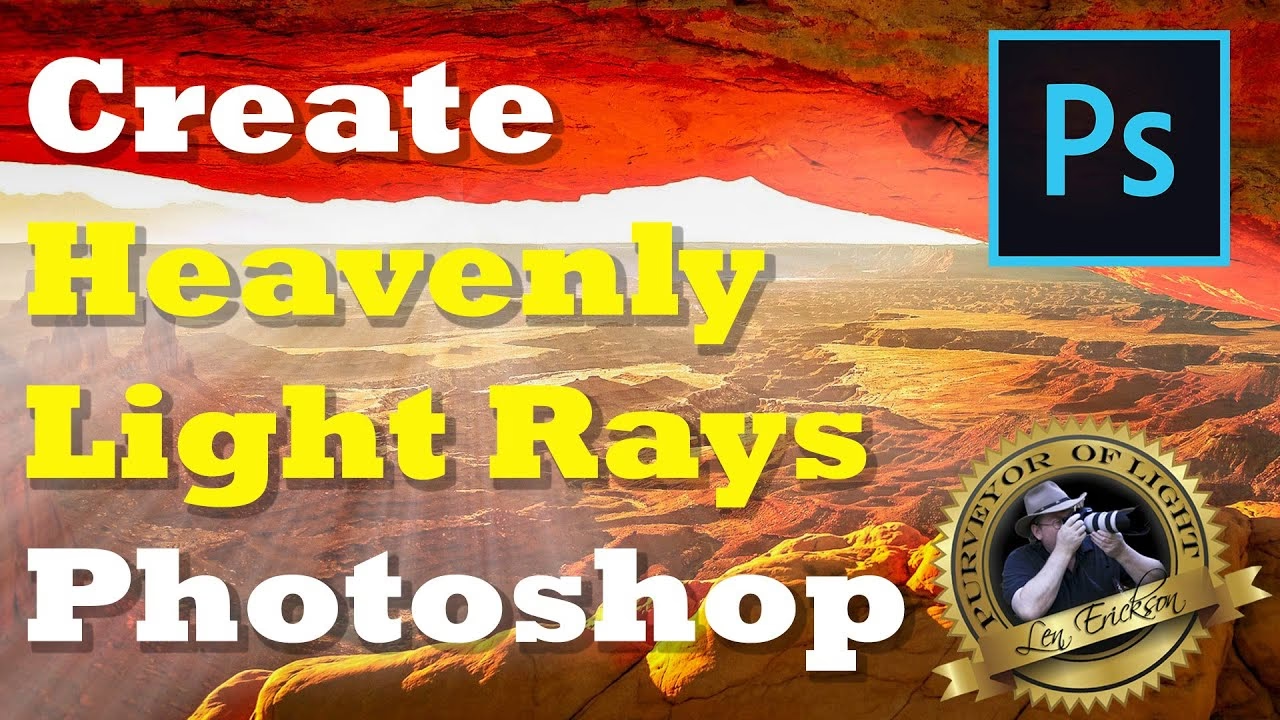
Wo ist der Filter 'Beleuchtungseffekte' in Photoshop?
Normalerweise finden Sie den Filter „Beleuchtungseffekte“ im Menü unter „Filter“ > „Renderfilter“. Wenn Sie das Menü öffnen und dieser Eintrag fehlt oder nicht auswählbar (ausgegraut) ist, bedeutet das, dass Photoshop ihn aus irgendeinem Grund nicht zur Verfügung stellt. Dies ist das Kernproblem, mit dem viele Benutzer, insbesondere Anfänger, konfrontiert sind.
Warum fehlt der Filter 'Beleuchtungseffekte'? Die häufigsten Gründe
Der Hauptgrund dafür, dass der „Beleuchtungseffekte“-Filter nicht funktioniert oder nicht sichtbar ist, liegt in seinen technischen Anforderungen. Photoshop benötigt bestimmte Einstellungen und Systemvoraussetzungen, um diesen komplexen Filter korrekt ausführen zu können. Die wichtigsten Faktoren sind:
- Grafikprozessor (GPU) Beschleunigung: Der Filter „Beleuchtungseffekte“ ist stark auf die Leistung Ihrer Grafikkarte angewiesen. Wenn die GPU-Beschleunigung in den Photoshop-Einstellungen deaktiviert ist oder Ihre Grafikkarte nicht kompatibel ist oder die Treiber veraltet sind, kann der Filter nicht verwendet werden. Selbst wenn Ihre Treiber aktualisiert sind (wie Sie erwähnten), kann es andere GPU-bezogene Probleme geben, z. B. eine spezifische Inkompatibilität oder eine Einstellung, die verhindert, dass Photoshop die GPU voll nutzt.
- Farbmodus der Bilddatei: Der „Beleuchtungseffekte“-Filter funktioniert nur mit Bildern, die sich im RGB-Farbmodus befinden. Wenn Ihr Bild im CMYK-, Graustufen-, Lab- oder einem anderen Modus ist, ist der Filter ausgegraut.
- Farbtiefe der Bilddatei: Der Filter ist kompatibel mit 8-Bit- und 16-Bit-Bildern. Er funktioniert jedoch nicht mit 32-Bit-Bildern. Wenn Ihr Bild in 32 Bit/Kanal vorliegt, ist der Filter nicht verfügbar.
- Kompatibilitätsprobleme: In seltenen Fällen kann es spezifische Kompatibilitätsprobleme zwischen Ihrer Photoshop-Version, Ihrem Betriebssystem und Ihrer Grafikkarte geben, selbst wenn alles auf dem neuesten Stand ist.
So aktivieren Sie den Filter 'Beleuchtungseffekte'
Um den „Beleuchtungseffekte“-Filter wieder sichtbar und nutzbar zu machen, gehen Sie die folgenden Schritte durch:
- Überprüfen Sie die Farbmodus und Farbtiefe: Gehen Sie in Photoshop zu „Bild“ > „Modus“. Stellen Sie sicher, dass „RGB-Farbe“ ausgewählt ist. Überprüfen Sie auch im selben Untermenü, ob entweder „8 Bit/Kanal“ oder „16 Bit/Kanal“ ausgewählt ist. Wenn „32 Bit/Kanal“ ausgewählt ist, ändern Sie dies auf 16 Bit/Kanal (beachten Sie, dass dies die Bildinformationen beeinflussen kann, insbesondere bei HDR-Bildern).
- Überprüfen Sie die GPU-Einstellungen: Gehen Sie zu „Bearbeiten“ > „Voreinstellungen“ > „Leistung“ (auf macOS: „Photoshop“ > „Einstellungen“ > „Leistung“). Stellen Sie sicher, dass unter „Grafikprozessoreinstellungen“ die Option „Grafikprozessor verwenden“ aktiviert ist. Klicken Sie auf „Erweiterte Einstellungen...“ und stellen Sie sicher, dass der „Zeichnungsmodus“ auf „Normal“ oder „Erweitert“ eingestellt ist (nicht „Grundlegend“).
- Aktualisieren Sie Ihre Grafikkartentreiber: Auch wenn Sie dies bereits getan haben, lohnt es sich, die Website des Herstellers Ihrer Grafikkarte (Nvidia, AMD, Intel) zu besuchen und den allerneuesten Treiber direkt von dort herunterzuladen und zu installieren. Manchmal sind die Updates über die Systemaktualisierung nicht die aktuellsten oder spezifischsten Treiber.
- Starten Sie Photoshop neu: Nachdem Sie Änderungen an den Einstellungen vorgenommen oder Treiber aktualisiert haben, schließen Sie Photoshop vollständig und starten Sie es neu.
Nach diesen Schritten sollten Sie erneut unter „Filter“ > „Renderfilter“ nachsehen, ob der „Beleuchtungseffekte“-Filter nun verfügbar ist.
Alternativen zu 'Beleuchtungseffekte': Lichtstrahlen erzeugen
Auch wenn der „Beleuchtungseffekte“-Filter nützlich ist, ist er bei weitem nicht die einzige Methode, um Licht in Ihre Bilder zu bringen. Insbesondere für Effekte wie durchbrechende Lichtstrahlen (z. B. Sonnenstrahlen durch Wolken oder Bäume) gibt es effektive alternative Techniken.
- Radialer Weichzeichner (Radial Blur): Dies ist eine klassische Methode. Duplizieren Sie die Ebene, auf der Sie die Strahlen erzeugen möchten. Wenden Sie den Filter „Filter“ > „Weichzeichnungsfilter“ > „Radialer Weichzeichner“ an. Wählen Sie die Methode „Strahlung“ (Zoom) und stellen Sie die Stärke ein. Platzieren Sie das Weichzeichnungszentrum dort, wo die Lichtquelle sein soll. Ändern Sie den Mischmodus der duplizierten Ebene auf „Negativ Multiplizieren“ (Screen) oder „Linear abwedeln (Hinzufügen)“ (Linear Dodge (Add)), um die hellen Bereiche hervorzuheben und die dunklen zu entfernen. Fügen Sie eine Ebenenmaske hinzu, um die Strahlen selektiv einzublenden, z. B. nur dort, wo sie durch Objekte brechen.
- Pinselwerkzeug und Mischmodi: Erstellen Sie eine neue leere Ebene. Wählen Sie einen großen, weichen Pinsel mit einer hellen Farbe (Weiß oder ein helles Gelb/Orange). Klicken Sie einmal oder zeichnen Sie kurze Striche von der Lichtquelle ausgehend. Ändern Sie den Mischmodus dieser Ebene ebenfalls auf „Negativ Multiplizieren“ oder „Linear abwedeln (Hinzufügen)“. Sie können die Ebene transformieren (Strg/Cmd+T), um die Strahlen zu verlängern oder zu drehen. Verwenden Sie Ebenenmasken, um die Strahlen an Objekten vorbeifließen zu lassen.
- Verläufe und Ebenenstile: Erstellen Sie eine neue Ebene und zeichnen Sie mit dem Verlaufswerkzeug einen Verlauf, der die Richtung der Strahlen simuliert. Verwenden Sie Mischmodi und Ebenenmasken, um den Verlauf in Lichtstrahlen zu verwandeln. Experimentieren Sie auch mit den Ebenenstilen wie „Schein nach außen“.
Diese Methoden geben Ihnen oft mehr Kontrolle und Flexibilität als der automatische Filter und sind unabhängig von GPU-Anforderungen.
Lichtreflexe und Lens Flares erstellen
Lens Flares (Linsenreflexionen) sind Lichteffekte, die entstehen, wenn Licht direkt in die Kameralinse fällt. Sie können einem Bild eine dynamische, sonnige oder dramatische Atmosphäre verleihen.
- Der Filter „Lens Flare“: Photoshop hat einen einfacheren Filter namens „Lens Flare“ unter „Filter“ > „Renderfilter“. Dieser Filter ist weniger komplex als „Beleuchtungseffekte“ und simuliert verschiedene Linsentypen. Er ist leichter verfügbar, aber auch weniger anpassbar und kann manchmal unnatürlich wirken.
- Pinselwerkzeug für individuelle Flares: Dies ist eine sehr beliebte Methode. Erstellen Sie eine neue leere Ebene und setzen Sie ihren Mischmodus auf „Negativ Multiplizieren“ oder „Linear abwedeln (Hinzufügen)“. Wählen Sie einen großen, sehr weichen Pinsel mit weißer oder leicht farbiger Vordergrundfarbe. Klicken Sie einmal an der Stelle, wo der Flare seinen Ursprung haben soll (oft nahe einer hellen Lichtquelle). Sie können die Deckkraft der Ebene reduzieren oder mehrere Klicks mit unterschiedlichen Pinselgrößen machen, um den Effekt zu verstärken oder zu variieren. Für komplexere Flares können Sie auch mehrere Pinselstriche oder Formen auf separaten Ebenen verwenden und weichzeichnen.
- Stock-Bilder und Overlays: Eine sehr realistische Methode ist die Verwendung von echten Lens Flare-Bildern oder Overlays. Diese sind oft auf schwarzen Hintergründen gespeichert. Platzieren Sie das Overlay-Bild über Ihr Foto und ändern Sie den Mischmodus der Overlay-Ebene auf „Negativ Multiplizieren“ oder „Linear abwedeln (Hinzufügen)“. Da der Hintergrund schwarz ist, wird er ausgeblendet und nur die hellen Flare-Elemente bleiben sichtbar. Sie können das Overlay skalieren, drehen und seine Deckkraft anpassen.
Die Methode mit dem Pinselwerkzeug oder Overlays bietet in der Regel die größte Kontrolle und das realistischste Ergebnis.
Vergleich der Methoden zur Lichterzeugung
Um Ihnen bei der Entscheidung zu helfen, welche Methode für Sie am besten geeignet ist, hier ein kurzer Vergleich:
| Methode | Verfügbarkeit (Filter) | Anforderungen | Kontrolle & Anpassbarkeit | Realismus |
|---|---|---|---|---|
| Beleuchtungseffekte (Filter) | Abhängig von GPU, Modus, Bit-Tiefe | Starke GPU, RGB, 8/16 Bit | Hoch (Lichttyp, Position, Farbe, Textur) | Kann sehr realistisch sein, wenn richtig angewendet |
| Radialer Weichzeichner (Lichtstrahlen) | Immer verfügbar | Keine besonderen | Mittel (Richtung, Stärke, Maskierung) | Gut für Strahlen |
| Pinselwerkzeug (Lichtstrahlen/Flares) | Immer verfügbar | Keine besonderen | Sehr hoch (Form, Farbe, Größe, Mischmodus, Maskierung) | Sehr gut, kann sehr natürlich oder stilisiert sein |
| Verläufe/Formen (Lichtstrahlen/Flares) | Immer verfügbar | Keine besonderen | Hoch (Form, Farbe, Richtung, Mischmodus) | Gut, je nach Anwendung |
| Lens Flare (Filter) | Immer verfügbar (bei Renderfiltern) | Keine besonderen | Niedrig (Position, Typ, Helligkeit) | Oft weniger realistisch |
| Stock-Bilder/Overlays (Flares) | N/A (externes Asset) | Keine besonderen | Hoch (Größe, Position, Drehung, Deckkraft) | Sehr hoch (basierend auf echten Fotos) |
Häufig gestellte Fragen (FAQ)
Hier sind Antworten auf einige häufige Fragen zum Thema Lichteffekte in Photoshop:
F: Warum ist der Filter „Beleuchtungseffekte“ ausgegraut, obwohl ich RGB und 8 Bit habe?
A: Das deutet meist auf ein Problem mit der Grafikprozessor-Beschleunigung hin. Überprüfen Sie die Einstellungen unter „Voreinstellungen“ > „Leistung“ und stellen Sie sicher, dass der GPU aktiviert ist und die erweiterten Einstellungen korrekt sind. Aktualisieren Sie die Grafikkartentreiber.
F: Kann ich den Filter „Beleuchtungseffekte“ auf einem Smartobjekt verwenden?
A: Nein, der „Beleuchtungseffekte“-Filter kann nicht direkt als Smart Filter auf einem Smartobjekt angewendet werden. Sie müssten das Smartobjekt rastern oder eine Kopie erstellen und den Filter darauf anwenden.
F: Gibt es andere Möglichkeiten, einem Bild Licht hinzuzufügen, abgesehen von diesen Filtern?
A: Ja, absolut! Sie können Belichtungsanpassungsebenen verwenden, um bestimmte Bereiche aufzuhellen, das Abwedeln-Werkzeug (Dodge Tool) nutzen, um Lichter zu verstärken, oder einfach mit hellen Farben und geeigneten Mischmodi malen, um Lichteffekte zu simulieren.
F: Welche Methode ist die beste, um Licht zu erzeugen?
A: Das hängt stark vom gewünschten Effekt ab. Der „Beleuchtungseffekte“-Filter ist gut für simulierte Lichtquellen im Raum. Für Lichtstrahlen sind der radiale Weichzeichner oder Pinselmethoden oft besser. Für Lens Flares sind Pinsel oder Overlays sehr flexibel und realistisch. Experimentieren Sie, um herauszufinden, welche Technik für Ihre spezifische Situation am besten funktioniert.
Fazit
Auch wenn das Fehlen des „Beleuchtungseffekte“-Filters in Photoshop zunächst verwirrend sein mag, ist es meist auf die Anforderungen an den Grafikprozessor, den Farbmodus oder die Farbtiefe zurückzuführen. Durch Überprüfung und Anpassung dieser Einstellungen können Sie den Filter oft wieder aktivieren. Noch wichtiger ist jedoch zu wissen, dass Photoshop eine Fülle von alternativen Werkzeugen und Techniken bietet, um beeindruckende Lichteffekte, inklusive detaillierter Lichtstrahlen und realistischer Lens Flares, zu erzeugen. Oft bieten diese alternativen Methoden sogar mehr kreative Kontrolle und sind unabhängig von spezifischen Hardware-Anforderungen. Scheuen Sie sich nicht, mit den verschiedenen hier beschriebenen Techniken zu experimentieren, um Ihren Bildern das gewisse Etwas zu verleihen und die gewünschte Lichtstimmung zu erzeugen. Grafikprozessor, RGB, 8 Bit, Lichtstrahlen, Lens Flares sind Schlüsselbegriffe, die Ihnen auf Ihrer Reise zur perfekten Belichtung in Photoshop begegnen werden.
Hat dich der Artikel Photoshop: Lichteffekte fehlen? Das tun Sie! interessiert? Schau auch in die Kategorie Bildbearbeitung rein – dort findest du mehr ähnliche Inhalte!