

Die Welt der digitalen Fotografie bietet leistungsstarke Werkzeuge zur Bildbearbeitung und -verwaltung. Adobe Lightroom und Adobe Photoshop sind dabei oft das Herzstück des Workflows vieler Fotografen. Während Lightroom sich hervorragend zur Organisation, Entwicklung und Verwaltung großer Bildmengen eignet, ist Photoshop das ultimative Werkzeug für komplexe Retuschen, Kompositionen und kreative Manipulationen. Die Stärke liegt in der nahtlosen Integration beider Programme, die einen effizienten Übergang zwischen Verwaltung/Entwicklung und fortgeschrittener Bearbeitung ermöglicht.

Viele Anwender arbeiten zunächst in Lightroom, um ihre Fotos zu sichten und grundlegende Anpassungen vorzunehmen. Für spezifischere Aufgaben senden sie das Bild dann oft zur Weiterbearbeitung an Photoshop. Doch was, wenn Sie bereits in Photoshop arbeiten und schnell auf weitere Bilder aus Ihrer Lightroom-Bibliothek zugreifen möchten, ohne Photoshop zu verlassen? Oder wie navigieren Sie effizient durch Ihre Bilder in Lightroom, um den maximalen visuellen Fokus zu erhalten?
Integration: Lightroom-Fotos direkt in Photoshop finden
Eine der häufigsten Aufgaben ist das Übertragen eines Bildes von Lightroom nach Photoshop. Der klassische Weg führt über einen Rechtsklick auf das Bild in Lightroom und die Auswahl von „Bearbeiten in“ > „In Adobe Photoshop bearbeiten“. Dies erstellt in der Regel eine TIF- oder PSD-Datei, die dann in Photoshop geöffnet wird.
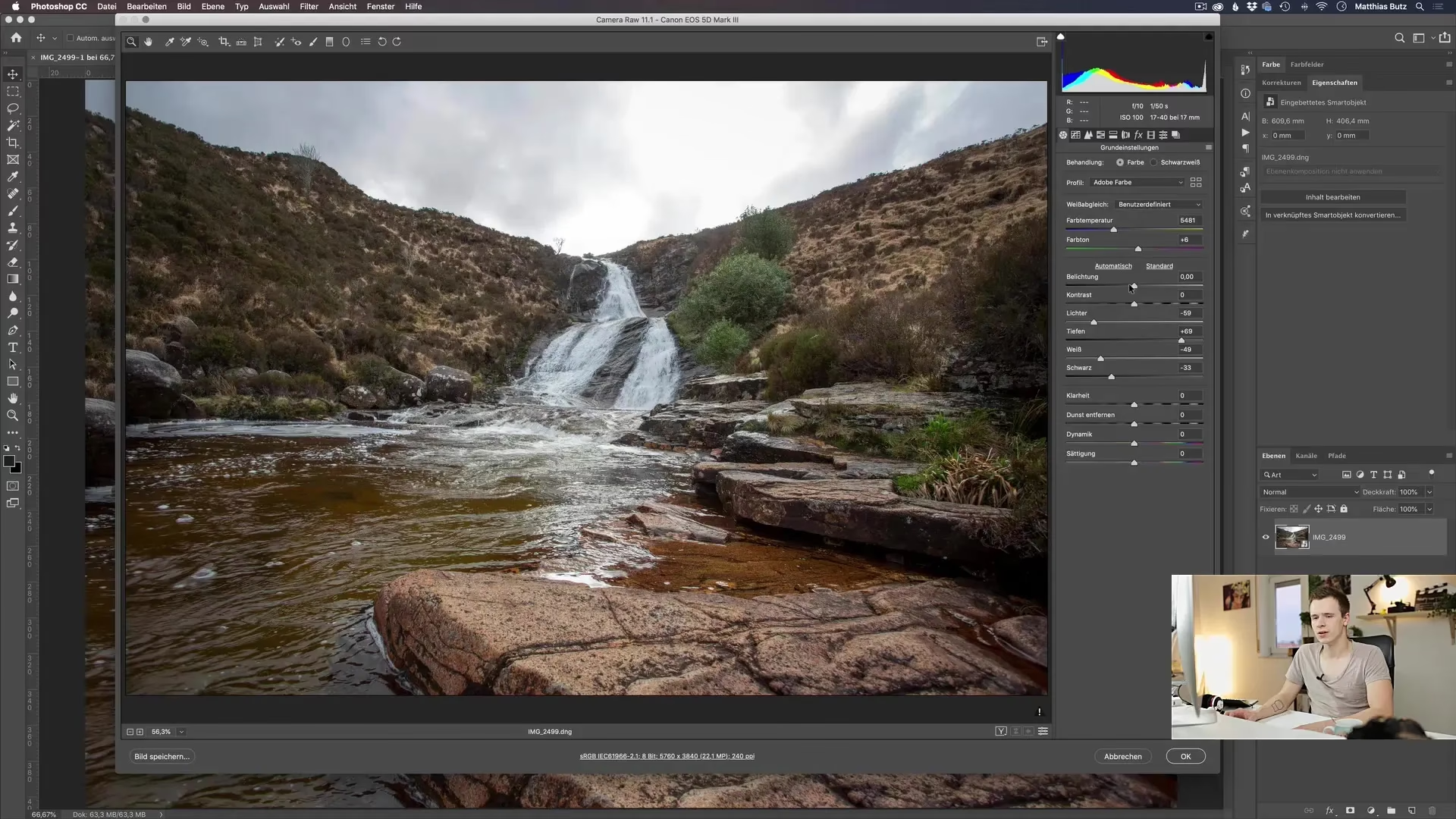
Es gibt jedoch auch eine Möglichkeit, *aus* Photoshop heraus auf Ihre Lightroom-Fotos zuzugreifen. Die von Ihnen erwähnte Methode über Strg+F (Windows) bzw. Befehl+F (macOS) ist dafür gedacht. Es ist wichtig zu verstehen, dass dies kein Lightroom-Bedienfeld *in* Photoshop öffnet, sondern einen speziellen Suchdialog innerhalb von Photoshop, der Ihnen Zugriff auf Ihre Fotos in der Lightroom (Cloud)-Bibliothek ermöglicht.
Schritte zum Zugriff auf Lightroom-Fotos über Strg+F in Photoshop:
- Stellen Sie sicher, dass Sie in Photoshop mit derselben Adobe ID angemeldet sind, die Sie auch für Ihre Lightroom (Cloud)-Synchronisierung verwenden.
- Drücken Sie in Photoshop Strg+F (Windows) oder Befehl+F (macOS).
- Es öffnet sich ein Suchfeld oder ein Dialog. Suchen Sie nach einer Registerkarte oder einem Bereich, der als „Lightroom-Fotos“ oder ähnlich gekennzeichnet ist.
- In diesem Bereich können Sie Ihre synchronisierten Fotos aus der Lightroom-Cloud durchsuchen. Sie können oft nach Stichwörtern suchen, Filter anwenden oder durch Ihre Alben navigieren, die mit der Cloud synchronisiert sind.
- Wählen Sie das gewünschte Foto aus und öffnen Sie es direkt in Photoshop zur Bearbeitung.
Diese Funktion ist besonders nützlich, wenn Sie bereits tief in einem Photoshop-Projekt stecken und schnell ein weiteres Element oder ein Referenzbild aus Ihrer synchronisierten Lightroom-Bibliothek benötigen, ohne die Anwendung wechseln zu müssen. Es spart Zeit und hält Ihren Workflow flüssig. Es ist eine Brücke, die es Ihnen ermöglicht, auf Ihren organisierten Katalog (bzw. Ihre Cloud-Bibliothek) zuzugreifen, ohne die native Lightroom-Oberfläche zu laden.
Es ist wichtig zu betonen, dass diese Methode spezifisch für die synchronisierten Fotos in der Lightroom-Cloud ist. Wenn Sie hauptsächlich mit Lightroom Classic arbeiten und Ihre Kataloge nicht mit der Cloud synchronisieren, ist dieser spezielle Strg+F/Befehl+F-Zugriff auf „Lightroom-Fotos“ in Photoshop möglicherweise nicht die primäre Methode, um auf Ihre lokalen Dateien zuzugreifen. In diesem Fall bleiben die traditionellen Wege (Export aus Classic, oder "In Photoshop bearbeiten" aus Classic) relevanter.
Navigieren in Lightroom: Bildschirmansichten meistern
Neben der Integration mit Photoshop ist auch die effiziente Navigation innerhalb von Lightroom selbst entscheidend. Insbesondere die Kontrolle über die Bildschirmansicht kann einen großen Unterschied darin machen, wie Sie Ihre Bilder betrachten und bearbeiten.
Lightroom Classic bietet verschiedene Bildschirmmodi, die Ihnen helfen, den verfügbaren Platz optimal zu nutzen und Ablenkungen zu minimieren. Das schnelle Wechseln zwischen diesen Modi ist eine grundlegende Fertigkeit für einen effizienten Workflow.
Die wichtigsten Bildschirmmodi in Lightroom Classic:
Lightroom Classic verfügt über drei Haupt-Bildschirmmodi, durch die Sie mit einem einfachen Tastendruck wechseln können:
- Normalmodus: Dies ist die Standardansicht, in der alle Bedienfelder, Menüs und Leisten sichtbar sind. Sie haben vollen Zugriff auf alle Werkzeuge und Optionen.
- Vollbildmodus mit Menüleiste: In diesem Modus wird das Bild maximiert und füllt den größten Teil des Bildschirms aus. Die obere Menüleiste bleibt jedoch sichtbar, sodass Sie weiterhin auf Menübefehle zugreifen können, ohne den Modus wechseln zu müssen.
- Vollbildmodus: Dies ist der Modus mit dem maximalen Fokus. Nur das Bild selbst ist sichtbar. Alle Bedienfelder, Menüs, Leisten und sogar das Dock/die Taskleiste Ihres Betriebssystems werden ausgeblendet. Dieser Modus ist ideal, um ein Bild ohne jegliche Ablenkung zu betrachten, sei es zur Beurteilung der Komposition, der Farben oder der allgemeinen Wirkung.
Wechseln der Ansichten mit der F-Taste
Der schnellste Weg, zwischen diesen drei Modi zu wechseln, ist die Verwendung der Taste F. Jeder Druck auf die F-Taste schaltet zum nächsten Modus in der Reihenfolge: Normalmodus -> Vollbildmodus mit Menüleiste -> Vollbildmodus -> Normalmodus (und so weiter in einem Zyklus).
Dieses einfache Tastenkürzel ermöglicht es Ihnen, schnell mehr Platz für Ihr Bild zu schaffen oder sich voll und ganz auf die Betrachtung zu konzentrieren, und genauso schnell wieder zur vollständigen Benutzeroberfläche zurückzukehren, wenn Sie Bearbeitungen vornehmen möchten.
Zurück zur Normalansicht: Der sichere Weg
Manchmal möchten Sie vielleicht direkt vom Vollbildmodus (oder Vollbildmodus mit Menüleiste) zurück zum Normalmodus springen, ohne den gesamten Zyklus mit der F-Taste durchlaufen zu müssen. Hier kommt ein weiteres nützliches Tastenkürzel ins Spiel:
Drücken Sie Strg+Alt+F unter Windows oder Befehl+Wahl+F unter macOS.
Dieses Tastenkürzel bringt Sie unabhängig davon, ob Sie sich im Vollbildmodus oder im Vollbildmodus mit Menüleiste befinden, sofort zurück zum Normalmodus. Es ist eine Art „Reset“-Taste für die Bildschirmansicht, die Ihnen garantiert, dass alle Bedienfelder und Menüs wieder sichtbar sind.
Vergleich der Bildschirmmodi in Lightroom Classic
| Modus | Tastenkürzel zum Wechseln (Zyklus) | Tastenkürzel zurück zu Normal | Sichtbare Elemente | Ideal für |
|---|---|---|---|---|
| Normalmodus | F | N/A (ist der Normalmodus) | Alle Bedienfelder, Menüs, Leisten | Bearbeitung, Organisation, voller Zugriff |
| Vollbildmodus mit Menüleiste | F | Strg+Alt+F (Win) / Cmd+Wahl+F (Mac) | Bild maximiert, Menüleiste sichtbar | Betrachtung des Bildes bei Bedarf von Menüzugriff |
| Vollbildmodus | F | Strg+Alt+F (Win) / Cmd+Wahl+F (Mac) | Nur das Bild | Ungehinderte Bildbetrachtung, Fokus |
Praktischer Workflow: LR und PS gemeinsam nutzen
Stellen Sie sich einen typischen Workflow vor: Sie importieren Ihre Fotos in Lightroom Classic, sichten und sortieren sie. Sie nehmen grundlegende Entwicklungsanpassungen vor (Belichtung, Kontrast, Farben). Für ein bestimmtes Bild entscheiden Sie sich für eine komplexe Retusche, die nur in Photoshop möglich ist. Sie senden das Bild von Lightroom Classic nach Photoshop. Während der Retusche in Photoshop fällt Ihnen ein, dass Sie ein weiteres Bild aus derselben Fotosession als Element für eine Komposition verwenden möchten. Anstatt Photoshop zu verlassen, Lightroom Classic zu öffnen, das Bild zu finden und es dann erneut an Photoshop zu senden, können Sie in Photoshop einfach Strg+F (oder Befehl+F) drücken, auf die „Lightroom-Fotos“-Registerkarte wechseln, das benötigte Bild aus Ihrer Cloud-Bibliothek suchen und öffnen. Nachdem Sie Ihre Arbeit in Photoshop abgeschlossen haben, speichern Sie das Ergebnis (oft zurück in den Lightroom Classic Katalog). Später in Lightroom möchten Sie das Endergebnis und andere Varianten im Vollbildmodus betrachten, um die Wirkung ohne Ablenkung zu beurteilen. Ein einfacher Druck auf die F-Taste schaltet Sie in den Vollbildmodus. Wenn Sie dann entscheiden, dass doch noch eine kleine Anpassung nötig ist, bringt Sie Strg+Alt+F (oder Befehl+Wahl+F) sofort zurück in den Normalmodus mit allen Bearbeitungsbedienfeldern.
Dieses Szenario zeigt, wie das Wissen um die Integration (Zugriff auf Cloud-Fotos aus PS) und die Navigation (Wechsel der Bildschirmmodi in LR) Ihren Bearbeitungsprozess erheblich beschleunigen und vereinfachen kann.
Häufig gestellte Fragen (FAQ)
Frage: Wie sende ich ein Bild von Lightroom Classic zu Photoshop?
Antwort: Wählen Sie das Bild in Lightroom Classic aus, klicken Sie mit der rechten Maustaste darauf und wählen Sie im Kontextmenü „Bearbeiten in“ > „In Adobe Photoshop bearbeiten“. Lightroom Classic erstellt eine neue Datei (üblicherweise TIFF oder PSD) mit Ihren bisherigen Bearbeitungen und öffnet sie in Photoshop.
Frage: Öffnet Strg+F/Befehl+F in Photoshop meinen lokalen Lightroom Classic Katalog?
Antwort: Nein, die Funktion „Lightroom-Fotos“ unter Strg+F/Befehl+F in Photoshop greift auf Ihre Fotos zu, die mit der Adobe Creative Cloud synchronisiert sind (Ihre Lightroom Cloud-Bibliothek). Sie greift nicht direkt auf die lokalen Katalogdateien von Lightroom Classic zu. Für den Zugriff auf Ihren lokalen Classic-Katalog aus Photoshop heraus müssten Sie den Workflow von Classic nach Photoshop initiieren.
Frage: Kann ich Lightroom-Bedienfelder (wie das Entwickeln-Modul) *innerhalb* von Photoshop öffnen?
Antwort: Nein. Die Bedienfelder und Module von Lightroom sind spezifisch für die Lightroom-Anwendung (Classic oder Cloud). Sie können nicht direkt in Photoshop geöffnet und verwendet werden. Allerdings verwendet Photoshop das Camera Raw-Plugin, das viele der gleichen Bildbearbeitungswerkzeuge und Algorithmen wie das Entwickeln-Modul von Lightroom enthält. Sie können RAW-Dateien in Photoshop über Camera Raw öffnen oder Smart-Objekte verwenden, die auf Camera Raw basieren.
Frage: Warum sollte ich die F-Taste in Lightroom verwenden, um die Ansicht zu wechseln?
Antwort: Die F-Taste ermöglicht einen schnellen Wechsel zwischen den verschiedenen Bildschirmmodi. Dies ist nützlich, um mehr Platz für Ihr Bild zu schaffen, sich auf die Betrachtung zu konzentrieren oder schnell wieder zur Benutzeroberfläche zurückzukehren, ohne die Maus benutzen oder Menüs durchsuchen zu müssen. Es ist ein wichtiges Werkzeug für einen schnellen und ablenkungsfreien Workflow.
Frage: Was ist der Vorteil von Strg+Alt+F / Befehl+Wahl+F gegenüber mehrmaligem Drücken von F?
Antwort: Während die F-Taste durch alle drei Modi zyklisiert, bringt Sie Strg+Alt+F / Befehl+Wahl+F immer direkt zurück zum Normalmodus mit allen Bedienfeldern. Dies kann schneller sein, als mehrmals F zu drücken, besonders wenn Sie sich im Vollbildmodus befinden und sofort wieder vollen Zugriff auf alle Werkzeuge benötigen.
Fazit
Die effektive Nutzung von Adobe Lightroom und Photoshop erfordert mehr als nur das Verständnis der einzelnen Bearbeitungswerkzeuge. Das Beherrschen der Integration zwischen den Programmen und das Wissen um nützliche Tastenkürzel zur Navigation kann Ihren Workflow erheblich beschleunigen und Ihre Produktivität steigern. Die Möglichkeit, aus Photoshop auf Ihre Lightroom Cloud-Fotos zuzugreifen, sowie das schnelle Wechseln der Bildschirmansichten in Lightroom mit der F-Taste oder Strg+Alt+F / Befehl+Wahl+F sind kleine, aber wirkungsvolle Techniken, die Ihnen helfen, effizienter zu arbeiten und sich auf das Wesentliche zu konzentrieren: Ihre Bilder.
Hat dich der Artikel Lightroom & Photoshop: Workflow und Ansichten interessiert? Schau auch in die Kategorie Fotografie rein – dort findest du mehr ähnliche Inhalte!