
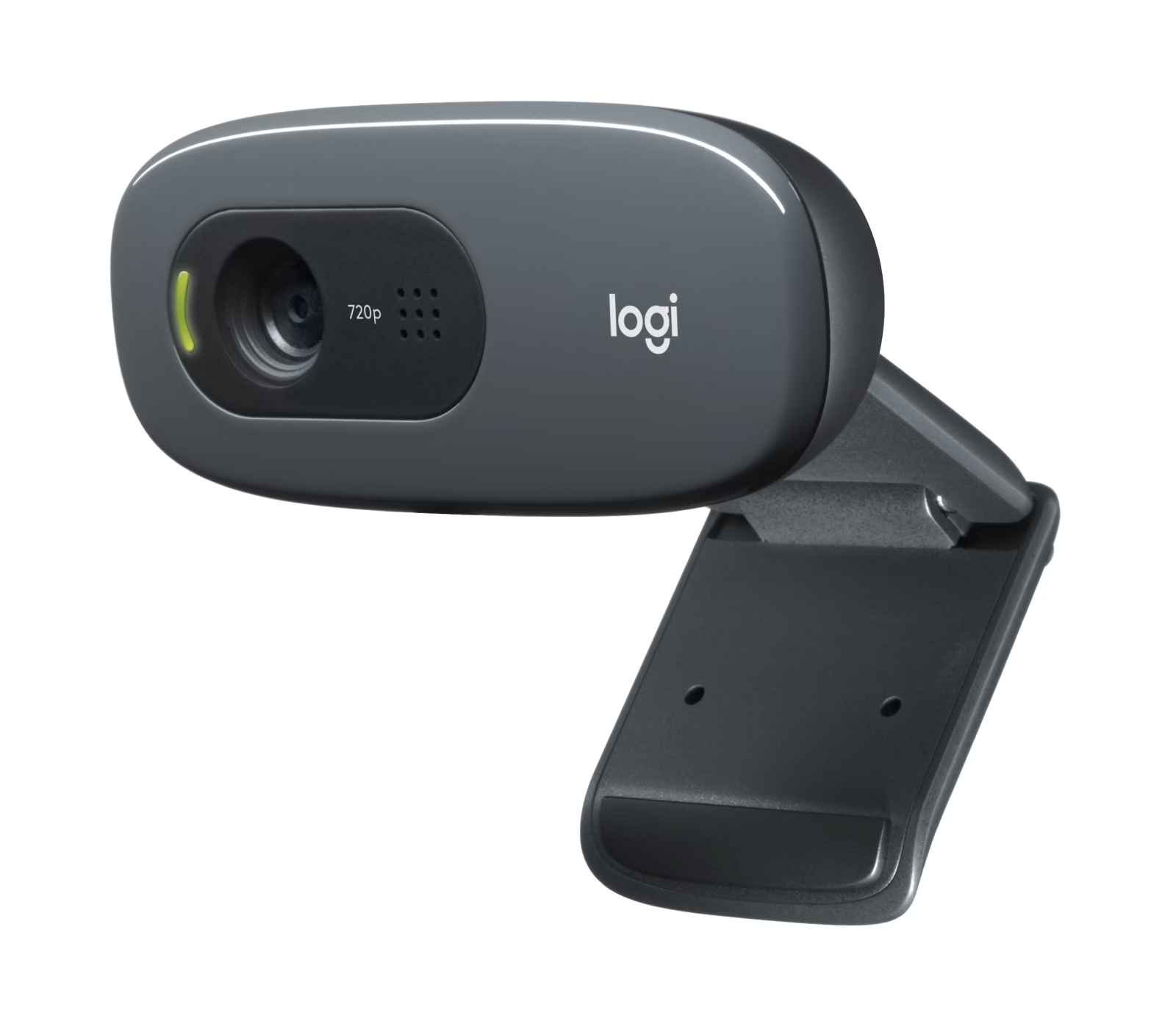

Logitech Webcams sind weit verbreitet und beliebt, doch um ihre volle Leistung und alle Funktionen nutzen zu können, ist die richtige Software entscheidend. Viele Nutzer fragen sich, wie sie mit ihrer Webcam nicht nur Videoanrufe tätigen, sondern auch hochwertige Fotos aufnehmen können. Die Antwort liegt oft in der begleitenden Software, deren Landschaft sich jedoch in den letzten Jahren stark verändert hat, was bei vielen Anwendern für Verwirrung sorgt.

Früher war es oft unkompliziert: Eine spezifische Software wie Logitech QuickCam oder später Logitech Capture bot umfassende Kontrolle über die Kameraeinstellungen und ermöglichte direkt die Aufnahme von Fotos und Videos. Die Bedienung war meist intuitiv gestaltet, um Nutzern schnell zum gewünschten Ergebnis zu verhelfen.

Fotos aufnehmen mit älterer Logitech Software
Wenn Sie noch eine ältere Logitech Webcam besitzen und die entsprechende Software wie beispielsweise Logitech QuickCam verwenden, ist der Prozess zur Fotoaufnahme oft direkt in der Anwendung integriert. Typischerweise starten Sie die Software, indem Sie auf das entsprechende Symbol auf Ihrem Desktop oder in der Taskleiste doppelklicken. Diese älteren Anwendungen waren oft speziell darauf ausgelegt, die Funktionen der Kamera voll auszuschöpfen.
Innerhalb der Software finden Sie in der Regel Optionen zur Steuerung der Kamera. Bei der QuickCam Software konnten Sie beispielsweise über ein Zahnrad-Symbol auf die Einstellungen zugreifen. Hier ließen sich grundlegende Parameter anpassen, aber auch spezifische Funktionen aktivieren. Eine solche Funktion war der sogenannte „Follow Me“-Modus. Wenn dieser aktiviert war, versuchte die Kamera, sich automatisch auf das Gesicht der Person zu zentrieren, die sich vor der Kamera befand. Dies war besonders nützlich, um sicherzustellen, dass die Hauptperson im Bild gut positioniert war, was zu besseren Aufnahmen führte, sowohl bei Fotos als auch bei Videos.
Ein weiterer wichtiger Aspekt bei der Aufnahme von Fotos ist der Speicherort. Ältere Logitech Programme erlaubten es dem Benutzer, den Standardordner für die Speicherung von Bildern festzulegen. Dies geschah oft über die Anwendungs-Einstellungen (Application Settings), wo ein „Durchsuchen“-Button es ermöglichte, einen beliebigen Ordner auf dem Computer auszuwählen. Standardmäßig wurden Bilder oft im Ordner „Eigene Bilder“ (bei Windows XP) oder „Bilder“ (bei Windows Vista) gespeichert. Dies war ein nützliches Feature, um die aufgenommenen Bilder organisiert zu halten und sie bei Bedarf leicht wiederzufinden.
Die eigentliche Fotoaufnahme erfolgte dann meist über einen dedizierten Button in der Software-Oberfläche. Ein Klick löste die Kamera aus und speicherte das Bild im zuvor festgelegten Ordner. Dieses Vorgehen war relativ einfach und zielgerichtet, da die Software primär für die Steuerung der Webcam und die Aufnahme von Inhalten konzipiert war.
Das Ende von Logitech Capture: Eine Wende in der Software-Strategie
In den letzten Jahren war Logitech Capture die bevorzugte Software für viele Anwender, die ihre Logitech Webcams für Content-Erstellung oder detaillierte Einstellungen nutzten. Diese Anwendung bot einen umfangreichen Funktionsumfang, der über einfache Videoanrufe hinausging. Sie ermöglichte die Anpassung zahlreicher Bildeinstellungen, die Auswahl von Auflösung und Bildrate sowie oft auch spezielle Features wie Face-Tracking oder die Umschaltung zwischen horizontaler und vertikaler Ausrichtung bei bestimmten Modellen.
Allerdings begann sich die Situation zu ändern, insbesondere mit der Einführung von Apple Computern mit M1- und M2-Chips (Apple Silicon). Nutzer dieser neuen Macs stellten fest, dass Logitech Capture auf ihren Geräten nicht oder nur mit inoffiziellen, oft instabilen Workarounds funktionierte. Die Erfahrung mit Logitech Webcams auf diesen modernen Macs wurde als „weniger als stellar“ beschrieben, da wichtige Funktionen und detaillierte Einstellungen nicht zugänglich waren.
Statt Capture für Apple Silicon zu portieren, schwenkte Logitech auf eine andere Strategie um. Für neuere Macs wurden zwei separate Anwendungen empfohlen: Logi Tune und Logitech G Hub. Diese Entscheidung wurde nicht prominent kommuniziert und führte zu Verwirrung bei den Nutzern.
Logi Tune wurde primär für Videokonferenzen konzipiert und bietet eine vereinfachte Oberfläche zur Anpassung einiger Webcam-Einstellungen. Es integriert sogar Kalenderfunktionen, was für eine Webcam-Software ungewöhnlich ist. Logitech G Hub hingegen ist ursprünglich eine Software für Gaming-Peripherie, die zur Verwaltung von RGB-Beleuchtung, Mausempfindlichkeit und anderen Gaming-spezifischen Einstellungen dient. Logitech erweiterte G Hub, um auch Webcams zu unterstützen.
Das Problem ist, dass weder Logi Tune noch G Hub den vollen Funktionsumfang von Logitech Capture bieten. Während grundlegende Einstellungen wie Zoom oder allgemeine Bildeinstellungen (oder deren Automatisierung) verfügbar sind, fehlen in beiden Apps oft wichtige Optionen wie die Anpassung der Bildrate oder der Auflösung. Dies bedeutet, dass Nutzer mit M1- oder M2-Macs bestimmte fortschrittliche Features ihrer Webcams, wie beispielsweise das Face-Tracking oder die Ausrichtungsumschaltung bei einer Logi StreamCam, nicht nutzen können.
Die Software-Situation war zunächst nur für Besitzer neuerer Macs ein Problem. Doch Logitech hat kürzlich einen noch größeren Schritt unternommen: Logitech Capture wurde offiziell eingestellt. In den neuesten Patchnotes für Capture auf Windows und älteren Intel-basierten Macs wurde mitgeteilt, dass dies die letzte Version sei und keine weiteren Updates mehr erscheinen würden. Logitech empfiehlt nun *allen* Nutzern, die kompatible Webcam-Einstellungen anpassen möchten, Logitech G Hub herunterzuladen und Capture zu deinstallieren. Dies signalisiert das Ende von Capture als zentraler Webcam-Software für alle Plattformen.
Die Alternativen: Logi Tune und G Hub
Mit der Einstellung von Logitech Capture sind Logi Tune und Logitech G Hub die von Logitech offiziell empfohlenen Alternativen zur Verwaltung von Webcam-Einstellungen. Es ist wichtig zu verstehen, wofür diese Anwendungen konzipiert wurden und welche Möglichkeiten sie bieten.
Logi Tune: Diese Anwendung ist stärker auf das Thema Videokonferenzen und Homeoffice ausgerichtet. Ihre Benutzeroberfläche ist tendenziell einfacher und auf die schnelle Anpassung von Einstellungen optimiert, die für Online-Meetings relevant sind. Sie ermöglicht die Steuerung von Zoom, einigen Bildeinstellungen und bietet Integrationen, die den Arbeitsalltag erleichtern sollen. Für die Aufnahme von Fotos im klassischen Sinne ist Logi Tune jedoch nicht primär ausgelegt, und der Funktionsumfang zur detaillierten Kamerasteuerung ist im Vergleich zu Capture begrenzt.
Logitech G Hub: Ursprünglich für Gamer entwickelt, hat sich G Hub zu einer zentralen Steuerungssoftware für viele Logitech Geräte entwickelt, einschließlich ausgewählter Webcams. G Hub bietet eine umfassendere Übersicht über die verfügbaren Einstellungen als Logi Tune und erlaubt die Anpassung von Parametern, die für Streaming und Content-Erstellung relevant sein könnten, wie z.B. Profile für verschiedene Anwendungen. Obwohl G Hub mehr Optionen bietet als Logi Tune im Hinblick auf die Webcam-Einstellungen, erreicht es laut Nutzerberichten nicht den vollen Funktionsumfang, den Logitech Capture einst bot. Insbesondere fortgeschrittene Features oder die volle Kontrolle über technische Parameter wie Bildrate und Auflösung können fehlen, abhängig vom spezifischen Webcam-Modell und dem Betriebssystem.
Die Tatsache, dass Logitech nun zwei unterschiedliche Anwendungen für Webcam-Einstellungen anbietet, die sich in ihrer Funktionalität überschneiden, aber keine davon den vollen Umfang der eingestellten Software erreicht, stellt für viele Nutzer eine Verschlechterung dar. Es erfordert vom Nutzer, zu entscheiden, welche Software er verwenden soll, und sich mit den jeweiligen Einschränkungen auseinanderzusetzen.
Wie nehme ich jetzt Fotos auf?
Angesichts der neuen Software-Landschaft stellt sich die Frage, wie man am besten Fotos mit einer aktuellen Logitech Webcam aufnimmt. Da Logi Tune und G Hub primär auf die Verwaltung von Einstellungen für Videoanrufe oder Streaming ausgelegt sind und nicht zwingend eine dedizierte Foto-Aufnahmefunktion wie ältere Software-Versionen bieten, müssen Nutzer möglicherweise auf andere Methoden zurückgreifen:
- Verwendung anderer Anwendungen: Viele Betriebssysteme (Windows, macOS) verfügen über integrierte Kamera-Apps, die Fotos aufnehmen können. Diese Apps greifen auf die Webcam zu und nutzen die von G Hub oder Logi Tune eingestellten Parameter. Das bedeutet, Sie konfigurieren die Bildeinstellungen (Belichtung, Weißabgleich etc.) in G Hub oder Tune und nehmen das Foto dann mit der nativen Kamera-App oder einer Drittanbieter-Software auf.
- Screenshot-Funktionen: Eine schnelle, wenn auch oft qualitativ nicht optimale Methode, ist die Aufnahme eines Screenshots während die Webcam aktiv ist (z.B. in einer Vorschau in G Hub oder einer anderen Anwendung). Dies erfasst jedoch nur das, was gerade auf dem Bildschirm sichtbar ist, und nicht unbedingt die maximale Auflösung oder Qualität, die die Kamera liefern könnte.
- Streaming-Software: Anwendungen wie OBS Studio, Streamlabs oder ähnliche, die häufig von Streamern genutzt werden, können Webcams als Quelle einbinden und bieten oft Funktionen zur Aufnahme von Standbildern oder 'Szenen', die als Fotos dienen können. Diese Programme sind jedoch komplexer und eher für fortgeschrittene Nutzer geeignet.
Der direkte, einfache Weg zur Fotoaufnahme, der in älterer Logitech Software vorhanden war, scheint mit der Umstellung auf G Hub und Logi Tune weniger im Fokus zu stehen. Der Schwerpunkt hat sich eindeutig auf Video, Streaming und Konferenzen verschoben.
Kompatibilität und zukünftige Aussichten
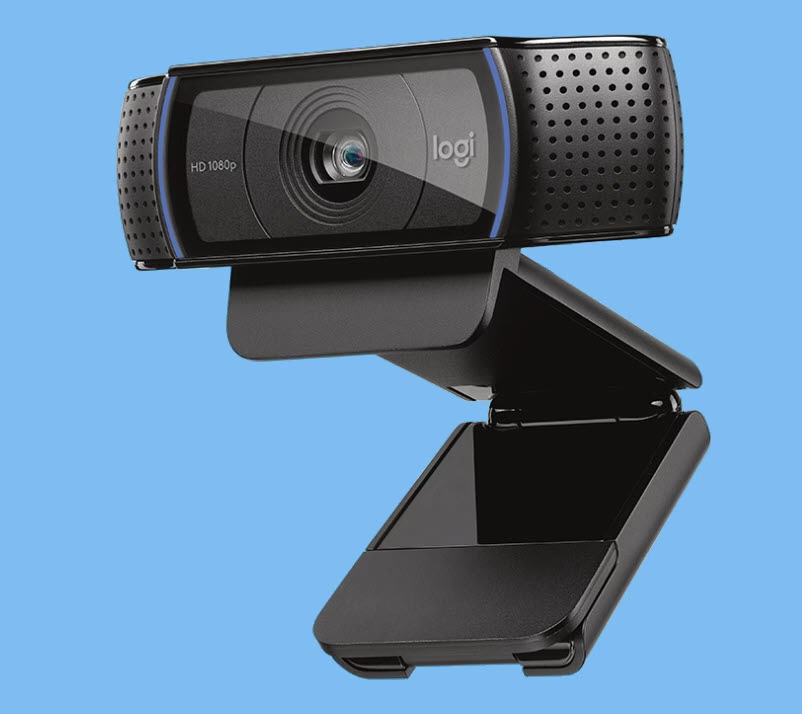
Die aktuelle Situation zeigt deutliche Kompatibilitätsprobleme, insbesondere für Nutzer von Macs mit Apple Silicon. Die Einstellung von Logitech Capture verschärft dieses Problem nun für alle Nutzer, da die empfohlenen Alternativen nicht den gleichen Funktionsumfang bieten. Dies führt zu einer inkonsistenten Nutzererfahrung, die stark vom verwendeten Computer und Betriebssystem abhängt.
Logitech hat bestätigt, dass es derzeit keine Pläne gibt, Logitech Capture für M1/M2-Chips zu unterstützen. Stattdessen wird auf G Hub und Logi Tune verwiesen, obwohl diese, wie erwähnt, weniger Funktionen bieten. Die Kommunikation von Logitech bezüglich dieser Umstellung wurde von Nutzern als unzureichend empfunden.
Es gibt Berichte über Nutzer, die versuchen, ältere Versionen von Capture auf neueren Systemen zum Laufen zu bringen, oft mit mäßigem Erfolg oder Instabilität. Dies unterstreicht den Wunsch vieler Anwender nach der Funktionalität, die Capture bot.
Ob Logitech plant, die Funktionen von Capture vollständig in G Hub oder Logi Tune zu integrieren oder eine neue, umfassende Software zu entwickeln, ist unklar. Die derzeitige Strategie scheint darin zu bestehen, separate, funktional eingeschränktere Anwendungen anzubieten. Dies hat Auswirkungen auf die Attraktivität und Nutzbarkeit einiger Logitech Webcams, insbesondere für Anwender, die erweiterte Kontrolle über ihre Kamera wünschen.
Vergleich der Logitech Software (Basierend auf vorliegenden Informationen)
| Software | Logitech QuickCam Software (Älter) | Logitech Capture (Eingestellt) | Logi Tune (Aktuell) | Logitech G Hub (Aktuell) |
|---|---|---|---|---|
| Primärer Fokus | Webcam-Steuerung, Foto/Video-Aufnahme | Content-Erstellung, Detaillierte Einstellungen | Videokonferenzen, Homeoffice | Gaming-Peripherie, Streaming, Webcam-Einstellungen |
| Verfügbarkeit (Aktuell) | Historisch / Spezifisch | Eingestellt für alle Plattformen | Verfügbar (Eingeschränkter Funktionsumfang) | Verfügbar (Eingeschränkter Funktionsumfang) |
| Unterstützung Apple Silicon (M1/M2) | N/A | Nein (Keine Pläne) | Ja | Ja |
| Unterstützung Windows / Intel Mac | Ja (Ältere OS) | Ja (Aber letzte Version) | Ja | Ja |
| Detaillierte Kamera-Einstellungen (z.B. Frame Rate, Auflösung) | Ja (Modellabhängig) | Umfassend | Begrenzt | Begrenzt |
| Spezifische Features (z.B. Face Tracking) | Ja (z.B. Follow Me) | Ja (Modellabhängig) | Teilweise/Nein (Modellabhängig) | Teilweise/Nein (Modellabhängig) |
| Foto-Aufnahmefunktion | Ja (Direkt integriert) | Ja (Direkt integriert) | Unklar / Nicht primär | Unklar / Nicht primär |
Häufig gestellte Fragen (FAQs)
Wird Logitech Capture noch unterstützt?
Nein, Logitech Capture wurde offiziell eingestellt. Logitech empfiehlt Nutzern, stattdessen Logitech G Hub zu verwenden, um Webcam-Einstellungen anzupassen.
Kann ich Logitech Capture auf einem Mac mit M1- oder M2-Chip verwenden?
Nein, Logitech Capture wird auf Apple Silicon (M1, M2) nicht unterstützt, und es gibt derzeit keine Pläne, dies zu ändern. Für diese Systeme werden Logi Tune oder G Hub empfohlen.
Welche Software soll ich verwenden, wenn ich eine Logitech Webcam habe?
Logitech empfiehlt nun Logitech G Hub für die Anpassung kompatibler Webcam-Einstellungen. Für Videokonferenzen wird Logi Tune empfohlen. Die Wahl hängt von Ihren primären Anwendungsfällen ab, aber beachten Sie, dass beide Apps nicht den vollen Funktionsumfang von Logitech Capture bieten.
Kann ich mit Logi Tune oder G Hub Fotos aufnehmen?
Die vorliegenden Informationen legen nahe, dass der Fokus von Logi Tune und G Hub auf Videoeinstellungen und Streaming liegt. Eine dedizierte, einfache Foto-Aufnahmefunktion wie in älterer Software ist nicht garantiert oder offensichtlich. Möglicherweise müssen Sie andere Anwendungen (wie die integrierte Kamera-App Ihres Betriebssystems) verwenden, um Fotos aufzunehmen, nachdem Sie die Kamera-Einstellungen in G Hub oder Tune konfiguriert haben.
Fehlen in Logi Tune und G Hub Funktionen im Vergleich zu Capture?
Ja, laut vorliegenden Informationen bieten Logi Tune und G Hub nicht den vollen Funktionsumfang von Logitech Capture. Insbesondere fortgeschrittene Einstellungen wie die Anpassung von Bildrate und Auflösung sowie bestimmte Modell-spezifische Features können fehlen.
Warum hat Logitech Capture eingestellt?
Die genauen Gründe sind nicht vollständig klar kommuniziert. Es könnte technische Gründe (insbesondere bei der Portierung auf neue Architekturen wie Apple Silicon) oder strategische Entscheidungen zur Konsolidierung der Software-Angebote geben. Das Ergebnis ist eine Vereinfachung des Software-Portfolios auf Kosten des Funktionsumfangs für den Endnutzer.
Was bedeutet das Ende von Capture für Besitzer älterer Windows- oder Intel-Macs?
Auch für diese Systeme ist die neueste Version von Capture die letzte. Logitech empfiehlt auch hier den Umstieg auf G Hub. Dies bedeutet, dass zukünftige Updates oder Bugfixes für Capture ausbleiben werden und Nutzer, die den vollen Funktionsumfang behalten möchten, möglicherweise bei einer älteren Software-Version bleiben müssen, was aber auch Risiken birgt.
Fazit
Die Aufnahme von Fotos mit einer Logitech Webcam war früher durch dedizierte Software wie Logitech QuickCam oder Logitech Capture oft unkompliziert möglich, inklusive nützlicher Features wie der Wahl des Speicherorts oder der Aktivierung von „Follow Me“. Die aktuelle Software-Landschaft ist jedoch komplexer geworden.
Mit der Einstellung von Logitech Capture und dem Fokus auf Logi Tune und Logitech G Hub hat sich der Schwerpunkt der Logitech Software verschoben. Diese neuen Anwendungen sind primär auf Video, Streaming und Konferenzen ausgerichtet und bieten nicht den vollständigen Funktionsumfang von Capture, insbesondere bei der detaillierten Steuerung von technischen Parametern. Dies führt zu einer eingeschränkteren Erfahrung, vor allem auf neueren Macs mit Apple Silicon und zukünftig auch auf allen anderen unterstützten Plattformen, da Capture nicht mehr aktualisiert wird.
Nutzer, die weiterhin Fotos mit ihrer Logitech Webcam aufnehmen möchten, müssen möglicherweise auf integrierte Betriebssystem-Tools oder Drittanbieter-Software zurückgreifen, nachdem sie die Grundeinstellungen in G Hub oder Tune vorgenommen haben. Die Software-Situation ist derzeit nicht ideal und erfordert von den Nutzern, sich mit den Einschränkungen der verfügbaren Tools auseinanderzusetzen. Es bleibt abzuwarten, ob Logitech in Zukunft eine umfassendere Lösung anbieten wird, die den Funktionsumfang von Capture wiederherstellt.
Hat dich der Artikel Fotos mit Logitech Webcams: Software-Guide interessiert? Schau auch in die Kategorie Fotografie rein – dort findest du mehr ähnliche Inhalte!