

Es kann sehr frustrierend sein, wenn Sie versuchen, sich selbst aufzunehmen oder an einem Videoanruf teilzunehmen, aber Ihre Logitech Kamera nicht funktioniert. Bevor Sie in Panik geraten, sollten Sie wissen, dass die meisten Probleme mit Webcams relativ einfach zu beheben sind. Oft handelt es sich um Softwarekonflikte, falsche Einstellungen oder Treiberprobleme. In diesem umfassenden Leitfaden führen wir Sie durch die häufigsten Ursachen, warum Ihre Logitech Kamera möglicherweise nicht reagiert, und stellen Ihnen bewährte Lösungsansätze vor. Mit diesen Schritten können Sie Ihre Webcam hoffentlich schnell wieder einsatzbereit machen.
Warum funktioniert Ihre Logitech Kamera nicht? Häufige Ursachen
Es gibt eine Vielzahl von Gründen, warum eine Logitech Kamera plötzlich den Dienst verweigern kann. Kameras sind, wie jedes andere technische Gerät auch, anfällig für Fehler und Störungen. Glücklicherweise sind die Ursachen oft Standardprobleme, die sich mit den richtigen Schritten beheben lassen. Das Verständnis der potenziellen Probleme ist der erste Schritt zur Lösung. Hier sind einige der häufigsten Gründe:
- Physische Beschädigung der Webcam: Die Kamera selbst könnte defekt sein.
- Probleme mit Anschlüssen und Kabeln: Lose Verbindungen oder beschädigte USB-Ports/Kabel.
- Falsch eingestellte Datenschutzeinstellungen: Windows oder andere Software blockieren den Zugriff auf die Kamera.
- Fehlerhafte oder veraltete Treiber: Die Software, die dem Betriebssystem sagt, wie es mit der Kamera kommunizieren soll, ist beschädigt oder veraltet.
- Veraltetes Betriebssystem: Bugs in einer alten Version von Windows können Hardwareprobleme verursachen.
- Probleme mit der Logitech Capture App: Die spezielle Software von Logitech funktioniert nicht korrekt.
- Konfliktierende Anwendungen: Andere Programme greifen auf die Kamera zu oder stören deren Funktion.
Da so viele mögliche Probleme dazu führen können, dass Ihre Kamera nicht funktioniert, gibt es entsprechend viele Lösungsansätze. Wir haben eine detaillierte Schritt-für-Schritt-Anleitung für die acht besten Methoden zur Behebung von Problemen mit Ihrer Logitech Kamera zusammengestellt. Befolgen Sie die Anweisungen sorgfältig, um Ihre Kamera schnell wieder nutzen zu können.
Bewährte Methoden zur Behebung von Logitech Kamera Problemen
Gehen Sie die folgenden Schritte nacheinander durch. Beginnen Sie mit den einfachsten Lösungen, da diese oft bereits zum Erfolg führen.
Methode 1: Überprüfen Sie die Verbindungen
Eine lose oder beschädigte Verbindung ist eine der harmlosesten Ursachen dafür, dass Ihre Logitech Webcam nicht funktioniert. Wenn Ihre Kabel nicht richtig angeschlossen oder beschädigt sind, kann Ihre Kamera nicht kommunizieren. Ein beschädigtes Kabel muss durch ein funktionierendes ersetzt werden. Überprüfen Sie jedoch zuerst, ob das Kabel fest in den USB-Anschluss am Computer und gegebenenfalls an der Kamera selbst eingesteckt ist. Versuchen Sie einen anderen USB-Port an Ihrem Computer. Manchmal funktionieren bestimmte Ports nicht richtig. Wenn Sie einen USB-Hub verwenden, versuchen Sie, die Kamera direkt an den Computer anzuschließen. Stellen Sie sicher, dass das Kabel nicht geknickt oder anderweitig sichtbar beschädigt ist. Wenn die Ports Ihres Computers beschädigt zu sein scheinen, müssen Sie möglicherweise einen Fachmann aufsuchen.
Methode 2: Nach Hardwareänderungen suchen
Wenn Hardwareprobleme auftreten, kann Ihre Logitech Kamera möglicherweise nicht mehr reagieren. Glücklicherweise können Sie viele Hardwareprobleme beheben, indem Sie das System nach Änderungen scannen. Dieser Scan kann der Software helfen, die Kamera neu zu erkennen und mögliche kleinere Konfigurationsfehler zu beheben.
Führen Sie die folgenden Schritte aus, um nach Hardwareänderungen zu suchen und Ihre Logitech Kamera zu reparieren:
- Drücken Sie die Tasten Windows + X gleichzeitig und wählen Sie im Menü den Geräte-Manager aus. Der Geräte-Manager ist ein wichtiges Werkzeug in Windows, das Ihnen eine Übersicht über alle an Ihren Computer angeschlossenen Hardwarekomponenten gibt.
- Im Geräte-Manager klicken Sie auf das Menü 'Aktion' (Action).
- Wählen Sie 'Nach Hardwareänderungen suchen' (Scan for hardware changes) aus.
- Warten Sie, bis der Scan abgeschlossen ist. Windows wird nun alle angeschlossenen Geräte erneut überprüfen.
- Überprüfen Sie, ob Ihre Kamera nun unter 'Bildbearbeitungsgeräte' (Imaging devices) oder 'Kameras' (Cameras) im Geräte-Manager aufgeführt wird und ob sie ordnungsgemäß funktioniert (keine Ausrufezeichen oder Fragezeichen angezeigt werden). Wenn Ihre Kamera immer noch nicht erkannt wird, könnte ein tiefergehendes Hardwareproblem vorliegen.
Methode 3: Führen Sie die Kamera-Problembehandlung aus
Windows 10 und 11 verfügen über integrierte Problembehandlungen, die häufige Probleme mit verschiedenen Hardwarekomponenten erkennen und beheben können. Die Kamera-Problembehandlung ist speziell dafür konzipiert, Konfigurationsfehler oder kleine Störungen zu finden, die verhindern, dass Ihre Kamera ordnungsgemäß funktioniert.
Befolgen Sie diese Schritte, um die Kamera-Problembehandlung auszuführen:
- Drücken Sie die Tasten Windows und I gleichzeitig, um die Windows-Einstellungen zu öffnen.
- Wählen Sie im linken Menü 'System' aus (oder suchen Sie nach 'Einstellungen' und wählen Sie 'System' aus).
- Scrollen Sie im System-Menü nach unten und wählen Sie die Option 'Problembehandlung' (Troubleshoot).
- Wählen Sie dann 'Andere Problembehandlungen' (Other troubleshooters) aus.
- Suchen Sie in der Liste die Problembehandlung für die 'Kamera' (Camera) und klicken Sie daneben auf 'Ausführen' (Run).
- Befolgen Sie die Anweisungen auf dem Bildschirm. Die Problembehandlung wird Ihr System scannen und versuchen, automatisch gefundene Probleme zu beheben.
- Nach Abschluss der Problembehandlung testen Sie Ihre Logitech Kamera erneut.
Methode 4: Deinstallieren und Neuinstallieren der Kameratreiber
Fehlerhafte oder veraltete Treiber sind eine der häufigsten Ursachen für Probleme mit Hardware, einschließlich Webcams. Treiber sind kleine Softwareprogramme, die es dem Betriebssystem ermöglichen, mit der Hardware zu kommunizieren. Wenn diese Treiber beschädigt sind oder nicht zur Version Ihres Betriebssystems passen, kann die Kamera nicht richtig funktionieren. Das Deinstallieren und anschließende Neuinstallieren der Treiber kann beschädigte Dateien ersetzen und die neuesten, kompatiblen Treiber installieren.
Führen Sie die folgenden Schritte aus, um Ihre Kameratreiber neu zu installieren:
- Drücken Sie die Tasten Windows + X gleichzeitig und wählen Sie den Geräte-Manager aus.
- Suchen Sie die Kategorie 'Bildbearbeitungsgeräte' (Imaging devices) oder 'Kameras' (Cameras) und erweitern Sie diese durch Klicken auf den Pfeil daneben.
- Klicken Sie mit der rechten Maustaste auf Ihre Logitech Kamera (sie sollte hier aufgeführt sein, auch wenn sie nicht funktioniert) und wählen Sie 'Gerät deinstallieren' (Uninstall device) aus.
- Ein Bestätigungsfenster wird angezeigt. Aktivieren Sie das Kontrollkästchen 'Treibersoftware für dieses Gerät löschen' (Delete the driver software for this device), falls verfügbar (nicht immer notwendig, aber empfohlen). Klicken Sie dann auf 'Deinstallieren'.
- Sobald der Treiber deinstalliert ist, starten Sie Ihren Computer neu.
- Beim Neustart wird Windows automatisch versuchen, die neuesten Kameratreiber für Ihre Logitech Webcam zu erkennen und zu installieren. Stellen Sie sicher, dass Ihr Computer währenddessen mit dem Internet verbunden ist.
- Nach dem Neustart und der automatischen Installation der Treiber prüfen Sie, ob Ihre Kamera wieder funktioniert.
Methode 5: Deaktivieren Sie störende Anwendungen
Manchmal können verschiedene Anwendungen, die ebenfalls auf die Kamera zugreifen könnten oder im Hintergrund laufen, die Funktion Ihrer Logitech Kamera stören oder blockieren. Programme wie Skype, Discord, bestimmte virtuelle Hintergrundanwendungen oder sogar VPNs können Konflikte verursachen.
Führen Sie diese Schritte aus, um potenziell störende Apps zu deaktivieren:
- Drücken Sie die Tasten Strg + Umschalt + Esc gleichzeitig, um den Task-Manager zu öffnen.
- Suchen Sie im Task-Manager nach Anwendungen, die Ihre Kamera verwenden könnten oder bekanntermaßen Konflikte verursachen (z. B. Videokonferenz-Apps, Streaming-Software, etc.). Überprüfen Sie die Registerkarten 'Prozesse' (Processes) und 'Autostart' (Startup).
- Klicken Sie mit der rechten Maustaste auf die verdächtigen Anwendungen und wählen Sie 'Task beenden' (End Task). Seien Sie vorsichtig, welche Prozesse Sie beenden, um keine wichtigen Systemprozesse zu beeinträchtigen. Konzentrieren Sie sich auf Anwendungen, die Sie aktiv geöffnet haben oder die bekanntermaßen auf die Kamera zugreifen.
- Starten Sie Ihre Logitech Kamera oder die Anwendung, die sie verwenden möchte (z. B. Ihre Videokonferenz-App), erneut und prüfen Sie, ob das Problem behoben ist.
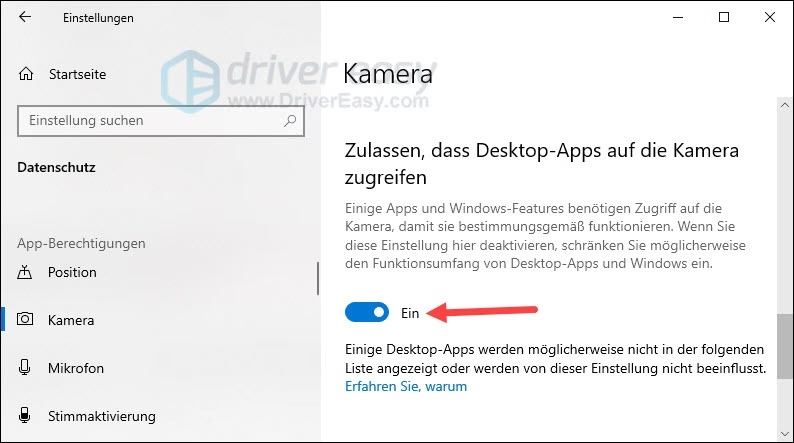
Methode 6: Überprüfen Sie Ihre Datenschutzeinstellungen
Windows verfügt über umfangreiche Datenschutzeinstellungen, die kontrollieren, welche Anwendungen auf Ihre Hardware, einschließlich der Kamera, zugreifen dürfen. Wenn diese Einstellungen zu restriktiv konfiguriert sind, kann dies verhindern, dass Anwendungen oder sogar das System selbst auf Ihre Logitech Kamera zugreifen können.
Führen Sie diese Schritte aus, um Ihre Windows-Datenschutzeinstellungen zu überprüfen und anzupassen:
- Drücken Sie die Tasten Windows + I gleichzeitig, um die Einstellungen zu öffnen.
- Wählen Sie 'Datenschutz & Sicherheit' (Privacy & Security) aus.
- Scrollen Sie im linken Menü nach unten zum Abschnitt 'App-Berechtigungen' (App permissions) und wählen Sie 'Kamera' (Camera) aus.
- Stellen Sie sicher, dass die Option 'Kamerazugriff' (Camera access) und 'Apps den Zugriff auf Ihre Kamera erlauben' (Let apps access your camera) auf 'Ein' (On) geschaltet sind. Diese globalen Einstellungen müssen aktiviert sein, damit jede App auf die Kamera zugreifen kann.
- Scrollen Sie weiter nach unten zur Liste der einzelnen Anwendungen. Stellen Sie sicher, dass die spezifischen Apps, die Ihre Kamera verwenden sollen (wie Ihre Videokonferenz-App, Logitech Capture usw.), ebenfalls auf 'Ein' (On) geschaltet sind.
- Nachdem Sie die Änderungen vorgenommen haben, schließen Sie die Einstellungen und prüfen Sie, ob Ihre Logitech Kamera wieder funktioniert.
Methode 7: Aktualisieren Sie Ihr Betriebssystem
Ein veraltetes Betriebssystem kann Bugs und Kompatibilitätsprobleme enthalten, die die Funktion von Hardware, einschließlich Ihrer Webcam, beeinträchtigen können. Das Aktualisieren von Windows stellt sicher, dass Sie die neuesten Patches, Sicherheitsupdates und Treiberverbesserungen erhalten, die Probleme mit Ihrer Logitech Kamera beheben können.
Führen Sie diese Schritte aus, um Ihr Windows-Betriebssystem zu aktualisieren:
- Klicken Sie auf das Start-Symbol in der Taskleiste.
- Wählen Sie 'Einstellungen' (Settings) aus (das Zahnrad-Symbol).
- Scrollen Sie nach unten und wählen Sie 'Windows Update' aus.
- Klicken Sie auf 'Nach Updates suchen' (Check for updates).
- Windows wird nun nach verfügbaren Updates suchen, diese herunterladen und automatisch installieren. Dies kann einige Zeit dauern und erfordert möglicherweise mehrere Neustarts.
- Stellen Sie sicher, dass alle ausstehenden Updates installiert sind.
- Sobald Ihr Betriebssystem auf dem neuesten Stand ist, starten Sie den Computer bei Bedarf neu und versuchen Sie, Ihre Kamera erneut zu verwenden.
Methode 8: Installieren Sie Logitech Capture neu
Logitech Capture ist eine spezielle Videoaufzeichnungssoftware von Logitech, die entwickelt wurde, um das Aufnehmen und Teilen von Videos mit Ihrer Logitech Kamera zu vereinfachen. Mit dieser Software können Sie Einstellungen anpassen, Effekte hinzufügen und den Workflow verbessern. Obwohl die Kamera oft auch ohne Logitech Capture funktioniert, kann die App nützlich sein.
Wenn die Logitech Capture App selbst fehlerhaft oder beschädigt ist, kann sie verhindern, dass die Webcam korrekt erkannt wird oder funktioniert, selbst wenn die Kamera physisch in Ordnung ist. In diesem Fall kann eine Neuinstallation der App das Problem beheben.
Führen Sie diese Schritte aus, um Logitech Capture neu zu installieren:
- Öffnen Sie die Systemsteuerung (Control Panel). Eine Möglichkeit dazu ist, im Suchfeld der Taskleiste 'Systemsteuerung' einzugeben.
- Wählen Sie 'Programme' (Programs) und dann 'Programme und Funktionen' (Programs and Features) aus (oder einfach 'Programme deinstallieren', je nach Ansicht).
- Suchen Sie in der Liste der installierten Programme nach dem Ordner oder Eintrag für Logitech Capture.
- Klicken Sie mit der rechten Maustaste darauf und wählen Sie 'Deinstallieren' (Uninstall).
- Befolgen Sie die Anweisungen auf dem Bildschirm, um die Deinstallation abzuschließen.
- Starten Sie Ihren Computer neu, um sicherzustellen, dass alle temporären Dateien entfernt werden und der Prozess abgeschlossen ist.
- Gehen Sie zur offiziellen Logitech-Website und suchen Sie die Download-Seite für Logitech Capture. Laden Sie die neueste Version der Software herunter.
- Führen Sie die Installationsdatei aus und befolgen Sie die Anweisungen auf dem Bildschirm, um die App neu zu installieren.
- Nach der Neuinstallation prüfen Sie, ob Ihre Kamera in Logitech Capture und anderen Anwendungen ordnungsgemäß funktioniert.
Alternative zu Logitech Capture
Wenn Sie weiterhin Probleme mit der Logitech Capture App haben oder eine Alternative suchen, die möglicherweise stabiler ist oder mehr Funktionen bietet, gibt es andere Videoaufnahme-Software, die Sie verwenden können. Eine empfohlene Alternative ist Wondershare DemoCreator.
Wondershare DemoCreator ist ein fortschrittliches Programm zur Videoaufnahme und -bearbeitung, das sowohl unter Windows als auch unter Mac verfügbar ist. Es bietet eine moderne und intuitive Benutzeroberfläche, die auch für Anfänger leicht zu bedienen ist. Neben verschiedenen Videoaufnahmemodi können Sie auch die integrierten Bearbeitungswerkzeuge verwenden, um Ihre Videos anzupassen und zu bearbeiten.
Mit DemoCreator können Sie Ihren Bildschirm aufnehmen, Ihre Logitech Webcam verwenden oder beides gleichzeitig aufnehmen, zusammen mit System- und Mikrofon-Audio. Dies macht es zu einer vielseitigen Option für Content-Ersteller, Online-Lehrer oder jeden, der Videos aufnehmen möchte.
Um Ihre Logitech Webcam mit Wondershare DemoCreator aufzunehmen, befolgen Sie diese einfachen Schritte:
- Laden Sie die Anwendung von der offiziellen Website herunter und installieren Sie sie auf Ihrem Computer.
- Öffnen Sie Wondershare DemoCreator nach der Installation.
- Wählen Sie aus den verfügbaren Aufnahmeoptionen 'Video Recorder' (Video-Rekorder).
- Wählen Sie aus den sechs Optionen 'Camera' (Kamera), um Ihre Webcam für die Aufnahme zu verwenden.
- Stellen Sie die Mikrofon- und Audioeinstellungen nach Ihren Wünschen ein.
- Falls gewünscht, können Sie einen anderen Hintergrund während der Aufnahme auswählen (z. B. Green-Screen-Effekte oder virtuelle Hintergründe, falls unterstützt).
- Um die Videoaufnahme zu starten, klicken Sie auf die rote Aufnahmetaste.
Häufig gestellte Fragen (FAQs)
Hier beantworten wir einige der häufigsten Fragen, die im Zusammenhang mit Problemen bei Logitech Webcams aufkommen:
F: Warum ist das Überprüfen der Verbindungen der erste Schritt bei der Fehlerbehebung?
A: Lose oder fehlerhafte physische Verbindungen sind eine sehr einfache und oft übersehene Ursache für Hardwareprobleme. Bevor man sich mit komplexeren Softwarelösungen beschäftigt, ist es sinnvoll, die einfachsten Möglichkeiten auszuschließen. Wenn das Kabel nicht richtig steckt oder beschädigt ist, kann keine Kommunikation zwischen Kamera und Computer stattfinden, egal wie korrekt die Software konfiguriert ist.
F: Was genau sind Kameratreiber und warum sind sie wichtig?
A: Kameratreiber sind spezielle Software, die als Dolmetscher zwischen der Kamera-Hardware und dem Betriebssystem Ihres Computers fungiert. Sie übersetzen die Befehle des Betriebssystems in Anweisungen, die die Kamera versteht, und umgekehrt. Ohne korrekt installierte und funktionierende Treiber weiß das Betriebssystem nicht, wie es mit der Kamera interagieren soll, was dazu führt, dass die Kamera nicht erkannt wird oder nicht funktioniert.
F: Können andere Apps wirklich meine Webcam blockieren?
A: Ja, absolut. Viele Anwendungen benötigen exklusiven Zugriff auf die Kamera, während sie in Gebrauch sind (z. B. Videokonferenz-Software). Wenn eine andere Anwendung bereits auf die Kamera zugreift oder im Hintergrund läuft und versucht, darauf zuzugreifen, kann dies verhindern, dass die von Ihnen gewünschte Anwendung die Kamera nutzen kann. Auch bestimmte Sicherheits- oder Datenschutzprogramme können den Kamerazugriff einschränken.
F: Wie beeinflussen Datenschutzeinstellungen die Funktion meiner Kamera?
A: Die Datenschutzeinstellungen in Windows geben Ihnen die Kontrolle darüber, welche Anwendungen überhaupt auf Ihre Kamera zugreifen dürfen. Wenn die globale Einstellung 'Apps den Zugriff auf Ihre Kamera erlauben' deaktiviert ist oder wenn die spezifische Anwendung, die Sie verwenden möchten, in der Liste der Apps, die auf die Kamera zugreifen dürfen, deaktiviert ist, wird Windows den Zugriff blockieren. Dies ist eine wichtige Sicherheitsfunktion, kann aber bei falscher Konfiguration Probleme verursachen.
F: Ist Logitech Capture notwendig, damit meine Logitech Kamera funktioniert?
A: Nein, in den meisten Fällen ist die Installation von Logitech Capture nicht zwingend erforderlich, damit Ihre Logitech Kamera mit Standardanwendungen wie Skype, Zoom oder der integrierten Windows Kamera-App funktioniert. Die grundlegenden Funktionen werden oft durch die Windows-eigenen Treiber oder generische Webcam-Treiber unterstützt. Logitech Capture bietet jedoch erweiterte Funktionen und Einstellungsmöglichkeiten, die über die Basisfunktionen hinausgehen und für bestimmte Anwendungsfälle nützlich sein können.
F: Was soll ich tun, wenn keine der Methoden funktioniert?
A: Wenn Sie alle diese Schritte ausprobiert haben und Ihre Logitech Kamera immer noch nicht funktioniert, könnte ein Hardwaredefekt der Kamera selbst oder ein Problem mit der Hardware Ihres Computers (z. B. dem USB-Controller) vorliegen. In diesem Fall sollten Sie in Erwägung ziehen, die Kamera an einem anderen Computer zu testen, um festzustellen, ob das Problem an der Kamera liegt, oder sich an den Logitech-Support oder einen Computerreparaturservice wenden.
Fazit
Wenn Ihre Logitech Kamera nicht reagiert, kann dies auf eine Vielzahl von Ursachen zurückzuführen sein, von einfachen Verbindungsproblemen bis hin zu komplexeren Software- oder Treiberkonflikten. Die häufigsten Gründe, warum Ihre Webcam nicht funktioniert, sind schlechte Verbindungen, restriktive Datenschutzeinstellungen, fehlerhafte Kameratreiber, Konflikte mit anderen Anwendungen, ein veraltetes Betriebssystem oder Probleme mit der Logitech Capture Software.
Die gute Nachricht ist, dass die meisten dieser Probleme mit den in diesem Leitfaden beschriebenen Schritten relativ einfach behoben werden können. Gehen Sie die Lösungsansätze systematisch durch, beginnend mit den einfachsten Überprüfungen der physischen Verbindungen bis hin zu Software-spezifischen Lösungen wie der Neuinstallation von Treibern oder der Anpassung von Einstellungen. Wenn Sie Probleme mit Logitech Capture haben oder eine Alternative suchen, bietet Wondershare DemoCreator eine leistungsfähige und benutzerfreundliche Option zur Aufnahme Ihrer Webcam.
Mit Geduld und dem Befolgen dieser Anweisungen sollten Sie in der Lage sein, Ihre Logitech Kamera schnell wieder zum Laufen zu bringen und Ihre Aufnahmen oder Videoanrufe fortzusetzen.
Hat dich der Artikel Logitech Webcam Probleme beheben interessiert? Schau auch in die Kategorie Ogólny rein – dort findest du mehr ähnliche Inhalte!