


Adobe Photoshop ist bekannt für seine Vielseitigkeit und unterstützt eine breite Palette von Dateiformaten. Glücklicherweise gehört auch das beliebte PDF-Format (Portable Document Format) dazu. Das Öffnen und Bearbeiten von PDF-Dateien in Photoshop mag auf den ersten Blick etwas komplexer erscheinen als bei gängigeren Formaten wie JPEG oder PSD, aber es lohnt sich definitiv. Photoshop bietet Ihnen umfassende Kontrolle über den Importprozess, sodass Sie genau festlegen können, wie Ihr PDF-Dokument in bearbeitbare Ebenen umgewandelt wird.
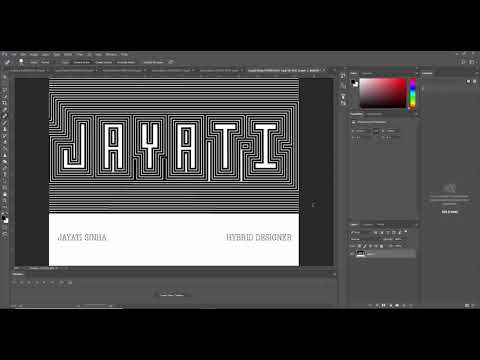
Sobald eine PDF-Datei in Photoshop importiert wurde, können Sie sie im Wesentlichen wie eine normale Photoshop-Datei (PSD) bearbeiten. Allerdings gibt es einige wichtige Unterschiede und spezifische Schritte beim Import, die es zu verstehen gilt, um das bestmögliche Ergebnis zu erzielen. In diesem Artikel erfahren Sie alles, was Sie wissen müssen, um PDF-Dateien erfolgreich in Photoshop zu öffnen, anzupassen und zu speichern.

Was ist eine PDF-Datei?
Bevor wir ins Detail gehen, ist es hilfreich zu verstehen, was eine PDF-Datei eigentlich ist. PDF (Portable Document Format) wurde 1992 von Adobe entwickelt, um Dokumente – einschließlich Textformatierung und Bilder – unabhängig von der Anwendungssoftware, Hardware und dem Betriebssystem darzustellen. Das Hauptziel war die Schaffung eines zuverlässigen und vielseitigen Dateiformats zur Speicherung von Dokumenten und Daten, das benutzerfreundlich, plattformunabhängig und sicher ist. Dadurch wurde PDF schnell zur idealen Wahl für eine Vielzahl von Anwendungen, von der Dokumentenarchivierung bis zum digitalen Publishing.
Warum PDFs in Photoshop öffnen?
Obwohl Photoshop kein dedizierter PDF-Editor wie Adobe Acrobat ist, bietet es einzigartige Möglichkeiten, PDF-Inhalte zu bearbeiten – insbesondere, wenn es um bildbasierte Anpassungen geht. Wenn Sie ein PDF in Photoshop öffnen, wird dessen Inhalt rasterisiert, d.h. in Pixel umgewandelt. Dies ermöglicht es Ihnen, Text, Formen und Bilder innerhalb des PDFs mit den leistungsstarken Werkzeugen von Photoshop zu manipulieren. Sie können Farben anpassen, Elemente retuschieren, Grafiken hinzufügen oder ändern und vieles mehr. Die Stärke liegt in der kreativen Freiheit bei der Bearbeitung der visuellen Darstellung.
Schritt-für-Schritt: So öffnen Sie ein PDF in Photoshop
Das Öffnen einer PDF-Datei in Photoshop erfolgt über den standardmäßigen Öffnungsdialog. Hier haben Sie jedoch zusätzliche Optionen, die speziell für das PDF-Format relevant sind. Gehen Sie wie folgt vor:
- Wählen Sie in der Menüleiste Datei > Öffnen... (oder drücken Sie Strg+O / Cmd+O).
- Navigieren Sie zu der PDF-Datei, die Sie öffnen möchten, wählen Sie sie aus und klicken Sie auf „Öffnen“.
- Alternativ können Sie auch mit der rechten Maustaste auf die PDF-Datei im Explorer/Finder klicken und „Öffnen mit“ > „Adobe Photoshop“ wählen.
Nachdem Sie die Datei ausgewählt haben, öffnet sich der Dialog „PDF importieren“. Dies ist das Herzstück des Prozesses, da Sie hier die Importeinstellungen anpassen können.
Der Dialog „PDF importieren“
In diesem Dialogfenster legen Sie fest, wie Photoshop die PDF-Daten interpretieren und in ein oder mehrere neue Dokumente umwandeln soll. Achten Sie besonders auf die folgenden Bereiche:
Auswählen: Seiten oder Bilder?
Im Bereich „Auswählen“ (Select) entscheiden Sie, welche Elemente aus dem PDF importiert werden sollen:
- Seiten: Importiert die einzelnen Seiten des PDF als separate Dokumente oder Ebenen (je nach Einstellung). Dies ist die übliche Wahl für Dokumente.
- Bilder: Extrahiert die im PDF enthaltenen Bilder. Nützlich, wenn Sie nur die Grafiken oder Fotos aus dem Dokument benötigen.
Nachdem Sie „Seiten“ oder „Bilder“ gewählt haben, werden die entsprechenden Miniaturansichten im Vorschaufenster angezeigt. Klicken Sie auf die Miniaturansichten der Elemente, die Sie importieren möchten. Um mehrere zusammenhängende Elemente auszuwählen, klicken Sie auf das erste, halten Sie die Umschalttaste gedrückt und klicken Sie auf das letzte. Die ausgewählten Elemente werden blau hervorgehoben.
Seitenoptionen: Name und Zuschneiden
Unter „Seitenoptionen“ (Page Options) können Sie den Namen für das/die neue(n) Dokument(e) festlegen und die Art des Zuschnitts bestimmen:
- Name: Geben Sie hier einen Namen für die importierte Datei ein. Wenn Sie mehrere Seiten importieren, wird der Name als Basis für die Benennung der einzelnen Dokumente verwendet (z.B. „Dokumentname_Seite_1“, „Dokumentname_Seite_2“ usw.).
- Zuschneiden auf: Dieses Menü ist entscheidend dafür, wie Photoshop die Ränder der PDF-Seite interpretiert und zuschneidet. Die Optionen basieren auf den Informationen, die möglicherweise im PDF selbst hinterlegt sind.
Hier ist eine Übersicht über die gängigen Zuschneide-Optionen:
| Option (Deutsch) | Option (Englisch) | Beschreibung |
|---|---|---|
| Begrenzungsrahmen | Bounding Box | Schneidet alles Weiß außerhalb der äußersten Elemente (Text, Bilder) ab. Behält intentionalen Leerraum bei. |
| Medienrahmen | Media Box | Schneidet auf die Originalgröße des PDF-Formats zu, wie es vom Ersteller definiert wurde. |
| Beschnittrahmen | Crop Box | Verwendet den im PDF definierten Beschnittrahmen, der oft die sichtbaren Bereiche der Seite festlegt. |
| Anschnittrahmen | Bleed Box | Schneidet auf den im PDF definierten Anschnittrahmen zu. Berücksichtigt Ränder, die für den Druck (z.B. für den Beschnitt) benötigt werden. |
| Endformatrahmen | Trim Box | Schneidet auf das im PDF definierte Endformat zu – die Größe, die das Dokument nach dem Beschnitt haben soll. |
| Illustrationsrahmen | Art Box | Schneidet auf den im PDF definierten Illustrationsrahmen zu, der oft einen bestimmten Bereich für die Weiterverarbeitung markiert. |
Die Wahl hängt davon ab, wofür das PDF erstellt wurde und welchen Bereich Sie in Photoshop bearbeiten möchten. „Medienrahmen“ oder „Beschnittrahmen“ sind oft gute Ausgangspunkte.
Bildgröße: Auflösung, Bittiefe und Farbmodus
Im Bereich „Bildgröße“ (Image Size) legen Sie fest, wie die rasterisierten Pixel des neuen Dokuments beschaffen sein sollen. Dies beeinflusst die Qualität und Dateigröße erheblich:
- Breite / Höhe: Sie können die Abmessungen des Dokuments anpassen. Stellen Sie sicher, dass „Seitenverhältnis beibehalten“ (Constrain Proportions) aktiviert ist, um Verzerrungen zu vermeiden. Die Einheit (Pixel, Zoll, cm etc.) kann gewählt werden.
- Auflösung: Dies ist die Anzahl der Pixel pro Einheit (meist Pixel/Zoll oder Pixel/cm). Eine höhere Auflösung bedeutet mehr Details, aber auch eine größere Datei. Für Druckzwecke wird standardmäßig eine Auflösung von 300 Pixel/Zoll empfohlen. Für Web oder Bildschirmdarstellung reichen oft 72 oder 96 Pixel/Zoll.
- Bittiefe: Bestimmt die Farbinformation pro Pixel (8 Bit, 16 Bit, 32 Bit). 8 Bit pro Kanal ist Standard für die meisten Zwecke. Höhere Bittiefen bieten mehr Farbabstufungen, sind aber nur für spezielle Bearbeitungsworkflows (z.B. HDR) oder professionelle Retusche notwendig und erhöhen die Dateigröße erheblich.
- Farbmodus: Wählen Sie den Farbraum für das neue Dokument. Die gängigsten sind RGB und CMYK.
| Farbmodus (Deutsch) | Farbmodus (Englisch) | Anwendungsbereich | Beschreibung |
|---|---|---|---|
| RGB-Farbe | RGB Color | Bildschirmdarstellung (Web, Apps, Monitore) | Nutzt additive Farbmischung (Rot, Grün, Blau). Geeignet für digitale Medien. |
| CMYK-Farbe | CMYK Color | Druck (Offset, Digitaldruck) | Nutzt subtraktive Farbmischung (Cyan, Magenta, Gelb, Schwarz). Simuliert den Farbdruckprozess. |
Wählen Sie CMYK, wenn das bearbeitete Dokument gedruckt werden soll, und RGB, wenn es hauptsächlich auf Bildschirmen betrachtet wird.
Import abschließen
Nachdem Sie alle Einstellungen im Dialog „PDF importieren“ vorgenommen haben, klicken Sie auf „OK“. Photoshop erstellt nun für jede ausgewählte Seite oder jedes ausgewählte Bild ein separates Dokument, das in einem eigenen Tab oder Fenster geöffnet wird. Jedes dieser Dokumente ist nun eine rasterisierte Version des PDF-Inhalts, bereit zur Bearbeitung.
PDF-Inhalte in Photoshop bearbeiten
Sobald die PDF-Seiten oder -Bilder in Photoshop geöffnet sind, haben Sie die volle Kontrolle über die Pixel. Jede Seite ist ein eigenständiges Photoshop-Dokument, das Sie mit allen verfügbaren Werkzeugen bearbeiten können. Sie können:
- Farben, Kontraste und Belichtung anpassen.
- Elemente retuschieren oder entfernen.
- Neue Textebenen, Formen oder Grafiken hinzufügen.
- Mit dem Pinselwerkzeug malen oder zeichnen.
- Filter und Effekte anwenden.
- Ebenen hinzufügen, löschen, neu anordnen oder deren Mischmodi ändern.
Ein wichtiger Punkt ist, dass der ursprüngliche Text im PDF nach dem Import in Pixel umgewandelt wurde. Er ist nicht mehr als editierbarer Text verfügbar, den Sie einfach mit dem Textwerkzeug ändern könnten (es sei denn, er wurde als separate Textebene *nach* dem Import hinzugefügt). Sie können jedoch den Pixeltext mit anderen Werkzeugen übermalen oder retuschieren.

Das bearbeitete Dokument als PDF speichern
Nachdem Sie Ihre Bearbeitungen abgeschlossen haben, möchten Sie das Ergebnis möglicherweise wieder als PDF speichern.
Einzelne Dokumente als PDF speichern
Wenn Sie nur ein einzelnes Dokument (eine Seite) bearbeitet haben oder jede Seite separat speichern möchten:
- Wählen Sie in der Menüleiste Datei > Speichern unter... (oder Strg+Umschalt+S / Cmd+Umschalt+S).
- Wählen Sie einen Speicherort und geben Sie einen Dateinamen ein.
- Wählen Sie im Dropdown-Menü „Format“ die Option „Photoshop PDF (*.PDF, *.PDP)“.
- Klicken Sie auf „Speichern“. Es öffnet sich der Dialog „Adobe PDF speichern“, wo Sie weitere Einstellungen für die PDF-Ausgabe vornehmen können (z.B. Komprimierung, Standards, Sicherheit). Dies sind standardmäßige PDF-Exportoptionen, die über den Rahmen dieses Artikels hinausgehen.
- Klicken Sie im Dialog „Adobe PDF speichern“ auf „PDF speichern“.
Mehrere Dokumente als mehrseitiges PDF speichern
Wenn Sie mehrere der importierten PDF-Seiten in ein einziges mehrseitiges PDF zurückwandeln möchten, nutzen Sie die Automatisierungsfunktion:
- Stellen Sie sicher, dass alle Dokumente, die Sie in das PDF aufnehmen möchten, in Photoshop geöffnet sind.
- Wählen Sie Datei > Automatisieren > PDF-Präsentation...
- Im Dialog „PDF-Präsentation“ können Sie die aktuell geöffneten Dokumente automatisch hinzufügen lassen oder Dateien manuell hinzufügen. Ordnen Sie die Seiten in der gewünschten Reihenfolge an.
- Wählen Sie als Ausgabe „Mehrseitiges Dokument (Für Adobe Acrobat und Reader)“ und klicken Sie auf „Speichern“.
- Wählen Sie einen Speicherort und Namen und klicken Sie erneut auf „Speichern“. Es öffnet sich der Dialog „Adobe PDF speichern“ für die Ausgabeoptionen.
- Klicken Sie auf „PDF speichern“.
Häufig gestellte Fragen (FAQ)
Kann ich Text in einem PDF in Photoshop bearbeiten?
Nein, nicht direkt als Text. Wenn Sie ein PDF in Photoshop importieren, wird der Text zu Pixeln rasterisiert. Sie können diese Pixel bearbeiten (z.B. übermalen oder retuschieren), aber nicht den Textinhalt ändern wie in einem Textverarbeitungsprogramm oder einem PDF-Editor.
Warum wird jede PDF-Seite als separates Dokument geöffnet?
Photoshop behandelt jede importierte PDF-Seite standardmäßig als ein unabhängiges Bild. Dies ermöglicht die maximale Bearbeitungsfreiheit für jede einzelne Seite, ohne die anderen zu beeinflussen. Sie können sie dann bei Bedarf wieder zu einem mehrseitigen PDF zusammenfügen.
Welche Auflösung sollte ich beim Importieren wählen?
Das hängt vom Verwendungszweck ab. Für Druckzwecke ist eine Auflösung von 300 Pixel/Zoll (ppi) Standard. Für die Darstellung auf Bildschirmen (Web, E-Mail) reichen oft 72 oder 96 ppi aus.
Welchen Farbmodus benötige ich?
Wählen Sie CMYK, wenn das bearbeitete Dokument gedruckt werden soll, da dies dem Druckprozess entspricht. Wählen Sie RGB, wenn das Dokument hauptsächlich auf Bildschirmen angezeigt wird (Web, digitale Präsentationen).
Wie kann ich ein mehrseitiges PDF in Photoshop 'trennen'?
Der Importprozess in Photoshop trennt ein mehrseitiges PDF bereits automatisch. Wenn Sie alle Seiten beim Import auswählen, öffnet Photoshop jede Seite als separates Dokument. Diese einzelnen Dokumente können Sie dann individuell bearbeiten und bei Bedarf einzeln speichern.
Fazit
Das Öffnen und Bearbeiten von PDF-Dateien in Photoshop ist ein mächtiger Prozess, der Ihnen ermöglicht, die visuellen Inhalte von Dokumenten tiefgreifend zu manipulieren. Obwohl es wichtig ist zu verstehen, dass Photoshop PDFs als Rasterbilder behandelt und nicht als editierbare Dokumente mit Vektoren oder live Text, bietet der Importdialog umfassende Kontrolle über die Umwandlung. Durch die sorgfältige Auswahl von Seiten, Zuschnittoptionen, Auflösung und Farbmodus können Sie sicherstellen, dass die importierten Daten optimal für Ihre Bearbeitungszwecke in Photoshop vorbereitet sind. Das Speichern der Ergebnisse als Photoshop PDF ist ebenfalls unkompliziert, sowohl für einzelne Seiten als auch für die Erstellung eines neuen mehrseitigen Dokuments.
Hat dich der Artikel PDFs in Photoshop: Öffnen und Bearbeiten interessiert? Schau auch in die Kategorie Ogólny rein – dort findest du mehr ähnliche Inhalte!