

In der modernen Arbeitswelt sind Online-Meetings über Plattformen wie Microsoft Teams unverzichtbar geworden. Dabei ist die effektive Steuerung Ihrer Audio- und Videoausrüstung entscheidend, um eine reibungslose Kommunikation zu gewährleisten und gleichzeitig Ihre Privatsphäre zu wahren. Dieser Artikel erklärt Ihnen Schritt für Schritt, wie Sie Ihre Kamera und Ihr Mikrofon in Teams-Besprechungen kontrollieren können, sowohl bevor Sie einer Besprechung beitreten als auch währenddessen.

Das Wissen, wie und wann Sie Ihre Geräte aktivieren oder deaktivieren, hilft Ihnen, ungewollte Hintergrundgeräusche zu vermeiden oder sicherzustellen, dass Sie nicht versehentlich gesehen werden, wenn Sie es nicht möchten. Es ist einfacher, als Sie vielleicht denken, und ein wichtiger Teil der Netiquette in digitalen Meetings.
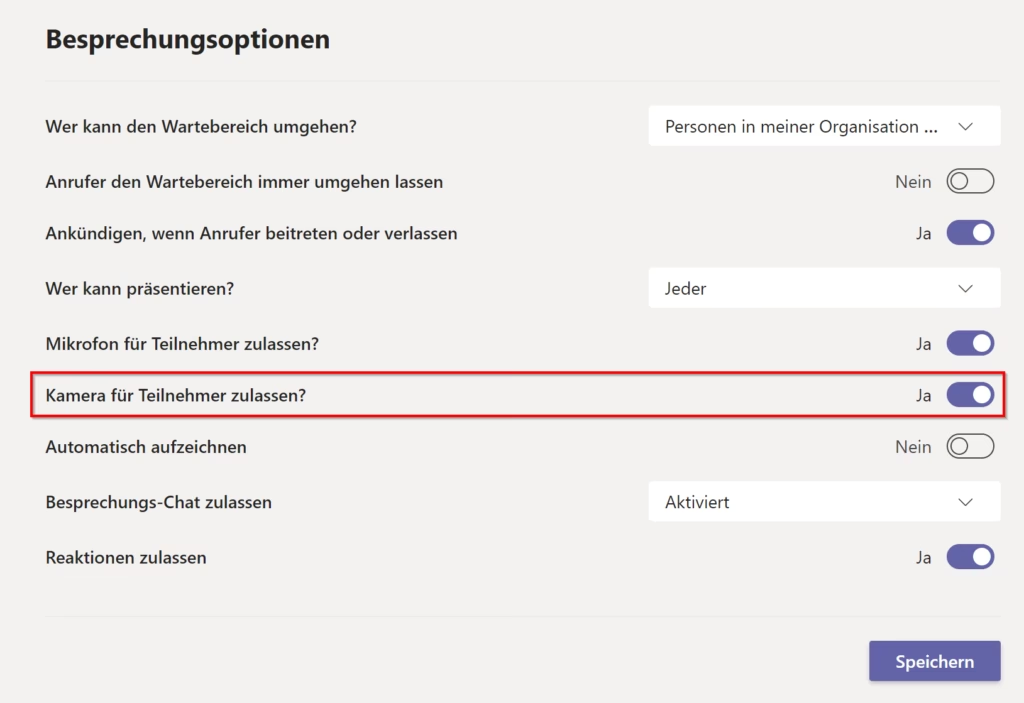
Kamera ausschalten vor dem Meeting
Bevor Sie überhaupt einer Teams-Besprechung beitreten, haben Sie die Möglichkeit, Ihre Kamera zu deaktivieren. Dies ist eine gute Praxis, wenn Sie nicht sofort sichtbar sein möchten oder wenn Sie Bandbreite sparen möchten. Um sicherzustellen, dass Ihre Kamera ausgeschaltet ist, bevor Sie beitreten, überprüfen Sie die Einstellungen im Vorfeld:
- Suchen Sie das Kamerasymbol, das angezeigt wird, bevor Sie der Besprechung beitreten.
- Stellen Sie sicher, dass dieses Kamerasymbol durchgestrichen ist.
- Überprüfen Sie zusätzlich, dass sich der zugehörige Schalter oder Umschalter in der Position für 'Aus' (oft links dargestellt) befindet.
Wenn das Symbol durchgestrichen ist und der Schalter auf 'Aus' steht, wird Ihre Kamera beim Betreten der Besprechung nicht aktiv sein.
Kamera steuern während des Meetings
Auch während einer laufenden Besprechung in Microsoft Teams können Sie die Steuerung über Ihre Kamera behalten. Sie können Ihre Kamera jederzeit ein- oder ausschalten, je nachdem, ob Sie gesehen werden möchten oder nicht.
Die Steuerung erfolgt über die Symbolleiste der Meeting-Steuerung, die normalerweise am oberen oder unteren Rand Ihres Bildschirms während einer Besprechung angezeigt wird.
- Um Ihre Kamera ein- oder auszuschalten, klicken Sie einfach auf das Kamerasymbol in dieser Symbolleiste.
- Ein Klick schaltet die Kamera ein, ein weiterer Klick schaltet sie wieder aus.
Mikrofon stummschalten und aufheben
Ähnlich wie bei der Kamera ist die Steuerung des Mikrofons in Teams-Besprechungen essentiell, um unerwünschte Geräusche aus Ihrer Umgebung zu vermeiden und eine klare Kommunikation zu ermöglichen, wenn Sie sprechen möchten. Es gibt verschiedene Wege, Ihr Mikrofon stummzuschalten oder die Stummschaltung aufzuheben.
Mikrofon vor dem Meeting steuern
Genau wie bei der Kamera können Sie auch Ihr Mikrofon ein- oder ausschalten, bevor Sie einer Besprechung beitreten. Dies ist nützlich, um sicherzustellen, dass Sie nicht versehentlich gehört werden, sobald Sie der Besprechung beitreten.
- Bevor Sie auf 'Teilnehmen' klicken, suchen Sie den Umschalter für das Mikrofon.
- Wählen Sie diesen Umschalter aus, um Ihr Mikrofon ein- oder auszuschalten. Stellen Sie sicher, dass er auf 'Aus' steht (oft durch ein durchgestrichenes Mikrofonsymbol dargestellt), wenn Sie stumm beitreten möchten.
Mikrofon während des Meetings steuern
Während einer Besprechung haben Sie ebenfalls volle Kontrolle über Ihr Mikrofon. Dies ermöglicht es Ihnen, sich bei Bedarf stummzuschalten, wenn Sie nicht sprechen, und die Stummschaltung aufzuheben, wenn Sie etwas beitragen möchten.
Die Hauptmethode zur Steuerung während einer Besprechung ist über die Besprechungssteuerelemente:
- Suchen Sie das Mikrofon-Symbol (oft als 'mic' bezeichnet) im oberen rechten Bereich des Bildschirms in den Besprechungssteuerelementen.
- Wählen Sie dieses Symbol aus, um Ihr Mikrofon stummzuschalten. Das Symbol ändert sich, um den stummgeschalteten Zustand anzuzeigen (oft durchgestrichen).
- Um die Stummschaltung Ihres Mikrofons wieder aufzuheben, wählen Sie dasselbe 'Mic'-Symbol erneut aus.
Zusätzlich zur Steuerung über die Benutzeroberfläche bietet Teams auch eine praktische Tastenkombination für das Mikrofonmanagement:
- Sie können Ihr Mikrofon schnell ein- und ausschalten, indem Sie die Tastenkombination STRG+UMSCHALT+M drücken. Dies ist besonders nützlich, wenn Sie schnell reagieren müssen, ohne die Maus zu benutzen.
Es ist wichtig zu beachten, dass je nach den Einstellungen der Besprechung oder den Richtlinien, die von Ihrem IT-Administrator festgelegt wurden, möglicherweise einige Mikrofonfunktionen eingeschränkt sein könnten. Wenn Sie Schwierigkeiten haben, Ihr Mikrofon zu steuern, könnte dies an solchen Einstellungen liegen.
Automatische Stummschaltung bei gesperrtem Bildschirm
Für zusätzliche Privatsphäre und Kontrolle bietet Microsoft Teams eine Einstellung, die Ihre Kamera und Ihr Mikrofon automatisch deaktiviert, wenn Ihr Computerbildschirm gesperrt wird. Dies verhindert, dass versehentlich Audio oder Video übertragen wird, wenn Sie sich von Ihrem Computer entfernen oder er in den Ruhemodus wechselt.

So aktivieren Sie diese Einstellung:
- Wählen Sie in Teams weitere Optionen (oft durch drei Punkte dargestellt) aus.
- Gehen Sie zu den Einstellungen.
- Wählen Sie den Bereich 'Datenschutz' aus.
- Aktivieren Sie die Umschaltfläche mit der Bezeichnung 'Kamera und Mikrofon deaktivieren, wenn mein Bildschirm gesperrt wird'.
- Starten Sie Teams neu, damit diese Einstellung wirksam wird.
Diese Funktion trägt dazu bei, ungewollte Übertragungen zu verhindern und Ihre Privatsphäre in digitalen Umgebungen besser zu schützen.
Zusammenfassung der Steuerungsmöglichkeiten
Die folgende Tabelle bietet einen Überblick über die verschiedenen Methoden zur Steuerung Ihrer Kamera und Ihres Mikrofons in Microsoft Teams:
| Gerät | Steuerung vor der Besprechung | Steuerung während der Besprechung | Zusätzliche Methoden |
|---|---|---|---|
| Kamera | Kamerasymbol überprüfen (durchgestrichen) und Schalter auf 'Aus' stellen. | Klicken auf das Kamerasymbol in den Besprechungssteuerelementen. | Automatische Deaktivierung bei gesperrtem Bildschirm (über Einstellungen > Datenschutz). |
| Mikrofon | Umschalter Mikrofon auswählen, um es ein- oder auszuschalten. | Klicken auf das Mikrofon-Symbol in den Besprechungssteuerelementen. | Tastenkombination STRG+UMSCHALT+M. Automatische Deaktivierung bei gesperrtem Bildschirm (über Einstellungen > Datenschutz). |
Die Beherrschung dieser einfachen Schritte ermöglicht es Ihnen, professionell und kontrolliert an jeder Teams-Besprechung teilzunehmen.
Häufig gestellte Fragen (FAQs)
Wie schalte ich meine Kamera aus, bevor ich einem Teams-Meeting beitrete?
Suchen Sie das Kamerasymbol, bevor Sie der Besprechung beitreten. Stellen Sie sicher, dass es durchgestrichen ist und der zugehörige Schalter in der Aus-Position (links) steht.
Kann ich meine Kamera während einer laufenden Teams-Besprechung ausschalten?
Ja, Sie können Ihre Kamera während der Besprechung ein- und ausschalten, indem Sie auf das Kamerasymbol in der Symbolleiste der Meeting-Steuerung klicken.
Wie schalte ich mein Mikrofon in Teams stumm?
Vor einer Besprechung können Sie den Mikrofon-Umschalter verwenden. Während einer Besprechung klicken Sie auf das Mikrofon-Symbol in den Besprechungssteuerelementen. Alternativ können Sie die Tastenkombination STRG+UMSCHALT+M verwenden.
Gibt es eine Tastenkombination, um das Mikrofon in Teams schnell stummzuschalten?
Ja, Sie können die Tastenkombination STRG+UMSCHALT+M verwenden, um Ihr Mikrofon während einer Besprechung schnell ein- oder auszuschalten.
Wird meine Kamera und mein Mikrofon automatisch stummgeschaltet, wenn mein Computerbildschirm gesperrt wird?
Ja, Sie können diese Funktion in den Teams-Einstellungen unter Datenschutz aktivieren. Starten Sie Teams danach neu, damit die Einstellung wirksam wird.
Durch die Nutzung dieser Funktionen können Sie sicherstellen, dass Ihre Teilnahme an Microsoft Teams-Besprechungen sowohl effizient als auch im Einklang mit Ihren Datenschutzpräferenzen ist.
Hat dich der Artikel Kamera & Mikrofon in Teams steuern interessiert? Schau auch in die Kategorie Ogólny rein – dort findest du mehr ähnliche Inhalte!