

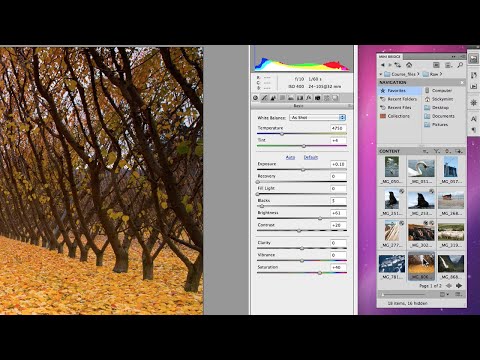
Mit der Veröffentlichung von Photoshop CS5 führte Adobe eine brandneue Funktion namens Mini Bridge ein. Dies war ein neues Panel innerhalb von Photoshop, das als eine Art Fenster zwischen Photoshop und Bridge fungierte. Es ermöglichte Benutzern, ihre Bilder in Bridge anzuzeigen und darauf zuzugreifen, ohne zu Bridge wechseln zu müssen. Mit Mini Bridge konnten Sie zum Ordner mit den benötigten Bildern navigieren, alle Bilder im Ordner in der Vorschau anzeigen und die gewünschten öffnen, ohne jemals Photoshop zu verlassen!
Zuvor, mit Photoshop CS2, wurde Adobe Bridge als separates Begleitprogramm eingeführt, das den alten Datei-Browser aus früheren Versionen ersetzte und eine einfache Möglichkeit bot, die ständig wachsende Fotosammlung zu lokalisieren, zu verwalten und zu organisieren. Mit Photoshop CS3 und CS4 verbesserte Adobe Bridge weiter mit neuen Funktionen, doch ein offensichtliches Problem blieb bestehen: Da Bridge ein separates, eigenständiges Programm war, mussten Sie jedes Mal, wenn Sie ein neues Bild suchen und öffnen mussten, aus Photoshop nach Bridge und dann wieder zurück nach Photoshop wechseln, sobald Sie das gesuchte gefunden hatten. Das war sicherlich nicht die effizienteste Arbeitsweise, und bei Projekten wie Fotocollagen oder anderen Designs, die mehrere Bilder erforderten, konnte all das Hin- und Herschalten zwischen den beiden Programmen leicht den Gedankengang unterbrechen und den kreativen Fluss stören.
Was ist Mini Bridge?
Mini Bridge war Adobes Antwort auf dieses Effizienzproblem. Es war als Panel direkt in Photoshop integriert, um den Zugriff auf Ihre Dateien zu erleichtern. Wie das Wort „Mini“ im Namen schon andeutet, war Mini Bridge nicht als Ersatz für die Vollversion von Bridge gedacht. Es gab viele fortgeschrittene Funktionen in Adobe Bridge CS5, wie das Bewerten und Beschriften von Fotos sowie das Hinzufügen zu Sammlungen, die in Mini Bridge nicht verfügbar waren. Aber für das einfache Lokalisieren, Vorschauen und Öffnen von Bildern glänzte die neue Mini Bridge wirklich.

Mini Bridge öffnen
Da der ganze Zweck von Mini Bridge darin bestand, das Finden und Öffnen von Bildern schnell und bequem zu gestalten, wollte Adobe sicherstellen, dass der Zugriff auf Mini Bridge selbst ebenfalls so bequem wie möglich war. Daher wurden verschiedene Möglichkeiten hinzugefügt, um darauf zuzugreifen:
- Über das Menü 'Datei' am oberen Bildschirmrand: Wählen Sie den neuen Befehl 'In Mini Bridge durchsuchen'.
- Über das Menü 'Fenster': Wählen Sie 'Erweiterungen' und dann 'Mini Bridge'.
- Schneller über das Mini Bridge-Symbol in der Anwendungsleiste am oberen Bildschirmrand. Dieses befand sich neben dem Hauptsymbol für Adobe Bridge.
- Wenn das Mini Bridge-Panel bereits auf Ihrem Bildschirm vorhanden, aber minimiert war, konnten Sie einfach auf sein Panel-Symbol klicken, um es zu öffnen.
Jede dieser Methoden führte dazu, dass das Mini Bridge-Panel geöffnet wurde, bereit, Ihnen den Zugriff auf Ihre Bilddateien zu ermöglichen.
Die Mini Bridge Startseite
Unabhängig davon, welchen Weg Sie wählen, um darauf zuzugreifen, Mini Bridge öffnete sich im Panel-Bereich entlang der rechten Seite des Bildschirms. Beim ersten Öffnen zeigte Mini Bridge die Startseite mit einer kurzen Willkommensnachricht, einer Option zum 'Dateien durchsuchen' und einer Option für 'Einstellungen'. Auf diesem Bildschirm verbrachte man nicht viel Zeit, aber man konnte jederzeit dorthin zurückkehren, indem man auf das Startseiten-Symbol (das kleine Haus) in der Reihe der Symbole am oberen Rand klickte.
Dateien durchsuchen
Um durch die Dateien und Ordner auf Ihrem Computer zu blättern, klickten Sie auf die Schaltfläche 'Dateien durchsuchen'. Damit Mini Bridge funktionierte, musste das vollständige Programm Adobe Bridge CS5 im Hintergrund geöffnet und ausgeführt werden. Standardmäßig öffnete Mini Bridge es jedoch automatisch für Sie, wenn Sie auf die Schaltfläche 'Dateien durchsuchen' klickten und es noch nicht geöffnet war.
Sobald Sie 'Dateien durchsuchen' ausgewählt hatten, änderte sich das Layout des Mini Bridge-Panels. Die obere Hälfte wurde zum Hauptbereich für die Ordnernavigation und die untere Hälfte zum Bereich, in dem Sie den Inhalt des Ordners, zu dem Sie navigiert waren, anzeigen und auswählen konnten. Adobe bezeichnete diese Bereiche als „Pods“, wobei der obere der Navigations-Pod und der untere der Inhalts-Pod war.
Der Navigations-Pod
Der Navigations-Pod nahm den größten Teil des Platzes in der oberen Hälfte von Mini Bridge ein und war in zwei Spalten unterteilt. Die linke Spalte enthielt vier Hauptnavigationsüberschriften: Favoriten, sowie Zuletzt verwendete Ordner, Zuletzt verwendete Dateien und alle Sammlungen, die Sie in der Vollversion von Bridge erstellt hatten. Wie bereits erwähnt, konnten Sie in Mini Bridge keine Sammlungen erstellen, aber Sie konnten alle bereits erstellten Sammlungen anzeigen. Wenn Sie auf eine dieser vier Hauptüberschriften klickten, wurde ein verwandtes Untermenü mit Auswahlmöglichkeiten in der rechten Spalte angezeigt. Zum Beispiel, wenn links 'Favoriten' ausgewählt war, zeigte die rechte Spalte die Elemente an, die Adobe für Sie als Favoriten ausgewählt hatte, wie Ihren Desktop sowie Ihre Hauptordner 'Dokumente' und 'Bilder'.
Der Navigations-Pod war auf nur zwei Spalten beschränkt, sodass das Klicken auf ein Element in der rechten Spalte dessen Inhalt im Inhalts-Pod in der unteren Hälfte des Mini Bridge-Panels anzeigte.
Der Inhalts-Pod
Nachdem Sie einen Ordner im Navigations-Pod ausgewählt hatten, zeigte der Inhalts-Pod seinen Inhalt an. Wenn es sich um Unterordner handelte, wurden diese angezeigt. Um Ordner im Inhalts-Pod zu öffnen und deren Inhalt anzuzeigen, doppelklickten Sie einfach darauf. Wenn Sie schließlich zu einem Ordner navigiert waren, der Bilder enthielt, erschienen diese im Inhalts-Pod als kleine Miniaturansichten mit den Dateinamen darunter, genau wie sie in der Vollversion von Bridge erscheinen würden. Doppelklicken Sie auf eine Miniaturansicht, um das Bild in Photoshop CS5 zu öffnen. Wenn das Bild im Rohformat vorlag, wurde es im Dialogfeld von Camera Raw geöffnet.
Mini Bridge anpassen
Standardmäßig war der Inhalts-Pod oft etwas zu klein, um wirklich nützlich zu sein, aber es gab einfache Möglichkeiten, das Aussehen von Mini Bridge anzupassen und es nützlicher zu machen:
- Panelgröße ändern: Sie konnten die Größe des Panels erweitern, indem Sie auf eine seiner Ränder klickten und diese nach außen zogen. Wenn das Panel erweitert wurde, vergrößerte sich auch der Inhalts-Pod, sodass Sie mehr Ihrer Bilder sehen konnten.
- Teiler verschieben: Sie konnten die Teilerleiste zwischen den Pods ziehen, um die Menge an Platz zu ändern, die jedem Pod innerhalb des Mini Bridge-Panels zugewiesen wurde. Das Hochziehen der Leiste zwischen Navigations- und Inhalts-Pods gab dem Inhalts-Pod mehr Platz und dem Navigations-Pod weniger.
- Miniaturgrößen anpassen: Die Miniaturansichten waren standardmäßig oft ebenfalls zu klein. Sie konnten ihre Größe erhöhen, indem Sie den Miniatur-Schieberegler am unteren Rand des Mini Bridge-Panels zogen. Je weiter Sie den Schieberegler nach rechts zogen, desto größer erschienen die Miniaturansichten.
Ansichtsoptionen im Inhalts-Pod
Neben der Größenanpassung gab es weitere Ansichtsoptionen im Inhalts-Pod:
- Grid Lock: Wenn Sie die Größe der Miniaturansichten erhöhten, passten die in der untersten Reihe manchmal nicht mehr ganz in den Inhalts-Pod. Das Auswählen von 'Grid Lock' aus dem Ansichtsmenü (über das Symbol unten rechts) platzierte die Miniaturansichten in einem Raster, das ihre Größe begrenzte, sodass sie beim Ziehen des Schiebereglers zur nächstverfügbaren Größe sprangen, die es ihnen immer noch ermöglichte, vollständig in den Inhalts-Pod zu passen, anstatt teilweise abgeschnitten zu werden.
- Items in Pages anzeigen: Standardmäßig blätterten Sie durch die Miniaturansichten im Inhalts-Pod, um alle anzuzeigen. Mini Bridge ermöglichte es Ihnen aber auch, sie als Seiten anzuzeigen. Wählen Sie 'Show Items in Pages' aus dem Ansichtsmenü. Nun erschienen die Miniaturansichten als Sammlung von Seiten, durch die Sie leicht vor- und zurückblättern konnten, indem Sie auf die linken und rechten Pfeile in der unteren rechten Ecke des Inhalts-Pods klickten.
- Nur Miniaturansicht anzeigen: Um noch mehr Platz für die Miniaturansichten zu schaffen, konnten Sie deren Dateinamen und andere Informationen ausblenden und nur die Miniaturansichten selbst anzeigen, indem Sie 'Show Thumbnail Only' aus dem Ansichtsmenü auswählten.
Inhaltslayouts
Die Vollversion von Adobe Bridge bot vier verschiedene Layouts dafür, wie die Miniaturansichten im Inhalts-Panel erschienen und welche Informationen zusammen mit ihnen angezeigt wurden. Mini Bridge bot Zugriff auf genau dieselben Layouts für den Inhalts-Pod. Über das Ansichtsmenü (das Symbol unten rechts) waren die vier Layouts am unteren Rand des Menüs aufgeführt: 'Als Miniaturansichten', 'Als Filmstreifen', 'Als Details' und 'Als Liste'. Das Standardlayout war 'Als Miniaturansichten'.
- Als Filmstreifen: In diesem Layout erschienen die Miniaturansichten in einer einzigen horizontalen Reihe, durch die Sie mit der Schiebeleiste darunter blättern konnten.
- Als Details: Dieses Layout zeigte die Miniaturansichten zusammen mit vielen Informationen über sie an, wie das Aufnahmedatum, die Dateigröße, den Dateityp usw.
- Als Liste: Dieses Layout zeigte sie als einfache Liste an, ähnlich wie sie erscheinen würden, wenn Sie den Inhalt des Ordners mit dem Betriebssystem Ihres Computers anzeigen würden.
Sie konnten jederzeit über das Ansichtsmenü zwischen diesen Layouts wechseln.
Bilder vorschauen
Direkt links neben dem Ansichts-Symbol befand sich das Vorschau-Symbol. Klicken Sie auf eine Miniaturansicht, von der Sie eine größere Vorschau sehen wollten, und klicken Sie dann auf das Vorschau-Symbol. Sie konnten auch über die Tastenkombination Shift+Leertaste auf den Vorschau-Befehl zugreifen. So oder so wurde der Inhalts-Pod vorübergehend durch eine größere Version des Bildes ersetzt, die so viel Platz wie möglich einnahm. Klicken Sie auf die Schaltfläche 'Schließen' in der unteren rechten Ecke, um die Vorschau zu schließen und zur normalen Inhalts-Pod-Ansicht zurückzukehren.
Wenn Sie auf den kleinen Pfeil rechts neben dem Vorschau-Symbol klickten, öffnete sich ein Menü mit zusätzlichen Optionen zur Vorschau von Bildern (Diashow, Prüfmodus und Vollbild-Vorschau), die alle aus der Vollversion von Adobe Bridge übernommen wurden. Klicken Sie auf eines davon in der Liste, um es auszuwählen, oder klicken Sie irgendwo außerhalb des Menüs, um es zu schließen.
Auswählen, Filtern und Sortieren
In der oberen rechten Ecke des Inhalts-Pods befanden sich einige Optionen zum Auswählen, Filtern und Sortieren der Bilder. Von links nach rechts:
- Auswahl-Symbol: Bot Standardoptionen zum Auswählen und Abwählen von Bildern sowie zum Anzeigen oder Ausblenden bestimmter Dateien.
- Filter-Symbol: Ermöglichte das Anzeigen oder Ausblenden von Bildern basierend auf der Sternebewertung oder der Beschriftung, die Sie ihnen mithilfe der Vollversion von Adobe Bridge zugewiesen hatten. (Denken Sie daran, dass Sie Bewertungen oder Beschriftungen in Mini Bridge nicht hinzufügen konnten).
- Sortier-Symbol: Standardmäßig sortierte Mini Bridge die Bilder im Inhalts-Pod nach Dateinamen. Durch Klicken auf das Sortier-Symbol wurde ein Menü mit vielen anderen Sortieroptionen angezeigt, darunter nach Dateityp, Größe, Erstellungsdatum usw. Deaktivieren Sie die Option 'Aufsteigende Reihenfolge' am oberen Rand des Menüs, wenn Sie sie in absteigender Reihenfolge anzeigen möchten.
- Werkzeuge-Symbol: Das vierte und letzte Symbol im Inhalts-Pod war das Werkzeuge-Symbol. Das Klicken darauf gab Ihnen Zugriff auf mehrere leistungsstarke Funktionen von Photoshop, wie Photomerge und Merge to HDR Pro, die ebenfalls neu in Photoshop CS5 waren.
Ordnernavigation
In der oberen linken Ecke von Mini Bridge, über dem Navigations-Pod, befanden sich einige Optionen, die Ihnen halfen, einfach durch die Ordner auf Ihrem Computer zu navigieren. Verwenden Sie die Schaltflächen 'Durchsuchen', um in Ihrer Ordner-Browser-Historie vor- und zurückzublättern, genau wie in Ihrem bevorzugten Webbrowser (Pfeile nach links und rechts).
Das Symbol rechts neben den Schaltflächen 'Durchsuchen' ermöglichte Ihnen, schnell zu einem übergeordneten Ordner oder zu einem kürzlich angezeigten Ordner oder einer Datei zu springen. Es bot auch eine weitere Möglichkeit, auf Ihre Favoriten zuzugreifen.
Die Pfadleiste
Eines der hilfreichsten Navigationswerkzeuge in Mini Bridge, wie auch in der Vollversion von Adobe Bridge, war die Pfadleiste, die oben direkt über dem Navigations-Pod verlief. Die Pfadleiste zeigte den vollständigen Pfad zu Ihrem aktuell ausgewählten Ordner an. Sie konnten die Pfadleiste verwenden, um sofort zu jedem im Pfad aufgeführten Ordner zu springen, indem Sie einfach auf seinen Namen klickten.
Wenn Sie die Pfadleiste aus irgendeinem Grund lieber nicht anzeigen wollten, konnten Sie dies über das Panel-Ansichts-Symbol in der oberen rechten Ecke von Mini Bridge steuern. Dort konnten Sie auch den Navigations-Pod und den Vorschau-Pod ein- oder ausblenden.
Der Vorschau-Pod
Der Vorschau-Pod erschien rechts neben dem Navigations-Pod und reduzierte effektiv die Breite des Navigations-Pods um die Hälfte. Er zeigte eine Vorschau des Bildes an, das aktuell im Inhalts-Pod ausgewählt war. Das Problem war, dass die Vorschau zu klein war, um wirklich nützlich zu sein, daher war es normalerweise am besten, den Vorschau-Pod ausgeschaltet zu lassen und den Navigations-Pod den Platz nutzen zu lassen. Wie wir bereits sahen, war eine bessere Möglichkeit, Bilder in der Vorschau anzuzeigen, die Vorschau-Option in der unteren rechten Ecke des Inhalts-Pods.
Suchen und Wechseln zu Bridge
Um nach bestimmten Dateien zu suchen, klickten Sie auf das Suchsymbol (die Lupe) in der oberen rechten Ecke von Mini Bridge.
Und schließlich, wenn Sie Zugriff auf fortgeschrittene Funktionen in der Vollversion von Adobe Bridge CS5 benötigten, klickten Sie auf das Adobe Bridge-Symbol, um schnell dorthin zu wechseln. Die Vollversion von Adobe Bridge CS5 war immer nur einen Klick entfernt.
Häufig gestellte Fragen zu Mini Bridge
- Was ist der Hauptzweck von Mini Bridge?
- Der Hauptzweck von Mini Bridge ist es, Benutzern zu ermöglichen, Bilddateien zu suchen, in der Vorschau anzuzeigen und zu öffnen, ohne Photoshop CS5 verlassen zu müssen, um den Workflow zu verbessern.
- Kann ich in Mini Bridge Sammlungen erstellen?
- Nein, das Erstellen von Sammlungen war eine Funktion der Vollversion von Adobe Bridge und nicht in Mini Bridge verfügbar. Sie konnten jedoch in Bridge erstellte Sammlungen in Mini Bridge anzeigen.
- Wie öffne ich Mini Bridge in Photoshop CS5?
- Es gab mehrere Möglichkeiten, Mini Bridge zu öffnen, darunter über das Menü 'Datei' ('In Mini Bridge durchsuchen'), über das Menü 'Fenster' ('Erweiterungen' > 'Mini Bridge'), über das Symbol in der Anwendungsleiste oder durch Klicken auf das Panel-Symbol, wenn es minimiert war.
- Muss Adobe Bridge laufen, damit Mini Bridge funktioniert?
- Ja, Mini Bridge benötigte die Vollversion von Adobe Bridge CS5, die im Hintergrund lief. Mini Bridge öffnete Bridge aber in der Regel automatisch, wenn Sie mit dem Durchsuchen von Dateien begannen und Bridge noch nicht geöffnet war.
- Kann ich Bilder in Mini Bridge bewerten oder beschriften?
- Nein, das Bewerten und Beschriften von Bildern waren Funktionen, die in der Vollversion von Adobe Bridge durchgeführt werden mussten. Mini Bridge konnte jedoch Bilder basierend auf in Bridge angewendeten Bewertungen oder Beschriftungen filtern.
Hat dich der Artikel Mini Bridge in Photoshop CS5: Ein Überblick interessiert? Schau auch in die Kategorie Ogólny rein – dort findest du mehr ähnliche Inhalte!