


Die Welt aus einer neuen Perspektive zeigen – das ist die Faszination von 360-Grad-Videos. Besonders reizvoll wird es, wenn diese Aufnahmen Teil von Google Maps Street View werden und Millionen von Menschen neue Orte virtuell erkunden können. Doch damit Ihre Videos optimal auf der Plattform angezeigt werden und wirklich einen Mehrwert bieten, gibt es einige wichtige Tipps und Richtlinien zu beachten. Dieser Artikel führt Sie durch den Prozess und verrät Ihnen, wie Sie die besten 360-Grad-Videos für Google Maps aufnehmen.

Die Aufnahme und Veröffentlichung Ihrer 360-Grad-Videos für Google Maps ist ein fantastischer Weg, um zur globalen Community beizutragen. Sie können malerische Routen, interessante Straßen oder einfach nur Ihre Nachbarschaft auf eine immersive Weise präsentieren. Google verarbeitet Ihre hochgeladenen Aufnahmen, um sie nahtlos in die Street View-Ansicht zu integrieren. Nach der Veröffentlichung kann es eine gewisse Zeit dauern, bis die bekannten blauen Linien, die die abgedeckten Bereiche markieren, auf der Karte erscheinen. Google kann die Positionierung der Aufnahmen auch nachträglich noch einmal verarbeiten, um die Darstellung zu optimieren. Diese Prozesse sind in der Regel innerhalb von 48 Stunden abgeschlossen, aber Geduld ist hier manchmal gefragt.
Eine wichtige Einschränkung gleich zu Beginn: Die Street View-Funktion für Videos ist derzeit nicht für Aufnahmen verfügbar, die in Innenräumen gemacht wurden. Konzentrieren Sie sich also auf Außenbereiche wie Straßen, Wege, Plätze oder andere zugängliche Orte.
Kamera-Setup und optimale Positionierung
Das richtige Setup Ihrer 360-Grad-Kamera ist entscheidend für die Qualität und Nutzbarkeit Ihrer Aufnahmen auf Google Maps. Zwei grundlegende Regeln sollten Sie unbedingt befolgen:
Deaktivieren der gyroskopischen Stabilisierung
Obwohl viele moderne 360-Grad-Kameras über eine hervorragende integrierte Stabilisierung verfügen, empfiehlt Google explizit, diese für Aufnahmen, die für Street View gedacht sind, zu deaktivieren. Warum das so ist, wird nicht im Detail erläutert, aber es ist wahrscheinlich, dass Googles eigenes Verarbeitungssystem eine spezifische Art der Stabilisierung und Ausrichtung vornimmt, die durch die kamerainterne Stabilisierung beeinträchtigt werden könnte. Stellen Sie also sicher, dass diese Funktion in den Einstellungen Ihrer Kamera ausgeschaltet ist.
Kameraposition und Höhe
Positionieren Sie Ihre Kamera aufrecht und so hoch wie möglich über dem Befestigungssystem (z. B. einem Stativ, Mast oder einer Fahrzeugmontierung). Eine höhere Position ermöglicht eine bessere Sicht auf die Umgebung und reduziert die Wahrscheinlichkeit, dass das Befestigungssystem oder Sie selbst einen zu großen Teil des Bildes einnehmen. Die aufrechte Ausrichtung ist notwendig, damit Google die Ausrichtung der Szene korrekt interpretieren kann.
Montage: Fahrzeug, Hand oder Helm
Die Art und Weise, wie Sie Ihre Kamera montieren, hängt davon ab, wie Sie sich fortbewegen. Google hat spezifische Richtlinien, insbesondere für die Montage auf Fahrzeugen.
Montage auf Fahrzeugen
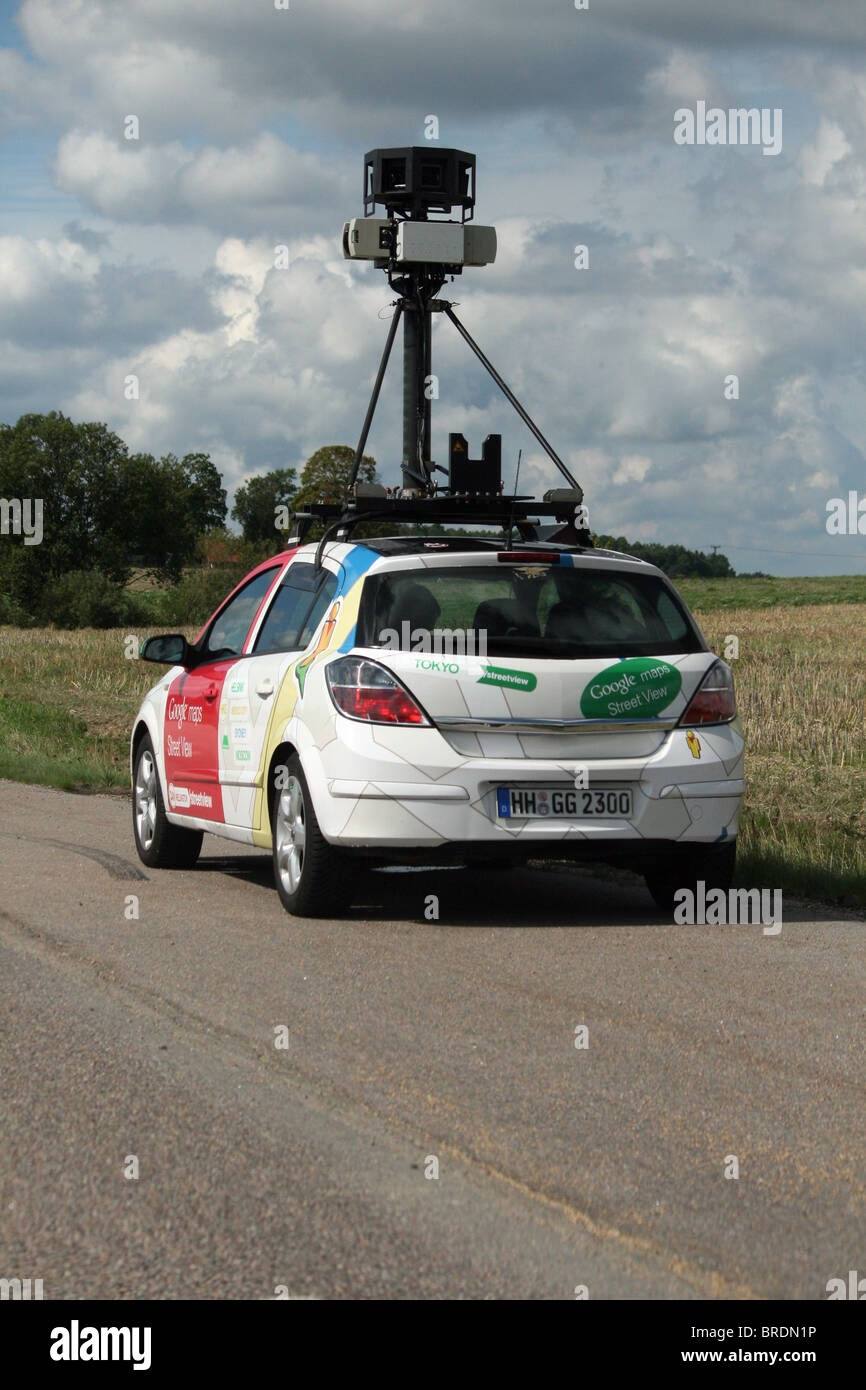
Wenn Sie eine professionelle Kameraausrüstung verwenden und die Aufnahmen von einem Fahrzeug aus machen (sei es ein Auto, ein Fahrrad, ein Boot oder ein anderes Transportmittel), muss die Kamera fest und starr montiert sein. Eine starre Montage bedeutet, dass sich die Kamera nicht relativ zum Fahrzeug bewegt. Sie sollte auch möglichst waagerecht ausgerichtet sein.
Ein wichtiger Punkt hierbei: Verwenden Sie keinen rotierenden Gimbal! Auch wenn Gimbals normalerweise für eine butterweiche Stabilisierung sorgen, sind sie für diese spezielle Anwendung nicht geeignet. Google benötigt wahrscheinlich die relative Bewegung der Kamera zum Fahrzeug, um die Positionierung korrekt zu berechnen. Montieren Sie die Kamera stattdessen fest auf dem Fahrzeug.
Außerdem ist die Position auf dem Fahrzeug entscheidend. Nehmen Sie die Aufnahmen immer von der Oberseite des Fahrzeugs auf, nicht von der Seite oder aus dem Inneren. Dies gewährleistet eine ungehinderte 360-Grad-Sicht auf die Umgebung, insbesondere auf die Straße und die umliegenden Gebäude oder Landschaften.
Handheld und Helm
Auch wenn die Richtlinien stark auf Fahrzeugmontagen fokussiert sind, können Sie 360-Grad-Videos auch beim Gehen mit einer Handheld-Montierung oder einem Helm aufnehmen. Auch hier gilt: Halten Sie die Kamera so stabil und aufrecht wie möglich und versuchen Sie, sie etwas erhöht zu positionieren (z. B. mit einem Selfie-Stick oder einer Verlängerung bei Handheld). Achten Sie darauf, dass Sie selbst und die Ausrüstung nicht zu viel vom Bild einnehmen.
Die goldene Regel: Die 75/25-Aufteilungsregel
Dies ist eine der wichtigsten Richtlinien für die Komposition Ihrer 360-Grad-Videos, um sicherzustellen, dass sie gut auf Google Maps funktionieren. Die Regel teilt das 360-Grad-Bild in zwei Bereiche auf:
Der obere Bereich (75% des Bildes, vom Horizont aufwärts) und der untere Bereich (25% des Bildes, vom Horizont abwärts).
Die 75/25-Regel besagt, dass die oberen 75% des Bildes ausschließlich die Umgebung zeigen dürfen – die Straße, Gebäude, Bäume, den Himmel usw. Nichts darf die Sicht in diesem Bereich blockieren.
Der untere Bereich (die verbleibenden 25%) darf hingegen Elemente enthalten, die zur Aufnahmeausrüstung oder zum Transportmittel gehören. Dazu gehören:
- Das Fahrzeug oder alles, was daran befestigt ist (Auto, Fahrrad, Boot etc.).
- Die Person, die die Kamera hält oder auf dem Helm trägt.
- Künstliche Füllmaterialien (sogenannter "Nadir Cap"), die verwendet werden, um das Fahrzeug oder die Person am unteren Bildrand abzudecken oder zu verstecken. Dies ist oft eine vom Kamerahersteller bereitgestellte Option.
Wichtig: Versuchen Sie nicht, den oberen 75%-Bereich mit künstlichen Füllmaterialien zu verdecken!
Um sicherzustellen, dass Sie diese Regel einhalten, sollten Sie – falls Ihre Kamera eine Echtzeit-Vorschau unterstützt – diese nutzen. Überprüfen Sie die Positionierung Ihrer Kamera und Montage, um sicherzustellen, dass Ihr Befestigungssystem nicht mehr als 25% des 360-Grad-Bildes einnimmt und dass die oberen 75% frei von Hindernissen sind.

| Bereich des 360°-Bildes | Was darf/sollte zu sehen sein | Was nicht (in diesem Bereich) |
|---|---|---|
| Obere 75% (Horizont aufwärts) | Umgebung: Straßen, Gebäude, Natur, Himmel. Muss frei von Hindernissen sein. | Fahrzeug, Befestigungssysteme, Personen, künstliche Füllmaterialien (Nadir Cap). |
| Untere 25% (Horizont abwärts) | Fahrzeug, Befestigungssystem, Person (Handheld/Helm), künstliche Füllmaterialien (Nadir Cap) zur Abdeckung des Bodens/Systems. | Sollte nicht die Hauptumgebung blockieren oder irrelevanten Inhalt zeigen. |
Lichtverhältnisse optimal nutzen
Die Lichtbedingungen haben einen erheblichen Einfluss darauf, wie gut Ihre Aufnahmen später auf der Karte platziert werden können. Unscharfe, zu dunkle oder überbelichtete (ausgewaschene) Bilder können von den Systemen zur automatischen Platzierung auf der Karte nicht genau verarbeitet werden.
Vermeiden Sie Aufnahmen bei extremen Lichtverhältnissen, insbesondere während des Sonnenaufgangs und Sonnenuntergangs. Das harte, seitliche Licht kann lange Schatten werfen und zu schwierigen Kontrasten führen, die die Erkennung von Details erschweren.
Passen Sie die Belichtung Ihrer Kamera an die vorherrschenden Bedingungen an, besonders bei hellem Licht. Wenn Ihre Kamera eine Echtzeit-Vorschau bietet, nutzen Sie diese, um die Belichtung zu überprüfen. Schauen Sie sich Schilder, Fassaden oder andere Details an, um sicherzustellen, dass sie gut belichtet und lesbar sind. Eine korrekte Belichtung sorgt dafür, dass wichtige visuelle Informationen für die Kartierung erfasst werden können.
| Lichtbedingung | Auswirkung auf die Aufnahme | Empfehlung |
|---|---|---|
| Sonnenaufgang / Sonnenuntergang | Hartes, seitliches Licht, lange Schatten, hohe Kontraste. | Vermeiden. Besser mittags oder an bewölkten Tagen aufnehmen. |
| Sehr helles Licht (Sonnenschein mittags) | Gefahr von Überbelichtung, harte Schatten. | Belichtung anpassen (kürzer Belichtungszeit/niedriger ISO). Vorschau nutzen. |
| Zu dunkles Licht | Geringe Details, Rauschen, schwierige Erkennung von Merkmalen. | Aufnahme vermeiden oder Belichtung anpassen (längere Belichtungszeit/höher ISO - Achtung Rauschen). |
| Gleichmäßiges Licht (leicht bewölkt) | Weiches Licht, geringe Kontraste, gute Detailsichtbarkeit. | Ideal für 360°-Aufnahmen. |
Hersteller-Tools und Apps nutzen
Viele Hersteller von 360-Grad-Kameras bieten mobile Apps oder Desktop-Software an, die den Aufnahmeprozess erleichtern. Nutzen Sie diese Tools! Sie können oft eine Echtzeit-Vorschau anzeigen, mit der Sie die 75/25-Regel überprüfen können, die Belichtung anpassen, die Stabilisierung deaktivieren und andere wichtige Einstellungen vornehmen. Einige Apps helfen auch beim späteren Hochladen der Videos.
Verarbeitung und Veröffentlichung auf Google Maps
Sobald Ihre Videos aufgenommen sind, müssen Sie sie über die entsprechenden Google-Tools (z. B. die Street View App, falls noch unterstützt, oder andere Upload-Methoden) hochladen. Google verarbeitet die Videos, fügt sie zusammen (falls nötig) und versucht, sie geografisch korrekt auf der Karte zu positionieren. Wie bereits erwähnt, kann dieser Prozess bis zu 48 Stunden dauern.
Nach erfolgreicher Verarbeitung und Veröffentlichung werden Ihre Aufnahmen als blaue Linien auf der Google Maps Street View-Ebene sichtbar. Diese Linien zeigen an, dass in diesem Bereich 360-Grad-Ansichten verfügbar sind, durch die Nutzer navigieren können. Manchmal kann Google die Positionierung der Aufnahmen später noch einmal anpassen, um die Genauigkeit zu verbessern. Seien Sie also nicht beunruhigt, wenn die Linien nicht sofort perfekt erscheinen oder sich später leicht verschieben.
Wichtige Einschränkung: Keine Innenaufnahmen für Street View-Videos
Es kann nicht oft genug betont werden: Videos, die in Innenräumen aufgenommen wurden, werden derzeit nicht für die Street View-Funktion auf Google Maps unterstützt. Street View ist primär dazu gedacht, öffentliche Außenbereiche wie Straßen, Wege und Plätze zu zeigen. Wenn Sie Innenräume in 360 Grad zeigen möchten, gibt es andere Möglichkeiten, diese Inhalte auf Google Maps zu teilen (z. B. als statische 360-Grad-Fotos oder virtuelle Touren, die separat von der Street View-Liniennavigation existieren), aber nicht über die Street View-Video-Upload-Funktion.
Zusätzliche Tipps für Top-Qualität
Über die spezifischen Google-Richtlinien hinaus gibt es allgemeine Best Practices für 360-Grad-Videoaufnahmen, die die Qualität Ihrer Beiträge verbessern:
- Reinigen Sie Ihre Linsen: Fingerabdrücke oder Schmutz auf den Fischaugen-Objektiven ruinieren schnell eine ansonsten gute Aufnahme.
- Bewegen Sie sich gleichmäßig: Wenn Sie zu Fuß oder mit einem Fahrzeug unterwegs sind, versuchen Sie, eine konstante, ruhige Geschwindigkeit beizubehalten. Ruckartige Bewegungen können die Stitching-Software und Googles Verarbeitungssysteme vor Probleme stellen.
- Achten Sie auf die Umgebung: Planen Sie Ihre Route. Gibt es interessante Punkte, die Sie hervorheben möchten? Gibt es vorübergehende Hindernisse (Baustellen, Veranstaltungen), die Ihre Aufnahme beeinträchtigen könnten?
- Vollgeladene Akkus und genügend Speicher: 360-Grad-Videos verbrauchen viel Strom und Speicherplatz. Stellen Sie sicher, dass Ihre Ausrüstung bereit ist, bevor Sie loslegen.
- Minimieren Sie Stitching-Fehler: Achten Sie darauf, dass Objekte nicht zu nah an den Kamerasensoren vorbeiziehen, da dies zu sichtbaren Nahtfehlern im 360-Grad-Bild führen kann.
Häufig gestellte Fragen (FAQ)
Warum wird mein 360-Grad-Video nicht auf Google Maps angezeigt?
Es kann mehrere Gründe geben. Zunächst dauert die Verarbeitung und Veröffentlichung durch Google bis zu 48 Stunden. Wenn es danach immer noch nicht sichtbar ist (als blaue Linien auf der Karte), könnte es sein, dass die Aufnahmerichtlinien nicht eingehalten wurden (z. B. zu schlechte Belichtung, Verstoß gegen die 75/25-Regel, Innenaufnahme) oder dass es ein technisches Problem beim Hochladen gab. Überprüfen Sie den Status in Ihrem Google-Konto oder den Tools, die Sie zum Hochladen verwendet haben.
Was bedeuten die blauen Linien auf Google Maps Street View?
Die blauen Linien auf Google Maps in der Street View-Ebene zeigen an, dass in diesen Bereichen 360-Grad-Aufnahmen verfügbar sind, durch die Nutzer navigieren können. Wenn Ihre hochgeladenen Videos erfolgreich verarbeitet wurden, erscheinen sie als solche Linien, die den von Ihnen aufgezeichneten Weg markieren.
Kann ich 360-Grad-Videos von meinem Zuhause oder Büro aufnehmen und in Street View veröffentlichen?
Nein, derzeit unterstützt Google Maps Street View keine Videos, die in Innenräumen aufgenommen wurden. Die Funktion ist für die Abbildung öffentlicher Außenbereiche konzipiert.
Muss ich eine bestimmte 360-Grad-Kamera verwenden?
Google Maps ist mit einer Vielzahl von 360-Grad-Kameras kompatibel. Wichtig ist, dass die Kamera qualitativ hochwertige 360-Grad-Videos aufnehmen kann und idealerweise über die Möglichkeit verfügt, die gyroskopische Stabilisierung zu deaktivieren und Einstellungen wie die Belichtung anzupassen. Überprüfen Sie die Kompatibilitätslisten auf der Google Street View-Website, falls verfügbar, oder die Spezifikationen Ihrer Kamera.
Indem Sie diese Richtlinien und Tipps befolgen, erhöhen Sie die Chancen erheblich, dass Ihre 360-Grad-Videos erfolgreich auf Google Maps Street View integriert werden und eine wertvolle Ergänzung für die globale Kartendatenbank darstellen. Es erfordert etwas Übung und sorgfältige Planung, aber das Ergebnis – die Möglichkeit, Ihre Umgebung mit anderen zu teilen – ist die Mühe wert. Viel Spaß beim Aufnehmen!
Hat dich der Artikel 360° Videos für Google Maps: Aufnahme-Guide interessiert? Schau auch in die Kategorie Fotografie rein – dort findest du mehr ähnliche Inhalte!