

QR-Codes sind aus unserem digitalen und analogen Alltag kaum noch wegzudenken. Ob auf Restaurantkarten, Werbeplakaten, Produktverpackungen oder Visitenkarten – sie bieten eine schnelle und effiziente Möglichkeit, Informationen digital zu teilen. QR steht für „Quick Response“, also „Schnelle Antwort“, und genau das ist ihr grosser Vorteil gegenüber dem klassischen Barcode: Sie können deutlich mehr Daten speichern und sind zudem fehlerresistenter. Die gute Nachricht für alle Besitzer eines Samsung Galaxy Smartphones: Sie benötigen keine separate App aus dem Play Store, um diese praktischen Codes zu scannen. Ihr Gerät kann das direkt ab Werk, oft sogar mit der integrierten Kamera.

In diesem Artikel erfahren Sie, wie Sie mit Ihrem Samsung Galaxy Smartphone QR-Codes mühelos scannen können. Wir zeigen Ihnen die verschiedenen integrierten Methoden, die Samsung anbietet, damit Sie immer den richtigen Weg finden, um an die gewünschten Informationen zu gelangen.
QR-Codes scannen: Die einfachsten Methoden auf Ihrem Samsung Galaxy
Samsung hat mehrere Wege integriert, um QR-Codes zu lesen. Die gängigsten und benutzerfreundlichsten stellen wir Ihnen hier vor:
Methode 1: Direkt über die Kamera-App
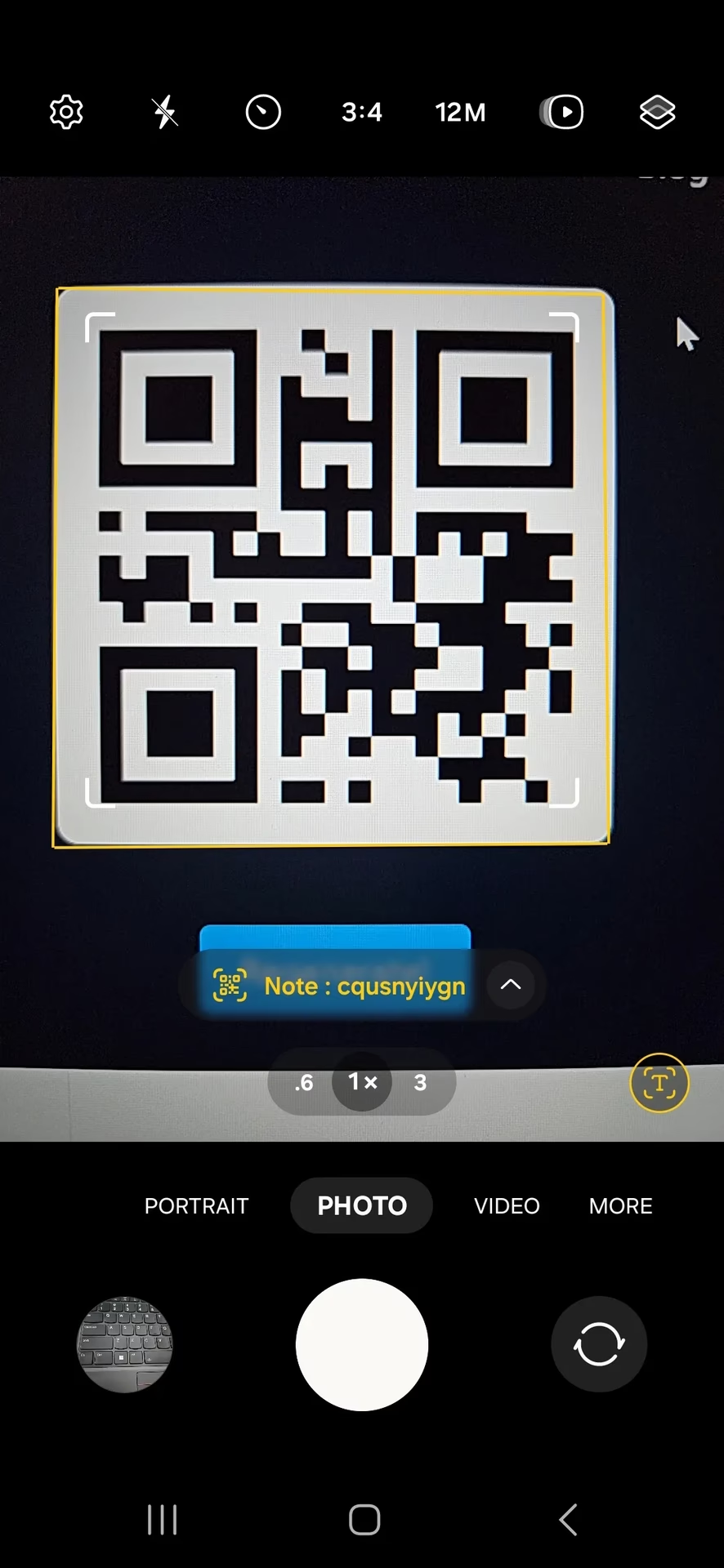
Die wohl intuitivste und schnellste Methode ist die Nutzung der integrierten Kamera-App. Samsung hat die Fähigkeit, QR-Codes zu erkennen, direkt in die Standard-Kamerafunktion integriert. Das bedeutet, Sie müssen oft nicht einmal eine spezielle Einstellung suchen oder aktivieren.
So gehen Sie vor:
- Öffnen Sie die Kamera-App auf Ihrem Samsung Galaxy Smartphone, so als würden Sie ein Foto machen wollen.
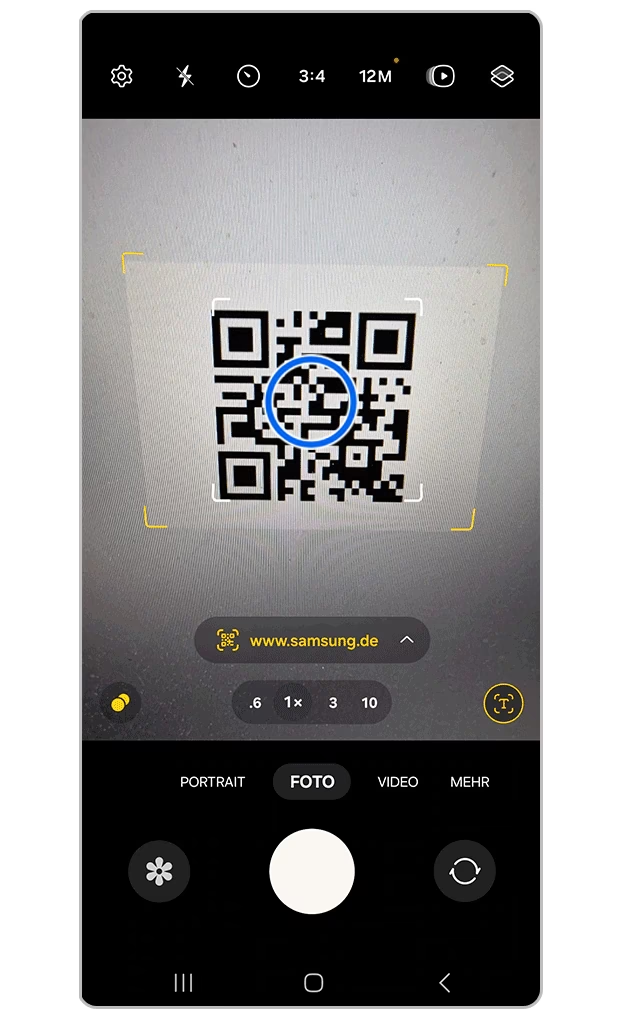
- Richten Sie die Kamera auf den QR-Code. Stellen Sie sicher, dass der Code gut sichtbar und beleuchtet ist und vollständig im Bildausschnitt zu sehen ist. Halten Sie das Gerät ruhig, damit die Kamera fokussieren kann.
- Ihr Samsung Galaxy erkennt den Code automatisch. Ein kleines Pop-up erscheint auf dem Bildschirm, das die hinterlegte Information anzeigt – dies ist meist ein Link zu einer Webseite, kann aber auch Text, Kontaktdaten oder WLAN-Infos sein.
- Tippen Sie auf das Pop-up, um die hinterlegte Information zu öffnen (z.B. den Link im Browser zu öffnen, den Kontakt zu speichern oder sich mit dem WLAN zu verbinden).
In seltenen Fällen oder bei älteren Modellen muss die Funktion in den Kamera-Einstellungen möglicherweise aktiviert sein. Überprüfen Sie die Einstellungen Ihrer Kamera-App, falls der Code nicht automatisch erkannt wird. Suchen Sie nach einer Option wie "QR-Codes scannen" oder "Bixby Vision". Stellen Sie sicher, dass diese Option eingeschaltet ist.
Methode 2: Bixby Vision nutzen
Eine weitere leistungsstarke Methode, die auf vielen Samsung Galaxy Geräten verfügbar ist, ist die Nutzung von Bixby Vision. Bixby Vision ist Samsungs intelligente Bilderkennungsfunktion und kann nicht nur QR-Codes, sondern auch Texte, Objekte und Orte erkennen.
So verwenden Sie Bixby Vision zum Scannen:
- Öffnen Sie die Kamera-App.
- Suchen Sie nach dem Bixby Vision Symbol. Dieses ist oft ein Auge-Symbol und kann sich am oberen Rand des Bildschirms oder im Menü befinden. Tippen Sie darauf.
- Wählen Sie innerhalb von Bixby Vision die Scan-Option (manchmal automatisch erkannt, manchmal muss man "Text" oder "Scannen" wählen).
- Richten Sie die Kamera auf den QR-Code. Bixby Vision analysiert das Bild und präsentiert Ihnen die entschlüsselte Information oder den entsprechenden Link.
Bixby Vision ist eine gute Alternative, wenn die direkte Kameraerkennung aus irgendeinem Grund nicht funktioniert oder wenn Sie andere Bilderkennungsfunktionen nutzen möchten. Es bietet eine zuverlässige Methode, um QR-Codes zu lesen.
Methode 3: Mit Samsung Internet scannen
Auch der vorinstallierte Samsung Internet Browser bietet eine Funktion zum Scannen von QR-Codes. Dies ist besonders nützlich, wenn Sie sich gerade im Browser befinden und einen Code scannen möchten, dessen Inhalt ebenfalls eine Webseite ist.
So finden und nutzen Sie den Scanner in Samsung Internet:
- Öffnen Sie die Samsung Internet App.
- Tippen Sie auf das Menü-Symbol (oft drei horizontale Linien oder Punkte), meist unten rechts.
- Suchen Sie im Menü nach einer Option wie "QR-Code-Scanner" oder "QR-Code scannen". Manchmal müssen Sie eventuell "Erweiterungen" oder ähnliche Optionen durchsuchen. Bei neueren Versionen ist der Scanner oft direkt in der Adressleiste integriert oder leicht zugänglich.
- Aktivieren Sie den Scanner und richten Sie ihn auf den QR-Code.
Diese Methode bietet eine schnelle Integration in Ihr Surferlebnis und ist praktisch, wenn Sie den gescannten Link direkt im Browser öffnen möchten.
Was kann ein QR-Code enthalten?
QR-Codes sind extrem vielseitig und können eine breite Palette verschiedener Informationstypen speichern. Ihr Samsung Galaxy ist in der Lage, die meisten dieser Typen zu erkennen und entsprechend zu reagieren:
- Webseiten-Links (URLs): Der häufigste Anwendungsfall. Leitet Sie direkt zu einer Webseite.
- Textnachrichten: Zeigt einfach einen beliebigen Text an.
- Kontaktdaten (vCard): Ermöglicht das schnelle Speichern eines Kontakts in Ihrem Adressbuch.
- WLAN-Zugangsdaten: Ermöglicht die automatische Verbindung mit einem WLAN-Netzwerk, ohne das Passwort manuell eingeben zu müssen.
- Geografische Koordinaten: Öffnet den Standort in einer Karten-App.
- Kalenderereignisse: Ermöglicht das schnelle Hinzufügen eines Termins zu Ihrem Kalender.
- Telefonnummern: Startet einen Anruf oder ermöglicht das Speichern der Nummer.
- E-Mail-Adressen: Öffnet Ihre E-Mail-App mit der Adresse im Empfängerfeld.
- SMS-Nachrichten: Öffnet die Nachrichten-App mit einer vordefinierten Nummer und/oder Nachrichtentext.
- Zahlungsinformationen: Ermöglicht das schnelle Initiieren von Zahlungen (z.B. über PayPal, aber auch Krypto-Wallets etc.).
Das Schöne ist, dass Ihr Samsung Galaxy intelligent genug ist, den Typ der Information zu erkennen und Ihnen die passende Aktion anzubieten, was den Prozess sehr benutzerfreundlich macht.
Vorteile von QR-Codes im Vergleich zu Barcodes
Die rasante Verbreitung von QR-Codes ist auf ihre überlegenen Eigenschaften im Vergleich zu den traditionellen eindimensionalen Barcodes zurückzuführen:
Tabelle: Vergleich QR-Code vs. Barcode
| Merkmal | QR-Code | Barcode (1D) |
|---|---|---|
| Datenkapazität | Hoch (verschiedene Datentypen, mehr Zeichen) | Niedrig (hauptsächlich numerische IDs) |
| Dimension | Zweidimensional (Quadratisch) | Eindimensional (Streifen) |
| Fehlertoleranz | Hoch (funktioniert auch bei Beschädigung bis zu 30%) | Niedrig (empfindlich gegenüber Beschädigung) |
| Anwendung | Vielseitig (Websites, Kontakte, WLAN, Text, etc.) | Hauptsächlich Produktidentifikation (Einzelhandel) |
| Scan-Richtung | Omnidirektional (aus jeder Richtung scannbar) | Horizontal (muss waagerecht ausgerichtet sein) |
Die höhere Datenkapazität und die Fehlertoleranz machen QR-Codes zu einem robusten und flexiblen Werkzeug für eine Vielzahl von Anwendungen jenseits des reinen Produktmanagements.
Häufig gestellte Fragen (FAQ)
Auch wenn das Scannen von QR-Codes mit einem Samsung Galaxy sehr einfach ist, tauchen manchmal Fragen auf:
Warum scannt meine Kamera den QR-Code nicht automatisch?
Es gibt ein paar mögliche Gründe. Überprüfen Sie zuerst die Einstellungen Ihrer Kamera-App. Suchen Sie nach Optionen wie "QR-Codes scannen" oder "Bixby Vision" und stellen Sie sicher, dass diese aktiviert sind. Manchmal kann eine veraltete Software ein Problem sein; stellen Sie sicher, dass Ihr Betriebssystem und Ihre Kamera-App auf dem neuesten Stand sind. Achten Sie auch auf gute Beleuchtung und darauf, dass der Code nicht beschädigt, stark verschmutzt oder reflektierend ist. Halten Sie das Telefon ruhig und versuchen Sie, den Abstand zum Code leicht zu verändern, um den Fokus zu optimieren.
Muss ich online sein, um einen QR-Code zu scannen?
Das reine Scannen und Entschlüsseln des Codes, also das Lesen der darin gespeicherten Information, funktioniert offline. Ihr Telefon muss den Code nur sehen und verarbeiten können. Um jedoch auf die hinterlegte Information zuzugreifen (z.B. eine Webseite zu öffnen, einen Standort auf einer Online-Karte anzuzeigen oder eine E-Mail zu senden), benötigen Sie in der Regel eine Internetverbindung (WLAN oder mobile Daten).
Sind QR-Codes sicher zu scannen?
Der Code selbst ist nur ein Datenspeicher, ähnlich wie ein Barcode oder ein Stück Text. Die Sicherheit hängt von der hinterlegten Information ab. Wenn der QR-Code zu einer bekannten und vertrauenswürdigen Webseite führt (z.B. die offizielle Speisekarte eines Restaurants), ist dies in der Regel sicher. Seien Sie jedoch vorsichtig bei Links von unbekannten oder verdächtigen Quellen, genau wie bei normalen Links in E-Mails oder Nachrichten. Öffnen Sie keine Links oder laden Sie keine Dateien herunter, denen Sie nicht vertrauen. Samsung-Geräte zeigen oft eine Vorschau des Links an, bevor Sie ihn öffnen, was eine zusätzliche Sicherheitsebene bietet.
Kann ich auch andere Scanner-Apps aus dem Google Play Store nutzen?
Ja, obwohl Samsung Galaxy Geräte das Scannen von QR-Codes nativ unterstützen, gibt es viele Drittanbieter-Apps im Google Play Store, die ebenfalls QR-Codes scannen können. Diese bieten manchmal zusätzliche Funktionen, sind aber für das grundlegende Scannen meist nicht notwendig, da die integrierten Methoden von Samsung sehr gut funktionieren.
Funktionieren QR-Codes auch im Dunkeln?
Die Kamera benötigt ausreichend Licht, um den QR-Code klar zu erkennen und zu fokussieren. In sehr dunklen Umgebungen kann es hilfreich sein, den Blitz Ihres Smartphones zu verwenden, um den Code zu beleuchten.
Zusammenfassung
Wie Sie sehen, ist das Scannen von QR-Codes mit Ihrem Samsung Galaxy denkbar einfach und erfordert keine speziellen Vorkenntnisse oder zusätzlichen Apps. Die integrierten Funktionen über die Kamera-App, Bixby Vision oder Samsung Internet bieten flexible und schnelle Möglichkeiten, auf die in QR-Codes gespeicherten Informationen zuzugreifen. Nutzen Sie diese praktischen Funktionen, um Ihren Alltag ein Stück einfacher und digitaler zu gestalten. Probieren Sie die verschiedenen Methoden aus und finden Sie heraus, welche für Sie am besten funktioniert!
Egal ob Sie schnell eine Webseite besuchen, Kontaktdaten speichern oder sich mit einem WLAN verbinden möchten – Ihr Samsung Galaxy ist bereit, jeden QR-Code für Sie zu entschlüsseln.
Hat dich der Artikel QR-Codes scannen mit Samsung Galaxy interessiert? Schau auch in die Kategorie Ogólny rein – dort findest du mehr ähnliche Inhalte!