

Wenn Sie stolzer Besitzer einer Nikon-Kamera sind und im RAW-Format fotografieren, kennen Sie wahrscheinlich die Dateiendung .nef. Diese NEF-Dateien sind die digitalen Negative Ihrer Bilder und enthalten eine riesige Menge an Informationen, die weit über das hinausgehen, was in einem Standard-JPG gespeichert wird. Doch während RAW-Dateien maximale Flexibilität bei der Bearbeitung bieten, sind sie nicht ideal für die Weitergabe, das Hochladen ins Web oder den Druck. Sie sind groß, nicht universell kompatibel und erfordern spezielle Software zum Öffnen. Aus diesem Grund ist die Umwandlung von NEF in JPG ein häufiger und notwendiger Schritt im Workflow vieler Fotografen.
https://www.youtube.com/watch?v=0gcJCdgAo7VqN5tD
Die Konvertierung ermöglicht es Ihnen, Ihre bearbeiteten Meisterwerke in einem Format zu speichern, das von nahezu jedem Gerät und jeder Software geöffnet werden kann. Es reduziert auch die Dateigröße erheblich, was das Speichern, Teilen und Verwalten Ihrer Fotosammlungen erleichtert. Der Prozess mag auf den ersten Blick entmutigend erscheinen, insbesondere wenn Sie gerade erst mit der RAW-Bearbeitung beginnen, aber er ist relativ einfach, besonders wenn Sie leistungsstarke Software wie Adobe Photoshop zur Hand haben.
Warum NEF in JPG umwandeln? Die Vorteile der Konvertierung
Das Fotografieren im RAW-Format, wie es Nikon mit NEF-Dateien anbietet, ist für viele ernsthafte Fotografen die erste Wahl. RAW-Dateien sind im Wesentlichen die unverarbeiteten Daten, die der Sensor Ihrer Kamera erfasst. Sie enthalten viel mehr Farbinformationen, einen größeren Dynamikbereich und mehr Details in Lichtern und Schatten als komprimierte Formate wie JPG. Dies gibt Ihnen bei der Nachbearbeitung enorme Spielräume, um Belichtung, Weißabgleich, Farben und Kontraste anzupassen, ohne Qualitätsverluste befürchten zu müssen.
Trotz dieser Vorteile sind NEF-Dateien für den Endgebrauch unpraktisch. Hier sind die Hauptgründe, warum die Umwandlung in JPG unerlässlich ist:
- Kompatibilität:JPG ist das universellste Bildformat der Welt. Fast jedes Betriebssystem, jeder Webbrowser, jede Bildanzeige-Software und jeder Drucker kann JPG-Dateien öffnen und anzeigen. NEF-Dateien hingegen erfordern spezifische Software wie Adobe Camera Raw, Lightroom, Nikon Capture NX-D oder andere RAW-Konverter.
- Dateigröße:NEF-Dateien sind signifikant größer als JPG-Dateien. Dies liegt daran, dass sie unkomprimierte oder nur leicht komprimierte Daten enthalten. Die Umwandlung in JPG reduziert die Dateigröße drastisch durch Komprimierung, was Speicherplatz spart und das Hochladen oder Versenden von Bildern beschleunigt.
- Online-Sharing und Web: Die meisten sozialen Medien, Online-Galerien und Websites akzeptieren oder bevorzugen JPG-Dateien aufgrund ihrer geringeren Größe und universellen Kompatibilität. Das Hochladen von NEF-Dateien ist in der Regel nicht möglich.
- Druck: Obwohl einige professionelle Druckereien RAW-Dateien akzeptieren, ist das Standardformat für den Fotodruck ebenfalls JPG. Durch die Konvertierung stellen Sie sicher, dass Ihre Bilder in der gewünschten Form und Qualität gedruckt werden.
- Endbearbeitung:JPG-Dateien enthalten die endgültigen Bearbeitungsergebnisse. Wenn Sie Ihre NEF-Datei in einem RAW-Konverter bearbeitet haben, werden diese Bearbeitungsschritte erst beim Export in ein anderes Format wie JPG dauerhaft auf das Bild angewendet.
Zusammenfassend lässt sich sagen, dass NEF das Format für die Aufnahme und Bearbeitung ist, während JPG das Format für die Speicherung, Weitergabe und Nutzung ist.
NEF in JPG umwandeln mit Photoshop und Adobe Camera Raw
Adobe Photoshop ist eines der leistungsstärksten Werkzeuge für die Bildbearbeitung und bietet eine hervorragende Integration mit RAW-Formaten über das Adobe Camera Raw (ACR)-Plugin. Wenn Sie eine NEF-Datei in Photoshop öffnen, wird diese standardmäßig zuerst in ACR geladen. ACR ist ein unverzichtbares Werkzeug für die RAW-Bearbeitung, da es Ihnen Zugriff auf alle rohen Bilddaten gibt, bevor Sie mit der Pixelbearbeitung in Photoshop beginnen.
Hier ist der Schritt-für-Schritt-Prozess, wie Sie eine NEF-Datei in Photoshop öffnen, bearbeiten und als JPG speichern:
Schritt 1: NEF-Datei in Photoshop öffnen
Starten Sie Adobe Photoshop. Gehen Sie im Menü auf „Datei“ > „Öffnen“ (oder drücken Sie Strg+O / Cmd+O). Navigieren Sie zu dem Ordner, der Ihre NEF-Datei enthält, wählen Sie die Datei aus und klicken Sie auf „Öffnen“. Da es sich um eine RAW-Datei handelt, wird sie nicht direkt in Photoshop geöffnet, sondern automatisch in Adobe Camera Raw geladen.
Schritt 2: Bearbeitung in Adobe Camera Raw (ACR)
ACR öffnet sich in einem separaten Fenster. Hier haben Sie Zugriff auf eine Vielzahl von Bearbeitungswerkzeugen, um das Beste aus Ihrer NEF-Datei herauszuholen. Dies ist der wichtigste Schritt, da Sie hier alle grundlegenden Anpassungen vornehmen, die in der RAW-Datei gespeichert sind:
- Grundeinstellungen (Basic): Passen Sie Belichtung, Kontrast, Lichter, Schatten, Weiß, Schwarz, Klarheit, Dunst entfernen, Dynamik und Sättigung an. Nutzen Sie das Histogramm, um sicherzustellen, dass Sie keine Details in den Lichtern oder Schatten verlieren.
- Tonkurve (Tone Curve): Nehmen Sie feinere Anpassungen an den Tonwerten vor.
- Details (Detail): Schärfen Sie das Bild und reduzieren Sie Bildrauschen. RAW-Dateien enthalten oft mehr Rauschen als kamerainterne JPGs, aber die Rauschreduzierung in ACR ist sehr effektiv.
- HSL-Anpassungen / Graustufen (HSL Adjustments / Grayscale): Bearbeiten Sie spezifische Farbkanäle oder konvertieren Sie das Bild in Schwarz-Weiß.
- Teiltonung (Split Toning): Fügen Sie Lichtern und Schatten separate Farbtöne hinzu (kreative Bearbeitung).
- Objektivkorrekturen (Lens Corrections): Entfernen Sie chromatische Aberrationen und Vignettierung, und wenden Sie Profilkorrekturen für Ihr spezifisches Objektiv an.
- Geometrie (Geometry): Korrigieren Sie Perspektiven- oder Verzeichnungsfehler manuell oder automatisch.
- Effekte (Effects): Fügen Sie Körnung oder eine Vignette hinzu.
- Kalibrierung (Calibration): Kalibrieren Sie die Farben basierend auf Ihrem Kamera-/Objektivprofil.
Nehmen Sie sich Zeit, um Ihre Bearbeitungen vorzunehmen. Die Stärke von RAW liegt darin, dass Sie diese Anpassungen nicht-destruktiv vornehmen können – die Originaldaten bleiben unverändert.
Schritt 3: Öffnen des Bildes in Photoshop
Sobald Sie mit den Anpassungen in Adobe Camera Raw zufrieden sind, haben Sie zwei Hauptoptionen am unteren Rand des ACR-Fensters:
- Bild öffnen (Open Image): Klicken Sie auf diese Schaltfläche, um das bearbeitete Bild als neues Dokument in Photoshop zu öffnen. Dies ist der übliche Weg, wenn Sie weitere Pixel-basierte Bearbeitungen in Photoshop durchführen möchten (z. B. Retusche, Compositing, spezielle Filter).
- Objekt öffnen (Open Object): Durch Halten der Shift-Taste ändert sich „Bild öffnen“ zu „Objekt öffnen“. Dies öffnet das Bild als Smartobjekt in Photoshop. Der Vorteil ist, dass die ACR-Einstellungen bearbeitbar bleiben. Sie können jederzeit auf das Smartobjekt doppelklicken, um zurück zu ACR zu gelangen und die Einstellungen anzupassen. Dies ist eine sehr flexible Arbeitsweise.
Wenn Sie keine weiteren komplexen Bearbeitungen in Photoshop planen und das Bild direkt nach der ACR-Bearbeitung als JPG speichern möchten, gibt es eine noch direktere Methode, die wir als Nächstes behandeln.
Schritt 4 (Alternative): Speichern als JPG direkt aus ACR
Anstatt das Bild in Photoshop zu öffnen, können Sie es auch direkt aus Adobe Camera Raw als JPG speichern. Dies ist besonders nützlich, wenn Ihre Bearbeitung in ACR abgeschlossen ist und Sie keine weiteren Photoshop-spezifischen Schritte benötigen.
Klicken Sie im ACR-Fenster am unteren Rand auf die Schaltfläche „Bild speichern“ (Save Image).
Es öffnet sich ein Dialogfeld für die Speichereinstellungen. Hier können Sie:
- Speicherort auswählen: Wohin die Datei gespeichert werden soll.
- Dateibenennung: Definieren Sie ein Namensschema (z. B. Originalname + Suffix, fortlaufende Nummerierung).
- Dateieinstellungen (File Settings): Hier ist der wichtige Schritt. Wählen Sie als Format „JPEG (JPG)“ aus.
- Qualität: Stellen Sie die JPG-Qualität ein. Eine höhere Zahl bedeutet weniger Komprimierung und bessere Qualität, aber auch eine größere Datei. Werte zwischen 8 und 10 (von 12) sind oft ein guter Kompromiss für hohe Qualität bei vernünftiger Dateigröße. Für Webzwecke kann auch eine niedrigere Qualität (z. B. 6-7) ausreichend sein, wenn die Dateigröße kritisch ist.
- Farbraum: Wählen Sie den Farbraum (z. B. sRGB für Web und die meisten Drucke, Adobe RGB oder ProPhoto RGB für erweiterte Workflows). sRGB ist der sicherste Farbraum für maximale Kompatibilität.
- Bildgröße ändern (Image Sizing): Optional können Sie hier die Abmessungen des Bildes ändern, z. B. für die Webnutzung verkleinern.
- Metadaten: Legen Sie fest, welche Metadaten (Copyright, Aufnahmeinformationen etc.) in der JPG-Datei enthalten sein sollen.
Nachdem Sie alle Einstellungen vorgenommen haben, klicken Sie auf „Speichern“. Ihre NEF-Datei wurde nun basierend auf Ihren ACR-Bearbeitungen als JPG-Datei gespeichert.
Schritt 5 (Falls Sie das Bild in Photoshop geöffnet haben): Speichern aus Photoshop
Wenn Sie das Bild in Photoshop geöffnet und dort weitere Bearbeitungen vorgenommen haben, speichern Sie es wie folgt als JPG:
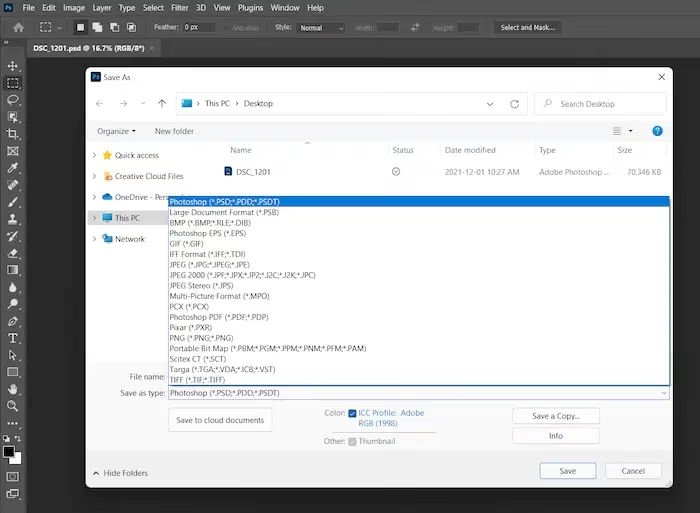
Gehen Sie im Menü auf „Datei“ > „Speichern unter“ (oder „Kopie speichern“ in neueren Versionen von Photoshop). Wählen Sie im Dropdown-Menü „Format“ die Option „JPEG (*.JPG;*.JPEG;*.JPE)“. Wählen Sie den Speicherort und geben Sie einen Dateinamen ein. Klicken Sie auf „Speichern“.
Es öffnet sich der „JPEG-Optionen“-Dialog. Hier können Sie die Qualität (von 0 bis 12) einstellen, ähnlich wie in ACR. Die Optionen „Maximum“ (12) und „Hoch“ (10-11) bieten sehr gute Qualität. Überprüfen Sie die Dateigrößenvorschau. Sie können auch Optionen für das Format (Baseline, Progressiv) und Metadaten festlegen. Klicken Sie auf „OK“, um die JPG-Datei zu speichern.
Alternativ können Sie auch „Datei“ > „Exportieren“ > „Exportieren als...“ verwenden. Dieser Dialog bietet oft eine bessere Kontrolle über die Dateigröße und verschiedene Formateinstellungen speziell für Web- und Bildschirmzwecke.
Alternative Methoden zur Umwandlung von NEF in JPG
Während Photoshop mit Adobe Camera Raw eine erstklassige Lösung ist, gibt es auch andere Wege, NEF-Dateien in JPG umzuwandeln:
Adobe Lightroom: Lightroom ist speziell für den Workflow von Fotografen konzipiert und bietet eine sehr effiziente Möglichkeit, RAW-Dateien zu verwalten, zu bearbeiten und zu exportieren. Der Exportvorgang in Lightroom ist dem direkten Speichern aus ACR sehr ähnlich und bietet umfangreiche Optionen für Qualität, Größe, Namensgebung und Metadaten. Für Fotografen, die große Mengen an Bildern verarbeiten, ist Lightroom oft die schnellere Wahl für die Konvertierung.
Nikon Capture NX-D / NX Studio: Nikon bietet eigene, kostenlose Software zur Bearbeitung und Konvertierung von NEF-Dateien an. Capture NX-D (und sein Nachfolger NX Studio) sind auf die spezifischen Eigenschaften von Nikon-Kameras und -Objektiven zugeschnitten und können manchmal die bestmöglichen Ergebnisse aus NEF-Dateien herausholen, insbesondere in Bezug auf Farben und Objektivkorrekturen. Sie bieten ebenfalls Exportoptionen nach JPG.
Kostenlose RAW-Konverter: Programme wie Darktable oder RawTherapee sind leistungsstarke Open-Source-Alternativen, die ebenfalls NEF-Dateien bearbeiten und in JPG exportieren können. Sie erfordern oft eine steilere Lernkurve als kommerzielle Software, sind aber kostenfrei verfügbar.
Online-Konverter: Es gibt auch Websites, die NEF-Dateien online in JPG umwandeln können. Diese sind praktisch für einzelne Dateien und schnelle Konvertierungen ohne Softwareinstallation. Allerdings sollten Sie vorsichtig sein: Die Upload-Geschwindigkeit kann ein Problem sein, die Bearbeitungsoptionen sind sehr begrenzt oder nicht vorhanden, und Sie sollten die Datenschutzrichtlinien sorgfältig prüfen, da Sie Ihre Originalbilder hochladen. Für sensible oder qualitativ hochwertige Bilder sind Online-Konverter in der Regel nicht die empfohlene Option.
Optimierung des Umwandlungsprozesses
Umwandlung ist nicht gleich Umwandlung. Die Qualität und Effizienz können stark variieren. Hier sind einige Tipps, um den Prozess zu optimieren:
- Qualitätseinstellungen: Bei der Speicherung als JPG in Photoshop oder ACR können Sie die Qualität einstellen (normalerweise auf einer Skala von 0 bis 12 oder 0 bis 100). Eine höhere Zahl bedeutet weniger Komprimierung und bessere Bildqualität, aber größere Dateien. Für die meisten Zwecke, bei denen hohe Qualität wichtig ist (z. B. Druck, Archivierung), wählen Sie eine hohe Einstellung (10-12). Für Web oder E-Mail können mittlere Einstellungen (6-8) ausreichen, um die Dateigröße zu minimieren. Experimentieren Sie, um den besten Kompromiss für Ihren Anwendungsfall zu finden.
- Farbraum: Stellen Sie sicher, dass Sie den richtigen Farbraum wählen. sRGB ist der Standard für das Web und die meisten Verbraucherdrucker. Adobe RGB und ProPhoto RGB bieten einen größeren Farbumfang und eignen sich besser für professionelle Druckworkflows, erfordern aber auch eine entsprechende Unterstützung in der gesamten Kette (Monitor, Software, Drucker). Wenn Sie unsicher sind, ist sRGB die sicherste Wahl.
- Metadaten: Überlegen Sie, welche Metadaten (EXIF-Daten wie Kameraeinstellungen, Objektiv, Datum/Uhrzeit, GPS-Daten; IPTC-Daten wie Copyright, Stichwörter, Beschreibung) Sie in die JPG-Datei einbetten möchten. Dies ist wichtig für die Organisation und das Copyright Ihrer Bilder.
- Batch-Konvertierung: Wenn Sie viele NEF-Dateien konvertieren müssen, nutzen Sie die Stapelverarbeitungsfunktionen. In Adobe Camera Raw können Sie mehrere Dateien gleichzeitig öffnen, Einstellungen synchronisieren und dann alle ausgewählten Bilder auf einmal speichern (indem Sie im Filmstreifen alle Bilder auswählen und dann auf „Bilder speichern“ klicken). In Photoshop können Sie Aktionen erstellen und diese über „Datei“ > „Automatisieren“ > „Stapelverarbeitung“ auf einen ganzen Ordner anwenden. Adobe Bridge, das oft mit Photoshop und Lightroom gebündelt ist, bietet ebenfalls leistungsstarke Stapelverarbeitungsoptionen für RAW-Dateien.
- Workflow: Entwickeln Sie einen konsistenten Workflow. Bearbeiten Sie immer zuerst die NEF-Datei in einem RAW-Konverter wie ACR oder Lightroom. Nehmen Sie hier alle grundlegenden Anpassungen vor. Speichern oder exportieren Sie dann das Ergebnis als JPG für die Weitergabe oder als hochqualitative TIFF/PSD-Datei für weitere Bearbeitungen in Photoshop.
RAW vs. JPG: Ein direkter Vergleich
Um die Unterschiede zwischen NEF (RAW) und JPG zu verdeutlichen, betrachten wir die wichtigsten Eigenschaften im Vergleich:
| Eigenschaft | NEF (RAW) | JPG |
|---|---|---|
| Dateigröße | Sehr groß (unbearbeitete Daten) | Klein (komprimiert) |
| Bilddaten | Unbearbeitet, enthält alle Sensordaten | Verarbeitet, kamerainterne Bearbeitung angewendet |
| Farbtiefe | 12- oder 14-Bit pro Farbkanal (Tausende von Farbabstufungen) | 8-Bit pro Farbkanal (256 Farbabstufungen) |
| Dynamikbereich | Sehr hoch (Details in Lichtern und Schatten) | Geringer als RAW (Details können verloren gehen) |
| Bearbeitbarkeit | Extrem flexibel ohne Qualitätsverlust | Begrenzt, Bearbeitung führt schnell zu Qualitätsverlusten |
| Weißabgleich | Kann bei der Bearbeitung frei gewählt werden | Bei der Aufnahme festgelegt, schwer nachträglich zu korrigieren |
| Schärfung & Rauschreduzierung | Wird bei der Bearbeitung angewendet | Wird kameraintern angewendet (oft weniger präzise) |
| Kompatibilität | Erfordert spezielle Software | Universell kompatibel |
| Typischer Anwendungsfall | Fotografie, Archivierung, professionelle Bearbeitung | Teilen, Web, Druck, schnelle Nutzung |
Dieser Vergleich zeigt deutlich, warum RAW für die Aufnahme und Bearbeitung überlegen ist, aber auch, warum die Konvertierung in JPG für die praktische Nutzung unerlässlich ist.
Häufig gestellte Fragen zur NEF-zu-JPG-Konvertierung
Hier sind Antworten auf einige häufig gestellte Fragen zum Thema:
Verliere ich Qualität, wenn ich NEF in JPG umwandle?
Ja, technisch gesehen geht beim Speichern als JPG durch die Komprimierung ein gewisses Maß an Information verloren. Das JPG-Format reduziert die Dateigröße, indem es visuell weniger wichtige Details verwirft. Wenn Sie jedoch eine hohe JPG-Qualitätseinstellung wählen (z. B. 10-12 in Photoshop oder ACR), ist der Qualitätsverlust für das menschliche Auge oft minimal und für die meisten Anwendungsfälle (Web, normale Drucke) irrelevant. Der Hauptverlust im Vergleich zu RAW liegt im geringeren Dynamikbereich und der reduzierten Farbtiefe, was die Bearbeitbarkeit einschränkt.
Kann ich eine JPG-Datei zurück in NEF umwandeln?
Nein, das ist nicht möglich. Die Umwandlung von NEF nach JPG ist ein Prozess, bei dem Informationen (insbesondere der erweiterte Dynamikbereich und die Farbtiefe) reduziert werden. Diese verlorenen Informationen können nicht wiederhergestellt werden. Eine einmal in JPG konvertierte Datei kann nicht in das ursprüngliche, unbearbeitete RAW-Format zurückverwandelt werden.
Wie wandle ich viele NEF-Dateien gleichzeitig um?
Nutzen Sie die Stapelverarbeitungsfunktionen von Adobe Camera Raw, Adobe Bridge oder Adobe Lightroom. In ACR oder Bridge können Sie mehrere NEF-Dateien auswählen und dann über die Speicher-/Exportfunktionen alle ausgewählten Bilder mit denselben Einstellungen als JPGs ausgeben. Lightroom ist speziell für die Verwaltung und Verarbeitung großer Bildmengen optimiert und bietet sehr effiziente Exportoptionen.
Welche JPG-Qualitätseinstellung sollte ich wählen?
Das hängt vom Verwendungszweck ab. Für maximale Qualität bei akzeptabler Dateigröße (z. B. für Druck oder Archivierung, wenn Sie das RAW nicht behalten) sind Werte von 10 bis 12 (oder 80-100) empfehlenswert. Für die Webnutzung, bei der die Dateigröße wichtiger ist, können Werte von 6 bis 8 (oder 60-80) ausreichen. Testen Sie verschiedene Einstellungen, um den besten Kompromiss zu finden. Bedenken Sie, dass jeder erneute Speichervorgang einer JPG-Datei zu weiterem Qualitätsverlust führen kann (außer bei verlustfreien Operationen).
Muss ich NEF-Dateien bearbeiten, bevor ich sie in JPG umwandle?
Es wird dringend empfohlen. NEF-Dateien sind unentwickelte Daten. Eine direkte Konvertierung ohne Bearbeitung in einem RAW-Konverter führt oft zu flachen, kontrastarmen Bildern mit ungenauem Weißabgleich. Die Bearbeitung in ACR oder ähnlicher Software ist Teil des „Entwicklungsprozesses“ einer RAW-Datei und ermöglicht es Ihnen, das volle Potenzial des Bildes auszuschöpfen, bevor es als JPG „finalisiert“ wird.
Fazit
Die Umwandlung von NEF-Dateien in JPG ist ein Standardverfahren im digitalen Fotografie-Workflow. Während NEF-Dateien unübertroffene Flexibilität bei der Bearbeitung bieten, ist JPG das Format der Wahl für die praktische Nutzung – sei es zum Teilen mit Freunden, zum Hochladen ins Internet oder zum Drucken. Adobe Photoshop in Verbindung mit Adobe Camera Raw bietet einen leistungsstarken und präzisen Weg, diese Konvertierung durchzuführen, wobei Sie volle Kontrolle über die Bearbeitung und die endgültigen JPG-Einstellungen haben. Wenn Sie die hier beschriebenen Schritte befolgen und die verschiedenen Optionen verstehen, können Sie sicherstellen, dass Ihre konvertierten JPG-Bilder die bestmögliche Qualität für ihren jeweiligen Zweck aufweisen.
Hat dich der Artikel NEF in JPG umwandeln mit Photoshop interessiert? Schau auch in die Kategorie Fotografie rein – dort findest du mehr ähnliche Inhalte!