
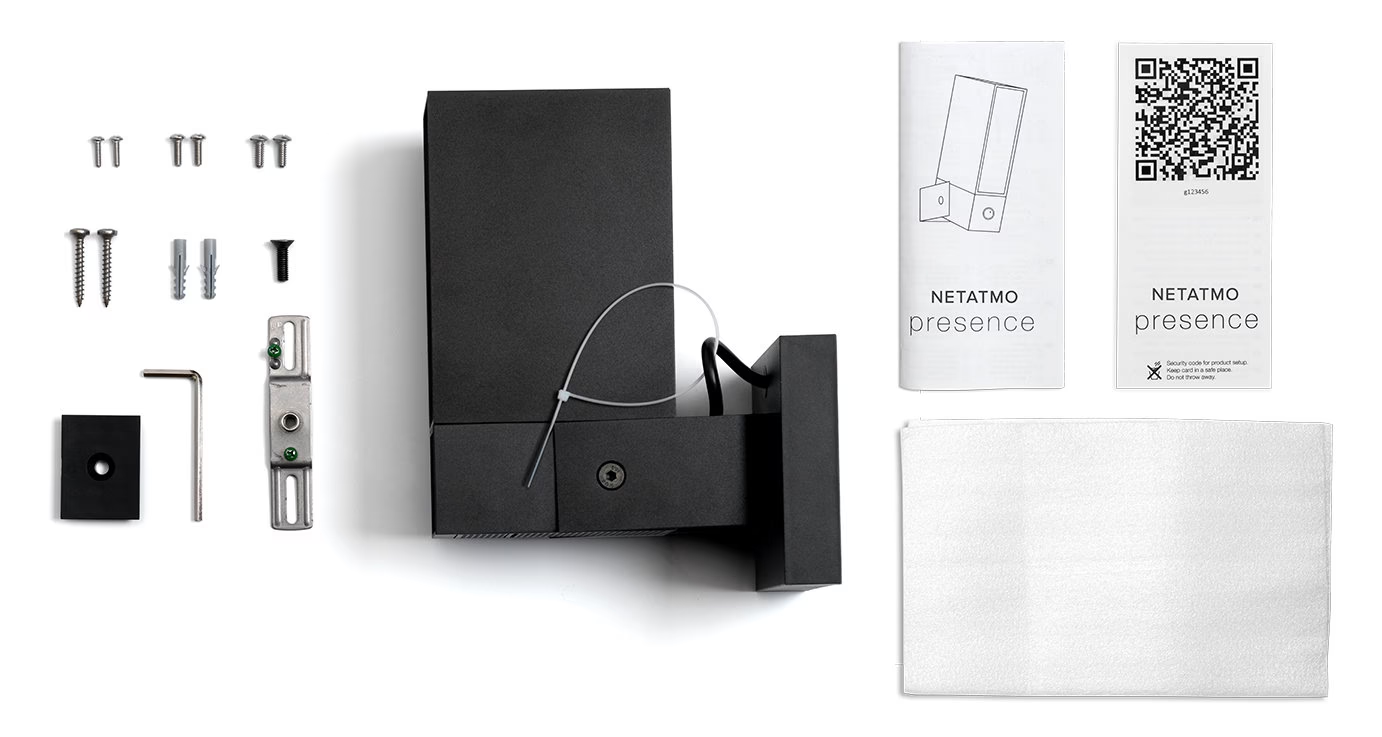

Die Integration von Überwachungskameras in ein Smart-Home-System wie Apple HomeKit bietet zahlreiche Vorteile, von der zentralen Steuerung über die Automatisierung bis hin zur verbesserten Benachrichtigungsverwaltung. Wenn Sie Besitzer einer kompatiblen Netatmo Kamera sind und diese Ihrem HomeKit-Setup hinzufügen möchten, sind Sie hier genau richtig. Dieser Artikel führt Sie detailliert durch den Prozess, basierend auf den notwendigen Schritten innerhalb der Netatmo App.
Die Verbindung Ihrer Netatmo Kamera mit Apple HomeKit ermöglicht Ihnen, das Live-Bild direkt in der Apple Home App zu sehen, Benachrichtigungen über Bewegungen oder Personen in Ihrem HomeKit-System zu erhalten und die Kamera in HomeKit-Automationen einzubinden. Es ist ein wichtiger Schritt, um die Sicherheit und den Komfort Ihres Zuhauses zu erhöhen. Der Prozess beginnt in der Netatmo eigenen App, der Home + Security App, wo die essentielle Aktivierung stattfindet.
Vorbereitung: Was Sie brauchen
Bevor Sie beginnen, stellen Sie sicher, dass Sie die folgenden Dinge zur Hand haben oder vorbereitet sind:
- Ihre Netatmo Kamera ist bereits in der Netatmo Home + Security App eingerichtet und funktioniert einwandfrei.
- Sie haben die Netatmo Home + Security App auf Ihrem Smartphone oder Tablet installiert und sind angemeldet.
- Sie besitzen ein Apple Gerät (iPhone, iPad, iPod touch) mit der Apple Home App.
- Eine stabile WLAN-Verbindung ist für sowohl die Kamera als auch Ihr mobiles Gerät gewährleistet.
Die Integration selbst ist ein Prozess, der hauptsächlich über die Software gesteuert wird. Es sind keine komplizierten Hardware-Installationen oder Kabel erforderlich, solange Ihre Kamera bereits in Betrieb ist.
HomeKit in der Netatmo App aktivieren: Schritt für Schritt
Der erste und wichtigste Schritt zur HomeKit-Integration ist die Aktivierung dieser Funktion direkt in der Netatmo Home + Security App. Folgen Sie diesen Schritten genau:
- Öffnen Sie die Home + Security App auf Ihrem Smartphone oder Tablet. Stellen Sie sicher, dass Sie mit dem richtigen Konto angemeldet sind, das für Ihre Netatmo Kamera verwendet wird.
- Navigieren Sie zu den Einstellungen der App. Diese finden Sie üblicherweise über ein Zahnrad-Symbol oder im Menü der App.
- Innerhalb der Einstellungen suchen Sie nach der Option „Mein Haus steuern“ und tippen Sie darauf. Dieser Bereich verwaltet die Integrationen mit anderen Smart-Home-Systemen.
- Sie sehen nun eine Liste der Räume, die Sie in der Netatmo App eingerichtet haben. Wählen Sie den Raum aus, in dem sich die Kamera befindet, die Sie zu HomeKit hinzufügen möchten. Tippen Sie auf den Namen des entsprechenden Raums.
- In der Raumübersicht sehen Sie die Produkte, die diesem Raum zugeordnet sind. Wählen Sie den Namen Ihrer spezifischen Netatmo Kamera aus der Liste aus.
- Auf der Detailseite Ihrer Kamera finden Sie nun die Option „HomeKit einrichten“. Tippen Sie darauf, um den Einrichtungsprozess zu starten.
- Die App wird Sie nun durch einige Schritte führen, um die HomeKit-Integration zu ermöglichen. Folgen Sie den Anweisungen der App auf dem Bildschirm. Dies kann die Bestätigung von Einstellungen oder die Vorbereitung des Geräts für die HomeKit-Verbindung umfassen.
Sobald Sie diese Schritte abgeschlossen und die Anweisungen in der App befolgt haben, ist die HomeKit-Funktion für Ihre Netatmo Kamera in der Netatmo App aktiviert. Dies ist die Grundlage für die Integration in Ihr Apple HomeKit-System.
Den HomeKit Einrichtungscode finden
Nachdem Sie die HomeKit-Funktion in der Netatmo Home + Security App erfolgreich aktiviert haben, benötigen Sie den sogenannten HomeKit Setupcode. Dieser Code ist notwendig, um die Kamera anschließend der Apple Home App hinzuzufügen. Eine Besonderheit bei Netatmo ist, dass dieser Code in Ihren Fotoalben gespeichert wird.
Ja, das klingt vielleicht ungewöhnlich, aber Netatmo speichert den HomeKit-Code, der oft als QR-Code dargestellt wird, als Bilddatei. Dies hat den Vorteil, dass Sie den Code nicht physisch auf der Kamera suchen müssen, falls das Etikett schwer zugänglich oder beschädigt ist.
Um den Code zu finden:
- Öffnen Sie die Foto-App auf Ihrem Smartphone oder Tablet.
- Suchen Sie in Ihren Fotoalben nach einem neuen Bild. Dieses Bild enthält den HomeKit Setupcode (entweder als QR-Code, als Zahlenfolge oder beides).
Bewahren Sie dieses Bild gut auf, da Sie den Code eventuell erneut benötigen, falls Sie die Kamera später neu zu HomeKit hinzufügen müssen oder Probleme auftreten. Der Code ist essenziell für den nächsten Schritt, das Hinzufügen der Kamera zur Apple Home App.
Was passiert nach der Aktivierung?
Durch die Aktivierung in der Netatmo App und das Auffinden des Setupcodes haben Sie die Kamera für die HomeKit-Integration vorbereitet. Die Kamera ist nun bereit, von der Apple Home App gefunden und hinzugefügt zu werden. Der eigentliche Prozess des Hinzufügens zum HomeKit-System findet in der Apple Home App statt, wo Sie den gefundenen Code scannen oder eingeben müssen.
Die Integration in HomeKit bietet mehrere Vorteile:
- Zentraler Zugriff: Sehen Sie das Live-Bild Ihrer Netatmo Kamera direkt in der Apple Home App zusammen mit all Ihren anderen HomeKit-Geräten.
- HomeKit-Benachrichtigungen: Erhalten Sie Benachrichtigungen über erkannte Aktivitäten direkt über das HomeKit-System.
- Siri-Steuerung: Nutzen Sie Siri, um das Live-Bild der Kamera anzuzeigen (z.B. „Hey Siri, zeige mir die Kamera im Wohnzimmer“).
- Integration in Automationen: Obwohl die genauen Automatisierungsoptionen von der Kamera abhängen, können Sie die Kamera potenziell als Auslöser oder Teil komplexerer HomeKit-Automationen nutzen (z.B. Licht einschalten, wenn Bewegung erkannt wird).
Die Netatmo Home + Security App bleibt weiterhin wichtig für erweiterte Einstellungen, die Verwaltung von Aufnahmen (falls verfügbar und abonniert) und andere spezifische Funktionen, die über die grundlegende HomeKit-Integration hinausgehen. HomeKit bietet eine zusätzliche Ebene der Steuerung und Integration in das Apple-Ökosystem.
Vergleich: Netatmo App vs. HomeKit Integration
Es ist hilfreich zu verstehen, wie die Nutzung der Kamera nur mit der Netatmo App im Vergleich zur zusätzlichen Integration in HomeKit aussieht:
| Funktion | Nur Netatmo App | Mit Apple HomeKit Integration | ||||
|---|---|---|---|---|---|---|
| Live-Video ansehen | Ja | Ja (auch in der Home App) | Bewegungserkennung & Benachrichtigungen | Ja | Ja (auch über HomeKit möglich) | |
| Aufnahmeverwaltung | Ja (abhängig von Modell/Abo) | Primär über Netatmo App, ggf. HomeKit Secure Video (separat) | ||||
| Siri-Sprachbefehle | Nein | Ja | ||||
| Integration mit anderen Geräten | Innerhalb des Netatmo-Ökosystems | Innerhalb des Apple HomeKit-Ökosystems | ||||
| Einrichtungscode | Nicht relevant für HomeKit | Wird in Fotoalben gespeichert (nach Aktivierung) |
Wie die Tabelle zeigt, ergänzt die HomeKit-Integration die Funktionen der Netatmo App, insbesondere im Hinblick auf die Integration in das Apple-Ökosystem und die Steuerung per Siri.
Häufig gestellte Fragen (FAQs)
Hier sind Antworten auf einige häufige Fragen im Zusammenhang mit der HomeKit-Integration von Netatmo Kameras, basierend auf den Informationen, die wir betrachtet haben:
F: Wo finde ich den HomeKit Setupcode für meine Netatmo Kamera?
A: Nachdem Sie HomeKit in der Netatmo Home + Security App aktiviert haben (über Einstellungen > Mein Haus steuern > [Raum] > [Produktname] > HomeKit einrichten), wird der Einrichtungscode automatisch in Ihren Fotoalben auf dem Gerät gespeichert, das Sie für die Einrichtung verwendet haben.
F: Muss ich die Netatmo Home + Security App verwenden, um HomeKit einzurichten?
A: Ja, laut dem beschriebenen Prozess erfolgt die initiale Aktivierung der HomeKit-Funktion und das Generieren des Setupcodes innerhalb der Netatmo Home + Security App.
F: Benötige ich immer noch die Netatmo App, nachdem die Kamera zu HomeKit hinzugefügt wurde?
A: Ja, die Netatmo App ist weiterhin notwendig für erweiterte Einstellungen der Kamera, Firmware-Updates, die Verwaltung von Aufnahmen (abhängig von Ihrem Modell und Abonnement) und andere spezifische Funktionen, die nicht vollständig von HomeKit abgedeckt werden.
F: Wird der HomeKit-Code physisch auf der Kamera gedruckt?
A: Der Code wird nach der Aktivierung in der App in Ihren Fotoalben als Bilddatei gespeichert. Ob er auch physisch auf der Kamera gedruckt ist, ist nicht Teil der bereitgestellten Informationen, aber die Speicherung im Fotoalbum ist eine von Netatmo vorgesehene Methode, ihn leicht zugänglich zu machen.
Zusammenfassung
Die Integration Ihrer Netatmo Kamera in Apple HomeKit ist ein Prozess, der primär in der Netatmo Home + Security App initiiert wird. Durch das Navigieren zu den Einstellungen, der Geräteverwaltung und der Auswahl der Option „HomeKit einrichten“ aktivieren Sie die benötigte Funktion. Der daraufhin generierte und in Ihren Fotoalben gespeicherte HomeKit Setupcode ist der Schlüssel, um die Kamera schließlich in die Apple Home App aufzunehmen. Dieser Prozess ist unkompliziert und erweitert die Möglichkeiten Ihrer Sicherheitskamera erheblich, indem er sie fest in Ihr Apple Smart-Home-Ökosystem einbindet und Funktionen wie Siri-Steuerung und zentrale Überwachung ermöglicht.
Denken Sie daran, dass die Netatmo App weiterhin für die volle Funktionalität und Verwaltung Ihrer Kamera wichtig bleibt. Die HomeKit-Integration ist eine wertvolle Ergänzung, die Ihr Smart-Home-Erlebnis verbessert.
Hat dich der Artikel Netatmo Kamera zu Apple HomeKit hinzufügen interessiert? Schau auch in die Kategorie Ogólny rein – dort findest du mehr ähnliche Inhalte!