

Omegle ist eine beliebte Plattform, um per Text und Video mit zufälligen Fremden aus aller Welt zu kommunizieren. Doch leider kommt es häufig vor, dass Benutzer auf Probleme stoßen, bei denen ihre Kamera auf Omegle einfach nicht funktionieren will. Dieses Problem kann frustrierend sein, da es die Kernfunktion der Plattform – den Video-Chat – einschränkt. Glücklicherweise gibt es eine Reihe von Schritten, die Sie unternehmen können, um dieses Problem zu diagnostizieren und zu beheben. Dieser umfassende Leitfaden beleuchtet die häufigsten Ursachen und bietet detaillierte Lösungen für Windows- und Mac-Systeme sowie für die gängigsten Browser wie Chrome, Firefox und Edge.

Häufige Ursachen für Kameraprobleme auf Omegle
Bevor wir uns den Lösungen widmen, ist es hilfreich, die möglichen Gründe zu verstehen, warum Ihre Kamera auf Omegle nicht funktioniert. Die Ursachen können vielfältig sein und reichen von einfachen Einstellungen bis hin zu komplexeren Systemproblemen:
- Browser-Berechtigungen: Die wichtigste Voraussetzung ist, dass Omegle die notwendige Erlaubnis hat, auf Ihre Kamera zuzugreifen. Ohne diese Berechtigung kann der Browser die Kamera nicht für die Webseite freigeben.
- Veraltete oder fehlende Treiber: Die Software, die Ihre Kamera steuert (der Treiber), muss aktuell und korrekt installiert sein. Veraltete oder beschädigte Treiber können verhindern, dass die Kamera von Anwendungen erkannt wird.
- Kamera wird von einer anderen Anwendung verwendet: Nur eine Anwendung kann in der Regel gleichzeitig auf die Kamera zugreifen. Wenn ein anderes Programm (wie Zoom, Skype, Teams usw.) Ihre Kamera bereits nutzt, kann Omegle nicht darauf zugreifen.
- Kamera in Browser-Einstellungen blockiert: Manchmal blockiert der Browser selbst den Kamerazugriff für bestimmte Webseiten oder generell.
- Probleme mit der Kamera selbst: Die Kamera könnte ein Hardwareproblem haben oder nicht korrekt mit dem Computer verbunden sein.
- Browser-Cache und Cookies: Beschädigte oder veraltete temporäre Dateien und Cookies im Browser können ebenfalls zu Funktionsstörungen auf Webseiten führen.
Schritt-für-Schritt-Anleitungen zur Fehlerbehebung
Nachdem wir die möglichen Ursachen identifiziert haben, gehen wir nun die gängigen Lösungsansätze durch. Es empfiehlt sich, die Schritte nacheinander auszuführen und nach jedem Schritt zu prüfen, ob das Problem behoben ist.
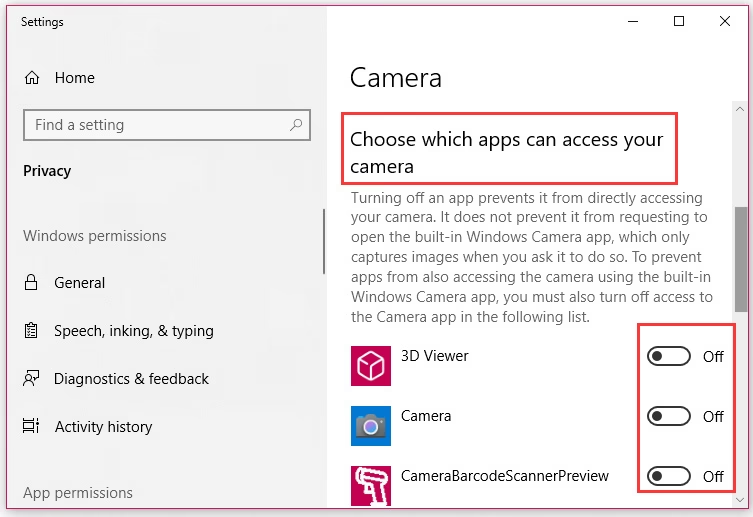
Methode 1: Überprüfung der Kamera-Berechtigungen im Browser
Dies ist oft der einfachste und häufigste Grund für eine nicht funktionierende Kamera. Ihr Browser muss Omegle die explizite Erlaubnis erteilen, Ihre Webcam zu verwenden.
Schritte zur Überprüfung der Berechtigungen:
Öffnen Sie den Browser, den Sie normalerweise für Omegle verwenden (Chrome, Firefox oder Edge).
Navigieren Sie zur Webseite von Omegle: www.omegle.com. Starten Sie eine Video-Chat-Sitzung, indem Sie auf die entsprechende Option klicken.
Achten Sie auf eine Berechtigungsanfrage: Wenn Sie den Video-Chat starten, sollte Ihr Browser ein Pop-up-Fenster anzeigen, das Sie um Erlaubnis bittet, Ihre Kamera und Ihr Mikrofon zu verwenden. Stellen Sie sicher, dass Sie hier auf 'Zulassen' oder 'Erlauben' klicken.
Überprüfen Sie die Berechtigungen manuell: Wenn keine Anfrage erscheint oder Sie versehentlich auf 'Blockieren' geklickt haben, müssen Sie die Einstellungen manuell überprüfen. Klicken Sie dazu auf das Schloss-Symbol (oder manchmal ein anderes Symbol wie ein Kamera-Symbol) links neben der URL in der Adressleiste des Browsers. In dem sich öffnenden Menü sollten Sie die Berechtigungen für Kamera und Mikrofon sehen. Stellen Sie sicher, dass beide auf 'Zulassen' eingestellt sind. Falls nicht, ändern Sie die Einstellung und laden Sie die Seite neu.
Methode 2: Leeren des Browser-Cache und der Cookies
Veraltete oder beschädigte Daten im Browser-Cache und bei den Cookies können zu Konflikten führen, die die ordnungsgemäße Funktion von Webseiten, einschließlich des Kamerazugriffs auf Omegle, beeinträchtigen.
Schritte zum Leeren von Cache und Cookies (Beispiel Chrome):
Öffnen Sie die Einstellungen Ihres Browsers. In Chrome klicken Sie auf die drei Punkte oben rechts und wählen 'Einstellungen'.
Suchen Sie nach 'Browserdaten löschen' oder 'Datenschutz und Sicherheit' und dann 'Browserdaten löschen'.
Wählen Sie den Zeitraum. Stellen Sie sicher, dass 'Gesamte Zeit' ausgewählt ist.
Markieren Sie die Kästchen für 'Cookies und andere Websitedaten' und 'Bilder und Dateien im Cache'.
Klicken Sie auf 'Daten löschen'.
Schließen Sie alle Browserfenster und starten Sie den Browser neu. Besuchen Sie dann Omegle erneut und prüfen Sie die Kamera.
Die genauen Schritte können je nach Browser (Firefox, Edge) leicht variieren, aber das Prinzip ist dasselbe: Suchen Sie im Einstellungsmenü nach Optionen zum Datenschutz oder zur Verlaufslöschung und wählen Sie die entsprechenden Elemente aus.
Methode 3: Aktualisieren oder Neuinstallieren der Kameratreiber
Defekte oder veraltete Treiber sind eine häufige Ursache für Hardwareprobleme unter Windows. Dies gilt auch für Webcams. Ein aktueller Treiber stellt sicher, dass das Betriebssystem korrekt mit Ihrer Kamera kommunizieren kann.
Schritte zum Aktualisieren der Treiber (Windows):
Öffnen Sie den Geräte-Manager. Sie können dies tun, indem Sie mit der rechten Maustaste auf das Start-Symbol klicken und 'Geräte-Manager' auswählen, oder indem Sie 'Geräte-Manager' in die Windows-Suchleiste eingeben.
Suchen Sie Ihre Kamera. Erweitern Sie den Abschnitt 'Bildbearbeitungsgeräte' oder 'Kameras'. Sie sollten Ihre Webcam hier aufgelistet finden.
Klicken Sie mit der rechten Maustaste auf Ihre Kamera und wählen Sie 'Treiber aktualisieren'.
Wählen Sie 'Automatisch nach aktualisierter Treibersoftware suchen'. Windows wird online nach dem neuesten Treiber suchen und ihn installieren, falls verfügbar.
Wenn Windows keinen neuen Treiber findet, können Sie versuchen, den Treiber manuell zu aktualisieren, indem Sie die Webseite des Herstellers Ihrer Kamera oder Ihres Laptops/Computers besuchen und dort nach Treibern suchen. Alternativ können Sie im Geräte-Manager mit der rechten Maustaste auf die Kamera klicken und 'Gerät deinstallieren' wählen. Starten Sie danach den Computer neu. Windows wird versuchen, den Treiber beim Neustart automatisch neu zu installieren.
Nachdem Sie den Treiber aktualisiert oder neu installiert haben, starten Sie Ihren PC neu und prüfen Sie, ob die Kamera auf Omegle funktioniert.
Methode 4: Deaktivieren anderer Programme, die die Kamera verwenden könnten
Wie bereits erwähnt, kann nur eine Anwendung gleichzeitig auf die Kamera zugreifen. Stellen Sie sicher, dass keine anderen Programme, die Ihre Kamera nutzen könnten, im Hintergrund laufen.
Schritte zum Überprüfen laufender Programme:
Öffnen Sie den Task-Manager. Drücken Sie Strg + Umschalt + Esc (Windows) oder verwenden Sie die Suche.
Gehen Sie zur Registerkarte 'Prozesse'.
Suchen Sie nach Programmen wie Zoom, Skype, Microsoft Teams, Discord, OBS Studio oder anderen Video-Chat- oder Streaming-Anwendungen. Wenn Sie vermuten, dass eines dieser Programme Ihre Kamera verwendet, klicken Sie mit der rechten Maustaste darauf und wählen Sie 'Task beenden'.
Schließen Sie den Task-Manager und versuchen Sie erneut, Omegle zu verwenden.
Methode 5: Verwenden eines anderen Browsers
Manchmal kann das Problem spezifisch für den von Ihnen verwendeten Browser sein. Ein Wechsel zu einem anderen Browser kann helfen, festzustellen, ob das Problem am Browser selbst liegt oder am System.
Schritte zum Testen mit einem anderen Browser:
Laden Sie einen anderen gängigen Browser herunter und installieren Sie ihn, falls Sie nicht bereits einen alternativen installiert haben (z. B. von Chrome zu Firefox wechseln oder umgekehrt, oder Microsoft Edge verwenden).
Öffnen Sie den neu installierten oder einen anderen vorhandenen Browser und besuchen Sie www.omegle.com.
Starten Sie eine Video-Chat-Sitzung und achten Sie darauf, die Kamera-Berechtigungen zuzulassen (siehe Methode 1). Wenn die Kamera im neuen Browser funktioniert, liegt das Problem wahrscheinlich an den Einstellungen oder Daten des ursprünglich verwendeten Browsers.
Methode 6: Überprüfung der Kamera-Einstellungen auf Mac
Auch auf Mac-Systemen gibt es Datenschutzeinstellungen, die den Zugriff von Anwendungen auf die Kamera steuern.

Schritte zur Überprüfung der Einstellungen (Mac):
Öffnen Sie die Systemeinstellungen (früher Systemeinstellungen). Klicken Sie auf das Apple-Menü oben links und wählen Sie 'Systemeinstellungen'.
Navigieren Sie zu 'Datenschutz & Sicherheit' und dann zu 'Datenschutz'.
Wählen Sie in der linken Seitenleiste 'Kamera'.
Stellen Sie sicher, dass Ihr verwendeter Browser (Safari, Chrome, Firefox) in der Liste auf der rechten Seite markiert ist, um ihm den Zugriff auf die Kamera zu erlauben. Wenn der Browser nicht markiert ist, klicken Sie auf das Schloss-Symbol unten links, um Änderungen vorzunehmen, geben Sie Ihr Passwort ein und markieren Sie das Kästchen neben Ihrem Browser.
Nachdem Sie die Einstellungen angepasst haben, schließen Sie die Systemeinstellungen, starten Sie Ihren Browser neu und versuchen Sie es erneut auf Omegle.
Methode 7: Neustart des Computers
Es mag offensichtlich klingen, aber ein einfacher Neustart kann oft eine Vielzahl von temporären Softwarefehlern oder Hardware-Konflikten beheben, die dazu führen könnten, dass die Kamera nicht richtig funktioniert.
Schritte zum Neustart:
Speichern Sie alle Ihre offenen Arbeiten und schließen Sie alle laufenden Anwendungen.
Starten Sie Ihren Computer neu. Unter Windows klicken Sie auf das Startmenü > Ein/Aus > Neu starten. Auf einem Mac klicken Sie auf das Apple-Menü und wählen 'Neustart'.
Nachdem der Computer vollständig neu gestartet ist, öffnen Sie Ihren bevorzugten Browser, gehen Sie zu Omegle und prüfen Sie, ob die Kamera jetzt funktioniert.
Wenn keiner dieser Schritte geholfen hat, könnte ein tiefer liegendes Problem vorliegen. Überprüfen Sie, ob Ihre Kamera in anderen Anwendungen außerhalb des Browsers funktioniert (z. B. in der Kamera-App von Windows oder Mac). Wenn sie dort ebenfalls nicht funktioniert, liegt möglicherweise ein Hardwarefehler vor, oder es gibt ein Problem mit dem Betriebssystem selbst. In diesem Fall sollten Sie die Problembehandlung des Betriebssystems für Hardware oder den Support des Kameraherstellers konsultieren.
Häufig gestellte Fragen (FAQ)
Q1: Warum funktioniert meine Kamera auf Omegle nicht?
Es gibt mehrere häufige Gründe: Omegle hat möglicherweise keine Berechtigung, auf Ihre Kamera zuzugreifen, Ihre Kameratreiber könnten veraltet oder beschädigt sein, eine andere Anwendung verwendet die Kamera bereits, oder die Kamera ist in den Browser-Einstellungen blockiert. Auch Probleme mit dem Browser-Cache können eine Rolle spielen.
Q2: Wie aktiviere ich meine Kamera auf Omegle auf einem Mobilgerät?
Auf einem Mobilgerät müssen Sie sicherstellen, dass der von Ihnen verwendete mobile Browser (z. B. Chrome oder Safari) die Berechtigung hat, auf die Kamera zuzugreifen. Gehen Sie zu den Einstellungen Ihres Geräts (iOS oder Android), suchen Sie den Bereich 'Apps' oder 'Anwendungen', wählen Sie Ihren Browser aus und überprüfen Sie die Berechtigungen. Stellen Sie sicher, dass der Zugriff auf die Kamera erlaubt ist. Wenn Sie Omegle dann im Browser öffnen und eine Video-Chat-Sitzung starten, sollte der Browser Sie erneut auffordern, den Kamerazugriff für die Omegle-Webseite zu erlauben. Bestätigen Sie dies.
Q3: Wie kann ich meine Kameraeinstellungen auf Omegle ändern?
Omegle selbst bietet nur sehr begrenzte Kameraeinstellungen direkt auf der Webseite. Die meisten Einstellungen, wie die Auswahl zwischen verschiedenen Kameras (falls vorhanden) oder grundlegende Bildanpassungen, werden über die Einstellungen Ihres Browsers oder die Systemeinstellungen Ihres Betriebssystems vorgenommen. Im Browser können Sie oft über das Schloss-Symbol in der Adressleiste die Berechtigungen überprüfen und bei mehreren Kameras die gewünschte auswählen. Tiefere Einstellungen müssen in den Kameraeigenschaften im Geräte-Manager (Windows) oder in den Systemeinstellungen (Mac) vorgenommen werden, oder über spezielle Software, die mit Ihrer Kamera geliefert wurde.
Fazit
Probleme mit der Kamera auf Omegle sind ärgerlich, aber in den meisten Fällen lösbar. Die Schritte zur Fehlerbehebung reichen von der Überprüfung einfacher Browser-Berechtigungen bis hin zu komplexeren Aufgaben wie der Aktualisierung von Treibern. Indem Sie die in diesem Leitfaden beschriebenen Methoden systematisch durchgehen – Berechtigungen prüfen, Cache leeren, Treiber checken, andere Apps schließen, Browser wechseln, Mac-Einstellungen anpassen und einen Neustart durchführen – können Sie die häufigsten Ursachen für Kameraprobleme auf Omegle beheben. Sollte das Problem trotz aller Bemühungen bestehen bleiben, prüfen Sie, ob die Kamera generell auf Ihrem System funktioniert, um einen Hardwaredefekt auszuschließen. Mit etwas Geduld sollten Sie Ihre Kamera bald wieder für den Video-Chat auf Omegle nutzen können.
Hat dich der Artikel Omegle Kamera geht nicht: Lösungen & Tipps interessiert? Schau auch in die Kategorie Fotografie rein – dort findest du mehr ähnliche Inhalte!