


OneDrive ist für viele Windows-Benutzer ein unverzichtbares Werkzeug, das die Speicherung und den geräteübergreifenden Zugriff auf Dateien nahtlos ermöglicht. Es kann jedoch vorkommen, dass der Standardspeicherort für Ihren OneDrive-Ordner nicht der bequemste oder effizienteste Ort auf Ihrem Gerät ist. Zu wissen, wie Sie den OneDrive-Speicherort ändern, kann Ihnen helfen, den Speicher zu optimieren, die Leistung zu verwalten und Ihre Dateien organisiert zu halten.

In diesem Leitfaden erklären wir Ihnen, warum und wie Sie den Speicherort Ihres OneDrive-Ordners in Windows ändern, wo er idealerweise liegen sollte, und geben Tipps zur Problembehebung.
Warum den OneDrive-Speicherort ändern?
Das Verschieben Ihres OneDrive-Ordners kann mehr Flexibilität bei der Speicherverwaltung bieten. Indem Sie ihn auf einem Laufwerk mit mehr Platz ablegen, können Sie große Dateien speichern, ohne sich Sorgen machen zu müssen, dass der Platz ausgeht. Darüber hinaus kann das Ändern des OneDrive-Speicherorts die Geräteleistung verbessern, indem Speicherplatz auf Ihrem primären Laufwerk freigegeben wird.
Häufige Gründe für das Verschieben des OneDrive-Speichers
Es gibt verschiedene Gründe, warum Benutzer OneDrive verschieben. Hier sind einige der häufigsten:
- Speicherbeschränkungen auf dem Standardlaufwerk: Wenn Ihr primäres Laufwerk (typischerweise das Laufwerk C:) nur begrenzten Speicherplatz hat, kann das Verschieben von OneDrive an einen anderen Speicherort wichtigen Speicher freigeben.
- Organisatorische Präferenzen: Einige Benutzer bevorzugen es, ihr OneDrive auf einem bestimmten Laufwerk oder innerhalb eines bestimmten Ordners zu haben, um den Zugriff zu erleichtern.
- Leistungsverbesserungen: Das Verschieben von OneDrive auf ein schnelleres Laufwerk kann die Ladezeiten für Dateien und Ordner verkürzen.
Wo sollte der OneDrive-Ordner idealerweise liegen?
Um den besten Ort für Ihren OneDrive-Ordner auszuwählen, sollten Sie Laufwerke in Betracht ziehen, die ausreichend Platz und zuverlässige Leistung bieten. Externe Laufwerke sind eine Option, können aber Synchronisationsprobleme verursachen, wenn sie nicht immer verbunden sind. Im Allgemeinen ist die Auswahl eines sekundären internen Laufwerks mit ausreichend Platz eine stabilere Option für OneDrive.
Auswahl eines Laufwerks oder Ordners für optimale Leistung
Wenn Sie ein SSD (Solid State Drive) haben, könnten Sie erwägen, OneDrive darauf zu platzieren, da SSDs schnellere Lese- und Schreibgeschwindigkeiten bieten als herkömmliche HDDs (Hard Disk Drives). Wenn Ihre SSD jedoch nur begrenzten Speicherplatz hat, ist die Platzierung von OneDrive auf einer internen HDD möglicherweise die bessere Wahl, um zu vermeiden, dass Ihr primärer Speicher mit großen Dateien gefüllt wird.
| Laufwerkstyp | Vorteile | Nachteile | Empfehlung für OneDrive |
|---|---|---|---|
| SSD (Solid State Drive) | Schnellere Lese-/Schreibgeschwindigkeit, bessere Leistung | Oft begrenzter Speicherplatz, teurer | Gut für Leistung, aber nur bei ausreichend Speicherplatz |
| HDD (Hard Disk Drive) | Größerer Speicherplatz, kostengünstiger | Langsamere Leistung | Gut für große Datenmengen, wenn SSD-Platz begrenzt ist |
| Externes Laufwerk | Flexibilität, zusätzliche Kapazität | Kann Synchronisationsprobleme verursachen, muss immer verbunden sein | Nicht ideal als primärer Speicherort für die Synchronisation |
Speicherüberlegungen für den neuen OneDrive-Speicherort
Denken Sie bei der Auswahl eines neuen Speicherorts für OneDrive über Ihre langfristigen Speicherbedürfnisse nach. Idealerweise möchten Sie ein Laufwerk oder eine Partition, die nicht zu schnell voll wird. Die Ablage von OneDrive auf einem größeren Laufwerk verhindert häufige Standortwechsel und bietet Raum für Wachstum, wenn weitere Dateien hinzugefügt werden.
Schritt-für-Schritt: OneDrive-Ordner in Windows verschieben
Bevor Sie beginnen, stellen Sie sicher, dass OneDrive geschlossen ist. Dies verhindert jegliche Synchronisationsunterbrechungen während des Umzugs. Sie können dies tun, indem Sie mit der rechten Maustaste auf das OneDrive-Symbol in der Taskleiste klicken, „Einstellungen“ auswählen und „Synchronisierung pausieren“ wählen.
Detaillierte Anleitung zur Änderung des OneDrive-Speicherorts in Windows
1. Abmelden von OneDrive: Öffnen Sie die OneDrive-App, gehen Sie zu Einstellungen und wählen Sie „Verknüpfung dieses PCs aufheben“. Dadurch werden Sie vorübergehend abgemeldet und Ihr Ordner wird getrennt.
2. Den bestehenden OneDrive-Ordner verschieben: Navigieren Sie zum Standardspeicherort des OneDrive-Ordners und verschieben Sie ihn manuell auf das gewünschte Laufwerk oder in den gewünschten Ordner. Schneiden Sie den Ordner aus und fügen Sie ihn am neuen Speicherort ein.
3. Wieder bei OneDrive anmelden: Nach dem Verschieben des Ordners öffnen Sie OneDrive erneut und melden sich bei Ihrem Konto an.
4. Den neuen Ordnerspeicherort einrichten: Wenn Sie während der Einrichtung dazu aufgefordert werden, wählen Sie die Option zur Änderung des OneDrive-Ordnerspeicherorts. Wählen Sie den Ordner an seinem neuen Speicherort aus.
5. Die Einrichtung abschließen: Folgen Sie den Anweisungen, um die Einrichtung abzuschließen und Ihre Dateien mit dem neuen Speicherort zu synchronisieren.
Überprüfung und Synchronisation nach dem Verschieben
Nachdem Sie den Umzug abgeschlossen haben, überprüfen Sie, ob Ihr OneDrive-Ordner korrekt synchronisiert wird. Öffnen Sie OneDrive und stellen Sie sicher, dass es auf dem neuesten Stand ist. Wenn Dateien fehlen, überprüfen Sie, ob sie ordnungsgemäß mit Ihrem Konto synchronisiert sind, und versuchen Sie bei Bedarf eine erneute Synchronisation.
Problembehandlung beim Verschieben des OneDrive-Ordners
Obwohl das Verschieben Ihres OneDrive-Ordners in der Regel unkompliziert ist, können auf dem Weg einige häufige Herausforderungen auftreten.
Häufige Probleme beim Verschieben des OneDrive-Ordners
- Fehlende Dateien oder Ordner: Dateien können gelegentlich als fehlend erscheinen, wenn die Synchronisation nicht vollständig abgeschlossen ist.
- Verbindungsprobleme mit externen Laufwerken: Externe Laufwerke können manchmal Synchronisationsfehler verursachen, wenn sie getrennt oder ausgeschaltet werden.
- Ordner wird nicht erkannt: In einigen Fällen kann OneDrive den neuen Ordnerspeicherort nicht erkennen und Sie auffordern, ihn erneut einzurichten.
Behebung von Synchronisationsproblemen nach dem Verschieben von OneDrive
Wenn Sie nach dem Verschieben von OneDrive Synchronisationsprobleme haben, versuchen Sie die folgenden Schritte:
- Starten Sie OneDrive neu, indem Sie mit der rechten Maustaste auf das OneDrive-Symbol klicken und „OneDrive schließen“ wählen, und öffnen Sie die App dann erneut.
- Suchen Sie in den OneDrive-Einstellungen nach Updates, um sicherzustellen, dass Sie die neueste Version haben.
- Verbinden Sie den neuen Speicherort erneut, indem Sie die Einrichtungsschritte erneut durchgehen, wenn die Synchronisationsprobleme weiterhin bestehen.
Was tun, wenn der Speicherort zurückspringt?
Wenn OneDrive zu seinem Standardspeicherort zurückspringt, heben Sie die Verknüpfung auf, verschieben Sie den Ordner zurück an den gewünschten Speicherort und konfigurieren Sie OneDrive neu. Dies löst typischerweise alle Rücksprungprobleme, insbesondere nach Windows-Updates.
Tipps zur Organisation Ihres OneDrive-Ordners
Nachdem Sie Ihr OneDrive erfolgreich an seinen neuen Speicherort verschoben haben, kann es Ihre Produktivität verbessern und die Dateiverwaltung effizienter gestalten, wenn Sie sich die Zeit nehmen, Ihre Dateien zu organisieren. Eine durchdachte Ordnerstruktur dient als Grundlage für einen aufgeräumten und zugänglichen digitalen Arbeitsbereich.
Empfehlungen zur Ordnerstruktur
Erwägen Sie die Erstellung einer klaren Ordnerstruktur mit beschrifteten Kategorien. Zum Beispiel könnten Sie Ordner für Arbeit, Persönlich, Projekte und Medien haben. Diese Struktur hilft, verschiedene Dateitypen zu trennen und erleichtert das Auffinden dessen, was Sie benötigen.
Verwaltung der Synchronisationseinstellungen für bestimmte Ordner
Mit OneDrive können Sie auswählen, welche Ordner synchronisiert werden sollen, was nützlich ist, wenn Sie wenig Speicherplatz haben. Gehen Sie dazu zu den OneDrive-Einstellungen, wählen Sie „Ordner auswählen“ und wählen Sie nur die Ordner aus, die Sie offline verfügbar haben möchten. Diese selektive Synchronisation hilft, Speicherplatz auf Ihrem Gerät zu sparen.
Organisieren Sie Ihre Inhalte für einfachen Zugriff und Speichereffizienz
Platzieren Sie häufig verwendete Dateien in einem Ordner, der leicht zugänglich ist, oder pinnen Sie sie für schnellen Zugriff an. Erwägen Sie außerdem, ältere Dateien, die Sie nicht sofort benötigen, zu archivieren oder in einen separaten Ordner zu verschieben, um Ihren primären Arbeitsbereich aufgeräumt zu halten. Eine gut strukturierte Ordnerstruktur hält digitale Arbeitsbereiche aufgeräumt und zugänglich.
Häufig gestellte Fragen (FAQs)
Wie kann ich den Speicherort von OneDrive ändern?
Um den Speicherort zu ändern, müssen Sie zuerst die Verknüpfung Ihres PCs mit OneDrive aufheben. Verschieben Sie dann den lokalen OneDrive-Ordner manuell an den gewünschten neuen Speicherort. Melden Sie sich anschließend wieder bei OneDrive an. Während des Einrichtungsprozesses werden Sie aufgefordert, den Speicherort Ihres OneDrive-Ordners anzugeben. Wählen Sie hier den neuen Speicherort aus und schließen Sie die Einrichtung ab, um die Synchronisation zu starten.
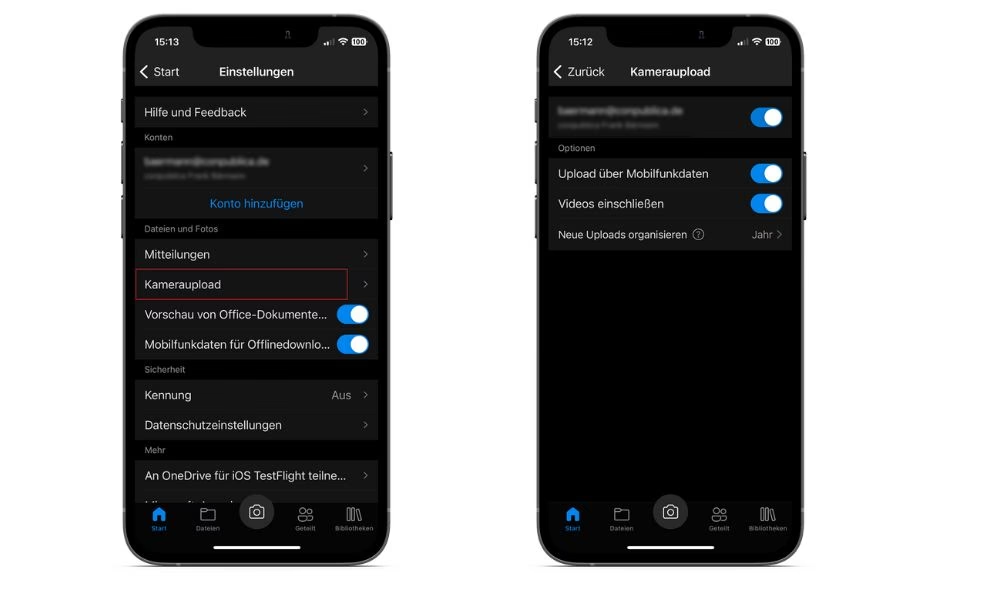
Wo finde ich Kameraupload?
Die Kameraupload-Funktion synchronisiert Fotos und Videos von Ihrem mobilen Gerät (Smartphone, Tablet) direkt mit Ihrer OneDrive-Cloud. Diese Einstellung finden Sie in der OneDrive-App auf Ihrem Mobilgerät. Öffnen Sie die App, tippen Sie auf Ihr Profilbild oder das Ich-Symbol, gehen Sie zu Einstellungen und wählen Sie dort „Kameraupload“. Sie können ein Konto auswählen (privates Microsoft-Konto für OneDrive oder Geschäfts-/Schulkonto für OneDrive for Business) und die Funktion aktivieren sowie weitere Einstellungen wie die Synchronisation von Videos oder die Nutzung mobiler Daten festlegen. Die hochgeladenen Fotos finden Sie dann in Ihrer OneDrive-Cloud, typischerweise in einem Ordner namens „Bilder“ > „Eigene Aufnahmen“.
Wie kann ich einen Ordner in OneDrive für den Upload freigeben?
Wenn Sie möchten, dass andere Personen Dateien in einen bestimmten Ordner in Ihrem OneDrive hochladen können, ist dies direkt über einen einfachen Freigabelink, wie er zum Anzeigen oder Bearbeiten von Dateien verwendet wird, nicht möglich. Freigabelinks mit Bearbeitungsberechtigung erlauben zwar das Bearbeiten oder Löschen bestehender Dateien, aber nicht das Hochladen neuer Dateien in den Ordner durch die Person, mit der Sie den Link teilen. Um anderen das Hochladen zu ermöglichen, müssten Sie ihnen entweder vollen Zugriff auf den Ordner über eine direkte Einladung mit Bearbeitungsrechten gewähren (was aber immer noch primär für die Bearbeitung bestehender Inhalte gedacht ist) oder alternative Methoden wie eine „Anforderung von Dateien“ nutzen, falls Ihr OneDrive-Konto dies unterstützt. Die typische „Link freigeben“-Funktion ist nicht für die Bereitstellung von Upload-Möglichkeiten für externe Benutzer konzipiert.
Hat dich der Artikel OneDrive Speicherort ändern: Der Guide interessiert? Schau auch in die Kategorie Ogólny rein – dort findest du mehr ähnliche Inhalte!