
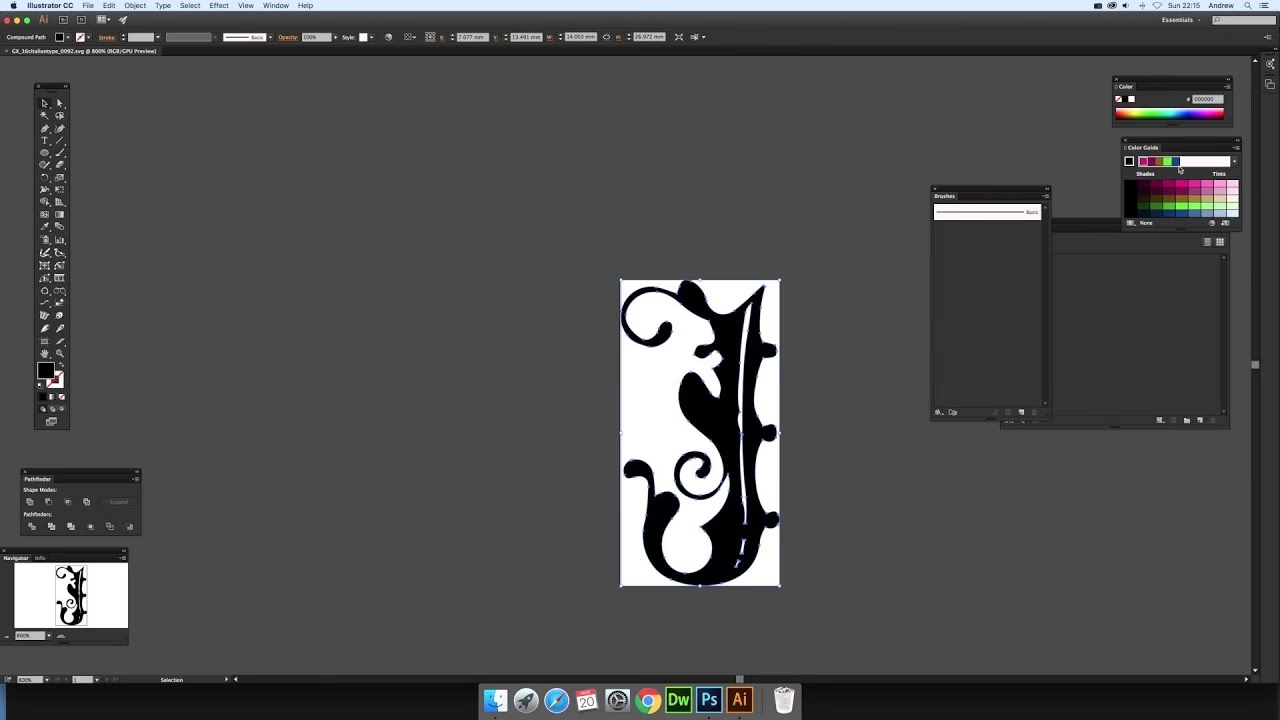

SVG-Dateien sind aus der modernen Webentwicklung und Grafikgestaltung nicht mehr wegzudenken. Sie bieten eine einzigartige Skalierbarkeit, die pixelbasierten Formaten fehlt. Viele Grafiker und Fotografen arbeiten täglich mit Adobe Photoshop, einer Software, die primär für Rastergrafiken konzipiert ist. Da stellt sich die Frage: Kann Photoshop überhaupt mit SVG-Dateien umgehen und diese bearbeiten?
https://www.youtube.com/watch?v=0gcJCdgAo7VqN5tD
Die kurze Antwort lautet: Ja, Photoshop kann SVG-Dateien öffnen und auf bestimmte Weise bearbeiten. Allerdings ist Photoshop, wie erwähnt, in erster Linie ein Rastereditor und nicht für die umfassende Bearbeitung von Vektorgrafiken optimiert. Für komplexe Vektor-Workflows ist Adobe Illustrator die überlegene Wahl. Dennoch bietet Photoshop ab den Versionen von 2015 und neuer die Möglichkeit, SVG-Dateien zu importieren, entweder durch Beibehaltung der Vektorpfade (in Form eines Smart-Objekts) oder durch Rasterisierung der Datei. Wie genau das funktioniert und welche Optionen Sie haben, erfahren Sie in diesem Artikel.
Was sind SVG-Dateien?
Bevor wir uns den Details in Photoshop widmen, ist es hilfreich zu verstehen, was eine SVG-Datei eigentlich ist. SVG steht für Scalable Vector Graphic, also skalierbare Vektorgrafik. Im Gegensatz zu Rastergrafiken (wie JPG oder PNG), die aus einem festen Raster von Pixeln bestehen, basieren Vektorgrafiken auf mathematischen Formeln. Sie beschreiben Bilder durch Punkte, Linien, Kurven und Formen sowie deren Attribute wie Farbe und Strichstärke.
Diese mathematische Grundlage ist der Schlüssel zur Skalierbarkeit von SVG-Dateien. Da das Bild nicht aus Pixeln besteht, sondern aus Anweisungen, wie es gezeichnet werden soll, kann es verlustfrei auf jede beliebige Größe skaliert werden. Egal, ob Sie ein SVG-Logo auf einer Visitenkarte oder einem riesigen Billboard darstellen, die Qualität bleibt gestochen scharf.
Ein weiterer wichtiger Aspekt ist, dass SVG-Dateien textbasiert sind. Sie verwenden das XML-Format, um das Bild zu beschreiben. Das bedeutet, dass Sie eine SVG-Datei sogar mit einem einfachen Texteditor öffnen und ihren Code sehen können (auch wenn die Bearbeitung komplexer Grafiken auf diese Weise unpraktisch ist). Diese Textbasis hat Vorteile für das Web, da Suchmaschinen den Textinhalt (z. B. in Text-Elementen innerhalb der SVG) lesen und indexieren können, was potenziell die SEO verbessert.
Warum SVG-Dateien verwenden?
Die Hauptvorteile der Verwendung von SVG-Dateien sind klar:
- Verlustfreie Skalierbarkeit: Wie bereits erwähnt, können SVG-Dateien ohne Qualitätsverlust vergrößert oder verkleinert werden. Dies ist ideal für Logos, Icons und Illustrationen, die in verschiedenen Größen benötigt werden.
- Geringere Dateigröße (oft): Für einfache Grafiken können SVG-Dateien oft kleiner sein als vergleichbare Rastergrafiken, besonders wenn sie komprimiert werden (.svgz).
- SEO-freundlich: Da sie textbasiert sind, können Suchmaschinen den Inhalt besser verstehen.
- Bearbeitbarkeit: Vektorobjekte können leicht bearbeitet werden (Farben, Formen, Pfade), idealerweise in einem Vektorprogramm.
- Interaktivität: SVG unterstützt Interaktivität und Animationen über CSS und JavaScript, was sie für Webanwendungen sehr nützlich macht.
Angesichts dieser Vorteile ist es verständlich, warum man SVG-Dateien auch in einem Programm wie Photoshop nutzen möchte, selbst wenn die primäre Bearbeitung in einem Vektorprogramm stattfindet.
SVG-Dateien in Photoshop öffnen
Photoshop bietet zwei Hauptmethoden, um SVG-Dateien zu öffnen, jede mit unterschiedlichen Ergebnissen und Anwendungsfällen:
Methode 1: Als Rastergrafik öffnen
Dies ist die einfachste Methode, verwandelt die SVG aber in eine traditionelle Rastergrafik, sobald sie in Photoshop geladen ist. Die Vektoreigenschaften gehen dabei verloren, und alle Inhalte werden zu einer einzigen Ebene zusammengefügt.
- Wählen Sie 'Datei' > 'Öffnen'. Gehen Sie in der Menüleiste zu 'Datei' und wählen Sie 'Öffnen'.
- Wählen Sie die SVG-Datei aus. Ein neues Fenster öffnet sich, in dem Sie die gewünschte SVG-Datei auf Ihrem Computer suchen und auswählen können. Doppelklicken Sie auf die Datei oder wählen Sie sie aus und klicken Sie auf 'Öffnen'.
- Einstellungen im Dialogfeld 'SVG-Format rastern' vornehmen. Da es sich um eine Vektordatei handelt, die in einem Rasterprogramm geöffnet wird, erscheint automatisch ein Dialogfeld namens 'SVG-Format rastern'. Hier können Sie die Eigenschaften festlegen, mit denen die Vektorgrafik in Pixel umgewandelt wird.
- Breite und Höhe: Diese Werte zeigen die ursprünglichen Dimensionen der SVG an. Es wird empfohlen, diese unverändert zu lassen, um Verzerrungen zu vermeiden.
- Auflösung: Dies ist der wichtigste Wert, da er die Pixeldichte der resultierenden Rastergrafik bestimmt. Eine höhere Auflösung (z. B. 300 Pixel pro Zoll für Druckzwecke) führt zu einer höheren Qualität und einer größeren Datei, während eine niedrigere Auflösung (z. B. 72 Pixel pro Zoll für Webzwecke) eine kleinere Datei und potenziell geringere Qualität bedeutet. Wählen Sie einen Wert, der Ihren Anforderungen entspricht. Wenn Sie unsicher sind, ist ein Wert um 300 ppi oft eine gute Wahl.
- Bestätigen und öffnen. Nachdem Sie die gewünschten Einstellungen vorgenommen haben, klicken Sie auf 'OK'. Photoshop rastert nun die SVG-Datei basierend auf Ihren Vorgaben und öffnet sie als normale Bildebene.
Nachdem die Datei geöffnet ist, wird sie wie jede andere Rasterebene behandelt. Sie können allgemeine Bearbeitungen wie Farbkorrekturen, Hinzufügen von Text oder anderen Rasterebenen vornehmen. Sie können jedoch die einzelnen Vektorobjekte nicht mehr bearbeiten oder die Datei ohne Qualitätsverlust skalieren, da sie nun aus Pixeln besteht.
Methode 2: Als Smart-Objekt einfügen
Diese Methode ist oft flexibler, da sie die Vektoreigenschaften der SVG-Datei beibehält, indem sie sie als Smart-Objekt in Ihr Photoshop-Dokument einfügt. Das Smart-Objekt kapselt die Vektordaten, sodass sie bei Skalierungen in Photoshop scharf bleiben und bei Bedarf in einem Vektorprogramm bearbeitet werden können.
- Wählen Sie 'Datei' > 'Platzieren und einbetten' oder 'Platzieren und verknüpfen'. Gehen Sie in der Menüleiste zu 'Datei'. Wählen Sie entweder 'Platzieren und einbetten' oder 'Platzieren und verknüpfen'.
- Platzieren und einbetten: Die SVG-Datei wird direkt in Ihr Photoshop-Dokument eingebettet. Die Datei wird dadurch größer, ist aber unabhängig von der Originaldatei.
- Platzieren und verknüpfen: Die SVG-Datei wird mit Ihrem Photoshop-Dokument verknüpft. Änderungen an der Original-SVG-Datei werden automatisch in Photoshop aktualisiert. Die Photoshop-Datei bleibt kleiner, benötigt aber Zugriff auf die Originaldatei.
- Wählen Sie die SVG-Datei aus. Ein Dateibrowser öffnet sich. Suchen Sie die gewünschte SVG-Datei, wählen Sie sie aus und klicken Sie auf 'Platzieren'.
- Positionieren und bestätigen. Die SVG-Datei wird als Smart-Objekt in Ihr Dokument eingefügt. Sie können sie jetzt positionieren und skalieren, bevor Sie den Vorgang mit der Eingabetaste bestätigen.
Im Ebenen-Bedienfeld sehen Sie nun eine neue Ebene mit einem speziellen Symbol, das anzeigt, dass es sich um ein Smart-Objekt handelt. Dieses Smart-Objekt enthält die Vektordaten der SVG-Datei.
SVG-Dateien bearbeiten
Die Bearbeitung einer SVG-Datei in Photoshop hängt stark davon ab, wie Sie sie geöffnet haben:
- Wenn als Rastergrafik geöffnet: Sie können keine Vektorbearbeitungen mehr vornehmen. Das Bild ist nun pixelbasiert. Sie können es wie jede andere Rasterebene bearbeiten (z. B. Filter anwenden, Farben anpassen, malen), aber die Skalierung führt zu Qualitätsverlust, und die einzelnen Vektorobjekte sind nicht mehr als solche anwählbar oder veränderbar.
- Wenn als Smart-Objekt eingefügt: Das Smart-Objekt behält die Vektoreigenschaften bei Skalierungen innerhalb von Photoshop. Das bedeutet, Sie können das Smart-Objekt vergrößern oder verkleinern, ohne dass es unscharf wird. Sie können auch Transformationen (Drehen, Neigen) anwenden. Sie können dem Smart-Objekt auch Ebenenstile, Anpassungsebenen oder Masken hinzufügen, die sich auf das gesamte Vektorbild auswirken. Bestimmte Operationen in Photoshop, wie z. B. Verkrümmen oder das direkte Malen auf der Ebene, erfordern jedoch eine Rasterisierung des Smart-Objekts. Wenn Sie das Smart-Objekt rasterisieren (Rechtsklick auf die Ebene > 'Ebene rastern'), verlieren Sie seine Vektoreigenschaften.
Für die eigentliche Vektorbearbeitung der SVG-Inhalte (z. B. das Ändern von Ankerpunkten, Farben einzelner Objekte, Text innerhalb der SVG) ist Photoshop nicht das geeignete Werkzeug. Hier kommt die Stärke des Smart-Objekts ins Spiel:
Bearbeiten eines Smart-Objekts in Illustrator (oder einem anderen Vektorprogramm):
Wenn Sie das Smart-Objekt im Ebenen-Bedienfeld doppelklicken, öffnet Photoshop die eingebettete oder verknüpfte Datei in der Anwendung, die standardmäßig für diesen Dateityp (in diesem Fall SVG) oder für Smart-Objekte konfiguriert ist. In der Regel ist dies Adobe Illustrator.
- Doppelklicken Sie auf das Vorschaubild des Smart-Objekts im Ebenen-Bedienfeld.
- Die SVG-Datei wird in Adobe Illustrator (oder der konfigurierten Anwendung) geöffnet.
- Nehmen Sie Ihre Vektorbearbeitungen in Illustrator vor (Formen ändern, Farben anpassen, Text bearbeiten etc.).
- Speichern Sie die Datei in Illustrator (Datei > Speichern).
- Kehren Sie zu Photoshop zurück. Sie werden sehen, dass die Änderungen, die Sie in Illustrator vorgenommen haben, automatisch im Smart-Objekt in Ihrem Photoshop-Dokument aktualisiert wurden.
Dieser Workflow, bei dem Photoshop für Layout und Komposition und Illustrator für die detaillierte Vektorbearbeitung verwendet wird, ist oft der effektivste Weg, um mit SVG-Dateien und Photoshop zu arbeiten.
SVG-Dateien aus Photoshop exportieren
Sie können auch Dateien, die Sie in Photoshop erstellt oder bearbeitet haben (einschließlich Smart-Objekten, die Vektordaten enthalten), als SVG-Datei exportieren. Dies ist nützlich, um beispielsweise ein in Photoshop erstelltes Layout oder ein Text-Objekt als skalierbare Vektorgrafik für das Web zu speichern.
Wichtig: Sie können eine SVG-Datei nicht über 'Datei' > 'Speichern unter...' speichern. Der Export erfolgt über das Export-Menü.
- Öffnen Sie die Datei in Photoshop, die Sie als SVG exportieren möchten.
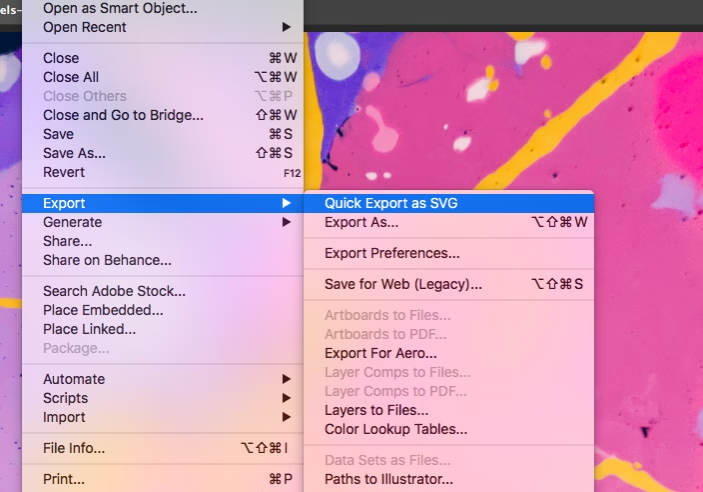
- Gehen Sie in der Menüleiste zu 'Datei' > 'Exportieren'.
- Wählen Sie im Untermenü 'Exportieren als...'. (Wenn Sie zuvor bereits als SVG exportiert haben, könnte auch eine Option wie 'Schnellexport als SVG' verfügbar sein, aber 'Exportieren als...' gibt Ihnen mehr Kontrolle).
- Im Dialogfeld 'Exportieren als' wählen Sie im Dropdown-Menü 'Format:' die Option 'SVG'.
- Überprüfen Sie die Vorschau und die Einstellungen (in der Regel sind die Standardeinstellungen für SVG in Ordnung). Sie können in der Vorschau zoomen, um Details zu prüfen.
- Klicken Sie auf 'Exportieren'.
- Wählen Sie im folgenden Dialogfeld den Speicherort und geben Sie einen Dateinamen ein.
- Klicken Sie auf 'Speichern'.
Ihre Datei wird nun im SVG-Format gespeichert. Beachten Sie, dass Photoshop beim Exportieren als SVG versucht, so viel Vektorinformation wie möglich zu erhalten (insbesondere bei Formebenen und Text), aber komplexe Effekte oder Pixelinformationen werden möglicherweise in Rastergrafiken innerhalb der SVG umgewandelt.
Alternativen und Konvertierung
Während Photoshop SVG-Dateien handhaben kann, sind spezielle Vektorprogramme oft besser für die Erstellung und Bearbeitung geeignet. Adobe Illustrator ist der Industriestandard, aber es gibt auch leistungsstarke kostenlose Alternativen wie Inkscape oder Online-Editoren wie Photopea, die ebenfalls SVG-Dateien unterstützen.
Manchmal möchten Sie eine SVG-Datei in ein anderes Format konvertieren (z. B. PNG oder JPG für die Verwendung auf einer Website, die keine SVGs unterstützt, oder TIFF für den Druck, wenn Sie die Rasterisierung kontrollieren möchten). Photoshop kann dies beim Öffnen (durch Rasterisierung) oder Exportieren tun. Es gibt auch viele Online-Konverter-Tools, die SVG in verschiedene Raster- oder Vektorformate umwandeln können. Diese sind oft praktisch für schnelle Konvertierungen, insbesondere wenn Sie keine spezielle Software installieren möchten.
Häufig gestellte Fragen (FAQ)
- Was ist eine SVG-Datei?
- Eine SVG-Datei ist eine skalierbare Vektorgrafik. Sie basiert auf mathematischen Beschreibungen von Formen und Pfaden und kann verlustfrei skaliert werden, im Gegensatz zu pixelbasierten Rastergrafiken.
- Warum sollte ich SVG verwenden?
- SVG-Dateien sind ideal für Logos, Icons und Webgrafiken, da sie auf jeder Größe scharf bleiben (verlustfreie Skalierbarkeit), oft kleinere Dateigrößen haben und textbasiert sind, was Suchmaschinen hilft (SEO).
- Kann ich Vektoren direkt in Photoshop bearbeiten?
- Photoshop ist primär ein Rastereditor. Sie können Vektorformen und Text erstellen, aber die umfassende Bearbeitung von komplexen Vektorpfaden, wie sie in Illustrator möglich ist, ist in Photoshop nicht vorgesehen. Wenn Sie eine SVG als Smart-Objekt einfügen, können Sie diese durch Doppelklick in einem Vektorprogramm wie Illustrator öffnen und dort bearbeiten.
- Welche Methode zum Öffnen von SVG in Photoshop ist die beste?
- Das hängt von Ihrem Ziel ab. Wenn Sie die SVG als nicht-skalierbares Bildelement verwenden und sie mit Rastereffekten bearbeiten möchten, öffnen Sie sie als Rastergrafik ('Datei' > 'Öffnen'). Wenn Sie die Skalierbarkeit beibehalten und die Möglichkeit haben möchten, die Vektordaten später zu bearbeiten (ideal in Illustrator), fügen Sie sie als Smart-Objekt ein ('Datei' > 'Platzieren und einbetten' oder 'Platzieren und verknüpfen').
- Wie konvertiere ich SVG in PSD?
- Sie können eine SVG-Datei nicht direkt über einen 'Speichern unter' Dialog in Photoshop als PSD speichern und dabei die volle Vektorstruktur im Sinne einer PSD-Datei beibehalten. Wenn Sie eine SVG in Photoshop öffnen, wird sie entweder gerastert (und Sie können sie dann als PSD speichern, aber sie ist pixelbasiert) oder als Smart-Objekt platziert (das die Vektordaten kapselt, aber die Ebene selbst ist ein Smart-Objekt in der PSD). Wenn Sie die SVG als Smart-Objekt in ein neues Dokument einfügen und dieses Dokument als PSD speichern, haben Sie die SVG-Daten als skalierbares Smart-Objekt innerhalb Ihrer PSD-Datei.
Zusammenfassend lässt sich sagen, dass Photoshop ein nützliches Werkzeug im Workflow mit SVG-Dateien sein kann, insbesondere für die Integration von Vektorelementen in Raster-Designs und für den Export. Für die tiefgehende Vektorbearbeitung bleibt jedoch ein spezialisiertes Programm wie Adobe Illustrator die erste Wahl. Das Verständnis, wie Photoshop mit SVG umgeht – insbesondere der Unterschied zwischen Rasterisierung und Smart-Objekten – ist entscheidend für die effektive Nutzung beider Dateiformate und Programme.
Hat dich der Artikel SVG-Dateien in Photoshop verwenden interessiert? Schau auch in die Kategorie Ogólny rein – dort findest du mehr ähnliche Inhalte!