
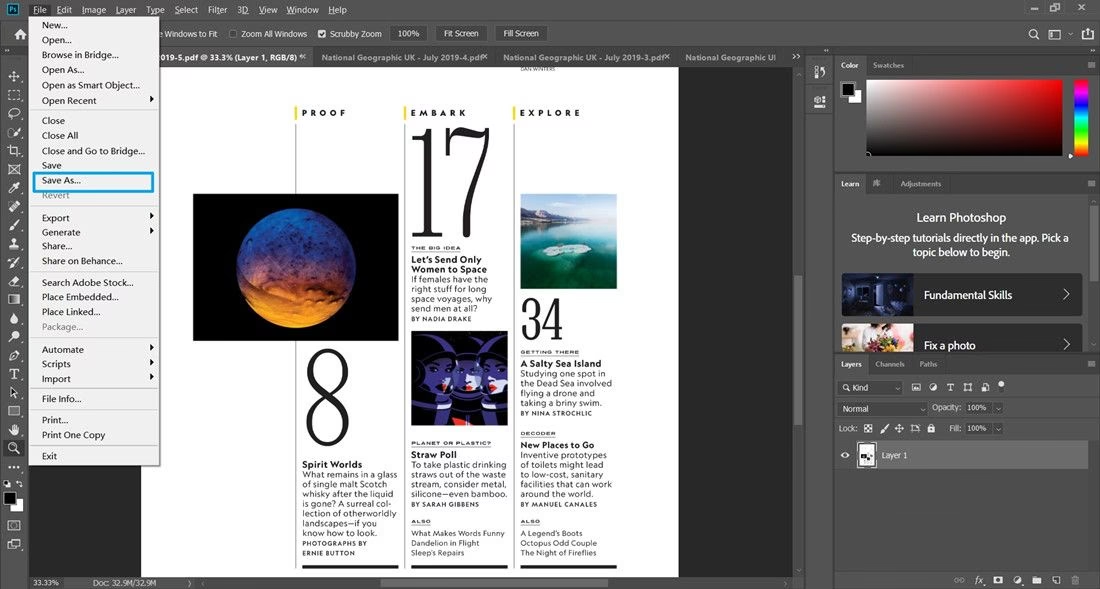

Adobe Photoshop ist zweifellos die führende Software, wenn es um die Bearbeitung von Bildern, Fotos und komplexen Grafikdesigns geht. Seine Fähigkeiten reichen von einfacher Retusche bis hin zu aufwendigen Kompositionen, 3D-Modellen und sogar Videobearbeitung. Viele Nutzer, die regelmäßig mit visuellen Inhalten arbeiten, stoßen jedoch auch auf das PDF-Format und fragen sich: Kann ich eine PDF-Datei einfach in Photoshop öffnen und bearbeiten, so wie ich es mit einer JPG-Datei tun würde? Die Antwort ist nicht ganz so einfach und birgt einige wichtige Einschränkungen, die man verstehen muss.

Wie Mylenium aus der Adobe Community korrekt bemerkt hat: PDFs sind von Grund auf anders konzipiert als Bilddateien. Sie sind in der Regel nicht für die einfache Bearbeitung gedacht und selbst in spezialisierter Software wie Adobe Acrobat sind die Bearbeitungsfunktionen oft eingeschränkt, insbesondere im Vergleich zu den Möglichkeiten, die man von einem Textverarbeitungsprogramm oder einer Grafikdesign-Software erwarten würde. Die einzige Möglichkeit, eine PDF in Photoshop zu "bearbeiten", besteht darin, die Datei zu importieren und sie rastern zu lassen. Dies hat weitreichende Konsequenzen, die wir im Detail betrachten werden. Zudem ist es mit Photoshop nicht möglich, mehrseitige PDFs zu erstellen oder umfassend zu manipulieren. Das bedeutet, dass die Bearbeitung von PDFs in Photoshop eine ganz andere Herausforderung darstellt als die Bearbeitung eines Fotos.
Photoshop und PDF: Die Herausforderungen der Rasterisierung
Wenn Sie eine PDF-Datei in Photoshop öffnen, werden Sie aufgefordert, die Importoptionen auszuwählen. Eine der wichtigsten Entscheidungen hierbei ist, ob Sie die PDF als "Seiten" oder als "Bilder" importieren möchten. Unabhängig von dieser Wahl ist das zentrale Problem die sogenannte Rasterisierung. Eine PDF-Datei kann Vektorgrafiken, Textobjekte und Rasterbilder enthalten. Beim Import in Photoshop wird diese Struktur jedoch in eine flache Rastergrafik umgewandelt – ähnlich wie ein Foto. Das bedeutet, dass der Text, der in der PDF vielleicht noch als bearbeitbarer Text vorlag, nach dem Import in Photoshop zu Pixeln wird. Sie können diesen Text dann nicht mehr einfach mit dem Textwerkzeug auswählen und ändern oder löschen, als wäre er noch ein Textobjekt. Er ist jetzt Teil des Bildes.
Diese Rasterisierung ist der Hauptgrund, warum Photoshop für die allgemeine PDF-Bearbeitung oft ungeeignet ist. Jede Seite der PDF wird im Grunde zu einer eigenen Bildebene oder, wenn als Bild importiert, sogar zu einer einzelnen Ebene. Wenn Sie Text ändern möchten, müssen Sie den vorhandenen Pixel-Text entweder übermalen (z. B. mit einer weißen Formebene) und dann neuen Text darüberlegen, oder versuchen, den Bereich zu klonen oder zu retuschieren. Dies ist umständlich, zeitaufwendig und führt selten zu professionellen Ergebnissen, insbesondere wenn die PDF komplexe Layouts oder Hintergründe hat. Ähnliches gilt für Vektorgrafiken, die ebenfalls in Pixel umgewandelt werden und ihre Skalierbarkeit ohne Qualitätsverlust verlieren.
Wie man PDFs in Photoshop öffnen und "bearbeiten" kann
Trotz der Einschränkungen gibt es Szenarien, in denen das Öffnen einer PDF in Photoshop sinnvoll sein kann, meist wenn die PDF ohnehin primär aus Bildern besteht oder wenn man bildbasierte Anpassungen vornehmen möchte. Hier sind die Schritte, wie Sie eine PDF-Datei in Photoshop importieren:
- Gehen Sie in Photoshop zu "Datei" > "Öffnen".
- Navigieren Sie zu der gewünschten PDF-Datei und wählen Sie sie aus.
- Es öffnet sich ein Dialogfeld, in dem Sie auswählen können, wie die PDF importiert werden soll. Sie können zwischen "Seiten" und "Bilder" wählen.
- Wenn Sie "Seiten" wählen, können Sie einzelne Seiten oder mehrere Seiten auswählen, indem Sie die Strg- (Windows) oder Command-Taste (Mac) gedrückt halten. Jede ausgewählte Seite wird als separates Dokument oder als separate Ebene in einem Dokument geöffnet (abhängig von den Einstellungen).
- Wenn Sie "Bilder" wählen, importiert Photoshop nur die in der PDF enthaltenen Rasterbilder. Text und Vektorgrafiken werden ignoriert.
- Nach der Auswahl legen Sie die gewünschte Auflösung und den Farbmodus fest. Beachten Sie, dass eine höhere Auflösung zu größeren Dateigrößen führt, aber die Qualität nach der Rasterisierung verbessert.
- Klicken Sie auf "OK". Die PDF-Seite(n) oder Bilder werden in Photoshop geöffnet.
Nach dem Import können Sie die gerasterten Inhalte mit den üblichen Photoshop-Werkzeugen bearbeiten. Sie können Filter anwenden, Farben anpassen, neue Bildelemente hinzufügen oder vorhandene übermalen. Wie bereits erwähnt, ist das Ändern von Text oder das Verschieben von Layout-Elementen, die ursprünglich keine separaten Bildebenen waren, sehr schwierig. Sie können Formen hinzufügen, neue Bildebenen einfügen oder Anmerkungen (als neue Pixel-Ebenen) hinzufügen. Das direkte Entfernen von Text oder Bildern, die Teil der gerasterten Ebene sind, ist jedoch nicht möglich; Sie müssten sie manuell retuschieren oder mit einer überdeckenden Form "verstecken" und dann neue Inhalte darüber platzieren.
Warum Photoshop oft nicht die beste Wahl für die PDF-Bearbeitung ist
Angesichts der oben genannten Einschränkungen wird deutlich, dass Photoshop für die meisten Aufgaben der PDF-Bearbeitung nicht das ideale Werkzeug ist. Hier sind die Hauptgründe:
- Verlust der Textbearbeitbarkeit: Text wird zu Pixeln. Das einfache Korrigieren von Tippfehlern oder das Ändern von Sätzen wird extrem aufwendig.
- Keine Strukturmanipulation: Sie können die logische Struktur einer PDF (Absätze, Tabellen, Formularfelder) nicht bearbeiten.
- Schwierigkeiten mit mehrseitigen Dokumenten: Photoshop ist primär auf einzelne Bilder oder Kompositionen ausgelegt. Das Arbeiten mit einem mehrseitigen PDF-Dokument, bei dem Text und Layout über Seiten hinweg konsistent sein müssen, ist in Photoshop unpraktisch bis unmöglich.
- Keine spezialisierten PDF-Funktionen: Funktionen wie das Ausfüllen von Formularen, das Hinzufügen digitaler Signaturen, das Schwärzen von Inhalten oder fortgeschrittene Sicherheitsoptionen sind in Photoshop nicht vorhanden.
- Dateigröße: Das Speichern einer gerasterten PDF-Seite als Photoshop-Datei oder als neues PDF kann zu sehr großen Dateigrößen führen, insbesondere bei hoher Auflösung.
Wenn Ihre Hauptaufgabe darin besteht, Text zu ändern, Seiten neu anzuordnen, Formulare auszufüllen oder Anmerkungen hinzuzufügen, benötigen Sie ein spezialisiertes Alternative-Tool für die PDF-Bearbeitung.
Eine bessere Alternative: UPDF
Wenn die Stärken von Photoshop im Bereich der Pixel- und Bildmanipulation liegen, so liegt die Stärke eines dedizierten PDF-Editors wie UPDF in der nativen Bearbeitung des PDF-Formats selbst. UPDF ist sowohl für Windows als auch für Mac verfügbar und bietet eine umfassende Suite von Werkzeugen, die speziell auf die Bedürfnisse der PDF-Bearbeitung zugeschnitten sind. Im Gegensatz zu Photoshop, das die PDF-Struktur beim Import zerstört, arbeitet UPDF direkt mit den Elementen der PDF-Datei.
Mit UPDF können Benutzer alle gewünschten Bearbeitungsfunktionen an einem PDF-Dokument vornehmen. Dazu gehören das Lesen, Kommentieren (Beschriften), Bearbeiten von Text und Bildern, Konvertieren in andere Formate, Teilen, Schützen mit Passwörtern und das Organisieren von Seiten. Es ist eine All-in-One-Lösung für die meisten gängigen Aufgaben im Umgang mit PDFs.
Umfassende Bearbeitung mit UPDF
UPDF zeichnet sich durch seine robusten Bearbeitungsfunktionen aus, die weit über die Möglichkeiten von Photoshop hinausgehen, wenn es um die eigentliche PDF-Struktur geht:
- Textbearbeitung: UPDF ermöglicht es Ihnen, Text in der PDF-Datei direkt zu bearbeiten, ähnlich wie in einem Textverarbeitungsprogramm. Sie können vorhandenen Text hinzufügen, löschen oder ersetzen. Darüber hinaus können Sie die Schriftart, -größe, -farbe und den Stil (fett, kursiv) ändern. Auch die Ausrichtung und der Zeilenabstand können angepasst werden.
- Bildbearbeitung innerhalb der PDF: Obwohl UPDF kein vollwertiger Ersatz für Photoshop in Bezug auf komplexe Bildmanipulation ist, bietet es solide Funktionen zur Bearbeitung von Bildern, die *in* der PDF enthalten sind. Sie können Bilder hinzufügen, ersetzen, zuschneiden, drehen oder in der Größe ändern. Eine sehr nützliche Funktion ist die Möglichkeit, Bilder aus der PDF zu extrahieren, um sie separat zu speichern oder in anderen Dokumenten zu verwenden.
- Anmerkungen und Kommentare: Für die Zusammenarbeit oder persönliche Notizen bietet UPDF umfangreiche Annotationstools. Sie können Text hervorheben, unterstreichen oder durchstreichen. Das Hinzufügen von Notizfeldern (Sticky Notes), Textfeldern, Formen oder Freihandzeichnungen ist ebenfalls möglich. Diese Werkzeuge sind ideal für das Überprüfen und Kommentieren von Dokumenten.
- Formulare und Signaturen: UPDF unterstützt das Ausfüllen und Bearbeiten von PDF-Formularen. Sie können auch digitale Signaturen hinzufügen. Dies kann entweder durch Zeichnen Ihrer Unterschrift direkt am Bildschirm erfolgen oder durch das Hochladen eines gescannten Bildes Ihrer Unterschrift.
- Link-Verwaltung: Sie können interne Links (zu anderen Seiten im Dokument) oder externe Links (zu Webseiten) in der PDF erstellen und bearbeiten.
PDF-Seiten verwalten und organisieren
Ein weiterer Bereich, in dem UPDF gegenüber Photoshop glänzt, ist die Verwaltung der Seitenstruktur eines PDF-Dokuments. Da Photoshop primär auf einzelne Rasterbilder fokussiert ist, bietet es keine nativen Werkzeuge zur Organisation mehrerer Seiten als zusammenhängendes Dokument. UPDF hingegen wurde für diese Aufgabe entwickelt:
- Seiten neu anordnen: Sie können die Reihenfolge der Seiten in Ihrem PDF-Dokument einfach per Drag-and-Drop ändern.
- Seiten einfügen: Fügen Sie neue leere Seiten, Seiten aus anderen PDF-Dateien oder Seiten aus Bilddateien an beliebiger Stelle in Ihr Dokument ein.
- Seiten ersetzen: Ersetzen Sie einzelne Seiten im Dokument durch Seiten aus einer anderen PDF-Datei.
- Seiten löschen: Entfernen Sie unerwünschte Seiten aus Ihrem Dokument. Dies ist oft ein wichtiger Schritt, um Dokumente für die Weitergabe vorzubereiten.
- Seiten extrahieren: Extrahieren Sie ausgewählte Seiten, um ein neues, separates PDF-Dokument zu erstellen.
- Seiten teilen und zusammenführen: Teilen Sie ein großes PDF-Dokument in mehrere kleinere Dateien auf oder führen Sie mehrere PDF-Dateien zu einem einzigen Dokument zusammen.
- Seiten drehen: Drehen Sie einzelne oder mehrere Seiten in die korrekte Ausrichtung.
Diese Seitenverwaltungsfunktionen sind für die Erstellung und Aufbereitung professioneller Dokumente unerlässlich und in Photoshop schlicht nicht verfügbar.

Weitere nützliche UPDF-Funktionen
Neben den Kernfunktionen zur Bearbeitung und Organisation bietet UPDF noch weitere leistungsstarke Werkzeuge:
- OCR (Optische Zeichenerkennung): Wandeln Sie gescannte PDF-Dokumente oder Bilder von Text in bearbeitbaren und durchsuchbaren Text um. Dies ist entscheidend, wenn Sie mit Dokumenten arbeiten, die nicht digital erstellt wurden.
- PDF konvertieren: Wandeln Sie Ihre PDF-Dateien in eine Vielzahl anderer Formate um, darunter Word, Excel, PowerPoint, Text, Bilder (JPG, PNG etc.), HTML und mehr. Dies erleichtert die Weiterverwendung von Inhalten in anderen Anwendungen.
- PDF schützen: Fügen Sie Passwörter hinzu, um das Öffnen oder Bearbeiten Ihrer PDF-Dokumente einzuschränken.
So bearbeiten Sie PDFs mit UPDF: Eine Anleitung
Die Bearbeitung einer PDF-Datei mit UPDF ist im Vergleich zu den Alternative-Methoden in Photoshop intuitiv und unkompliziert. Hier ist eine einfache Anleitung:
Schritt 1: Den Bearbeitungsmodus aktivieren
Nachdem Sie UPDF heruntergeladen und installiert haben, öffnen Sie das PDF-Dokument, das Sie bearbeiten möchten. In der linken Seitenleiste finden Sie eine Menüleiste mit verschiedenen Werkzeugsymbolen. Klicken Sie auf das Symbol "PDF bearbeiten". Das Dokument wechselt nun in den Bearbeitungsmodus, und die vorhandenen Text- und Bildelemente werden als bearbeitbar markiert (oft mit einem Rahmen oder einer Hervorhebung).
Schritt 2: Bearbeitungsfunktionen im Dokument ausführen
Im Bearbeitungsmodus können Sie nun direkt im Dokument Änderungen vornehmen:
- Text bearbeiten: Klicken Sie auf einen Textblock, um ihn auszuwählen. Sie können nun Text hinzufügen, löschen oder ändern. Oberhalb oder daneben erscheint eine Symbolleiste, mit der Sie die Schriftart, -größe, -farbe und den Stil des ausgewählten Textes anpassen können.
- Bilder bearbeiten: Klicken Sie auf ein Bild, um es auszuwählen. Eine Symbolleiste ermöglicht es Ihnen, das Bild zu drehen, zuzuschneiden, zu ersetzen oder zu extrahieren. Sie können Bilder auch einfach per Drag-and-Drop verschieben oder ihre Größe ändern, indem Sie an den Eckpunkten ziehen.
- Neue Elemente hinzufügen: Über die Werkzeugleiste im Bearbeitungsmodus können Sie auch neue Textfelder oder Bilder zum Dokument hinzufügen.
- Links hinzufügen: Wählen Sie das Link-Werkzeug und ziehen Sie ein Rechteck über den Bereich, der als Link dienen soll. Konfigurieren Sie dann, ob der Link zu einer Webseite oder einer anderen Seite im Dokument führen soll.
Das Bearbeiten fühlt sich sehr ähnlich an wie das Arbeiten in einem Layout-Programm oder Textverarbeitungsprogramm, da UPDF die native Struktur der PDF respektiert und manipuliert, anstatt sie in ein flaches Bild umzuwandeln.
Photoshop vs. UPDF: Ein direkter Vergleich
Um die Unterschiede und Stärken der beiden Programme im Hinblick auf die PDF-Bearbeitung zu verdeutlichen, betrachten wir einen direkten Vergleich basierend auf den verfügbaren Funktionen:
| Funktion | UPDF | Photoshop |
|---|---|---|
| Preis (Beispielhafte Kosten) | Günstiger (z.B. Jahreslizenz ~35,99 €) | Teurer (z.B. Monatslizenz ~31,49 €) |
| Bilder bearbeiten | Ja (innerhalb der PDF: ersetzen, zuschneiden, drehen, extrahieren) | Ja (umfassende Pixelbearbeitung, aber nach Rasterisierung) |
| Text in PDF bearbeiten | Ja (direkt, Hinzufügen, Löschen, Ändern, Formatierung) | Nein (Text wird gerastert, nur als Pixel bearbeitbar mit Workarounds) |
| OCR (Texterkennung) | Ja | Nein (nur als separates Adobe-Produkt oder über Umwege) |
| PDF-Seiten organisieren (Löschen, Neu anordnen, Einfügen, Teilen, Zusammenführen) | Ja | Nein |
| PDF beschriften (Hervorheben, Notizen, Formen) | Ja | Ja (aber Anmerkungen werden zu Pixel-Ebenen, nicht als native PDF-Anmerkungen) |
| PDF Passwörter hinzufügen | Ja | Nein |
| Formulare ausfüllen/bearbeiten | Ja | Nein |
Dieser Vergleich zeigt deutlich, dass UPDF als spezialisiertes PDF-Tool in fast allen Kernbereichen der PDF-Bearbeitung und -Verwaltung Photoshop überlegen ist, während Photoshop seine Stärken in der tiefgreifenden Bildbearbeitung hat, die jedoch für PDF-Aufgaben oft irrelevant oder hinderlich ist.
Häufige Fragen zur PDF-Bearbeitung
Beim Umgang mit PDF-Dokumenten und der Frage nach der Bearbeitung tauchen oft spezifische Fragen auf:
Wie löse ich eine PDF auf?
Der Ausdruck "eine PDF auflösen" kann verschiedene Bedeutungen haben, oft ist damit gemeint, das Dokument in seine Einzelteile zu zerlegen oder bestimmte Elemente daraus zu extrahieren. Im Kontext der Seitenverwaltung, wie sie von Tools wie UPDF angeboten wird, kann "auflösen" auch bedeuten, einzelne Seiten aus einem mehrseitigen Dokument zu entfernen oder das Dokument in einzelne Seiten-Dateien zu zerlegen. Mit UPDF können Sie unerwünschte Seiten einfach löschen oder das Dokument in separate Dateien aufteilen. Sobald Sie Ihre PDF-Seiten gelöscht oder das Dokument anderweitig vorbereitet haben, können Sie die Datei auch direkt online teilen. Viele PDF-Editoren, einschließlich UPDF, bieten Funktionen zur einfachen Zusammenarbeit. Sie können andere Personen per E-Mail oder über einen Link zur Bearbeitung der PDF-Datei einladen. Mit Erwähnungen (ähnlich wie in sozialen Medien oder Kollaborationstools) können Sie direktes Feedback anfordern. Dies alles geschieht in der Regel online in einer gesicherten und verschlüsselten Umgebung. Das "Auflösen" kann also der erste Schritt sein, um ein Dokument für die gezielte Weitergabe oder Zusammenarbeit vorzubereiten, indem irrelevante Teile entfernt werden.
Kann ich gescannte PDFs bearbeiten?
Gescannte PDFs sind im Wesentlichen Bilddateien, die in einem PDF-Container gespeichert sind. Sie enthalten keinen auswählbaren oder durchsuchbaren Text. Um gescannte PDFs bearbeiten zu können, benötigen Sie ein Tool mit OCR-Funktionalität, wie z. B. UPDF. OCR erkennt den Text auf dem Bild und wandelt ihn in bearbeitbaren Text um, der dann mit den Textbearbeitungsfunktionen des Programms geändert werden kann.
Ist die Bearbeitung von PDFs legal?
Die Bearbeitung von PDFs ist in der Regel legal, solange Sie die notwendigen Rechte an dem Dokument besitzen. Sie dürfen keine Dokumente bearbeiten und weitergeben, für die Sie keine Berechtigung haben, insbesondere urheberrechtlich geschützte Werke oder Dokumente, die vertrauliche Informationen enthalten und nicht zur Änderung vorgesehen sind. Die Bearbeitung für persönliche Zwecke oder mit Erlaubnis des Urhebers ist unproblematisch.
Fazit
Zusammenfassend lässt sich sagen, dass es zwar technisch möglich ist, eine PDF-Datei in Photoshop zu öffnen und bildbasierte Anpassungen vorzunehmen, aber Photoshop ist in vielerlei Hinsicht stark limitiert, wenn es um die eigentliche PDF-Bearbeitung geht. Die Rasterisierung zerstört die native Struktur des Dokuments, macht Text zu Pixeln und erschwert die Arbeit mit mehrseitigen Dateien erheblich. Photoshop ist ein mächtiges Werkzeug für die Bildbearbeitung, aber seine Stärken liegen nicht im Umgang mit dem PDF-Format als Dokumentenformat.
Hier kommt ein spezialisiertes Tool wie UPDF ins Spiel. Es wurde von Grund auf für die Bearbeitung, Verwaltung und Organisation von PDF-Dokumenten entwickelt. Es ermöglicht die native Bearbeitung von Text und Bildern, bietet umfassende Anmerkungs- und Seitenverwaltungswerkzeuge und unterstützt wichtige Funktionen wie OCR und Dateikonvertierung, die in Photoshop fehlen. Wenn Ihre Aufgabe darin besteht, PDFs zu bearbeiten, zu kommentieren, neu zu strukturieren oder auszufüllen, ist UPDF die klar bessere Alternative. Wir empfehlen Ihnen daher, UPDF auszuprobieren, um zu erleben, wie einfach und effektiv die PDF-Bearbeitung sein kann, wenn man das richtige Werkzeug verwendet.
Hat dich der Artikel PDFs in Photoshop bearbeiten: Geht das wirklich? interessiert? Schau auch in die Kategorie Ogólny rein – dort findest du mehr ähnliche Inhalte!