
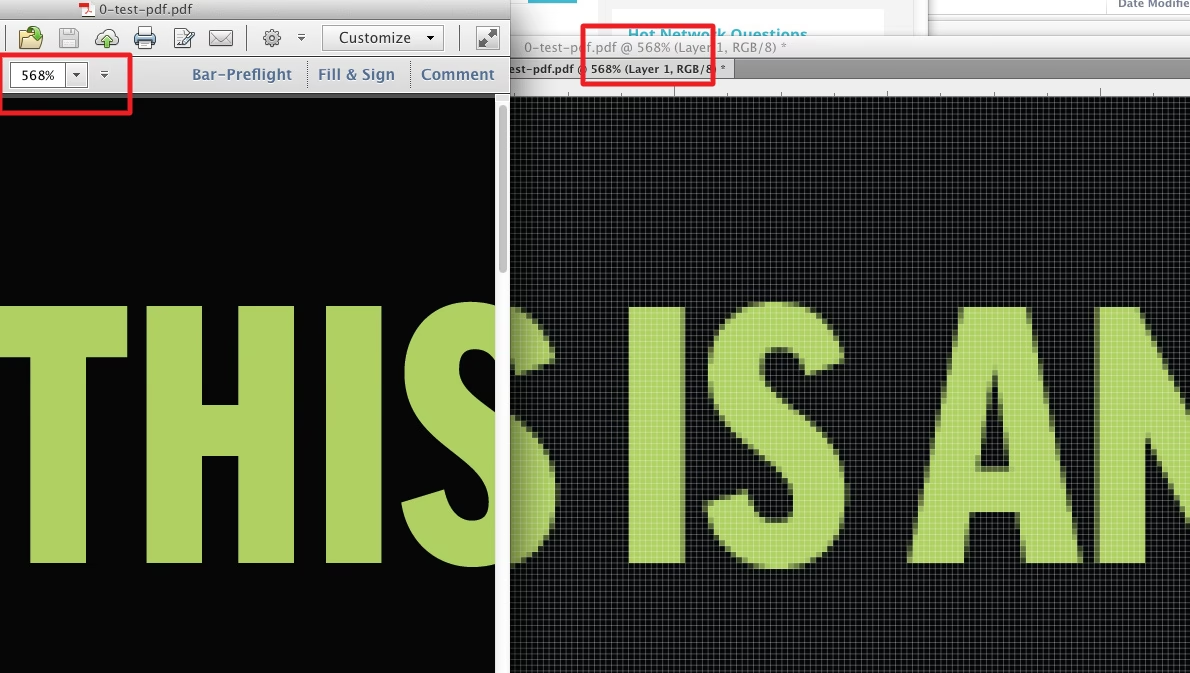

Viele Fotografen und Grafiker stoßen auf ein frustrierendes Problem: PDFs, die in Adobe Photoshop geöffnet oder bearbeitet werden, erscheinen plötzlich verpixelt oder unscharf. Dieses Phänomen kann verwirrend sein, besonders wenn die Originalbilder scharf waren oder das PDF in einem anderen Programm gut aussah. Die Ursache liegt oft in einem grundlegenden Unterschied zwischen der Art und Weise, wie Photoshop Bilder verarbeitet (hauptsächlich als Rastergrafiken) und wie PDFs erstellt werden können (als Raster- oder Vektorgrafiken), sowie im Verständnis von Auflösung und physischer Größe.

Das Rätsel der Pixelbildung: DPI, PPI und physische Größe
Einer der Hauptgründe für die Verwirrung liegt im Konzept von DPI (Dots Per Inch) und PPI (Pixels Per Inch). Oft werden diese Begriffe synonym verwendet, obwohl sie technisch unterschiedlich sind (DPI bezieht sich eher auf den Druckpunkt, PPI auf die Bildpunkte auf einem Bildschirm oder im Bild selbst). Wichtiger als der genaue Unterschied ist das Verständnis, dass diese Werte keine absolute Größe darstellen, sondern ein Verhältnis zwischen Pixeln und einer physischen Einheit (Zoll).
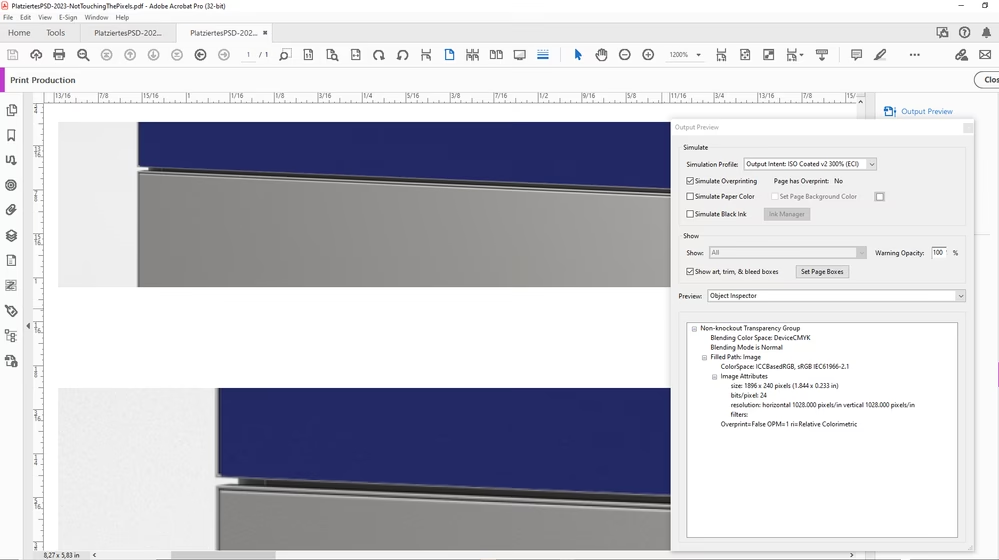
Betrachten Sie einen Screenshot. Er hat eine feste Anzahl von Pixeln, z.B. 1920x1080 Pixel. Die Angabe von „72 ppi“ für einen Screenshot ist eher eine Konvention oder ein „Hack“, da die tatsächliche physische Größe, die diese Pixel darstellen, stark variieren kann. Ein 1080p-Bildschirm kann 13 Zoll oder 50 Zoll Diagonale haben – die Pixelanzahl ist gleich, aber die physische Größe und damit die Pixeldichte (PPI) sind sehr unterschiedlich.
Bei PDFs, insbesondere solchen, die für den Druck gedacht sind, wird jedoch oft eine bestimmte physische Größe und eine Zieldichte (Auflösung) erwartet, typischerweise 300 DPI/PPI für hochwertigen Druck. Wenn Sie nun ein Bild mit festen Pixelabmessungen (wie unseren 1920x1080 Screenshot) in ein PDF einfügen, das für eine größere physische Größe bei 300 DPI konzipiert ist, muss das Programm die Pixelanzahl erhöhen (Upsampling oder Hochskalierung), um die gewünschte Dichte auf der größeren Fläche zu erreichen. Dieser Prozess der Vergrößerung von Pixeln oder des Hinzufügens neuer, interpolierter Pixel führt zu Qualitätsverlust und Pixelbildung.
Ein 1920x1080 Pixel großes Bild ist bei 300 PPI nur etwa 6,5 x 3,5 Zoll groß. Wenn Sie es auf ein A4-Blatt (ca. 8,3 x 11,7 Zoll) in voller Größe platzieren, muss es erheblich hochskaliert werden, was unweigerlich zu Unschärfe und Pixelation führt. Dies ist die oft erwähnte Größenänderung, die Probleme verursacht.
Zusätzlich zur Auflösung des Bildes im Verhältnis zur physischen Größe spielt auch die Zoomstufe in Ihrem PDF-Viewer oder in Photoshop eine Rolle. Die 100%-Ansicht eines Bildes in seiner nativen Pixelauflösung ist anders als die 100%-Ansicht einer PDF-Seite, die eine simulierte physische Größe darstellt. Das reine Zoomen auf dem Bildschirm führt zu einer gewissen Qualitätswahrnehmung, die nicht immer der Druckqualität entspricht.
Rastergrafiken vs. Vektorgrafiken in PDFs
Ein weiterer entscheidender Faktor ist, ob das PDF Raster- oder Vektorgrafiken enthält. Das Verständnis dieses Unterschieds ist der Schlüssel zur Vermeidung vieler Pixelprobleme.
Rastergrafiken (auch Bitmap-Grafiken genannt) bestehen aus einem Gitter von Pixeln. Jedes Pixel hat eine bestimmte Farbe. Fotos sind typische Rastergrafiken. Wenn Sie eine Rastergrafik vergrößern, vergrößern sich die Pixel ebenfalls, was zu sichtbaren Quadraten und dem typischen „verpixelten“ Aussehen führt. Die Qualität ist an eine feste Auflösung gebunden.
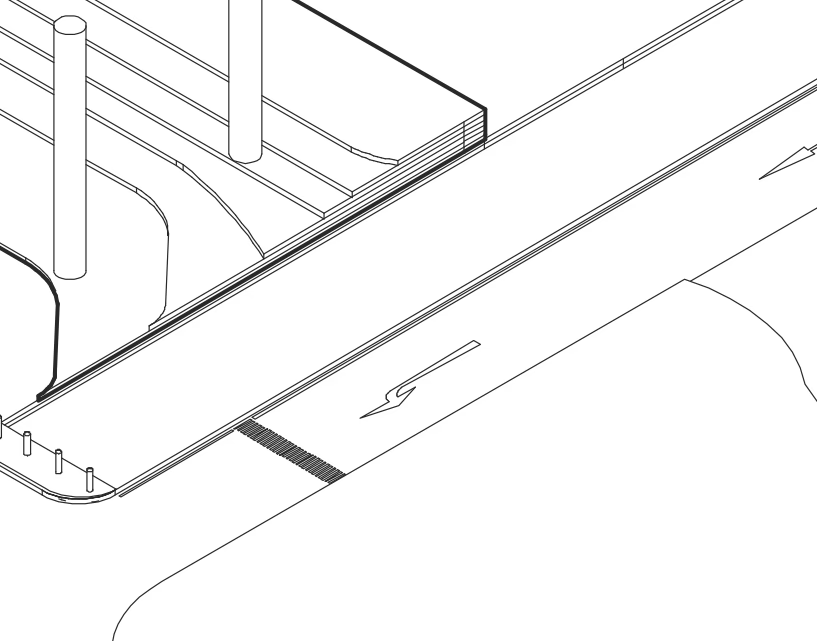
Vektorgrafiken hingegen bestehen aus mathematischen Pfaden, Kurven und Formen. Diese werden durch mathematische Formeln definiert, nicht durch Pixel. Logos, Illustrationen und Schriftarten sind oft Vektorgrafiken. Der entscheidende Vorteil ist, dass Vektorgrafiken verlustfrei skaliert werden können. Egal wie stark Sie eine Vektorgrafik vergrößern, die mathematischen Formeln werden neu berechnet, und die Grafik bleibt gestochen scharf und glatt.
Ein PDF-Dokument kann sowohl Raster- als auch Vektorelemente enthalten. Ob ein PDF primär Vektor- oder Raster-basiert ist, hängt davon ab, wie es erstellt wurde. Ein PDF, das aus einem Word-Dokument mit Text und einigen eingefügten JPEGs erstellt wurde, enthält Vektor-Text und Raster-Bilder. Ein PDF, das durch Scannen eines Dokuments oder durch Speichern eines Fotos aus Photoshop erstellt wurde, wird wahrscheinlich hauptsächlich oder vollständig aus Rasterdaten bestehen.
Wie erkennt man, ob ein PDF Vektor oder Raster ist?
Um festzustellen, ob ein PDF-Dokument Vektor- oder Rastergrafiken enthält, können Sie einen einfachen Test in einem PDF-Viewer durchführen:
- Öffnen Sie das PDF-Dokument.
- Zoomen Sie stark in ein Detail hinein, idealerweise über 400%.
- Beobachten Sie das Verhalten der Linien und Formen:
- Wenn die Kanten scharf und glatt bleiben, handelt es sich um eine Vektorgrafik.
- Wenn die Kanten ausgefranzt oder blockig erscheinen und einzelne Pixel sichtbar werden, handelt es sich um eine Rastergrafik.
PDFs in Photoshop öffnen: Das Raster-Dilemma
Adobe Photoshop ist in erster Linie ein Programm zur Bearbeitung von Rastergrafiken. Wenn Sie eine PDF-Datei in Photoshop öffnen, behandelt Photoshop die Seite(n) des PDFs oft als Bild. Dabei werden Sie in der Regel aufgefordert, eine Auflösung (DPI/PPI) und Abmessungen für das zu importierende Bild festzulegen. Hier liegt eine häufige Fehlerquelle:
- Wählen Sie eine zu niedrige Auflösung (z. B. die oft voreingestellte 72 DPI), wird das PDF, egal ob es ursprünglich Vektoranteile hatte, in ein Rasterbild mit dieser niedrigen Auflösung umgewandelt.
- Wenn das PDF Vektorelemente enthielt, gehen deren Skalierbarkeitseigenschaften bei diesem Importvorgang verloren.
- Wenn das PDF bereits eine Rastergrafik mit geringer Auflösung enthielt und Sie versuchen, es in Photoshop mit hoher Auflösung zu öffnen, führt dies zur Hochskalierung und Pixelbildung.
Photoshop kann zwar mit Vektorformen (wie Text- oder Formebenen) arbeiten, aber die Hauptarbeitsfläche und die meisten Bearbeitungsfunktionen sind auf Pixel ausgelegt. Wenn Sie eine PDF-Seite als Pixel in Photoshop importieren, ist das resultierende Bild fest an die gewählte Auflösung gebunden.
Lösungen und Vermeidung von Pixelbildung
Die beste Strategie zur Vermeidung von Pixelbildung bei PDFs, die Sie letztendlich in Photoshop verwenden oder die qualitativ hochwertig sein müssen, liegt in der korrekten Erstellung der PDF-Datei:
1. Beginnen Sie mit der richtigen Auflösung: Wenn Ihr PDF Rasterbilder enthält (Fotos, Scans), stellen Sie sicher, dass diese Bilder von Anfang an eine ausreichend hohe Auflösung für die beabsichtigte physische Größe des PDFs haben. Für den Druck sind 300 DPI bei der finalen Ausgabegröße ein guter Richtwert. Für Web- oder Bildschirmansicht können 72-150 DPI ausreichen, aber für Flexibilität ist höher immer besser.
2. Legen Sie die korrekte physische Größe fest: Beim Erstellen des PDFs (z. B. aus Layoutprogrammen, Word oder direkt aus Photoshop) definieren Sie die endgültige physische Größe des Dokuments. Fügen Sie dann Ihre Bilder mit der entsprechenden Auflösung für diese Größe ein. Die Formel lautet: Pixelbreite / DPI = Breite in Zoll; Pixelhöhe / DPI = Höhe in Zoll.
3. Verwenden Sie Vektorgrafiken, wo möglich: Wenn Ihr PDF Logos, Icons oder Illustrationen enthält, verwenden Sie Vektorformate (wie AI, EPS, SVG), bevor Sie sie in das Dokument einfügen, aus dem das PDF erstellt wird. Dadurch bleiben diese Elemente im PDF als Vektoren erhalten und können in Programmen, die Vektoren unterstützen (wie Adobe Illustrator), verlustfrei skaliert werden.
4. Achten Sie auf die Importeinstellungen in Photoshop: Wenn Sie ein PDF in Photoshop öffnen, wählen Sie die Auflösung basierend auf der beabsichtigten Verwendung. Wenn Sie das Bild drucken möchten, wählen Sie 300 DPI oder höher. Seien Sie sich bewusst, dass dies das Bild auf diese Auflösung rastert.
Konvertierung von Raster-PDFs in Vektoren (und deren Grenzen)
Was, wenn Sie bereits ein pixeliges Raster-PDF haben und es in ein skalierbares Vektorformat umwandeln möchten? Dies ist möglich, aber nicht immer einfach oder perfekt. Die Konvertierung einer Rastergrafik in eine Vektorgrafik wird als „Vektorisierung“ oder „Tracing“ bezeichnet.
Beim Vektorisieren analysiert eine Software die Pixel der Rastergrafik und versucht, die Kanten zu erkennen und diese in mathematische Pfade umzuwandeln. Der Erfolg hängt stark von der Komplexität und Qualität der Original-Rastergrafik ab.
Methoden zur Vektorisierung:
1. Adobe Illustrator: Illustrator ist das Standardprogramm für Vektorgrafiken und verfügt über leistungsstarke Vektorisierungsfunktionen (z. B. „Bildnachzeichner“). Sie können ein Raster-PDF in Illustrator öffnen und versuchen, es zu vektorisieren. Oft ist danach manuelle Nacharbeit erforderlich, um die Ergebnisse zu verfeinern.
2. Online-Konverter: Es gibt viele Online-Tools, die PDFs in Vektorformate wie SVG, AI oder EPS konvertieren können. Diese nutzen automatisierte Vektorisierungsalgorithmen. Beispiele sind Online-Convert.com (für SVG), Convertio (für EPS) oder PDFmall (für AI). Der Prozess ist meist einfach: Datei hochladen, Format wählen, konvertieren. Die Ergebnisse können jedoch variieren und sind für komplexe Bilder oft nicht ideal.
3. Spezialisierte Software: Programme wie Super Vectorizer (für Mac) sind speziell für die Vektorisierung entwickelt worden und bieten oft detailliertere Einstellungen.
Es ist wichtig zu verstehen, dass die Vektorisierung einer komplexen Rastergrafik (wie eines Fotos) selten ein perfektes Ergebnis liefert, das einem originalen Vektordesign entspricht. Vektorisierung eignet sich am besten für einfache Grafiken mit klaren Kanten und wenigen Farben, wie Logos oder Cliparts.
| Merkmal | Rastergrafik | Vektorgrafik |
|---|---|---|
| Basis | Pixelgitter | Mathematische Pfade & Formeln |
| Skalierbarkeit | Verliert Qualität beim Vergrößern | Verlustfrei skalierbar |
| Dateigröße | Kann sehr groß sein (abhängig von Dimensionen & Auflösung) | Oft kleiner für einfache Grafiken, wächst mit Komplexität |
| Typische Anwendung | Fotos, Scans, komplexe Bilder | Logos, Illustrationen, Schriftarten, technische Zeichnungen |
Häufig gestellte Fragen
F: Kann eine PDF-Datei Vektorformat haben?
A: Ja, eine PDF-Datei kann sowohl Vektor- als auch Rastergrafiken enthalten, oder auch nur eines von beidem. Es hängt davon ab, wie die Datei ursprünglich erstellt wurde und ob Elemente wie Text oder Formen als Vektoren gespeichert wurden.
F: Wie kann ich feststellen, ob mein PDF Vektor- oder Raster-basiert ist?
A: Öffnen Sie das PDF in einem Viewer und zoomen Sie stark in ein Detail hinein (z. B. über 400%). Wenn die Kanten scharf und glatt bleiben, sind es Vektoren. Wenn sie blockig oder ausgefranst werden, sind es Rastergrafiken.
F: Kann ich ein Raster-PDF in ein Vektorformat umwandeln?
A: Ja, durch einen Prozess namens Vektorisierung oder Tracing. Software wie Adobe Illustrator oder spezialisierte Vektorisierungstools können Rasterbilder analysieren und in Vektorpfade umwandeln. Das Ergebnis hängt stark von der Komplexität des Originalbildes ab und erfordert oft Nacharbeit.
F: Warum sieht ein PDF, das in Photoshop geöffnet wird, oft pixelig aus, selbst wenn es ursprünglich scharf war?
A: Wenn Sie ein PDF in Photoshop öffnen, werden Sie aufgefordert, eine Auflösung festzulegen. Photoshop rastert die PDF-Seite auf diese Auflösung. Wenn die gewählte Auflösung zu niedrig ist (z. B. 72 DPI) oder wenn das PDF bereits eine Rastergrafik mit geringer Auflösung enthielt, führt dies zu Pixelbildung, da Photoshop das Bild auf die neue (höhere) Zieldimension hochskalieren muss.
F: Wie vermeide ich Pixelbildung, wenn ich ein PDF für den Druck erstelle?
A: Verwenden Sie Bilder mit ausreichend hoher Pixelauflösung (mindestens 300 DPI bei der finalen Druckgröße). Stellen Sie sicher, dass die physischen Abmessungen des Dokuments korrekt eingestellt sind und die Bilder nicht übermäßig skaliert werden müssen. Nutzen Sie Vektorgrafiken für nicht-fotografische Elemente.
Fazit
Die Pixelbildung von PDFs in Photoshop ist meist auf ein Zusammenspiel von Auflösung (DPI/PPI), physischer Größe und dem Unterschied zwischen Raster- und Vektorgrafiken zurückzuführen. Photoshop behandelt PDFs beim Öffnen oft als Rasterbilder, was bedeutet, dass die ursprünglichen Vektoreigenschaften verloren gehen und die Qualität von der gewählten Importauflösung abhängt. Um Pixelbildung zu vermeiden, ist es entscheidend, PDFs von Anfang an mit der richtigen Auflösung und den passenden Abmessungen zu erstellen und, wo immer möglich, Vektorgrafiken für skalierbare Elemente zu verwenden. Wenn Sie mit einem bereits pixeligen Raster-PDF arbeiten müssen, kann die Vektorisierung eine Option sein, erfordert aber oft spezielle Software und manuelle Nacharbeit, um akzeptable Ergebnisse zu erzielen.
Hat dich der Artikel PDFs in Photoshop: Warum sie verpixeln interessiert? Schau auch in die Kategorie Ogólny rein – dort findest du mehr ähnliche Inhalte!