

Die Perspektive ist ein grundlegendes Element der Fotografie und kann maßgeblich beeinflussen, wie ein Bild auf den Betrachter wirkt. Oftmals führen Objektivverzerrungen oder die Kameraposition dazu, dass Linien, die in der Realität parallel verlaufen, im Foto zusammenlaufen oder „stürzen“. Dies ist besonders bei Architekturaufnahmen oder der Fotografie von Objekten mit geraden Kanten auffällig und kann das Bild unnatürlich erscheinen lassen. Glücklicherweise bietet Adobe Photoshop leistungsstarke Werkzeuge, um solche perspektivischen Probleme zu korrigieren und Ihren Bildern ein professionelles Aussehen zu verleihen. Eines der effektivsten Werkzeuge hierfür ist die Funktion „Perspektivische Verformung“.

Die Perspektivische Verformung (Perspective Warp) ist ein Werkzeug, das speziell dafür entwickelt wurde, die Perspektive von Objekten oder ganzen Szenen in einem Bild zu manipulieren, ohne dabei andere Teile des Bildes unnötig zu verzerren. Im Gegensatz zu einfachen Transformationswerkzeugen, die das gesamte Bild gleichmäßig verzerren, ermöglicht die Perspektivische Verformung eine präzisere Steuerung basierend auf den tatsächlichen Fluchtpunkten und Ebenen im Bild.
Was ist die Perspektivische Verformung und wann setze ich sie ein?
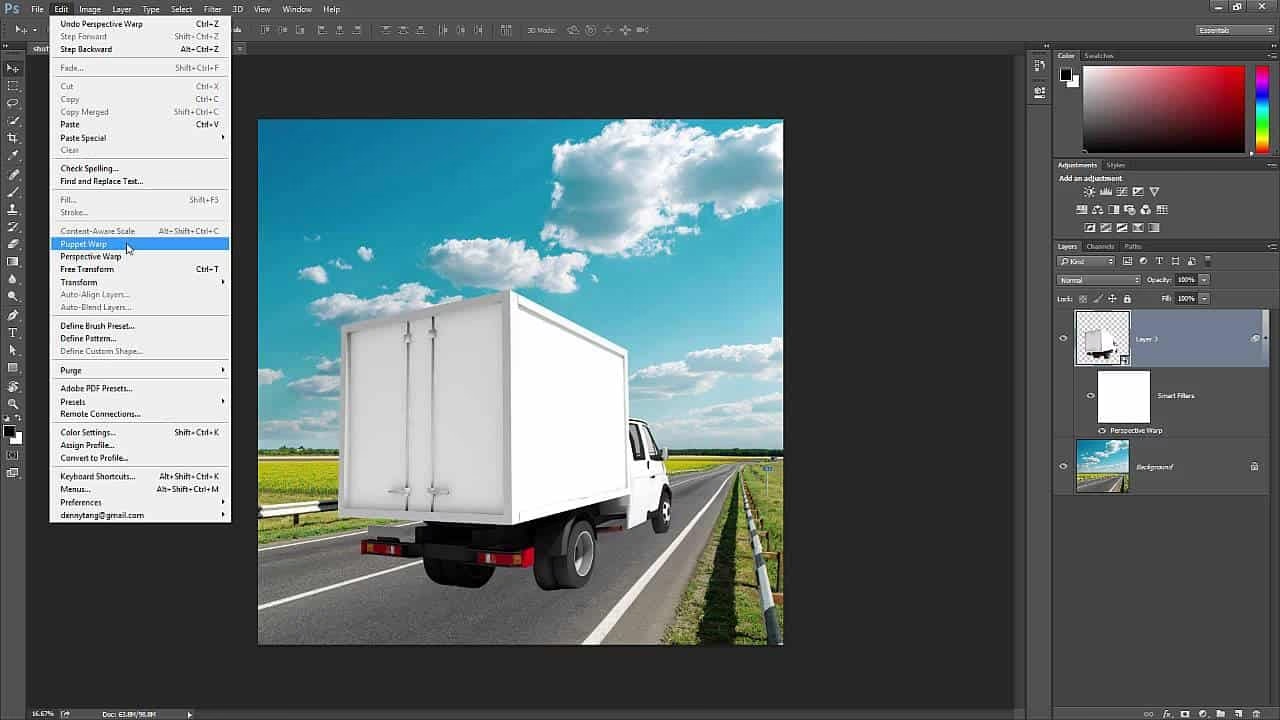
Die Perspektivische Verformung ist eine Funktion unter dem Menüpunkt „Bearbeiten“ in Photoshop. Sie ist ideal geeignet, um:
- Stürzende Linien korrigieren: Ein klassisches Beispiel sind hohe Gebäude, die nach hinten zu kippen scheinen, wenn man sie von unten fotografiert.
- Objekte begradigen: Ein Foto, das leicht schräg aufgenommen wurde, kann begradigt werden, um das Objekt frontal erscheinen zu lassen.
- Perspektiven anpassen: Manchmal möchte man die Perspektive eines Objekts ändern, um es besser in eine andere Szene einzufügen oder einen bestimmten visuellen Effekt zu erzielen.
- Verzerrungen beheben: Weitwinkelobjektive können am Rand des Bildes Verzerrungen verursachen, die mit diesem Werkzeug teilweise korrigiert werden können.
Bevor Sie beginnen, stellen Sie sicher, dass Ihre Ebene kein Smart Object ist oder rastern Sie sie gegebenenfalls (Rechtsklick auf die Ebene > Ebene rastern). Für nicht-destruktives Arbeiten ist es jedoch ratsam, das Objekt in ein Smart Object zu konvertieren, bevor Sie die Perspektivische Verformung anwenden. Dies ermöglicht es Ihnen, die Transformation jederzeit zu bearbeiten.
Schritt-für-Schritt: Anwenden der Perspektivischen Verformung
Die Anwendung der Perspektivischen Verformung erfolgt in zwei Hauptphasen, die Sie in der Optionsleiste auswählen: dem Layout-Modus und dem Warp-Modus.
Phase 1: Der Layout-Modus (Das Perspektivraster einrichten)
Im Layout-Modus definieren Sie die Ebenen der Perspektive in Ihrem Bild. Dies geschieht durch das Zeichnen von sogenannten „Quads“ (Vierecken), die den dominanten Oberflächen und Linien in Ihrem Bild folgen. So schalten Sie das Perspektivraster bzw. die Grundlage für die Verformung ein:
- Öffnen Sie Ihr Bild in Photoshop.
- Wählen Sie im Menü „Bearbeiten“ > „Perspektivische Verformung“.
- Photoshop wechselt in den Layout-Modus. Sie sehen nun ein Werkzeugsymbol und die Optionsleiste ändert sich.
- Klicken und ziehen Sie im Bild, um das erste Quad zu erstellen. Positionieren Sie die Eckpunkte dieses Quads so, dass sie einer Hauptfläche oder einer Gruppe paralleler Linien im Bild folgen (z. B. der Vorderseite eines Gebäudes).
- Erstellen Sie weitere Quads für andere Flächen mit einer anderen Perspektive (z. B. die Seitenwand desselben Gebäudes). Wenn Sie ein neues Quad in die Nähe eines bestehenden ziehen, versuchen die Kanten, sich auszurichten und „einzurasten“. Halten Sie die Umschalttaste (Shift) gedrückt, während Sie ein neues Quad erstellen, um es parallel zu einer Kante des bereits vorhandenen Quads zu erstellen.
- Sobald Sie Ihre Quads platziert haben, sehen Sie das Perspektivraster, das sich an den von Ihnen definierten Ebenen orientiert.
Um das Perspektivraster zu bewegen oder die Fluchtpunkte, Gitterebenen, Horizontlinie, Gitterzellengröße oder die Gitterausdehnung anzupassen, platzieren Sie Ihren Cursor auf den Ziehpunkten (den kleinen Quadraten an den Ecken und Kanten der Quads) oder auf den Linien, die das Raster bilden. Der Cursor ändert seine Form, um anzuzeigen, welche Art von Manipulation möglich ist:
- Ein Doppelpfeil, der auf einer Linie liegt, erlaubt das Verschieben dieser Linie oder des gesamten Quads.
- Ein Kreis an einer Ecke erlaubt das Bewegen dieses Eckpunkts.
- Ein Dreieck oder ein anderer spezieller Griff kann erscheinen, um die Fluchtpunkte oder die Horizontlinie anzupassen.
Nutzen Sie diese Ziehpunkte, um das Raster so genau wie möglich an die tatsächlichen Linien und Ebenen im Bild anzupassen. Je genauer Ihr Raster die ursprüngliche Perspektive widerspiegelt, desto besser wird das Ergebnis der Verformung sein.
Phase 2: Der Warp-Modus (Die eigentliche Verformung)
Sobald Sie das Perspektivraster im Layout-Modus eingerichtet und an die ursprüngliche Perspektive angepasst haben, wechseln Sie in den Warp-Modus in der Optionsleiste. Jetzt können Sie das Objekt oder die Szene verformen, um die Perspektive zu ändern und zu korrigieren.
- Klicken Sie in der Optionsleiste auf „Warp“ (Verformen). Das Raster bleibt sichtbar, aber die Ziehpunkte ändern ihre Funktion.
- Klicken und ziehen Sie die Eckpunkte oder Kanten der Quads. Während Sie ziehen, sehen Sie, wie sich das Bild innerhalb des Rasters verformt.
- Beobachten Sie, wie sich die Linien im Bild (z. B. die Kanten des Gebäudes) begradigen, wenn Sie die Eckpunkte bewegen.
- Nutzen Sie die Ziehpunkte, um die stürzenden Linien gerade zu machen und die gewünschte Perspektive zu erreichen.
Im Warp-Modus haben Sie auch die Möglichkeit, Einschränkungen anzuwenden, um die Verformung zu erleichtern und zu kontrollieren:
- Halten Sie die Umschalttaste (Shift) gedrückt, während Sie einen Eckpunkt ziehen, um die Bewegung auf eine Achse (horizontal oder vertikal) zu beschränken.
- Klicken Sie auf eine Kante eines Quads, um sie zu markieren. Wenn Sie dann die Umschalttaste gedrückt halten und auf eine parallele Kante in einem anderen Quad klicken, werden diese beiden Kanten gezwungen, während der Verformung parallel zueinander zu bleiben. Dies ist sehr nützlich, um parallele Linien im Bild beizubehalten.
- Mit der Alt- oder Option-Taste können Sie möglicherweise zusätzliche Manipulationen durchführen oder das Verhalten der Ziehpunkte ändern.
Automatische Korrekturen nutzen
Die Optionsleiste im Warp-Modus bietet auch praktische automatische Schaltflächen, die Ihnen viel Arbeit abnehmen können:
Symbol für horizontale Ausrichtung: Dieses Symbol (oft zwei horizontale Linien) versucht, die horizontalen Linien in Ihrem Raster auszurichten. Klicken Sie darauf, um die horizontalen Elemente im Bild zu begradigen.
Symbol für vertikale Ausrichtung: Dieses Symbol (oft zwei vertikale Linien) versucht, die vertikalen Linien in Ihrem Raster zu begradigen. Klicken Sie darauf, um die vertikalen Elemente im Bild zu begradigen (klassisch für stürzende Linien bei Architektur).
Symbol für horizontale und vertikale Ausrichtung: Dieses Symbol (oft vier Linien, horizontal und vertikal) versucht, sowohl die horizontalen als auch die vertikalen Linien gleichzeitig auszurichten. Dies ist oft ein guter Ausgangspunkt für die Korrektur von Architektur.
Diese automatischen Funktionen sind besonders nützlich, um schnell eine Grundkorrektur vorzunehmen, die Sie dann manuell im Warp-Modus verfeinern können. Sie können die Ecken der Quads auch nach der Anwendung der automatischen Korrekturen weiterhin an die gewünschte Stelle verschieben, um das Ergebnis zu perfektionieren.
Häufige Anwendungsfälle und Tipps
Die Perspektivische Verformung ist unglaublich vielseitig. Hier sind einige Szenarien, in denen sie glänzt:
- Architekturfotografie: Dies ist der Anwendungsfall schlechthin. Begradigen Sie stürzende Linien von Gebäuden, Mauern oder Türen.
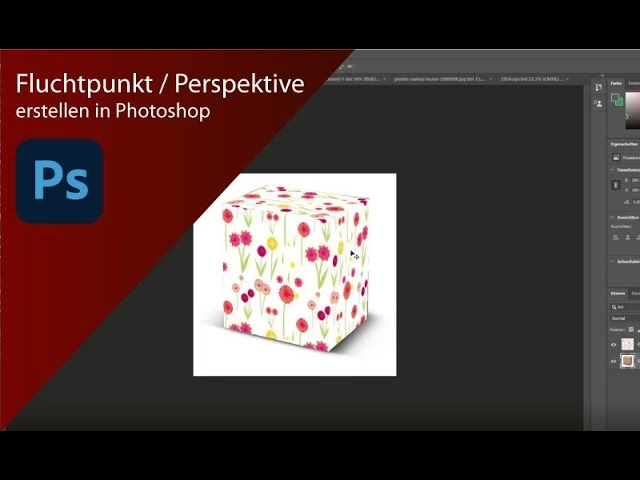
- Produktfotografie: Richten Sie Verpackungen oder Produkte mit geraden Kanten perfekt aus, wenn diese leicht schräg aufgenommen wurden.
- Landschaftsfotografie: Richten Sie Horizonte aus, die aufgrund der Kameraposition oder eines Weitwinkelobjektivs gekrümmt erscheinen.
- Montagen: Wenn Sie ein Objekt in ein anderes Bild einfügen, können Sie dessen Perspektive an die des Zielbildes anpassen, um eine realistische Komposition zu erstellen.
Tipps für bessere Ergebnisse:
- Arbeiten Sie auf einer Kopie oder einem Smart Object: So können Sie jederzeit zum Original zurückkehren oder die Verformung später anpassen.
- Zoomen Sie nah heran: Für präzise Anpassungen der Quads und Ziehpunkte sollten Sie nah an die relevanten Bereiche des Bildes heranzoomen.
- Nutzen Sie Hilfslinien: Ziehen Sie Hilfslinien aus den Linealen (Ansicht > Lineale), um sich an ihnen zu orientieren, wenn Sie Linien begradigen.
- Achten Sie auf Verzerrungen an anderen Stellen: Wenn Sie einen Bereich stark verformen, kann dies zu unnatürlichen Verzerrungen in angrenzenden Bereichen führen. Manchmal ist ein Kompromiss nötig.
- Füllen Sie leere Bereiche: Nach einer starken Perspektivkorrektur entstehen oft leere Bereiche am Rand des Bildes. Nutzen Sie das Freistellungswerkzeug mit der Option „Inhaltsbasiert füllen“ oder den Inhaltsbasierten Füllen-Befehl (Bearbeiten > Inhaltsbasiert füllen), um diese Lücken automatisch zu füllen.
Vergleich mit anderen Transformationswerkzeugen
Photoshop bietet verschiedene Transformationswerkzeuge (Bearbeiten > Transformieren), wie Skalieren, Drehen, Neigen, Verzerren und Verformen. Warum sollten Sie die Perspektivische Verformung verwenden und nicht einfach „Verzerren“?
| Werkzeug | Zweck | Vorteile | Nachteile |
|---|---|---|---|
| Perspektivische Verformung | Gezielte Korrektur/Anpassung der Perspektive basierend auf 3D-Ebenen | Präzise Steuerung von Fluchtpunkten und Ebenen; Zwei Phasen (Layout/Warp) ermöglichen methodisches Vorgehen; Automatische Ausrichtungshilfen | Kann komplex einzurichten sein, besonders bei sehr unübersichtlichen Bildern; Erfordert Verständnis der Perspektive |
| Verzerren (Distort) | Verzerren eines Bildes durch Ziehen der Eckpunkte | Einfach und schnell für grundlegende Verzerrungen | Weniger präzise für perspektivische Korrekturen; Keine Berücksichtigung von 3D-Ebenen oder Fluchtpunkten; Kann ungleichmäßige Verzerrungen verursachen |
| Neigen (Skew) | Neigen eines Bildes entlang einer Achse | Nützlich für einfache Schrägstellungen | Sehr begrenzt für komplexe Perspektivkorrekturen |
| Verformen (Warp - Standard) | Freie Verformung basierend auf einem Gitter oder benutzerdefinierten Punkten | Sehr flexibel für organische oder komplexe Verformungen | Nicht auf perspektivische Korrekturen spezialisiert; Schwierig, gerade Linien beizubehalten |
| Objektivkorrektur (Filter) | Automatische Korrektur von Objektivverzerrungen und Perspektive | Oft sehr effektiv für gängige Objektivtypen; Automatische Profile verfügbar | Weniger manuelle Kontrolle als Perspektivische Verformung; Funktioniert am besten für Korrekturen des gesamten Bildes, nicht einzelner Objekte |
Wie die Tabelle zeigt, ist die Perspektivische Verformung das Werkzeug der Wahl, wenn Sie spezifische perspektivische Probleme beheben oder die wahrgenommene Perspektive eines oder mehrerer Objekte im Bild ändern möchten. Es bietet die notwendige Kontrolle und Präzision, die andere Werkzeuge nicht haben.
Häufig gestellte Fragen (FAQ)
F: Warum ist die Perspektivische Verformung ausgegraut?
A: Dieses Problem tritt oft auf, wenn die ausgewählte Ebene kein Standard-Pixel-Layer ist oder ein Smart Object, das nicht kompatibel ist. Stellen Sie sicher, dass Sie einen geeigneten Ebenentyp ausgewählt haben. Manchmal hilft es, die Ebene in ein Smart Object zu konvertieren oder sie zu rastern, falls sie bereits ein Smart Object war.
F: Kann ich die Perspektivische Verformung auf Text anwenden?
A: Ja, aber Sie müssen die Textebene zuerst in eine Pixel-Ebene rastern (Rechtsklick auf die Textebene > Ebene rastern) oder sie in ein Smart Object konvertieren.
F: Wie richte ich die Quads genau aus?
A: Nutzen Sie die Ziehpunkte (die kleinen Quadrate) an den Ecken und Kanten der Quads im Layout-Modus. Zoomen Sie nah heran und ziehen Sie die Punkte genau auf die Linien im Bild, die die Perspektive definieren (z. B. die Kanten eines Gebäudes). Die Funktion zum Einrasten hilft ebenfalls.
F: Was mache ich, wenn mein Bild keine klaren geraden Linien hat, um die Quads auszurichten?
A: In solchen Fällen kann es schwierig sein, das Raster präzise einzurichten. Versuchen Sie, sich an den am besten erkennbaren Linien oder Formen zu orientieren. Manchmal ist die Perspektivische Verformung für sehr organische oder unstrukturierte Bilder weniger geeignet als für Bilder mit klaren architektonischen oder objektbasierten Strukturen. Sie können auch versuchen, Hilfslinien manuell zu setzen, die der vermuteten Perspektive folgen.
F: Kann ich mehrere Bereiche im Bild unterschiedlich verformen?
A: Ja, Sie können mehrere Quads im Layout-Modus erstellen, die verschiedene Ebenen im Bild abdecken. Wenn Sie dann in den Warp-Modus wechseln, können Sie die Perspektive dieser Bereiche separat anpassen, obwohl die Quads, die sich berühren, miteinander verbunden bleiben und sich gemeinsam verformen, um Übergänge zu glätten.
F: Wie entferne oder bearbeite ich eine angewendete Perspektivische Verformung?
A: Wenn Sie die Verformung auf ein Smart Object angewendet haben, wird sie als Smart Filter gelistet. Doppelklicken Sie auf den „Perspektivische Verformung“ Eintrag unter den Smart Filtern dieser Ebene, um das Werkzeug erneut zu öffnen und die Einstellungen zu bearbeiten. Wenn Sie die Verformung direkt auf eine Pixel-Ebene angewendet haben, ist die Änderung permanent, und Sie müssten zum vorherigen Zustand in der Protokoll-Palette zurückkehren (falls verfügbar) oder eine frühere Version der Datei öffnen.
Fazit
Die Perspektivische Verformung in Photoshop ist ein unverzichtbares Werkzeug für Fotografen und Bildbearbeiter, die Wert auf präzise Bildkomposition und realistische Darstellung legen. Die Fähigkeit, stürzende Linien zu begradigen, Objekte auszurichten und die Perspektive gezielt anzupassen, eröffnet viele kreative Möglichkeiten und hilft dabei, häufige fotografische Probleme zu lösen. Indem Sie die beiden Phasen – den Layout-Modus zur Einrichtung des Rasters und den Warp-Modus zur eigentlichen Verformung – meistern, können Sie beeindruckende Ergebnisse erzielen und Ihren Bildern den letzten Schliff geben. Nehmen Sie sich Zeit, das Werkzeug kennenzulernen und mit den verschiedenen Ziehpunkten und automatischen Optionen zu experimentieren. Mit etwas Übung wird die Korrektur der Perspektive zu einem einfachen und effektiven Teil Ihres Bildbearbeitungs-Workflows.
Hat dich der Artikel Photoshop: Perspektive einfach korrigieren interessiert? Schau auch in die Kategorie Bildbearbeitung rein – dort findest du mehr ähnliche Inhalte!